Liputan6.com
 Kapanlagi.com
 Bola.net
 Bola.com
 Merdeka.com
 Fimela.com
 Brilio.net


Cara Menonaktifkan Firewall: Panduan Lengkap untuk Berbagai Sistem Operasi

cara menonaktifkan firewall
Kapanlagi.com - Firewall merupakan salah satu komponen keamanan penting dalam sistem operasi modern yang berfungsi melindungi perangkat dari akses tidak sah. Namun, dalam situasi tertentu seperti troubleshooting atau instalasi aplikasi khusus, pengguna mungkin perlu menonaktifkan firewall sementara.
Cara menonaktifkan firewall sebenarnya cukup sederhana, namun perlu dilakukan dengan hati-hati karena dapat membuka celah keamanan pada perangkat Anda. Proses ini berbeda-beda tergantung sistem operasi yang digunakan, baik Windows, Linux, maupun macOS.
Artikel ini akan membahas secara lengkap tentang cara menonaktifkan firewall pada berbagai platform. Anda akan mempelajari langkah-langkah praktis, memahami risiko yang terlibat, serta mengetahui kapan waktu yang tepat untuk menonaktifkan fitur keamanan ini.
Advertisement
1. Pengertian Firewall dan Fungsinya dalam Sistem Keamanan

Firewall adalah sistem keamanan jaringan yang berfungsi memfilter lalu lintas data yang masuk dan keluar dari perangkat Anda. Sistem ini bekerja seperti penjaga pintu yang memeriksa setiap koneksi dan memutuskan apakah akan mengizinkan atau memblokir akses berdasarkan aturan keamanan yang telah ditetapkan.
Menurut Microsoft Support, Windows Firewall membantu melindungi perangkat dengan memfilter lalu lintas jaringan dan memblokir akses yang tidak sah. Sistem ini mengurangi risiko ancaman keamanan jaringan dengan membatasi atau mengizinkan lalu lintas berdasarkan berbagai properti seperti alamat IP, port, atau jalur program.
Firewall modern dapat membedakan antara jaringan privat dan publik, memberikan tingkat proteksi yang berbeda sesuai dengan tingkat kepercayaan jaringan. Pada jaringan rumah yang bersifat privat, firewall cenderung lebih permisif, sementara pada jaringan publik seperti Wi-Fi di tempat umum, firewall akan menerapkan kontrol keamanan yang lebih ketat untuk melindungi perangkat dari ancaman eksternal.
Pemahaman tentang fungsi firewall sangat penting sebelum memutuskan untuk menonaktifkannya. Meskipun terkadang firewall dapat mengganggu konektivitas aplikasi tertentu, perannya dalam menjaga keamanan sistem tidak dapat diabaikan begitu saja.
2. Cara Menonaktifkan Firewall di Windows 11 dan Windows 10
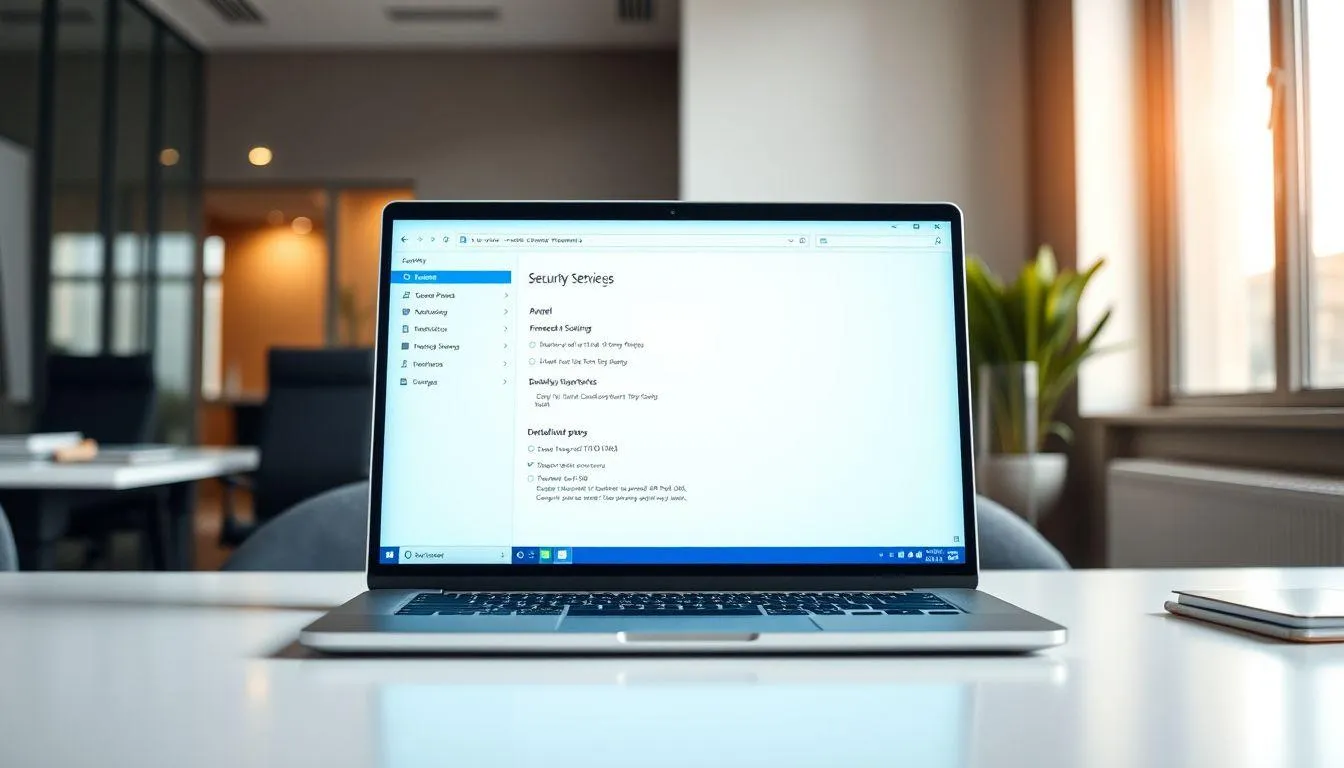
Proses menonaktifkan firewall di Windows cukup mudah dilakukan melalui Control Panel atau aplikasi Windows Security. Berikut adalah langkah-langkah lengkapnya:
- Buka Control Panel - Ketik "Control Panel" di kolom pencarian menu Start atau tekan tombol Windows dan cari Control Panel.
- Pilih System and Security - Setelah Control Panel terbuka, klik pada menu System and Security untuk mengakses pengaturan keamanan sistem.
- Akses Windows Defender Firewall - Cari dan klik tulisan Windows Defender Firewall yang berwarna hijau untuk membuka pengaturan firewall.
- Pilih Turn Windows Defender Firewall on or off - Pada panel sebelah kiri, klik opsi ini untuk mengakses pengaturan aktivasi firewall.
- Nonaktifkan Firewall - Anda akan melihat dua kategori jaringan: Private network dan Public network. Pilih opsi "Turn off Windows Defender Firewall (not recommended)" untuk kedua kategori jika ingin menonaktifkan sepenuhnya.
- Simpan Perubahan - Klik tombol OK untuk menyimpan pengaturan yang telah Anda ubah.
Alternatif lain, Anda dapat menggunakan aplikasi Windows Security dengan membuka Settings, kemudian pilih Privacy & security, lalu Windows Security, dan terakhir Firewall & network protection. Dari sana, Anda dapat menonaktifkan firewall untuk Domain network, Private network, dan Public network secara terpisah.
Perlu diingat bahwa menonaktifkan firewall akan membuat perangkat Anda lebih rentan terhadap akses tidak sah. Jika tujuan Anda hanya untuk mengizinkan aplikasi tertentu, lebih baik gunakan opsi "Allow an app through firewall" daripada menonaktifkan firewall sepenuhnya.
3. Menonaktifkan Firewall untuk Aplikasi Tertentu Saja
Cara menonaktifkan firewall yang lebih aman adalah dengan membuat pengecualian untuk aplikasi tertentu saja, bukan mematikan firewall secara keseluruhan. Metode ini memungkinkan firewall tetap aktif melindungi sistem Anda sambil memberikan akses khusus untuk aplikasi yang dipercaya.
- Buka Control Panel - Akses Control Panel melalui menu Start atau kolom pencarian Windows.
- Masuk ke Windows Defender Firewall - Navigasi ke System and Security, kemudian pilih Windows Defender Firewall.
- Pilih Allow an app or feature through Windows Defender Firewall - Opsi ini berada di panel sebelah kiri jendela firewall.
- Klik Change settings - Tombol ini harus diklik terlebih dahulu agar Anda dapat mengubah daftar aplikasi yang diizinkan.
- Centang aplikasi yang diinginkan - Cari aplikasi dalam daftar dan centang kotak di kolom Private dan/atau Public sesuai kebutuhan.
- Tambahkan aplikasi baru jika perlu - Jika aplikasi tidak ada dalam daftar, klik "Allow another app", kemudian gunakan tombol Browse untuk mencari file executable aplikasi tersebut.
- Simpan pengaturan - Klik OK untuk menyimpan perubahan yang telah dibuat.
Metode ini sangat direkomendasikan karena menjaga keseimbangan antara keamanan dan fungsionalitas. Firewall akan terus melindungi sistem Anda dari ancaman umum, sementara aplikasi yang Anda percaya dapat berfungsi tanpa hambatan.
4. Cara Menonaktifkan Firewall di Linux
Pada sistem operasi Linux, firewall yang umum digunakan adalah firewalld. Proses menonaktifkan firewall di Linux dilakukan melalui command line dan memerlukan akses administrator. Berikut adalah langkah-langkahnya:
Untuk menonaktifkan firewall sementara (temporary):
- Login ke SSH - Akses server atau komputer Linux Anda melalui terminal atau SSH.
- Cek status firewalld - Jalankan perintah
systemctl status firewallduntuk melihat apakah firewall sedang aktif. Status "Active" dengan warna hijau menandakan firewall sedang berjalan. - Stop firewalld - Gunakan perintah
systemctl stop firewallduntuk menghentikan layanan firewall sementara. - Verifikasi status - Jalankan kembali
systemctl status firewallduntuk memastikan status sudah berubah menjadi "inactive".
Untuk menonaktifkan firewall secara permanen (disable):
- Disable firewalld - Jalankan perintah
systemctl disable firewallduntuk mencegah firewall start otomatis saat booting. - Cek status loaded - Periksa apakah status "Loaded" menunjukkan "disabled" dengan perintah
systemctl status firewalld. - Enable kembali jika diperlukan - Gunakan perintah
systemctl enable firewallduntuk mengaktifkan kembali auto-start firewall.
Penting untuk diingat bahwa meskipun Anda sudah melakukan stop firewalld, jika tidak di-disable, firewall akan tetap menyala otomatis setelah server reboot. Oleh karena itu, jika Anda ingin menonaktifkan firewall secara permanen, pastikan untuk menjalankan perintah disable.
5. Risiko dan Pertimbangan Keamanan Saat Menonaktifkan Firewall

Menonaktifkan firewall membawa konsekuensi serius terhadap keamanan perangkat Anda. Menurut Microsoft Learn, jika firewall dimatikan, lalu lintas di semua port akan dapat mengakses sistem dan penyerang siber mungkin lebih mudah mengeksploitasi kelemahan dalam layanan jaringan.
Beberapa risiko utama yang perlu Anda pertimbangkan adalah akses tidak sah ke sistem Anda, infeksi malware yang lebih mudah terjadi, dan pencurian data pribadi. Tanpa firewall, perangkat Anda menjadi target yang lebih mudah bagi peretas yang memindai jaringan untuk mencari celah keamanan.
Risiko meningkat secara signifikan ketika Anda terhubung ke jaringan publik seperti Wi-Fi di kafe, bandara, atau tempat umum lainnya. Pada jaringan seperti ini, banyak perangkat asing yang terhubung dan Anda tidak dapat mempercayai keamanan jaringan tersebut. Menonaktifkan firewall di jaringan publik sangat tidak disarankan karena membuka perangkat Anda terhadap berbagai ancaman.
Jika Anda harus menonaktifkan firewall untuk keperluan tertentu, pastikan untuk melakukannya hanya sementara dan segera aktifkan kembali setelah selesai. Pertimbangkan juga untuk menggunakan solusi keamanan alternatif seperti antivirus dengan firewall terintegrasi atau VPN untuk menambah lapisan proteksi tambahan saat firewall sistem dinonaktifkan.
6. Kapan Waktu yang Tepat untuk Menonaktifkan Firewall
Meskipun umumnya tidak disarankan, ada beberapa situasi di mana menonaktifkan firewall mungkin diperlukan. Memahami kapan waktu yang tepat akan membantu Anda membuat keputusan yang lebih bijak terkait keamanan sistem.
Troubleshooting masalah koneksi - Terkadang firewall memblokir koneksi yang sebenarnya aman, menyebabkan masalah pada aplikasi atau layanan tertentu. Menonaktifkan firewall sementara dapat membantu mengidentifikasi apakah firewall adalah penyebab masalah tersebut.
Instalasi software tertentu - Beberapa aplikasi atau game memerlukan akses jaringan yang luas selama proses instalasi. Dalam kasus ini, menonaktifkan firewall sementara dapat memperlancar proses instalasi, namun pastikan untuk mengaktifkannya kembali setelah selesai.
Konfigurasi file sharing - Ketika mengatur berbagi file atau printer dalam jaringan lokal, firewall yang terlalu ketat dapat menghalangi perangkat lain untuk mengakses sumber daya yang dibagikan. Cara menonaktifkan firewall atau mengatur pengecualian khusus dapat mengatasi masalah ini.
Testing dan development - Developer atau administrator jaringan mungkin perlu menonaktifkan firewall untuk menguji aplikasi atau konfigurasi jaringan dalam lingkungan yang terkontrol.
Migrasi ke firewall alternatif - Jika Anda berencana menggunakan solusi firewall pihak ketiga seperti ConfigServer Security & Firewall (CSF), Anda perlu menonaktifkan firewall bawaan sistem untuk menghindari konflik.
Dalam semua kasus di atas, pastikan Anda berada di jaringan yang aman dan terpercaya. Jangan pernah menonaktifkan firewall saat terhubung ke jaringan publik atau tidak dikenal. Selalu aktifkan kembali firewall sesegera mungkin setelah menyelesaikan tugas yang memerlukan firewall dinonaktifkan.
7. FAQ (Pertanyaan yang Sering Diajukan)

Apakah aman menonaktifkan firewall Windows?
Menonaktifkan firewall Windows tidak disarankan karena dapat membuat perangkat Anda rentan terhadap serangan dari internet atau jaringan. Jika Anda perlu menonaktifkannya, lakukan hanya sementara untuk keperluan troubleshooting dan segera aktifkan kembali setelah selesai.
Bagaimana cara mengaktifkan kembali firewall yang sudah dinonaktifkan?
Untuk mengaktifkan kembali firewall, buka Control Panel, pilih System and Security, kemudian Windows Defender Firewall. Klik "Turn Windows Defender Firewall on or off" dan pilih opsi "Turn on Windows Defender Firewall" untuk jaringan privat dan publik, lalu klik OK.
Apakah menonaktifkan firewall dapat mempercepat koneksi internet?
Menonaktifkan firewall umumnya tidak memberikan peningkatan kecepatan internet yang signifikan. Firewall modern dirancang untuk bekerja efisien dengan dampak minimal pada performa. Jika Anda mengalami masalah kecepatan, lebih baik mencari penyebab lain seperti kualitas koneksi atau pengaturan router.
Bisakah saya menonaktifkan firewall hanya untuk aplikasi tertentu?
Ya, Anda dapat membuat pengecualian untuk aplikasi tertentu tanpa menonaktifkan firewall sepenuhnya. Buka Windows Defender Firewall, pilih "Allow an app or feature through Windows Defender Firewall", kemudian tambahkan aplikasi yang ingin Anda izinkan. Cara ini lebih aman daripada menonaktifkan firewall sepenuhnya.
Apa perbedaan antara stop dan disable firewall di Linux?
Perintah stop firewall akan menghentikan layanan firewall sementara, namun firewall akan aktif kembali setelah sistem reboot. Sementara disable firewall akan mencegah firewall start otomatis saat booting, sehingga firewall tetap nonaktif bahkan setelah restart sistem.
Apakah saya masih memerlukan firewall jika sudah menggunakan antivirus?
Ya, firewall dan antivirus memiliki fungsi yang berbeda namun saling melengkapi. Antivirus melindungi dari malware yang sudah masuk ke sistem, sementara firewall mencegah akses tidak sah dari luar. Keduanya diperlukan untuk proteksi keamanan yang komprehensif.
Bagaimana cara mengembalikan pengaturan firewall ke default?
Untuk mengembalikan pengaturan firewall ke default, buka Windows Defender Firewall di Control Panel, kemudian klik "Restore defaults" di panel sebelah kiri. Ikuti petunjuk pada layar untuk menyelesaikan proses reset. Ini akan menghapus semua pengaturan kustom dan mengembalikan firewall ke konfigurasi awal.
(kpl/fds)



Advertisement
D Academy 8
-
Fashion Selebriti Jirayut Kenakan Jersey Setengah Merah Biru di Final FIFA ASEAN Cup

-
Event Dangdut Potret Tasya Allesia Hibur Para Penonton di Kediri

-
Dangdut Academy Harsiwi Achmad Tegaskan Couple Muncul Alami di Dangdut Academy 8