Liputan6.com
 Kapanlagi.com
 Bola.net
 Bola.com
 Merdeka.com
 Fimela.com
 Brilio.net


Cara Menggunakan Microsoft Remote Desktop untuk Akses Komputer Jarak Jauh dari Berbagai Perangkat
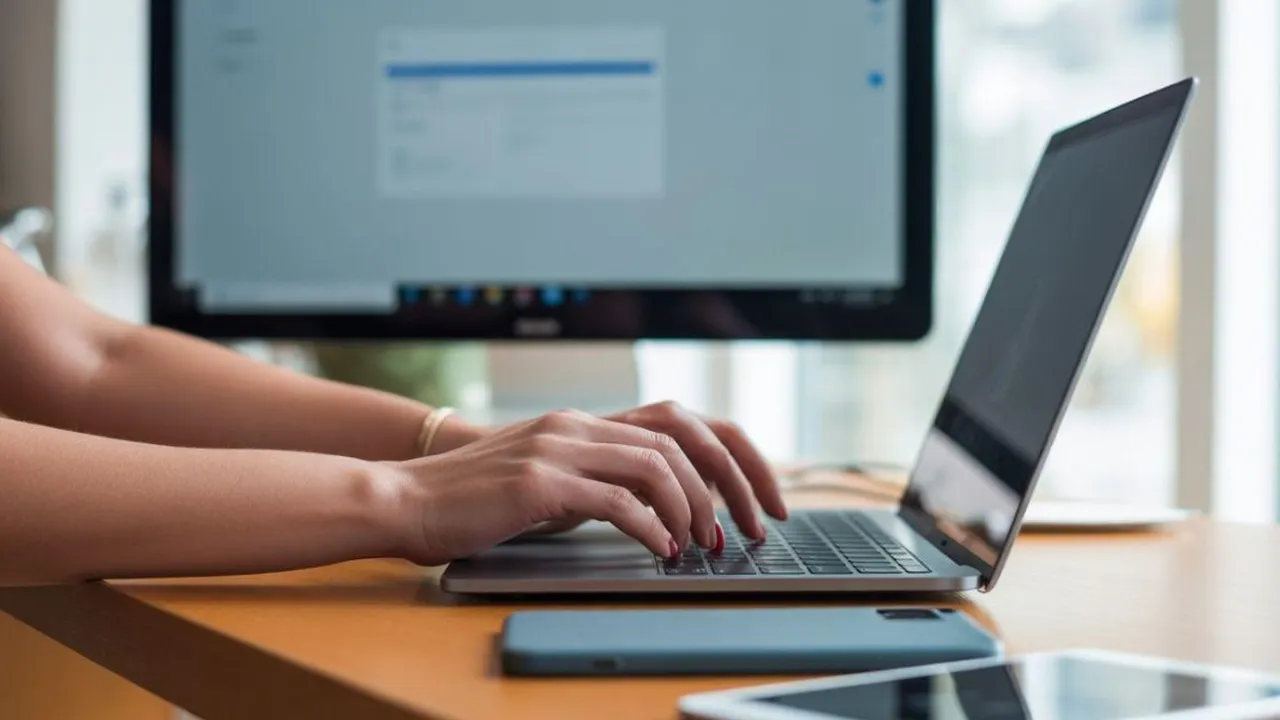
cara menggunakan microsoft remote desktop (h)
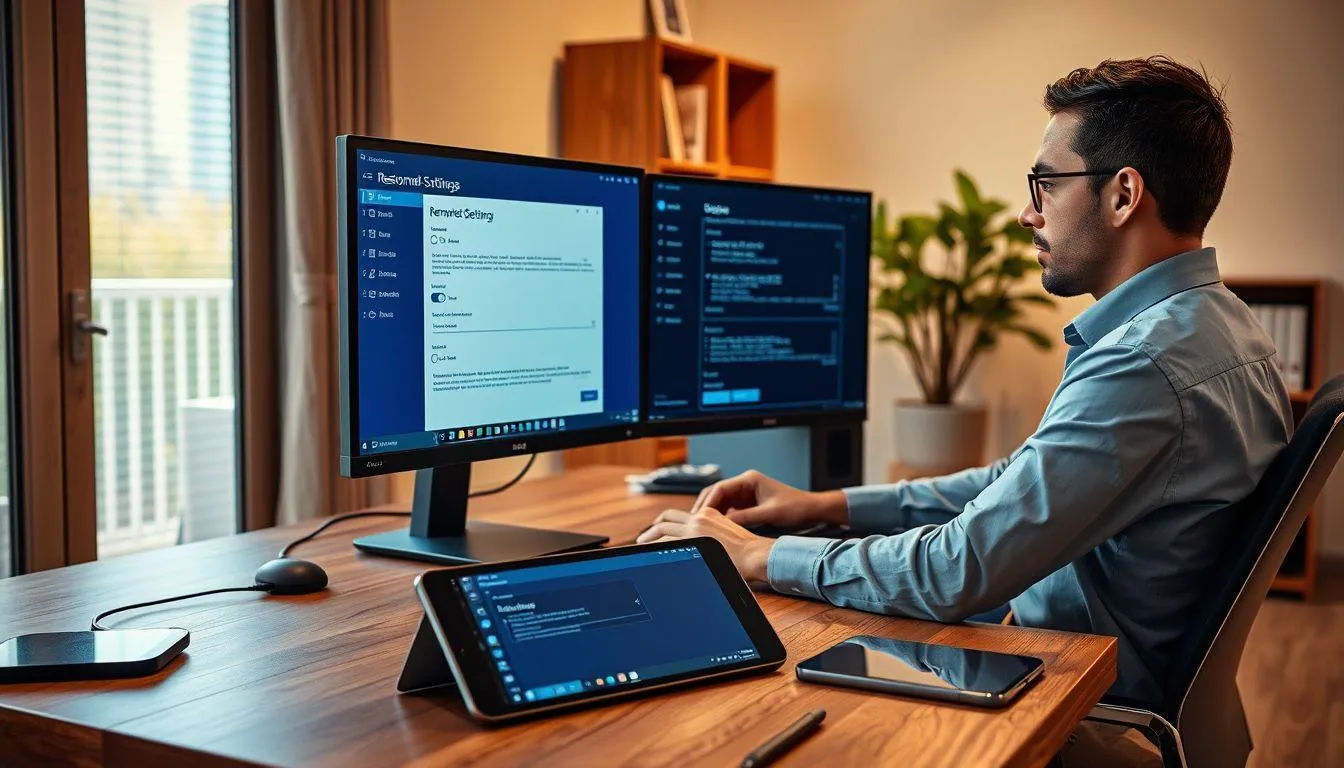
Kapanlagi.com - Microsoft Remote Desktop memungkinkan Anda menyambungkan perangkat Windows, Android, atau iOS ke PC Windows lain dari jarak jauh. Dengan fitur ini, Anda dapat mengakses aplikasi, file, dan desktop seolah-olah sedang duduk di depan komputer tersebut.
Memahami cara menggunakan Microsoft Remote Desktop menjadi keterampilan penting di era kerja fleksibel saat ini. Teknologi Remote Desktop Protocol (RDP) yang dikembangkan oleh Microsoft ini tersedia di Windows Server 2025, 2022, 2019, 2016, serta Windows 11 dan Windows 10.
Panduan ini membahas cara menggunakan Microsoft Remote Desktop secara komprehensif, mulai dari pengaturan dasar hingga konfigurasi lanjutan. Setiap langkah dirancang agar mudah diikuti oleh pemula maupun profesional IT.
Advertisement
Dilansir dari Microsoft Support, pengguna dapat menggunakan Desktop Jarak Jauh di perangkat Windows, Android, atau iOS untuk menyambungkan ke PC Windows dari jauh, dengan akses penuh ke semua aplikasi, file, dan sumber daya jaringan. Fitur ini sangat bermanfaat bagi spesialis IT untuk memperbaiki masalah komputer dari jarak jauh, maupun bagi karyawan yang perlu mengendalikan komputer kerja dari rumah.
1. 1. Cara Menggunakan Microsoft Remote Desktop dengan Menyiapkan PC Host di Windows 11
Langkah pertama dalam cara menggunakan Microsoft Remote Desktop adalah menyiapkan PC yang akan diakses dari jarak jauh (PC host). Proses ini memerlukan verifikasi edisi Windows dan pengaktifan fitur Remote Desktop melalui pengaturan sistem.
Periksa edisi Windows: Pada PC jarak jauh, buka Start lalu Settings, pilih System kemudian About. Di bawah Windows Specifications, pastikan edisi menunjukkan Windows 11 Pro karena edisi Home tidak mendukung fungsi host Remote Desktop.
Buka pengaturan Remote Desktop: Navigasi ke Start kemudian Settings, lalu pilih System dan klik Remote Desktop untuk membuka halaman pengaturan fitur ini.
Aktifkan Remote Desktop: Toggle tombol Enable Remote Desktop ke posisi aktif. Sistem akan menampilkan kotak dialog konfirmasi tentang pengaturan keamanan.
Konfirmasi pengaktifan: Klik Confirm pada kotak dialog pop-up untuk menyelesaikan proses pengaktifan Remote Desktop di perangkat Anda.
Catat nama PC: Catat nama PC yang ditampilkan di bawah bagian PC name karena informasi ini dibutuhkan saat menyambungkan dari perangkat lain.
Tambahkan pengguna (opsional): Pilih Select users that can remotely access this PC untuk menambahkan akun pengguna lain selain administrator yang berhak mengakses PC secara jarak jauh.
Berdasarkan data NordLayer, lebih dari 50% perusahaan melaporkan menggunakan RDP dalam setahun terakhir, menjadikan pengaturan host yang tepat sebagai fondasi penting bagi keamanan organisasi.
2. 2. Cara Menggunakan Microsoft Remote Desktop dengan Menyiapkan PC Host di Windows 10
Proses menyiapkan PC host di Windows 10 hampir serupa dengan Windows 11. Berikut langkah-langkah cara menggunakan Microsoft Remote Desktop pada sistem operasi ini yang perlu diikuti secara berurutan.
Verifikasi edisi Windows 10: PC host harus menjalankan Windows 10 Pro edition. Buka Start, pilih Settings, lalu System, kemudian About untuk memeriksa edisi Windows yang terpasang.
Navigasi ke Remote Desktop: Buka Start, lalu Settings, kemudian System, dan pilih Remote Desktop dari daftar menu di sisi kiri.
Aktifkan fitur: Nyalakan Enable Remote Desktop lalu pilih Confirm pada dialog konfirmasi yang muncul.
Simpan nama PC: Catat nama PC yang ditampilkan di bawah bagian PC name karena akan dibutuhkan saat proses penyambungan dari perangkat klien.
Pastikan PC host dalam keadaan menyala, terhubung ke jaringan, dan memiliki kata sandi yang kuat pada semua akun yang memiliki akses Remote Desktop sebelum melanjutkan ke tahap koneksi.
3. 3. Cara Menggunakan Microsoft Remote Desktop untuk Menghubungkan dari PC Windows Lain
Setelah PC host dikonfigurasi, langkah selanjutnya adalah menghubungkan komputer klien ke PC host. Cara menggunakan Microsoft Remote Desktop dari PC Windows lain ini merupakan prosedur standar di lingkungan kerja profesional.
Buka Remote Desktop Connection: Pada kotak pencarian taskbar, ketik Remote Desktop Connection, lalu buka aplikasinya. Alternatifnya, tekan Win+R dan ketik mstsc.exe untuk membuka klien RDP secara langsung.
Masukkan nama PC host: Di jendela Remote Desktop Connection, masukkan nama komputer atau alamat IP dari PC jarak jauh yang ingin Anda hubungkan pada kolom Computer.
Klik Connect: Pilih Connect, lalu masukkan kredensial akun yang memiliki akses ke PC host. Anda dapat mencentang Allow me to save credentials agar tidak perlu memasukkan ulang di kemudian hari.
Konfirmasi sertifikat keamanan: Jika muncul peringatan sertifikat, klik Yes untuk melanjutkan koneksi. Centang opsi untuk tidak menampilkan peringatan ini lagi pada koneksi berikutnya.
Mulai bekerja: Setelah terhubung, desktop PC jarak jauh akan muncul di layar Anda dan Anda dapat mengoperasikannya seperti biasa.
Baca juga: Cara menggunakan VPN di laptop untuk keamanan internet
4. 4. Cara Menggunakan Microsoft Remote Desktop dari Perangkat Mac dan iOS
Pengguna Mac dan iOS juga dapat memanfaatkan remote desktop untuk terhubung ke PC Windows. Berikut langkah-langkah cara menggunakan Microsoft Remote Desktop dari ekosistem Apple yang kini menggunakan Windows App sebagai klien resmi.
Unduh Windows App: Buka Windows App yang tersedia dari Microsoft Store atau Apple App Store. Aplikasi ini menggantikan Microsoft Remote Desktop yang sudah tidak didukung sejak Mei 2025.
Tambahkan PC baru: Buka aplikasi dan klik Add PC, lalu masukkan nama PC atau alamat IP dari PC jarak jauh yang sebelumnya telah Anda catat.
Konfigurasi pengaturan: Masukkan informasi akun pengguna dan atur pengaturan tambahan seperti resolusi layar dan pengalihan perangkat sesuai kebutuhan.
Mulai koneksi: Pilih PC tersebut untuk memulai koneksi dan masukkan kredensial login saat diminta. Setelah terhubung, Anda dapat mengoperasikan PC Windows dari perangkat Mac atau iPhone.
5. 5. Cara Menggunakan Microsoft Remote Desktop dari Perangkat Android
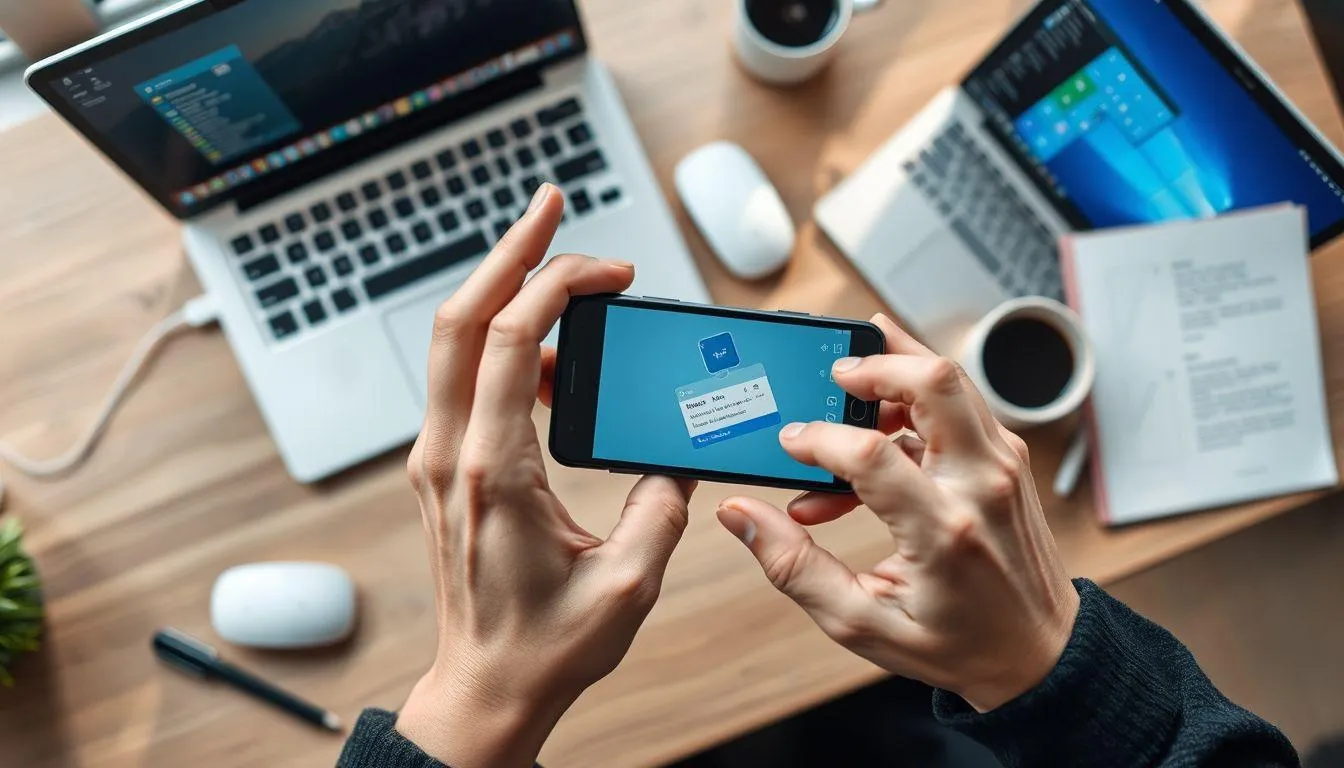
Bagi pengguna Android, mengakses PC dari mana saja melalui smartphone sangat praktis. Berikut cara menggunakan Microsoft Remote Desktop dari perangkat Android.
Instal aplikasi Remote Desktop: Buka aplikasi Remote Desktop dari Google Play. Unduh dan instal aplikasi tersebut di smartphone Android Anda.
Tambahkan PC: Tambahkan nama PC dari PC jarak jauh yang telah Anda catat sebelumnya pada saat pengaturan host.
Hubungkan: Pilih PC dan tunggu hingga koneksi selesai. Masukkan username dan password saat diminta untuk mengautentikasi.
Navigasi layar: Gunakan gesture sentuhan pada layar untuk mengoperasikan komputer jarak jauh. Mode trackpad mendukung klik, klik kanan dua jari, scroll dua jari, dan pinch-to-zoom.
Pastikan koneksi internet stabil untuk pengalaman yang lancar. Jika memungkinkan, gunakan jaringan WiFi alih-alih data seluler untuk mendapatkan latensi yang lebih rendah saat menggunakan laptop maupun smartphone untuk bekerja jarak jauh.
6. 6. Cara Menggunakan Microsoft Remote Desktop melalui PowerShell
Selain antarmuka grafis, ada metode alternatif yang lebih cepat untuk mengaktifkan remote desktop. Cara menggunakan Microsoft Remote Desktop melalui PowerShell sangat berguna bagi administrator sistem yang perlu mengonfigurasi banyak komputer secara efisien.
Buka PowerShell sebagai Administrator: Tekan Win+X, lalu pilih Terminal (Admin) atau Windows PowerShell (Admin) dari menu yang muncul.
Jalankan perintah untuk mengaktifkan RDP: Ketik perintah berikut untuk mengubah nilai registry: Set-ItemProperty -Path 'HKLM:SystemCurrentControlSetControlTerminal Server' -name "fDenyTSConnections" -value 0
Aktifkan aturan firewall: Ketik perintah Enable-NetFirewallRule -DisplayGroup "Remote Desktop" untuk mengizinkan koneksi RDP melewati Windows Firewall.
Verifikasi pengaktifan: Pastikan Remote Desktop telah aktif dengan memeriksa melalui Settings atau menjalankan perintah verifikasi di PowerShell.
7. 7. Cara Menggunakan Microsoft Remote Desktop melalui Command Prompt
Metode Command Prompt menjadi opsi penting ketika antarmuka grafis tidak berfungsi. Berikut cara menggunakan Microsoft Remote Desktop dengan mengaktifkannya melalui CMD yang juga mendukung skrip otomasi.
Buka Command Prompt sebagai Administrator: Ketik "Command Prompt" di kolom pencarian taskbar, lalu klik Run as administrator untuk memperoleh hak akses yang diperlukan.
Aktifkan Remote Desktop via registry: Jalankan perintah: reg add "HKLMSYSTEMCurrentControlSetControlTerminal Server" /v fDenyTSConnections /t REG_DWORD /d 0 /f
Buka port firewall: Ketik perintah netsh advfirewall firewall set rule group="remote desktop" new enable=Yes untuk mengizinkan koneksi melewati Windows Firewall.
Uji koneksi: Setelah berhasil, coba hubungkan dari perangkat lain menggunakan Remote Desktop Connection untuk memastikan konfigurasi berjalan dengan baik.
Metode PowerShell dan Command Prompt sangat direkomendasikan untuk administrator yang mengelola banyak perangkat sekaligus dalam jaringan perusahaan.
8. 8. Cara Menggunakan Microsoft Remote Desktop dengan Konfigurasi Router untuk Akses Luar Jaringan
Jika Anda ingin mengakses PC dari luar jaringan lokal, diperlukan konfigurasi tambahan pada router. Cara menggunakan Microsoft Remote Desktop untuk akses eksternal ini membutuhkan pengaturan port forwarding atau VPN agar koneksi dapat melewati router Anda.
Tentukan alamat IP lokal PC host: Buka Command Prompt dan ketik ipconfig untuk mengetahui alamat IPv4 dari PC yang akan diakses dari jarak jauh.
Akses panel admin router: Buka browser dan ketik alamat IP router (biasanya 192.168.1.1 atau 192.168.0.1) untuk masuk ke halaman konfigurasi.
Atur port forwarding: Port default untuk Remote Desktop Services adalah TCP 3389. Arahkan port 3389 pada router menuju alamat IP lokal PC host Anda.
Catat IP publik: Kunjungi situs seperti whatismyip.com untuk mengetahui alamat IP publik Anda yang akan digunakan saat menghubungkan dari luar jaringan.
Gunakan VPN sebagai alternatif lebih aman: Pelajari cara setting VPN di laptop untuk perlindungan optimal karena port forwarding membuka PC ke internet dan meningkatkan risiko keamanan.
Mengutip Microsoft Learn, jika Anda perlu menyambungkan ke PC dari luar jaringan, tersedia opsi port forwarding atau VPN, namun VPN sangat direkomendasikan sebagai pilihan yang lebih aman dan mudah digunakan.
9. Transisi dari Remote Desktop App ke Windows App
Perkembangan penting yang perlu diketahui pengguna Microsoft Remote Desktop adalah transisi besar yang dilakukan Microsoft pada ekosistem aplikasi aksesnya. Seperti yang diberitakan Microsoft Tech Community, mulai 27 Mei 2025, aplikasi Remote Desktop dari Microsoft Store tidak lagi didukung dan tidak tersedia untuk diunduh atau diinstal. Pengguna harus beralih ke Windows App untuk memastikan akses berkelanjutan ke layanan seperti Windows 365, Azure Virtual Desktop, dan Microsoft Dev Box.
Windows App yang dirilis pada September 2024 menawarkan beberapa peningkatan dibandingkan aplikasi Remote Desktop lama. Fitur baru mencakup akses terpadu ke berbagai layanan Windows dari satu antarmuka, dukungan multi-monitor dengan resolusi dinamis, serta optimasi Microsoft Teams untuk pengalaman kerja jarak jauh yang lebih baik.
Meskipun demikian, aplikasi Remote Desktop Connection (mstsc.exe) yang sudah terintegrasi di Windows tetap tersedia untuk koneksi Windows-ke-Windows. Pengguna yang hanya membutuhkan koneksi langsung ke PC lain dalam jaringan lokal masih dapat menggunakan mstsc.exe tanpa terpengaruh oleh transisi ini. Untuk membukanya, cukup tekan Win+R dan ketik mstsc.exe.
Bagi organisasi yang mengandalkan layanan cloud Microsoft, perencanaan transisi perlu dimulai segera. Identifikasi pengguna yang masih memakai aplikasi lama, uji Windows App di lingkungan kerja, dan perbarui dokumentasi internal agar seluruh tim siap dengan perubahan ini.
10. Menggunakan RD Gateway untuk Keamanan Enterprise
Remote Desktop Gateway (RD Gateway) merupakan komponen penting bagi organisasi yang membutuhkan akses jarak jauh yang aman tanpa mengekspos port RDP langsung ke internet. Sebagaimana dilaporkan TechTarget, RD Gateway menyediakan satu antarmuka eksternal untuk banyak endpoint RDP internal, yang sangat menyederhanakan pengelolaan tugas seperti log, sertifikat TLS, autentikasi, dan otorisasi.
Enkripsi SSL/TLS: RD Gateway menggunakan Secure Sockets Layer (SSL) untuk mengenkripsi komunikasi dan mencegah sistem hosting RDP terpapar langsung ke internet publik.
Autentikasi terpusat: Gateway bertindak sebagai proxy server yang mengautentikasi pengguna sebelum meneruskan permintaan remote desktop ke server internal.
Kontrol akses granular: Administrator dapat mengonfigurasi kebijakan otorisasi koneksi dan otorisasi sumber daya untuk menentukan siapa yang boleh mengakses server mana.
Monitoring terpusat: Semua koneksi melewati satu titik sehingga memudahkan pemantauan dan audit aktivitas remote access secara menyeluruh.
Kompatibilitas firewall: RD Gateway menggunakan HTTPS (port 443) yang umumnya sudah diizinkan oleh sebagian besar firewall perusahaan, mengeliminasi kebutuhan membuka port 3389.
Sebagaimana disampaikan UC Berkeley Information Security Office, penggunaan RD Gateway sangat direkomendasikan untuk membatasi akses RDP ke desktop dan server, terutama untuk mendukung konektivitas dari luar kampus atau kantor.
11. Tips Keamanan saat Menggunakan Microsoft Remote Desktop
Keamanan merupakan aspek krusial yang tidak boleh diabaikan. Mengacu pada riset Microsoft Security Blog, meskipun Remote Desktop Services bisa menjadi cara cepat untuk mengaktifkan akses jarak jauh bagi karyawan, terdapat sejumlah tantangan keamanan yang perlu dipertimbangkan karena penyerang terus menargetkan protokol dan layanan RDP.
Gunakan kata sandi yang kuat: Buat password minimal 16 karakter dengan kombinasi huruf besar, huruf kecil, angka, dan simbol. Hindari penggunaan ulang kata sandi dari akun lain.
Aktifkan Multi-Factor Authentication (MFA): MFA menambahkan lapisan keamanan ekstra setelah pengguna memasukkan kata sandi, biasanya berupa kode verifikasi. Microsoft menyatakan bahwa MFA dapat memblokir lebih dari 99,9 persen serangan kompromi akun.
Aktifkan Network Level Authentication (NLA): NLA memastikan pengguna harus diautentikasi sebelum sesi remote dimulai, mengurangi risiko akses tidak sah dan melindungi dari serangan man-in-the-middle.
Gunakan VPN: Merujuk laporan PDQ, cara paling aman menggunakan RDP adalah melalui koneksi VPN yang mengenkripsi lalu lintas dan mencegah paparan ke penyerang. Pelajari cara menggunakan VPN di PC untuk langkah praktisnya.
Terapkan prinsip least privilege: Pastikan hanya karyawan yang benar-benar membutuhkan akses jarak jauh yang diberikan izin RDP, dengan tingkat izin minimum yang diperlukan untuk pekerjaan mereka.
Perbarui software secara rutin: Aktifkan pembaruan otomatis Microsoft untuk memastikan versi terbaru klien dan server selalu terinstal. Prioritaskan patching kerentanan RDP yang memiliki eksploit publik.
Monitor dan audit sesi remote: Pantau penggunaan RDP secara berkala dan tandai perilaku anomali, terutama percobaan login gagal yang berulang.
Terapkan kebijakan lockout akun: Konfigurasikan sistem untuk mengunci akun secara otomatis setelah 3-5 percobaan login gagal guna menghentikan serangan brute force.
Atur session timeout otomatis: Pengguna tidak perlu tetap terhubung secara remote tanpa batas waktu karena hal ini menciptakan risiko keamanan. Terapkan timeout sesi otomatis untuk pengguna yang tidak aktif.
Menjaga keamanan koneksi remote desktop juga berarti melindungi perangkat dengan selalu menerapkan praktik keamanan digital yang baik dan mengunci komputer saat meninggalkannya.
12. Ancaman Keamanan RDP yang Wajib Diwaspadai
Sebagaimana dikutip dari Tailscale, lebih dari 4,5 juta server RDP terekspos ke internet, menunjukkan betapa sering keamanan RDP diabaikan atau salah dikonfigurasi. Memahami ancaman ini penting agar Anda dapat menerapkan perlindungan yang tepat saat menggunakan Microsoft Remote Desktop.
Port terbuka menjadi salah satu kerentanan utama RDP. Protokol ini menggunakan port 3389 secara default, menjadikannya target umum serangan brute-force. Penyerang menggunakan botnet khusus yang terus-menerus memindai layanan RDP dan meluncurkan serangan credential stuffing terhadap server yang ditemukan. Pencurian kredensial juga merupakan ancaman serius, di mana pengguna sering menggunakan ulang kata sandi untuk RDP dan layanan lain, memungkinkan penyerang memasang ransomware melalui workload atau server.
Session hijacking merupakan jenis serangan di mana penyerang mengambil alih sesi remote desktop yang aktif. Dalam situasi ini, penyerang dapat mengeksplorasi semua sumber daya yang tersedia bagi pengguna sah, menanam malware, mengekstrak data, dan mengganggu operasi hingga terdeteksi. Serangan DDoS juga mengancam karena RDP menggunakan port terbuka dan server umumnya tidak menerapkan pembatasan kecepatan.
Kerentanan seperti BlueKeep (CVE-2019-0708) menunjukkan betapa cepatnya masalah keamanan RDP bisa meningkat. Celah eksekusi kode jarak jauh ini memungkinkan penyerang memperoleh kontrol penuh atas sistem tanpa autentikasi. Untuk itu, selalu pastikan perangkat lunak keamanan seperti Windows Defender tetap aktif dan semua pembaruan keamanan terinstal.
13. Manfaat Remote Desktop untuk Produktivitas dan Bisnis
Remote desktop sangat berguna untuk mengendalikan komputer kerja dari rumah, memungkinkan pengguna bekerja secara remote dengan lebih mudah, atau mengakses file dan program dari perangkat yang jauh. Semua tugas diselesaikan di desktop remote sehingga keamanan dan privasi file tetap terjaga tanpa perlu memindahkan data ke perangkat lokal.
RDP memungkinkan pekerja jarak jauh mengakses sumber daya yang terletak di pusat data sentral, di mana mereka dapat menjalankan aplikasi dan memanipulasi file sama seperti di kantor langsung. Pengguna tidak perlu menginstal aplikasi secara lokal atau mengunduh dokumen karena semuanya tetap berada di lokasi server. Keuntungan ini sangat relevan bagi perusahaan yang menerapkan kebijakan kerja hybrid. Bagi Anda yang menggunakan laptop untuk belajar atau bekerja dari jarak jauh, remote desktop membuka peluang kolaborasi tanpa batas geografis.
RDP juga memungkinkan teknisi mengakses perangkat jarak jauh untuk mendiagnosis masalah, memberikan patch keamanan, menilai kondisi perangkat, dan memantau operasi remote. Kemampuan ini menjadikan remote desktop sebagai alat esensial bagi departemen IT dalam memberikan dukungan teknis yang cepat dan efisien tanpa perlu hadir secara fisik di lokasi.
Selain efisiensi operasional, perusahaan dapat menghemat biaya secara signifikan karena karyawan dapat menggunakan perangkat sederhana untuk mengakses sumber daya yang lebih kuat di server jarak jauh. Ini mengurangi kebutuhan investasi perangkat keras mahal untuk setiap karyawan sekaligus mempermudah manajemen dan pemeliharaan sistem secara terpusat.
14. Troubleshooting Masalah Umum Remote Desktop
Saat menerapkan cara menggunakan Microsoft Remote Desktop, Anda mungkin menghadapi beberapa kendala teknis. Berikut masalah umum beserta solusinya agar koneksi tetap berjalan lancar.
Tidak bisa terhubung ke PC host: Firewall sistem mungkin menghalangi koneksi remote. Buka Windows Security, pilih Firewall and network protection, klik Allow an app through firewall, lalu pastikan Remote Desktop dicentang untuk Private dan Public.
Layanan Remote Desktop tidak berjalan: Buka Start menu, cari "Services" dan tekan Enter, klik Remote Desktop Service, dan jika kolom Status tidak menampilkan Running, klik kanan lalu pilih Start.
Koneksi gagal dengan nama komputer: Jika menggunakan nama komputer untuk terhubung dan koneksi gagal, temukan alamat IP komputer menggunakan perintah ipconfig dan gunakan alamat IP sebagai gantinya.
Koneksi lambat atau lag: Kurangi kualitas grafis pada pengaturan Remote Desktop Connection di tab Experience. Gunakan kabel Ethernet untuk koneksi yang lebih stabil daripada WiFi. Pelajari juga cara memperluas jangkauan WiFi jika sinyal kurang kuat.
PC host dalam mode sleep: Pastikan pengaturan power management tidak mematikan koneksi jaringan saat sleep karena akses jarak jauh tidak mungkin dilakukan ketika adapter jaringan dimatikan.
Jaringan diatur sebagai Public: Jika jaringan Windows pada komputer remote tidak diatur ke Private, firewall akan memblokir koneksi. Ubah lokasi jaringan ke Private melalui pengaturan Network.
Masalah kredensial login: Pastikan Anda menggunakan akun yang terdaftar dalam daftar pengguna remote access. Jika menggunakan komputer non-domain, pilih "Use a different account" dan masukkan kredensial dengan benar.
Error setelah update Windows: Terkadang pembaruan Windows mempengaruhi kompatibilitas RDP. Pastikan kedua perangkat (host dan klien) menjalankan versi terbaru dan restart kedua perangkat setelah update.
15. Alternatif Aplikasi Remote Desktop Selain RDP Bawaan Windows
Selain fitur Remote Desktop bawaan Windows yang menggunakan RDP, terdapat beberapa aplikasi pihak ketiga yang dapat menjadi alternatif. Hal ini terutama penting bagi pengguna Windows edisi Home yang tidak mendukung fitur host RDP. Berikut beberapa alternatif populer yang bisa Anda pertimbangkan.
TeamViewer: Aplikasi remote desktop lintas platform yang mendukung Windows, Mac, Linux, Android, dan iOS. TeamViewer tidak memerlukan konfigurasi port forwarding dan sangat populer untuk dukungan teknis jarak jauh. Pelajari selengkapnya di panduan cara menggunakan TeamViewer.
AnyDesk: Aplikasi yang dikenal ringan dan responsif bahkan pada koneksi internet terbatas. AnyDesk menawarkan fitur seperti transfer file, remote reboot, dan perekaman sesi. Lihat panduan lengkap cara menggunakan AnyDesk.
Chrome Remote Desktop: Layanan gratis dari Google yang bekerja melalui browser Chrome. Sangat mudah digunakan dan tidak memerlukan pengetahuan teknis mendalam. Baca cara menggunakan Chrome Remote Desktop untuk panduan detail.
Windows App: Aplikasi pengganti resmi dari Microsoft yang tersedia gratis di Microsoft Store, Apple App Store, dan Google Play. Dirancang untuk terhubung ke PC yang sudah mengaktifkan RDP, Windows 365, dan Azure Virtual Desktop.
mRemoteNG: Aplikasi open-source yang mendukung pengelolaan banyak koneksi remote secara bersamaan, sangat berguna bagi administrator sistem yang mengelola beberapa server.
Masing-masing aplikasi memiliki kelebihan tersendiri. Untuk penggunaan personal yang sederhana, Chrome Remote Desktop atau AnyDesk bisa menjadi pilihan tepat. Sedangkan untuk kebutuhan enterprise, RDP bawaan Windows dengan konfigurasi keamanan yang tepat dan penggunaan VPN tetap menjadi standar industri.
Menguasai cara menggunakan Microsoft Remote Desktop di berbagai platform memberikan fleksibilitas maksimal dalam mengelola pekerjaan dari mana saja. Dengan menerapkan langkah-langkah keamanan yang tepat dan memilih metode koneksi yang sesuai, remote desktop menjadi alat yang sangat andal untuk meningkatkan produktivitas kerja jarak jauh. Pastikan untuk selalu memperbarui sistem dan menjaga antivirus tetap aktif agar pengalaman remote desktop tetap aman dan optimal.
16. FAQ
Apa saja syarat untuk menggunakan Microsoft Remote Desktop di Windows?
PC yang akan diakses (host) harus menjalankan Windows edisi Pro, Enterprise, Education, atau Windows Server. Edisi Windows Home tidak dapat berfungsi sebagai host, tetapi dapat digunakan sebagai klien untuk terhubung ke sistem lain. Kedua perangkat harus terhubung ke internet dan PC host harus dalam keadaan menyala.
Apakah Microsoft Remote Desktop aman digunakan untuk bekerja dari rumah?
Remote desktop cukup aman jika dikonfigurasi dengan benar. Untuk meningkatkan keamanan, aktifkan Network Level Authentication (NLA), gunakan VPN, dan terapkan Multi-Factor Authentication (MFA). Hindari mengekspos port RDP langsung ke internet tanpa perlindungan tambahan.
Bagaimana cara mengetahui nama PC untuk koneksi remote desktop?
Buka Settings lalu pilih System dan klik About. Nama perangkat akan ditampilkan di bawah bagian Device name atau PC name. Cara cepat lainnya adalah menekan Windows + Pause/Break untuk membuka informasi sistem secara langsung.
Apakah bisa menggunakan remote desktop dari smartphone?
Ya, Anda bisa mengakses PC dari smartphone Android maupun iPhone. Untuk Android, unduh aplikasi Remote Desktop dari Google Play dan tambahkan nama PC jarak jauh. Untuk iOS, gunakan Windows App dari Apple App Store. Koneksi internet yang stabil sangat disarankan untuk kelancaran penggunaan.
Mengapa koneksi remote desktop sering terputus atau lambat?
Koneksi bisa lambat karena bandwidth internet terbatas, jarak jaringan yang jauh, atau pengaturan kualitas grafis terlalu tinggi. Solusinya, kurangi resolusi tampilan di tab Display, matikan fitur visual di tab Experience, dan gunakan koneksi kabel Ethernet jika memungkinkan.
Apa perbedaan Remote Desktop Connection dan Windows App?
Remote Desktop Connection (mstsc.exe) adalah utilitas bawaan Windows yang mendukung koneksi langsung PC-ke-PC. Windows App adalah aplikasi baru pengganti Remote Desktop dari Microsoft Store, menyediakan akses terpadu ke Windows 365, Azure Virtual Desktop, dan Remote PC dalam satu antarmuka modern.
Bagaimana cara menonaktifkan remote desktop setelah selesai digunakan?
Buka Settings, lalu System, kemudian Remote Desktop, dan toggle tombol ke posisi Off. Langkah ini penting untuk menutup port yang terbuka dan menjaga keamanan perangkat Anda. Jika hanya perlu menggunakan PC secara lokal, tidak ada kebutuhan untuk membiarkan Remote Desktop tetap aktif.
Daftar Referensi
- Microsoft Support. How to Use Remote Desktop. Diakses pada 11 Mei 2026, dari https://support.microsoft.com/en-us/windows/how-to-use-remote-desktop-5fe128d5-8fb1-7a23-3b8a-41e636865e8c
- Microsoft Learn. Enable Remote Desktop on Your PC. Diakses pada 11 Mei 2026, dari https://learn.microsoft.com/en-us/windows-server/remote/remote-desktop-services/remotepc/remote-desktop-allow-access
- Microsoft Tech Community. Windows App to Replace Remote Desktop App for Windows. Diakses pada 11 Mei 2026, dari https://techcommunity.microsoft.com/blog/windows-itpro-blog/windows-app-to-replace-remote-desktop-app-for-windows/4390893
- TechTarget. 10 RDP Security Best Practices to Prevent Cyberattacks. Diakses pada 11 Mei 2026, dari https://www.techtarget.com/searchsecurity/tip/10-RDP-security-best-practices-to-prevent-cyberattacks
- NordLayer. How to Secure RDP: Remote Desktop Protocol Security Guide. Diakses pada 11 Mei 2026, dari https://nordlayer.com/blog/secure-rdp/
- UC Berkeley Information Security Office. Securing Remote Desktop (RDP) for System Administrators. Diakses pada 11 Mei 2026, dari https://security.berkeley.edu/education-awareness/securing-remote-desktop-rdp-system-administrators
- Microsoft Security Blog. Security Guidance for Remote Desktop Adoption. Diakses pada 11 Mei 2026, dari https://www.microsoft.com/en-us/security/blog/2020/04/16/security-guidance-remote-desktop-adoption/
- Tailscale. Remote Desktop Protocol (RDP): Benefits, Security Risks & Best Practices. Diakses pada 11 Mei 2026, dari https://tailscale.com/learn/secure-remote-desktop-protocol
- PDQ. How to Secure Windows RDP (Remote Desktop Protocol). Diakses pada 11 Mei 2026, dari https://www.pdq.com/blog/how-to-secure-windows-rdp/
(kpl/fed)



Advertisement
D Academy 8
-
Ulang Tahun Selebritis Ulang Tahun Soimah Dirayakan di Panggung Dangdut Academy 8