Liputan6.com
 Kapanlagi.com
 Bola.net
 Bola.com
 Merdeka.com
 Fimela.com
 Brilio.net


Cara Menggunakan WiFi Repeater untuk Memperluas Jangkauan Sinyal Internet
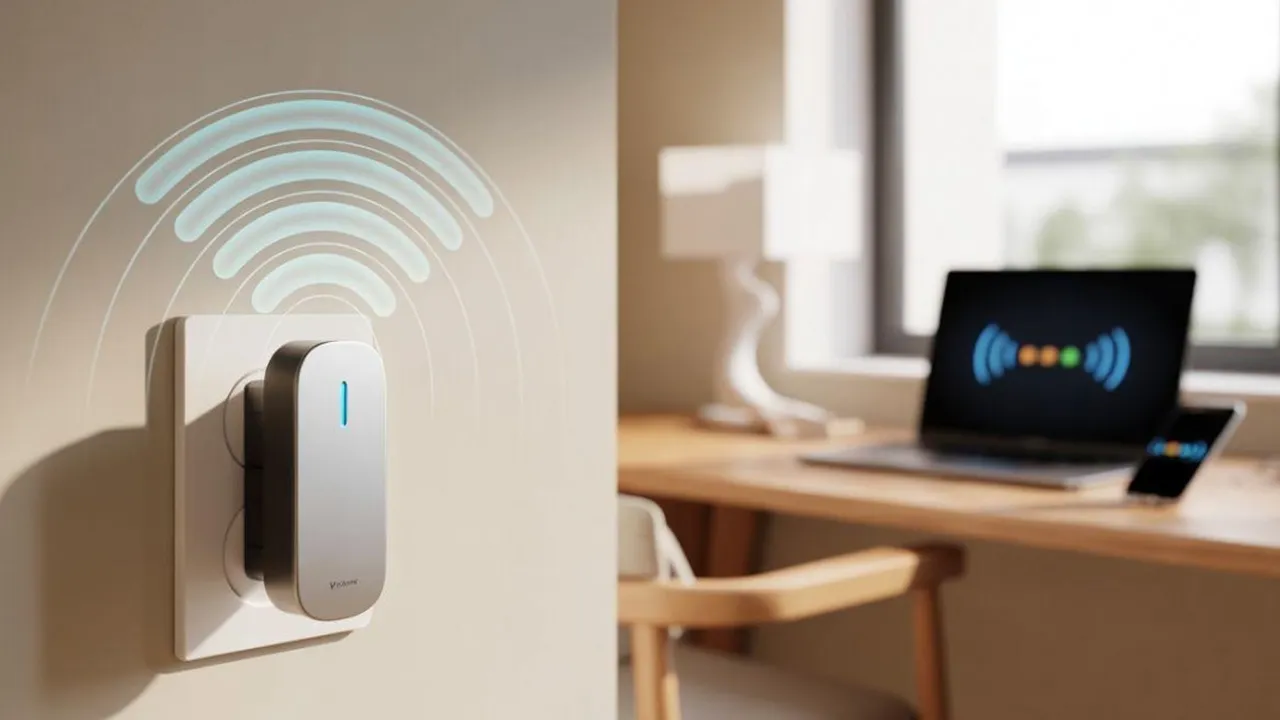
cara menggunakan wifi repeater (credit:Image by AI)
Kapanlagi.com - WiFi repeater adalah perangkat yang digunakan untuk memperluas jangkauan sinyal WiFi di rumah atau kantor. Dengan menggunakan repeater, Anda dapat mengatasi masalah area yang sulit dijangkau oleh sinyal WiFi dari router utama. Dalam artikel ini, kami akan membahas cara menggunakan WiFi repeater secara efektif agar Anda dapat menikmati koneksi internet yang stabil di seluruh area.
Langkah pertama dalam menggunakan WiFi repeater adalah menghubungkannya ke sumber daya listrik dan menyalakannya. Pastikan repeater berada dalam jangkauan sinyal dari router utama untuk mendapatkan koneksi yang optimal. Setelah itu, Anda perlu mengkonfigurasi repeater melalui perangkat komputer atau smartphone.
Setelah terhubung, buka browser dan masukkan alamat IP repeater untuk mengakses halaman pengaturan. Ikuti petunjuk yang muncul untuk menghubungkan repeater dengan jaringan WiFi Anda. Setelah konfigurasi selesai, Anda akan memiliki jaringan WiFi yang lebih luas dan dapat menikmati koneksi internet tanpa gangguan di seluruh area yang diinginkan.
Advertisement
1. Mengenal WiFi Repeater sebagai Solusi Sinyal Lemah

Masalah sinyal WiFi yang lemah di beberapa area rumah sering kali menjadi keluhan banyak pengguna internet. Jarak yang terlalu jauh dari router atau adanya penghalang seperti tembok tebal dapat membuat koneksi internet menjadi tidak stabil.
WiFi repeater hadir sebagai solusi praktis untuk memperluas jangkauan sinyal tanpa perlu memasang kabel tambahan. Perangkat ini bekerja dengan menangkap sinyal dari router utama dan memancarkannya kembali ke area yang sulit dijangkau.
Cara menggunakan wifi repeater sebenarnya cukup sederhana dan tidak memerlukan keahlian teknis khusus. Dengan mengikuti langkah-langkah yang tepat, Anda dapat meningkatkan kualitas koneksi internet di seluruh ruangan rumah.
2. Pengertian dan Fungsi WiFi Repeater
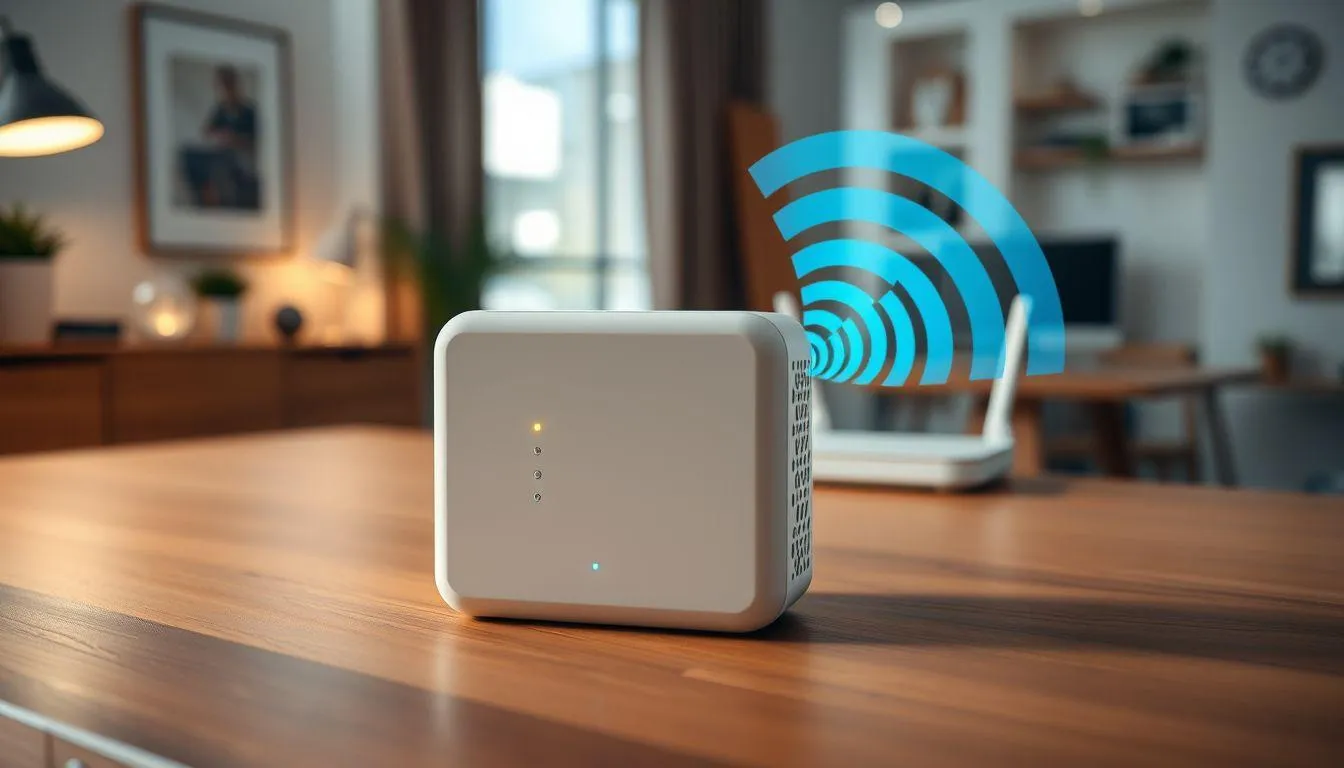
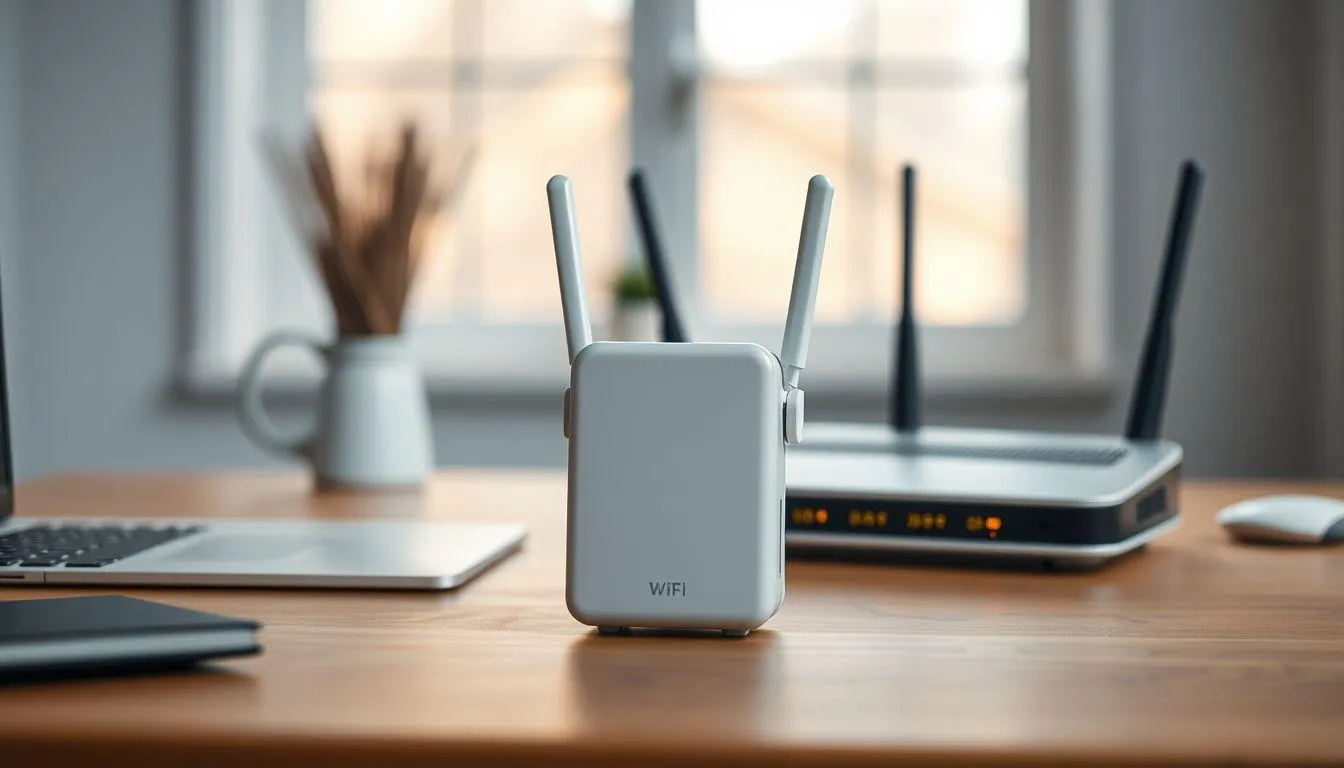
WiFi repeater adalah perangkat jaringan yang dirancang khusus untuk memperluas jangkauan sinyal WiFi dari router utama. Perangkat ini juga dikenal dengan sebutan range extender yang berfungsi menangkap sinyal nirkabel kemudian memancarkannya kembali dengan kekuatan yang lebih baik.
Cara kerja repeater cukup sederhana namun efektif. Perangkat ini terhubung ke jaringan WiFi yang sudah ada, sama seperti perangkat lain seperti laptop atau smartphone. Setelah terhubung, repeater akan menciptakan area jangkauan baru yang memperluas cakupan sinyal WiFi ke ruangan-ruangan yang sebelumnya sulit dijangkau oleh router utama.
Fungsi utama WiFi repeater adalah memastikan setiap sudut rumah atau kantor mendapatkan sinyal internet yang stabil. Perangkat ini sangat berguna untuk bangunan bertingkat, rumah dengan area luas, atau ruangan yang terhalang oleh dinding tebal. Dengan menggunakan repeater, Anda tidak perlu lagi mengalami buffering atau koneksi terputus saat berada di ruangan yang jauh dari router.
Perlu dipahami bahwa repeater bekerja secara nirkabel tanpa memerlukan kabel LAN, berbeda dengan WiFi extender yang menggunakan koneksi kabel. Meskipun dapat mengurangi sedikit bandwidth karena proses penerimaan dan pemancaran ulang sinyal, repeater tetap menjadi pilihan praktis untuk meningkatkan jangkauan WiFi di rumah.
3. Persiapan Sebelum Memasang WiFi Repeater
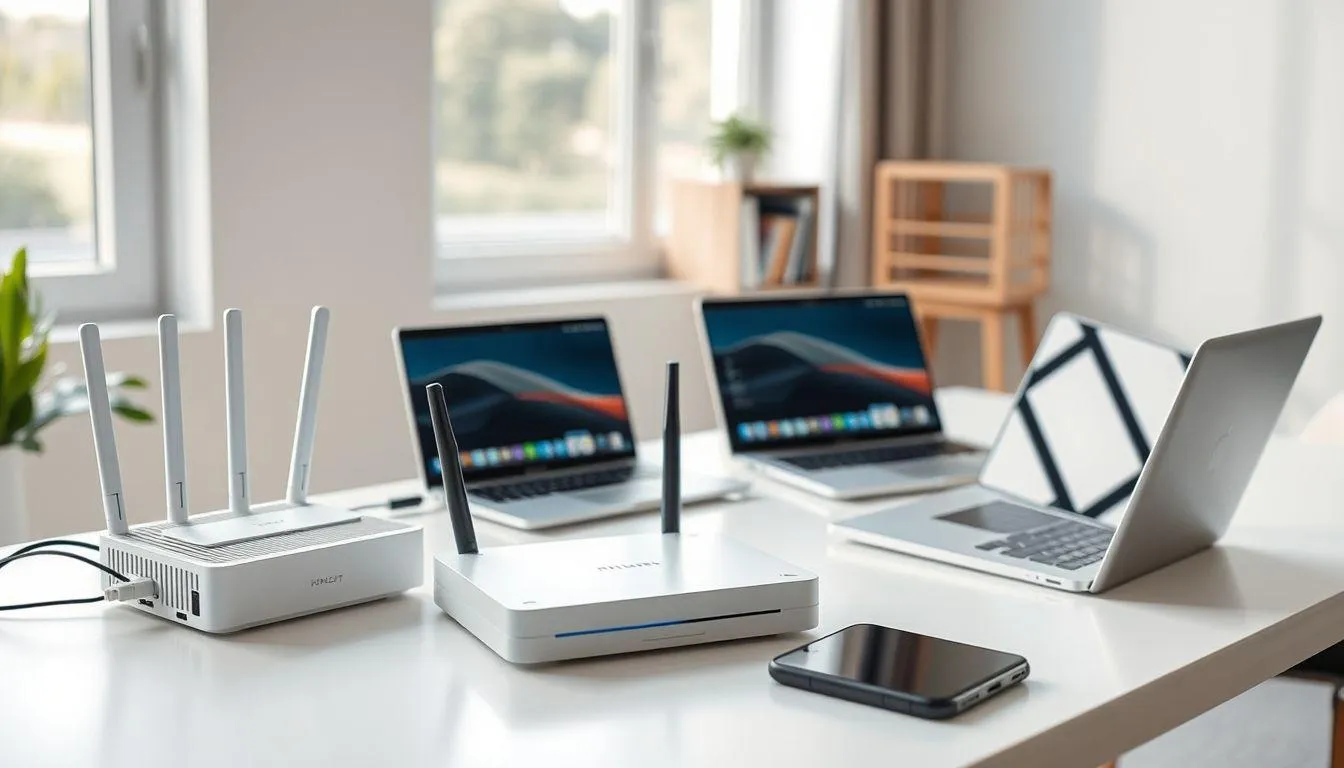
Sebelum memulai proses pemasangan, pastikan Anda telah menyiapkan semua perangkat yang diperlukan. Anda membutuhkan unit WiFi repeater, router WiFi yang sudah aktif dan terhubung ke internet, serta perangkat komputer, laptop, atau smartphone untuk melakukan konfigurasi.
Langkah persiapan yang paling penting adalah menentukan lokasi penempatan repeater yang strategis. Posisi ideal repeater adalah di tengah-tengah antara router utama dan area yang membutuhkan penguatan sinyal. Pastikan lokasi tersebut masih dalam jangkauan sinyal WiFi yang cukup kuat dari router utama agar repeater dapat bekerja optimal.
Hindari menempatkan repeater di area yang terlalu banyak penghalang atau di sudut ruangan yang tertutup. Pilih lokasi terbuka dengan stopkontak yang mudah diakses. Jarak ideal biasanya sekitar setengah dari jarak maksimal jangkauan router, sehingga repeater dapat menangkap sinyal kuat dan memancarkannya kembali dengan baik.
Pastikan juga Anda mengetahui nama jaringan WiFi (SSID) dan password dari router utama, karena informasi ini akan diperlukan saat proses konfigurasi. Siapkan buku manual atau kardus pembelian repeater karena biasanya terdapat informasi penting seperti alamat IP default, username, dan password untuk mengakses pengaturan perangkat.
4. Langkah-Langkah Cara Menggunakan WiFi Repeater
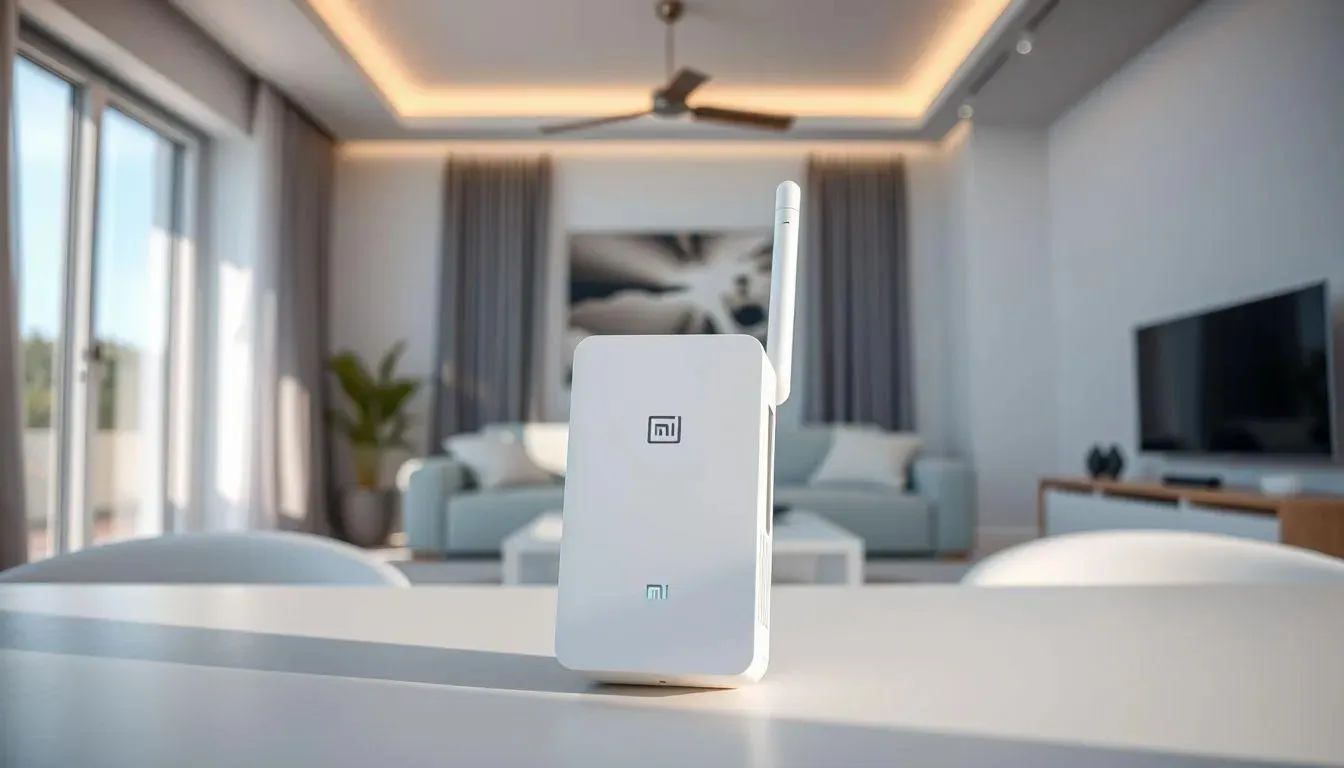
Proses pemasangan dan konfigurasi WiFi repeater dapat dilakukan dengan mengikuti langkah-langkah sistematis berikut ini:
- Hubungkan Repeater ke Sumber Listrik - Colokkan WiFi repeater ke stopkontak di lokasi yang telah Anda tentukan. Pastikan lokasi tersebut masih dalam jangkauan sinyal WiFi dari router utama. Tunggu beberapa saat hingga lampu indikator pada repeater menyala, menandakan perangkat sudah aktif dan siap dikonfigurasi.
- Sambungkan Perangkat ke Repeater - Buka pengaturan WiFi di laptop, komputer, atau smartphone Anda. Cari nama jaringan WiFi repeater yang biasanya muncul dengan nama default seperti "Repeater_Setup" atau sesuai merek perangkat. Klik nama jaringan tersebut untuk terhubung. Anda mungkin diminta memasukkan password default yang tertera di bodi repeater atau buku manual.
- Akses Halaman Konfigurasi - Setelah terhubung ke repeater, buka browser internet di perangkat Anda. Ketik alamat IP repeater di address bar, biasanya berupa 192.168.0.1 atau 192.168.1.1. Alamat IP ini dapat ditemukan di buku petunjuk atau kardus pembelian. Masukkan username dan password default untuk masuk ke halaman pengaturan.
- Pilih Mode Repeater - Di halaman konfigurasi, cari menu pengaturan mode operasi seperti "Operation Mode", "Wireless Settings", atau "WiFi Extender". Pilih opsi "Repeater" atau "Range Extender" dari menu yang tersedia. Beberapa perangkat mungkin menyebutnya sebagai "WDS Bridging" tergantung merek yang digunakan.
- Hubungkan ke Jaringan WiFi Utama - Sistem akan menampilkan daftar jaringan WiFi yang tersedia di sekitar. Pilih nama jaringan WiFi utama (SSID) dari router Anda yang ingin diperluas jangkauannya. Masukkan password WiFi utama dengan benar untuk membuat koneksi antara repeater dan router.
- Konfigurasi Nama Jaringan Repeater - Anda dapat menentukan nama jaringan baru untuk repeater atau membiarkannya sama dengan jaringan utama. Jika menggunakan nama yang sama, perangkat akan otomatis berpindah antara router dan repeater. Jika menggunakan nama berbeda, biasanya ditambahkan akhiran "_EXT" atau "_Extended" untuk membedakannya.
- Simpan Pengaturan dan Reboot - Setelah semua konfigurasi selesai, klik tombol "Apply", "Save", atau "Simpan" untuk menyimpan pengaturan. Repeater akan melakukan reboot atau restart yang memakan waktu beberapa detik hingga satu menit. Tunggu hingga proses selesai dan lampu indikator menunjukkan status koneksi yang stabil.
- Uji Koneksi Internet - Setelah repeater selesai reboot, sambungkan perangkat Anda ke jaringan WiFi repeater. Lakukan pengujian dengan membuka beberapa website atau melakukan speed test untuk memastikan koneksi berjalan dengan baik. Periksa kekuatan sinyal di area yang sebelumnya lemah untuk memastikan repeater bekerja optimal.
Cara menggunakan wifi repeater ini berlaku untuk sebagian besar merek yang ada di pasaran, meskipun mungkin terdapat sedikit perbedaan pada tampilan menu atau istilah yang digunakan. Jika mengalami kesulitan, selalu rujuk pada buku manual yang disertakan dalam paket pembelian.
5. Tips Optimalisasi Penggunaan WiFi Repeater
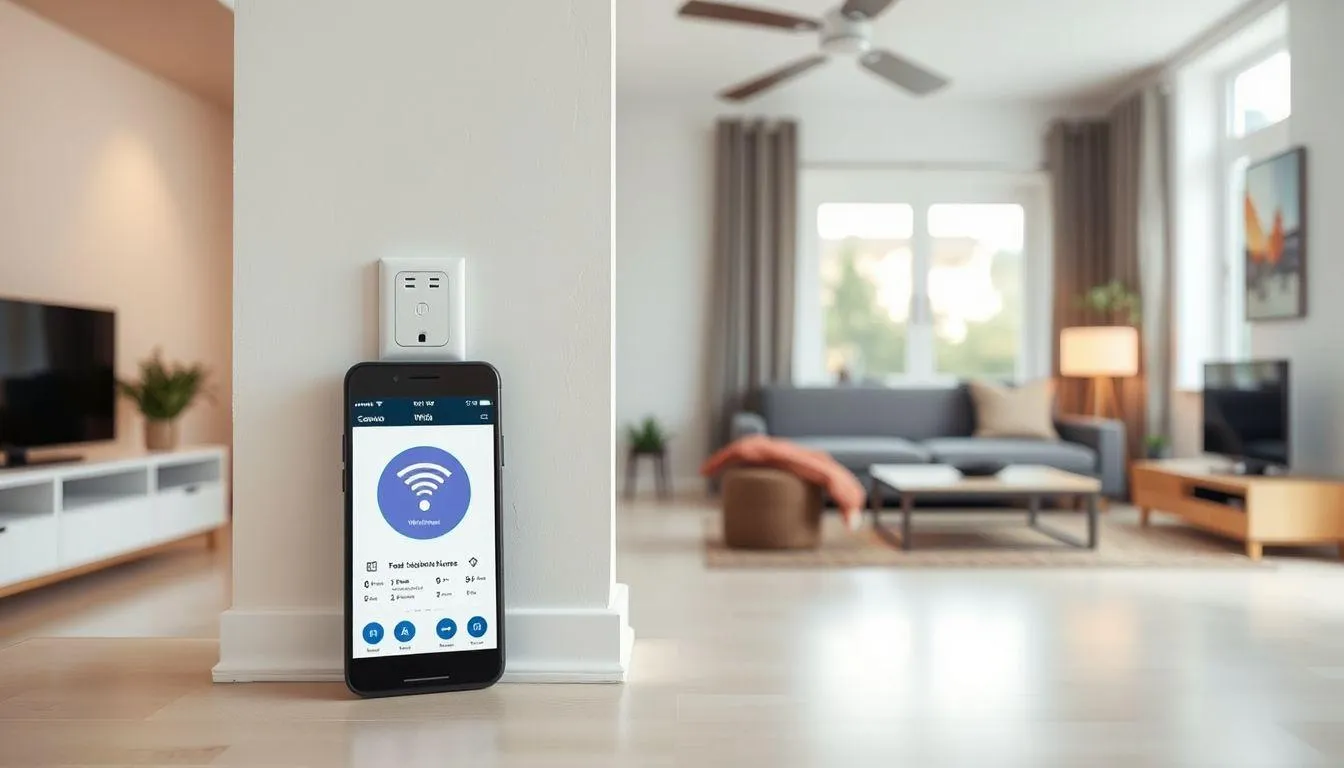
Untuk mendapatkan hasil maksimal dari WiFi repeater, ada beberapa tips penting yang perlu diperhatikan. Penempatan lokasi repeater sangat menentukan kualitas sinyal yang akan dipancarkan, sehingga pemilihan posisi yang tepat menjadi kunci utama keberhasilan.
Pertama, pastikan repeater ditempatkan di area yang masih mendapatkan sinyal kuat dari router utama. Anda dapat menggunakan aplikasi pengukur kekuatan sinyal WiFi di smartphone untuk menemukan lokasi optimal. Idealnya, repeater diletakkan di titik tengah antara router dan area yang membutuhkan penguatan sinyal, bukan di ujung jangkauan router.
Hindari menempatkan repeater di dekat perangkat elektronik yang dapat menimbulkan interferensi seperti microwave, kulkas, atau perangkat Bluetooth. Penghalang fisik seperti dinding beton, lemari besar, atau akuarium juga dapat mengurangi efektivitas repeater. Pilih lokasi yang relatif terbuka dengan sedikit penghalang untuk hasil terbaik.
Perhatikan juga pengaturan channel WiFi pada router dan repeater. Jika memungkinkan, gunakan channel yang berbeda atau pilih opsi "Auto" agar perangkat dapat memilih channel dengan interferensi paling rendah. Untuk area dengan banyak jaringan WiFi, pengaturan channel yang tepat dapat meningkatkan performa secara signifikan.
Lakukan update firmware repeater secara berkala untuk mendapatkan perbaikan bug dan peningkatan performa. Sebagian besar produsen menyediakan update firmware yang dapat diunduh dari website resmi mereka. Proses update biasanya dapat dilakukan melalui halaman konfigurasi repeater dengan mengikuti petunjuk yang tersedia.
6. Perbedaan WiFi Repeater dan Extender
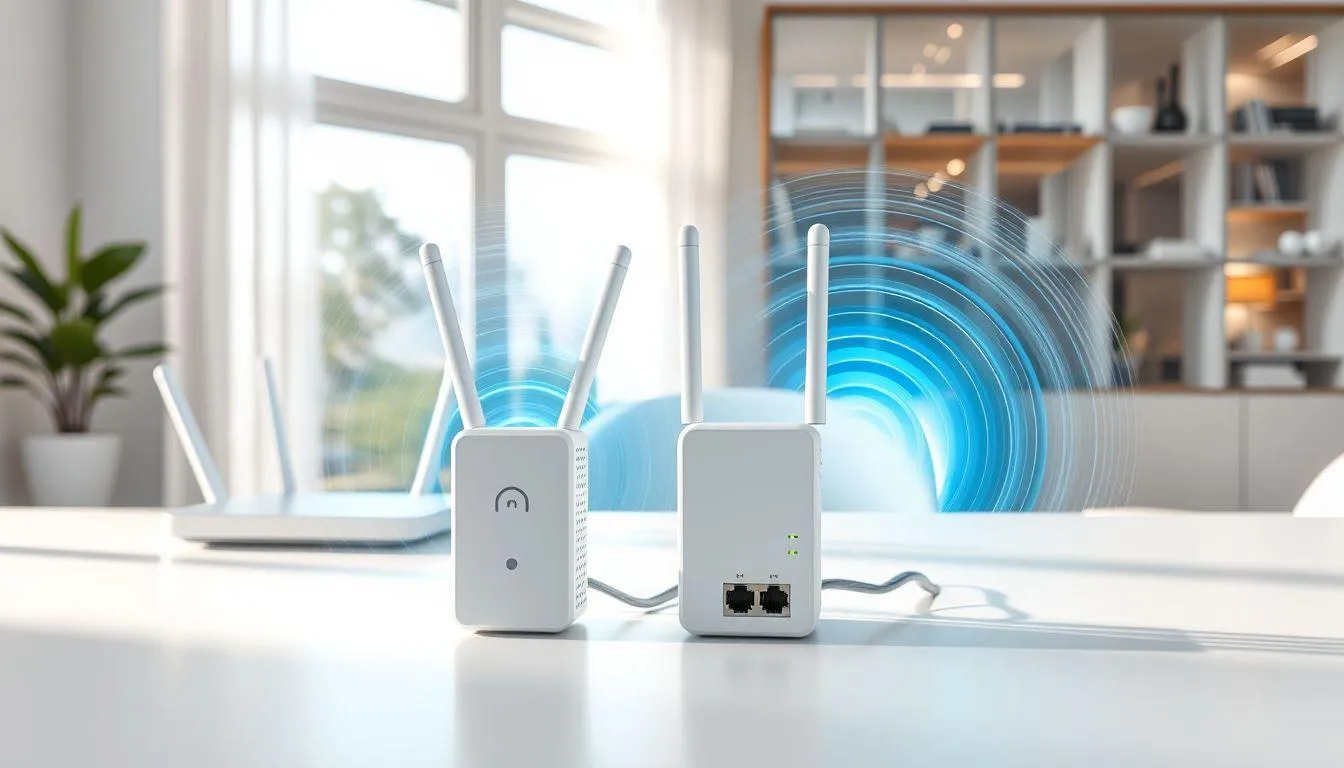
Meskipun sering dianggap sama, WiFi repeater dan extender sebenarnya memiliki perbedaan mendasar dalam cara kerjanya. Memahami perbedaan ini penting agar Anda dapat memilih perangkat yang sesuai dengan kebutuhan.
WiFi repeater bekerja dengan menangkap sinyal WiFi dari router utama secara nirkabel, kemudian memancarkan ulang sinyal tersebut ke area yang lebih luas. Koneksi dilakukan sepenuhnya tanpa kabel, sehingga instalasi menjadi lebih praktis dan fleksibel. Repeater cocok untuk rumah bertingkat atau area tanpa jalur kabel yang memadai. Namun, karena proses penerimaan dan pemancaran ulang sinyal, bandwidth dapat sedikit berkurang.
Sebaliknya, WiFi extender menyambungkan router utama menggunakan kabel LAN atau Ethernet, kemudian membuat jaringan baru dengan nama yang berbeda. Koneksi melalui kabel membuat sinyal yang diperluas lebih stabil dan tidak mengalami penurunan kecepatan. Extender lebih cocok untuk kantor atau rumah besar yang membutuhkan koneksi sangat stabil dan memiliki infrastruktur kabel yang memadai.
Dari segi kecepatan, extender umumnya lebih unggul karena menggunakan koneksi kabel langsung yang tidak terpengaruh interferensi nirkabel. Namun, repeater menawarkan kemudahan instalasi tanpa perlu menarik kabel tambahan. Pilihan antara keduanya tergantung pada prioritas Anda: kemudahan pemasangan atau kecepatan maksimal.
Untuk penggunaan rumah tangga biasa dengan kebutuhan streaming video dan browsing, repeater sudah cukup memadai. Namun jika Anda membutuhkan koneksi super stabil untuk gaming online atau pekerjaan yang memerlukan bandwidth besar, extender dengan koneksi kabel menjadi pilihan yang lebih baik.
7. FAQ (Pertanyaan yang Sering Diajukan)
1. Apakah WiFi repeater bisa digunakan untuk semua jenis router?
Ya, WiFi repeater umumnya kompatibel dengan semua jenis router yang menggunakan standar WiFi umum seperti 802.11b/g/n/ac. Namun, untuk hasil optimal, pastikan repeater mendukung standar WiFi yang sama atau lebih tinggi dari router Anda. Periksa spesifikasi teknis kedua perangkat sebelum membeli untuk memastikan kompatibilitas.
2. Berapa jarak ideal penempatan repeater dari router utama?
Jarak ideal penempatan repeater adalah sekitar 50-70% dari jangkauan maksimal router. Jika router Anda memiliki jangkauan 20 meter, tempatkan repeater pada jarak 10-14 meter dari router. Posisi ini memastikan repeater masih menerima sinyal kuat dari router sambil dapat memperluas jangkauan ke area yang lebih jauh.
3. Apakah menggunakan repeater akan memperlambat koneksi internet?
Penggunaan repeater dapat mengurangi kecepatan internet sekitar 50% karena perangkat harus menerima dan memancarkan ulang sinyal secara bersamaan. Namun, penurunan ini biasanya tidak terlalu terasa untuk aktivitas browsing dan streaming standar. Jika kecepatan menjadi prioritas utama, pertimbangkan menggunakan WiFi extender dengan koneksi kabel.
4. Bisakah saya menggunakan lebih dari satu repeater dalam satu jaringan?
Ya, Anda dapat menggunakan beberapa repeater dalam satu jaringan untuk memperluas jangkauan lebih luas. Namun, setiap repeater tambahan akan mengurangi bandwidth lebih lanjut. Untuk hasil terbaik, hindari menghubungkan repeater secara berantai (repeater ke repeater), melainkan hubungkan setiap repeater langsung ke router utama.
5. Bagaimana cara mengetahui repeater sudah terhubung dengan baik ke router?
Sebagian besar repeater memiliki lampu indikator yang menunjukkan status koneksi. Lampu hijau atau biru biasanya menandakan koneksi baik, sedangkan lampu merah atau oranye menandakan sinyal lemah. Anda juga dapat memeriksa halaman konfigurasi repeater untuk melihat status koneksi dan kekuatan sinyal secara detail.
6. Apakah repeater perlu dikonfigurasi ulang jika password WiFi diganti?
Ya, jika Anda mengganti password WiFi router utama, repeater perlu dikonfigurasi ulang dengan password baru. Akses halaman konfigurasi repeater, masuk ke pengaturan koneksi WiFi, dan perbarui password sesuai dengan password baru router. Setelah disimpan, repeater akan terhubung kembali dengan router menggunakan password yang diperbarui.
7. Apakah WiFi repeater mengkonsumsi daya listrik yang besar?
Tidak, WiFi repeater umumnya mengkonsumsi daya listrik yang sangat kecil, sekitar 3-10 watt tergantung model dan merek. Konsumsi daya ini setara dengan lampu LED kecil, sehingga tidak akan membebani tagihan listrik Anda secara signifikan. Repeater dapat dibiarkan menyala 24 jam tanpa khawatir pemborosan energi.
Yuk, baca artikel seputar panduan dan cara menarik lainnya di Kapanlagi.com. Kalau bukan sekarang, KapanLagi?
(kpl/vna)



Advertisement
D Academy 8
-
Ulang Tahun Selebritis Ulang Tahun Soimah Dirayakan di Panggung Dangdut Academy 8