Liputan6.com
 Kapanlagi.com
 Bola.net
 Bola.com
 Merdeka.com
 Fimela.com
 Brilio.net


Cara Menggunakan XAMPP untuk Pengembangan Web Lokal

cara menggunakan xampp
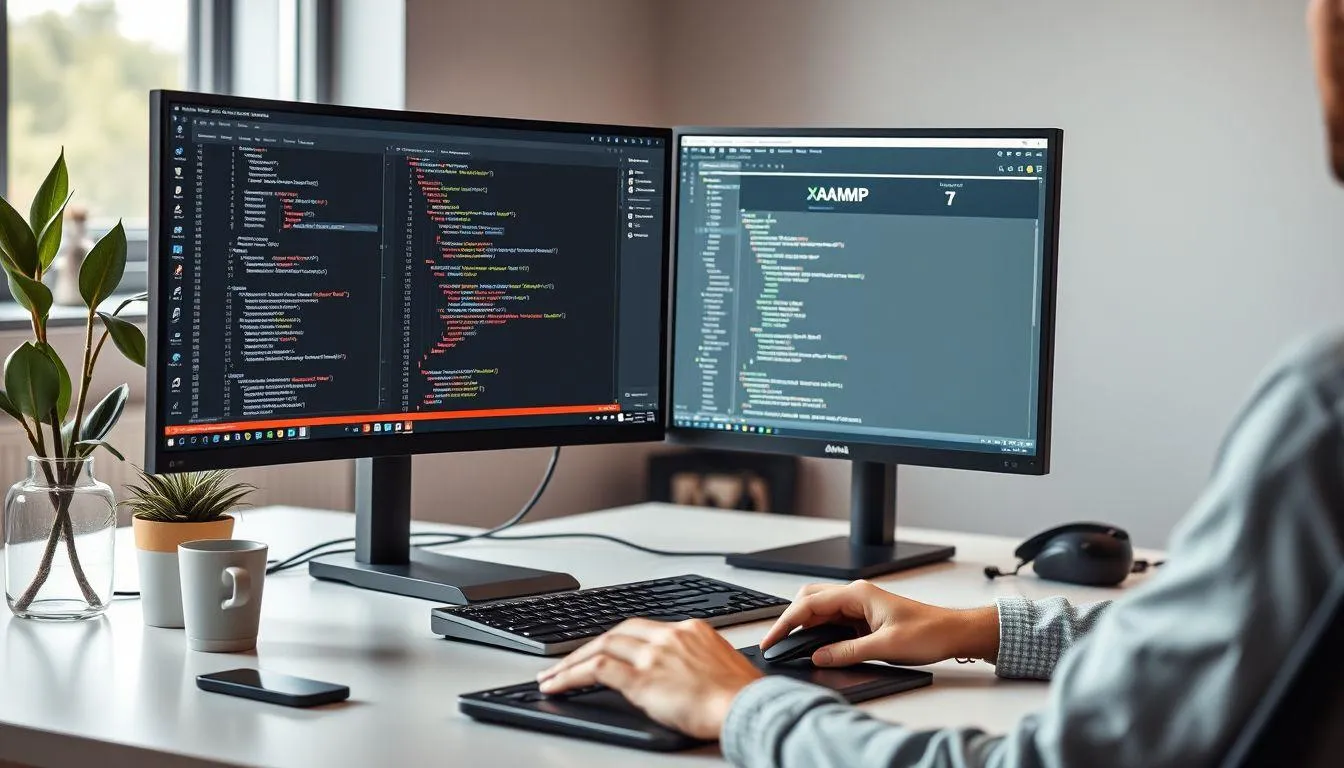
Kapanlagi.com - XAMPP merupakan salah satu platform web server yang paling populer digunakan oleh developer untuk mengembangkan dan menguji website secara lokal. Aplikasi ini menyediakan lingkungan pengembangan yang lengkap tanpa perlu koneksi internet atau hosting berbayar.
Bagi programmer dan developer web, memahami cara menggunakan XAMPP menjadi keterampilan fundamental yang sangat berguna. Platform ini memungkinkan Anda untuk membuat database, menguji fitur website, dan melakukan debugging sebelum website dipublikasikan ke server utama.
Dengan antarmuka yang user-friendly dan kemudahan instalasi, XAMPP telah menjadi pilihan utama baik untuk pemula maupun profesional dalam dunia pengembangan web. Mari kita pelajari secara mendalam tentang XAMPP dan bagaimana cara menggunakannya dengan efektif.
Advertisement
1. Pengertian dan Fungsi XAMPP
XAMPP adalah paket perangkat lunak open source yang dikembangkan oleh Apache Friends untuk memudahkan pengembangan web secara lokal. Nama XAMPP sendiri merupakan singkatan dari beberapa komponen utama yang menyusunnya.
Huruf X dalam XAMPP melambangkan cross-platform, yang berarti aplikasi ini dapat dijalankan di berbagai sistem operasi seperti Windows, Linux, dan macOS. Komponen A adalah Apache sebagai web server, M untuk MySQL atau MariaDB sebagai database management system, sedangkan dua huruf P mewakili PHP dan Perl sebagai bahasa pemrograman.
Fungsi utama XAMPP adalah menyediakan lingkungan server lokal yang memungkinkan developer untuk mengembangkan dan menguji website tanpa perlu mengupload ke hosting online. Dengan XAMPP, Anda dapat membuat database, menjalankan script PHP, dan melihat hasil website secara real-time di komputer lokal.
Platform ini sangat berguna untuk testing program sebelum deployment, mempelajari bahasa pemrograman web, dan mengembangkan aplikasi berbasis CMS seperti WordPress. XAMPP juga membantu menghemat biaya hosting selama fase pengembangan karena semua proses dilakukan secara offline di localhost.
2. Komponen Utama dalam XAMPP
Memahami komponen-komponen yang ada dalam XAMPP akan membantu Anda mengoptimalkan penggunaannya. Setiap komponen memiliki peran spesifik dalam ekosistem pengembangan web lokal.
Apache HTTP Server berfungsi sebagai web server yang menangani permintaan HTTP dari browser dan menyajikan halaman web kepada pengguna. Apache merupakan salah satu web server paling populer di dunia dan menjadi tulang punggung XAMPP dalam melayani konten website.
MySQL/MariaDB berperan sebagai sistem manajemen database relasional yang menyimpan dan mengelola data aplikasi web. MariaDB adalah fork dari MySQL yang kini menjadi pilihan default dalam versi terbaru XAMPP, menawarkan performa dan fitur yang lebih baik.
PHP adalah bahasa pemrograman server-side yang memungkinkan pembuatan website dinamis. PHP dapat berinteraksi dengan database dan menghasilkan konten HTML yang ditampilkan di browser, menjadikannya sangat populer untuk pengembangan web modern.
phpMyAdmin merupakan antarmuka web berbasis PHP untuk mengelola database MySQL atau MariaDB. Dengan phpMyAdmin, Anda dapat membuat, mengedit, dan mengelola database serta tabel melalui interface grafis yang intuitif tanpa perlu menulis perintah SQL secara manual.
Perl adalah bahasa pemrograman tambahan yang juga didukung XAMPP, meskipun penggunaannya tidak sepopuler PHP dalam pengembangan web. Komponen opsional lain seperti FileZilla FTP Server dan Mercury Mail Server juga tersedia untuk kebutuhan transfer file dan pengujian email.
3. Langkah-Langkah Instalasi XAMPP

Proses instalasi XAMPP dirancang sangat sederhana sehingga dapat dilakukan bahkan oleh pengguna pemula. Berikut adalah panduan lengkap cara menggunakan XAMPP dimulai dari tahap instalasi.
1. Download XAMPP
Kunjungi situs resmi Apache Friends dan pilih versi XAMPP yang sesuai dengan sistem operasi Anda. Disarankan untuk mengunduh versi terbaru agar mendapatkan fitur dan keamanan yang optimal, namun Anda juga dapat memilih versi spesifik sesuai kebutuhan proyek.
2. Jalankan File Instalasi
Setelah download selesai, jalankan file installer XAMPP. Pada Windows, Anda mungkin akan mendapat peringatan dari User Account Control, klik Yes untuk melanjutkan. Jika ada notifikasi tentang antivirus atau firewall, pastikan untuk mengizinkan instalasi XAMPP.
3. Pilih Komponen yang Akan Diinstal
Installer akan menampilkan pilihan komponen yang dapat diinstal. Untuk pengembangan web dasar, Anda minimal memerlukan Apache, MySQL, PHP, dan phpMyAdmin. Anda dapat mencentang komponen tambahan seperti FileZilla atau Mercury jika diperlukan, atau langsung klik Next jika ingin menginstal semua komponen.
4. Tentukan Lokasi Instalasi
XAMPP akan menyarankan lokasi instalasi default, biasanya di C: mpp untuk Windows. Anda dapat mengubah lokasi ini sesuai preferensi, namun disarankan menggunakan path yang sederhana tanpa spasi untuk menghindari masalah kompatibilitas.
5. Proses Instalasi
Klik Next untuk memulai proses instalasi. Tunggu hingga semua file ter-extract dan komponen terinstal dengan sempurna. Durasi instalasi bergantung pada jumlah komponen yang dipilih dan spesifikasi komputer Anda.
6. Selesaikan Instalasi
Setelah instalasi selesai, Anda akan melihat opsi untuk langsung menjalankan Control Panel XAMPP. Centang opsi tersebut dan klik Finish untuk menyelesaikan proses instalasi dan membuka XAMPP Control Panel.
4. Cara Menjalankan dan Mengaktifkan XAMPP
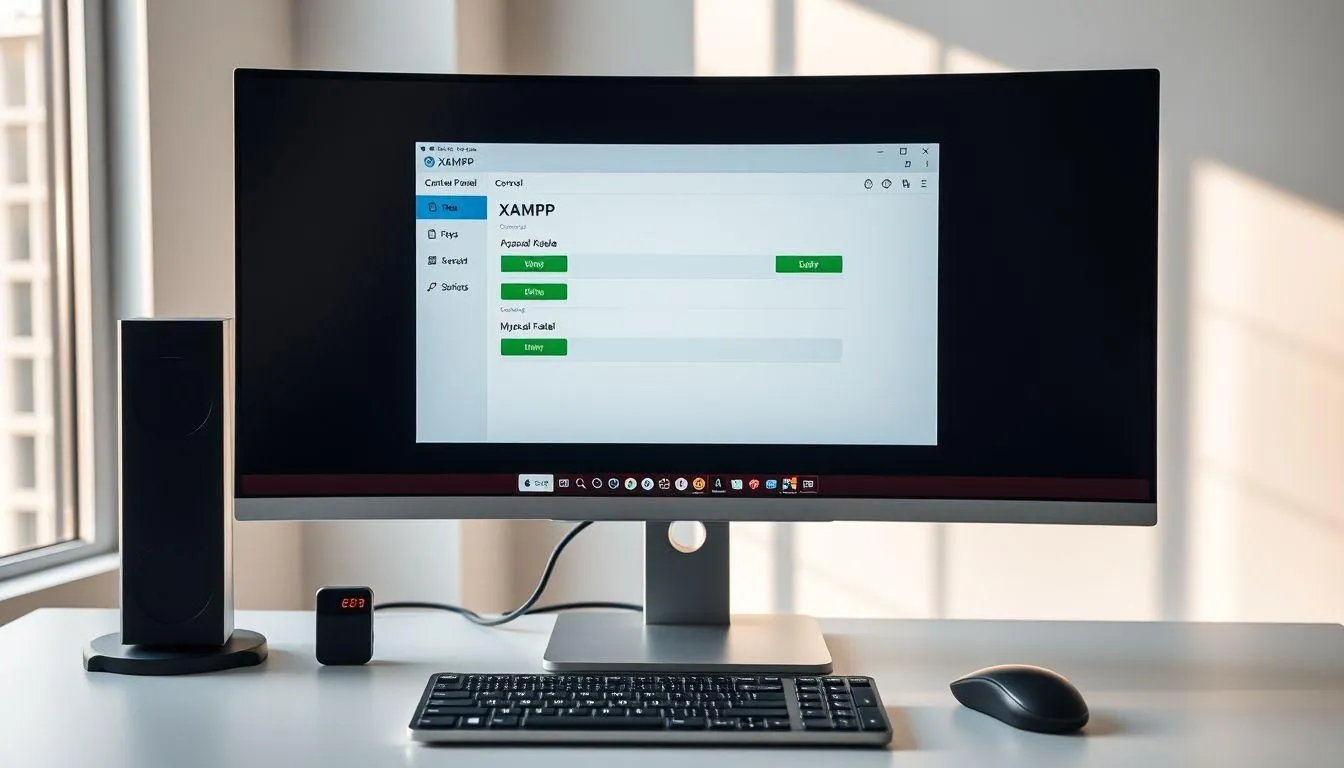
Setelah instalasi berhasil, langkah selanjutnya dalam cara menggunakan XAMPP adalah mengaktifkan dan menjalankan server lokal. Proses ini sangat mudah dilakukan melalui Control Panel XAMPP.
Membuka XAMPP Control Panel
Buka aplikasi XAMPP Control Panel dari menu Start atau shortcut desktop. Interface Control Panel menampilkan daftar modul yang tersedia beserta tombol kontrol untuk masing-masing modul. Tampilan ini menjadi pusat kendali untuk mengelola semua komponen XAMPP.
Mengaktifkan Apache dan MySQL
Untuk menjalankan website lokal, klik tombol Start pada modul Apache dan MySQL. Apache berfungsi sebagai web server yang melayani halaman web, sedangkan MySQL diperlukan jika website Anda menggunakan database. Ketika kedua modul aktif, background akan berubah warna menjadi hijau dan menampilkan nomor port yang digunakan.
Menguji Koneksi XAMPP
Untuk memastikan XAMPP berjalan dengan baik, buka browser dan ketik http://localhost/ atau http://localhost/dashboard/ pada address bar. Jika muncul halaman dashboard XAMPP dengan menu navigasi dan informasi welcome, berarti instalasi dan aktivasi berhasil dilakukan.
Mengatasi Masalah Port yang Terpakai
Jika Apache atau MySQL gagal start, kemungkinan port yang digunakan sudah terpakai oleh aplikasi lain. Apache menggunakan port 80 dan 443, sedangkan MySQL menggunakan port 3306. Anda dapat mengubah port melalui tombol Config di Control Panel atau menutup aplikasi yang menggunakan port tersebut seperti Skype atau IIS.
Menghentikan Layanan XAMPP
Setelah selesai menggunakan XAMPP, klik tombol Stop pada modul Apache dan MySQL untuk menghentikan layanan. Ini penting untuk menghemat resource komputer dan mencegah konflik dengan aplikasi lain yang mungkin memerlukan port yang sama.
5. Cara Membuat dan Mengelola Database di XAMPP
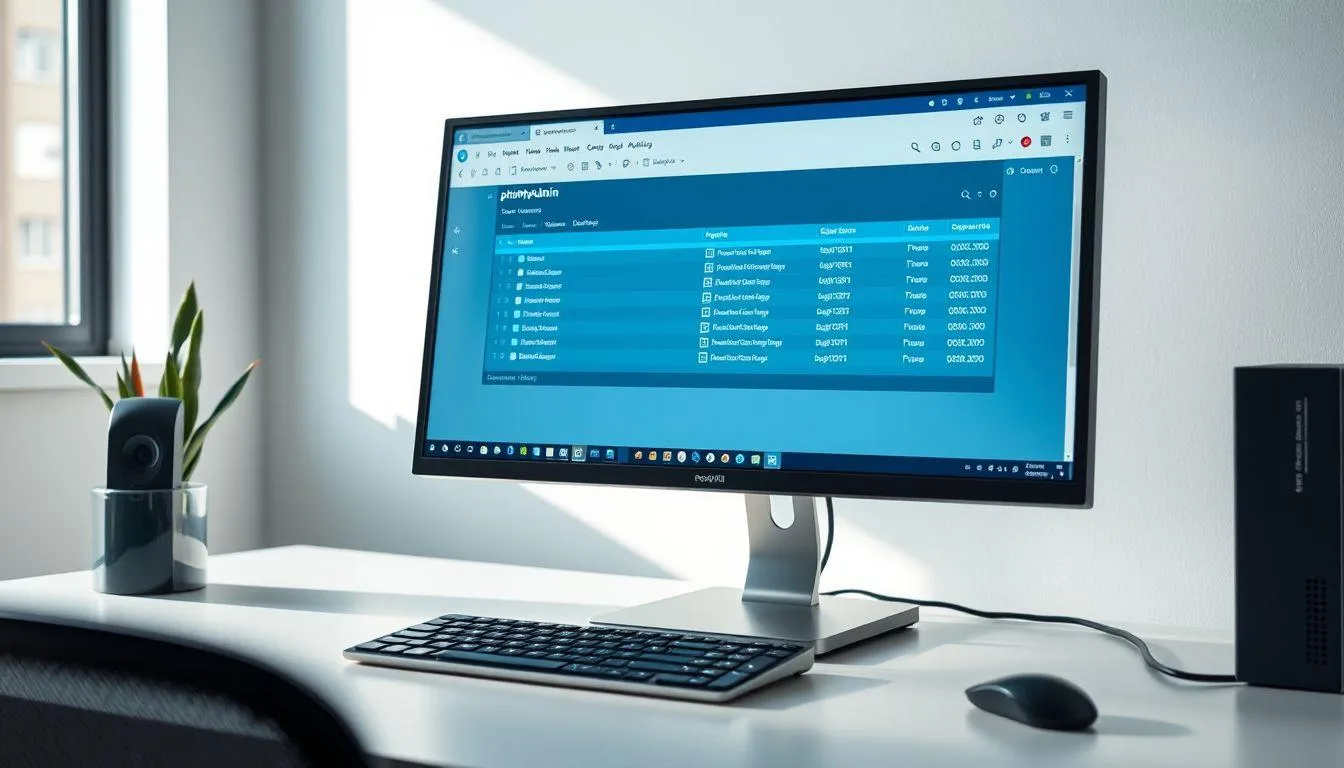
Salah satu fungsi penting dalam cara menggunakan XAMPP adalah kemampuan untuk membuat dan mengelola database secara lokal. Proses ini dilakukan melalui phpMyAdmin yang sudah terintegrasi dalam XAMPP.
Mengakses phpMyAdmin
Pastikan Apache dan MySQL sudah aktif di Control Panel XAMPP. Buka browser dan ketik http://localhost/phpmyadmin/ pada address bar. Anda akan melihat interface phpMyAdmin dengan panel navigasi di sebelah kiri dan area kerja utama di tengah.
Membuat Database Baru
Klik tab "New" atau "Databases" di bagian atas interface phpMyAdmin. Masukkan nama database yang diinginkan pada kolom "Database name", misalnya "toko_online" atau "blog_saya". Pilih collation yang sesuai, biasanya utf8_general_ci untuk mendukung berbagai karakter termasuk bahasa Indonesia, lalu klik tombol Create.
Membuat Tabel dalam Database
Setelah database dibuat, klik nama database tersebut di panel kiri. Untuk membuat tabel baru, masukkan nama tabel dan jumlah kolom yang diinginkan, kemudian klik Go. Misalnya, untuk membuat tabel "users" dengan 5 kolom untuk menyimpan data pengguna.
Mendefinisikan Struktur Tabel
Pada halaman struktur tabel, tentukan nama kolom, tipe data, panjang, dan atribut lainnya untuk setiap field. Contohnya: kolom "id" dengan tipe INT, set sebagai PRIMARY KEY dan AUTO_INCREMENT; kolom "username" dengan tipe VARCHAR(50); kolom "email" dengan tipe VARCHAR(100); dan kolom "password" dengan tipe VARCHAR(255). Setelah selesai, klik Save untuk menyimpan struktur tabel.
Mengelola Data dalam Tabel
Untuk menambah data, klik tab Insert dan isi nilai untuk setiap kolom, lalu klik Go. Untuk melihat data yang ada, klik tab Browse. Anda juga dapat mengedit data dengan klik icon Edit atau menghapus dengan icon Delete pada setiap baris data. Tab SQL memungkinkan Anda menjalankan query SQL secara langsung untuk operasi yang lebih kompleks.
6. Cara Mengakses dan Mengelola Website di Localhost
Setelah memahami cara mengaktifkan XAMPP dan membuat database, langkah berikutnya adalah menempatkan dan mengakses file website di server lokal. XAMPP menggunakan folder khusus bernama htdocs sebagai root directory untuk menyimpan file website.
Menemukan Folder htdocs
Folder htdocs terletak di direktori instalasi XAMPP, biasanya di C: mpphtdocs untuk Windows atau /opt/lampp/htdocs untuk Linux. Anda dapat mengakses folder ini melalui Windows Explorer atau dengan klik tombol Explorer di XAMPP Control Panel.
Membuat Folder Proyek Website
Di dalam folder htdocs, buat folder baru untuk proyek website Anda, misalnya "website_saya" atau "toko_online". Penamaan folder sebaiknya menggunakan huruf kecil tanpa spasi, gunakan underscore atau dash sebagai pemisah. Folder ini akan menjadi container untuk semua file website Anda.
Menyimpan File Website
Tempatkan semua file website Anda (HTML, PHP, CSS, JavaScript, gambar, dll) ke dalam folder proyek yang telah dibuat. Pastikan file utama diberi nama index.php atau index.html agar otomatis terbuka saat folder diakses. Struktur file harus terorganisir dengan baik, misalnya membuat subfolder untuk css, js, images, dan includes.
Mengakses Website di Browser
Untuk melihat website Anda, buka browser dan ketik http://localhost/nama_folder_proyek/ pada address bar. Misalnya jika folder proyek Anda bernama "website_saya", aksesnya adalah http://localhost/website_saya/. Jika ingin mengakses file spesifik, tambahkan nama file setelah slash, contoh: http://localhost/website_saya/about.php.
Menghubungkan Website dengan Database
Untuk website yang menggunakan database, Anda perlu membuat file konfigurasi koneksi database. Buat file PHP dengan parameter koneksi: hostname biasanya "localhost", username default "root", password dikosongkan (default XAMPP), dan nama database sesuai yang telah dibuat di phpMyAdmin. Gunakan fungsi mysqli_connect() atau PDO untuk membuat koneksi database dalam script PHP Anda.
Testing dan Debugging
Manfaatkan fitur error reporting PHP untuk memudahkan debugging. Anda dapat mengaktifkan display_errors di file php.ini atau menambahkan error_reporting(E_ALL); di awal script PHP. Gunakan browser developer tools untuk memeriksa error JavaScript dan masalah tampilan CSS. XAMPP juga menyediakan log file di folder logs untuk melihat error Apache dan MySQL.
7. FAQ (Frequently Asked Questions)
Apa itu XAMPP dan untuk apa digunakan?
XAMPP adalah paket perangkat lunak open source yang berisi Apache web server, MySQL/MariaDB database, PHP, dan Perl. XAMPP digunakan untuk membuat server lokal di komputer sehingga developer dapat mengembangkan dan menguji website secara offline tanpa perlu hosting online. Platform ini sangat berguna untuk pembelajaran, pengembangan aplikasi web, dan testing sebelum deployment ke server produksi.
Bagaimana cara menginstal XAMPP di komputer?
Download installer XAMPP dari situs resmi Apache Friends sesuai sistem operasi Anda. Jalankan file installer dan ikuti wizard instalasi. Pilih komponen yang ingin diinstal (minimal Apache, MySQL, PHP, dan phpMyAdmin), tentukan lokasi instalasi, dan tunggu proses instalasi selesai. Setelah selesai, buka XAMPP Control Panel dan klik Start pada modul Apache dan MySQL untuk mengaktifkan server lokal.
Mengapa Apache atau MySQL tidak bisa start di XAMPP?
Masalah ini biasanya terjadi karena port yang digunakan sudah terpakai oleh aplikasi lain. Apache menggunakan port 80 dan 443, sedangkan MySQL menggunakan port 3306. Aplikasi seperti Skype, IIS, atau web server lain dapat menggunakan port yang sama. Solusinya adalah menutup aplikasi yang konflik, mengubah port XAMPP melalui Config, atau menghentikan service yang menggunakan port tersebut melalui Windows Services.
Bagaimana cara membuat database di XAMPP?
Aktifkan Apache dan MySQL di XAMPP Control Panel, lalu buka browser dan akses http://localhost/phpmyadmin/. Klik tab "Databases" atau "New" di bagian atas, masukkan nama database yang diinginkan, pilih collation (biasanya utf8_general_ci), dan klik Create. Setelah database dibuat, Anda dapat membuat tabel dan mengelola data melalui interface phpMyAdmin yang user-friendly.
Di mana menyimpan file website di XAMPP?
File website harus disimpan di folder htdocs yang terletak di direktori instalasi XAMPP, biasanya C: mpphtdocs untuk Windows. Buat folder baru di dalam htdocs untuk setiap proyek website Anda. File dapat diakses melalui browser dengan mengetik http://localhost/nama_folder/ pada address bar. Pastikan file utama diberi nama index.php atau index.html agar otomatis terbuka saat folder diakses.
Apakah XAMPP gratis dan aman digunakan?
Ya, XAMPP adalah perangkat lunak open source yang sepenuhnya gratis untuk digunakan baik untuk keperluan personal maupun komersial. XAMPP aman digunakan untuk pengembangan lokal, namun tidak disarankan untuk digunakan sebagai server produksi karena konfigurasi default-nya tidak dioptimalkan untuk keamanan. Untuk pengembangan lokal, XAMPP sangat aman dan merupakan pilihan yang tepat untuk belajar dan testing aplikasi web.
Bagaimana cara menghubungkan website dengan database di XAMPP?
Buat file konfigurasi koneksi database dalam PHP dengan parameter: hostname "localhost", username "root", password dikosongkan (default), dan nama database sesuai yang dibuat di phpMyAdmin. Gunakan fungsi mysqli_connect() atau PDO untuk membuat koneksi. Contoh: $conn = mysqli_connect("localhost", "root", "", "nama_database"); Pastikan untuk melakukan error handling dan menutup koneksi setelah selesai menggunakan database untuk optimasi performa.
(kpl/fed)



Advertisement
D Academy 8
-
Acara Televisi Sridevi Tampil Baddie di Karnaval SCTV Majalengka

-
Dangdut Academy Clara Langkat Curi Perhatian di Dangdut Academy 8