Liputan6.com
 Kapanlagi.com
 Bola.net
 Bola.com
 Merdeka.com
 Fimela.com
 Brilio.net


Cara Menonaktifkan Google Foto agar Tidak Backup Otomatis
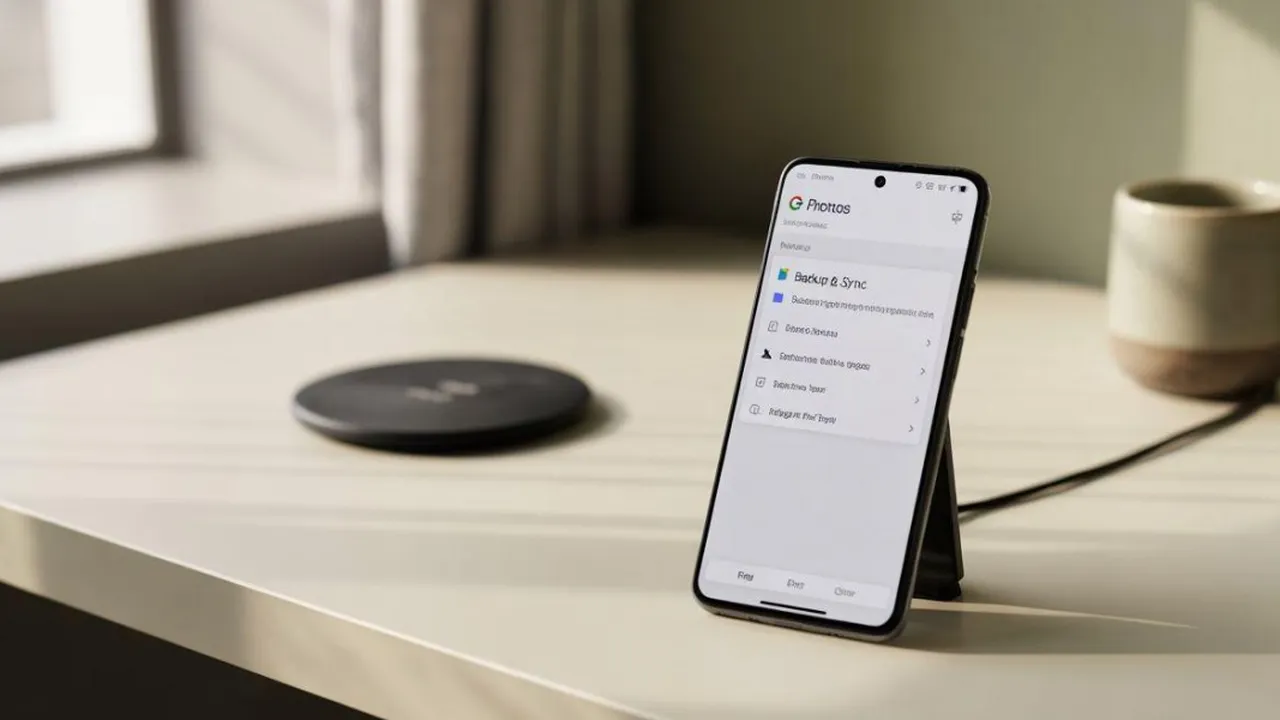
cara menonaktifkan google foto
Google Foto merupakan layanan penyimpanan cloud yang memudahkan pengguna menyimpan foto dan video secara otomatis. Namun, fitur backup otomatis ini sering kali menghabiskan kuota internet tanpa disadari. Terutama ketika perangkat tidak terhubung dengan jaringan WiFi, proses pencadangan akan menggunakan paket data seluler yang Anda miliki.
Banyak pengguna yang mengeluhkan paket data cepat habis padahal merasa tidak banyak beraktivitas online. Salah satu penyebabnya adalah aplikasi yang melakukan backup otomatis di latar belakang. Cara menonaktifkan Google Foto menjadi solusi praktis untuk menghemat kuota dan mengontrol penggunaan penyimpanan cloud.
Melansir dari support.google.com, pengguna dapat dengan mudah menonaktifkan fitur pencadangan otomatis melalui beberapa metode sederhana. Artikel ini akan membahas langkah-langkah lengkap untuk menonaktifkan Google Foto di berbagai perangkat agar Anda dapat mengontrol kapan dan bagaimana foto dicadangkan.
Advertisement
1. Apa Itu Google Foto dan Fungsi Backup Otomatis
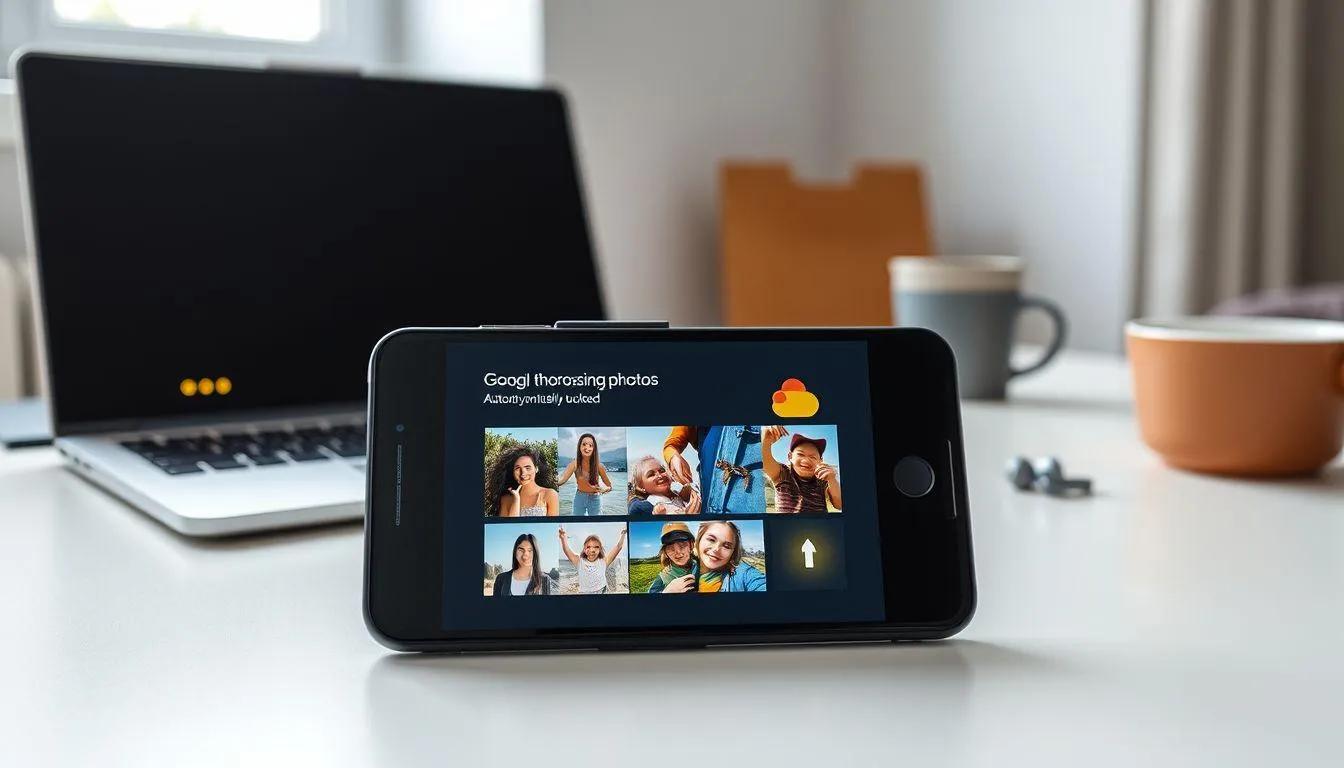
Google Foto adalah layanan penyimpanan berbasis cloud yang dikembangkan oleh Google untuk menyimpan foto, video, dan tangkapan layar dari perangkat pengguna. Layanan ini kompatibel dengan berbagai jenis perangkat, baik Android maupun iOS, sehingga memudahkan pengguna untuk mengakses koleksi foto mereka dari mana saja.
Fitur backup otomatis pada Google Foto dirancang untuk mencadangkan semua foto dan video yang ada di perangkat secara otomatis ke penyimpanan cloud. Dengan fitur ini, pengguna tidak perlu khawatir kehilangan data penting jika perangkat rusak atau hilang. Namun, proses pencadangan otomatis ini memerlukan koneksi internet yang stabil dan dapat menghabiskan kuota data jika tidak terhubung ke WiFi.
Mengutip dari buku 108 Tips Mengoptimalkan Ponsel Android oleh Andy Krisianto, Google Foto memberikan kemudahan dalam mengatur dan mengedit foto dengan berbagai fitur kreatif. Pengguna dapat membuat animasi, menambahkan efek, mengubah gaya foto, dan berbagai kreasi lainnya langsung dari aplikasi.
Cara kerja backup otomatis Google Foto adalah dengan menyinkronkan semua konten visual dari galeri perangkat ke server Google secara berkala. Proses ini berjalan di latar belakang tanpa memerlukan intervensi pengguna. Meskipun praktis, fitur ini dapat menjadi masalah bagi pengguna dengan kuota internet terbatas atau ruang penyimpanan cloud yang hampir penuh.
2. Cara Menonaktifkan Backup Otomatis di Aplikasi Google Foto
Metode paling umum untuk menonaktifkan Google Foto adalah melalui pengaturan aplikasi di perangkat mobile. Langkah ini dapat dilakukan baik di Android maupun iOS dengan cara yang hampir serupa.
- Buka aplikasi Google Foto di perangkat Anda dengan mengetuk ikon kincir warna-warni.
- Ketuk ikon profil yang terletak di pojok kanan atas layar untuk mengakses menu akun.
- Pilih menu Setelan Foto atau Photo Settings dari daftar opsi yang muncul.
- Cari opsi Pencadangan atau Backup and Sync di halaman pengaturan.
- Geser tombol ke posisi OFF untuk menonaktifkan fitur pencadangan otomatis.
- Konfirmasi perubahan dengan memeriksa kembali status pencadangan di halaman profil.
Setelah langkah-langkah di atas selesai, Google Foto akan berhenti melakukan pencadangan otomatis. Foto dan video baru yang Anda ambil tidak akan lagi diunggah secara otomatis ke penyimpanan cloud. Anda masih dapat mengunggah foto secara manual kapan pun diperlukan.
Untuk pengguna iPhone, prosesnya sedikit berbeda namun tetap mudah diikuti. Buka aplikasi Google Photos, ketuk avatar di sudut kanan atas, pilih Setelan Google Photos, lalu cari menu Cadangkan dan Sinkronkan untuk menonaktifkan pengaturan tersebut.
3. Menonaktifkan Sinkronisasi Google Foto di Komputer
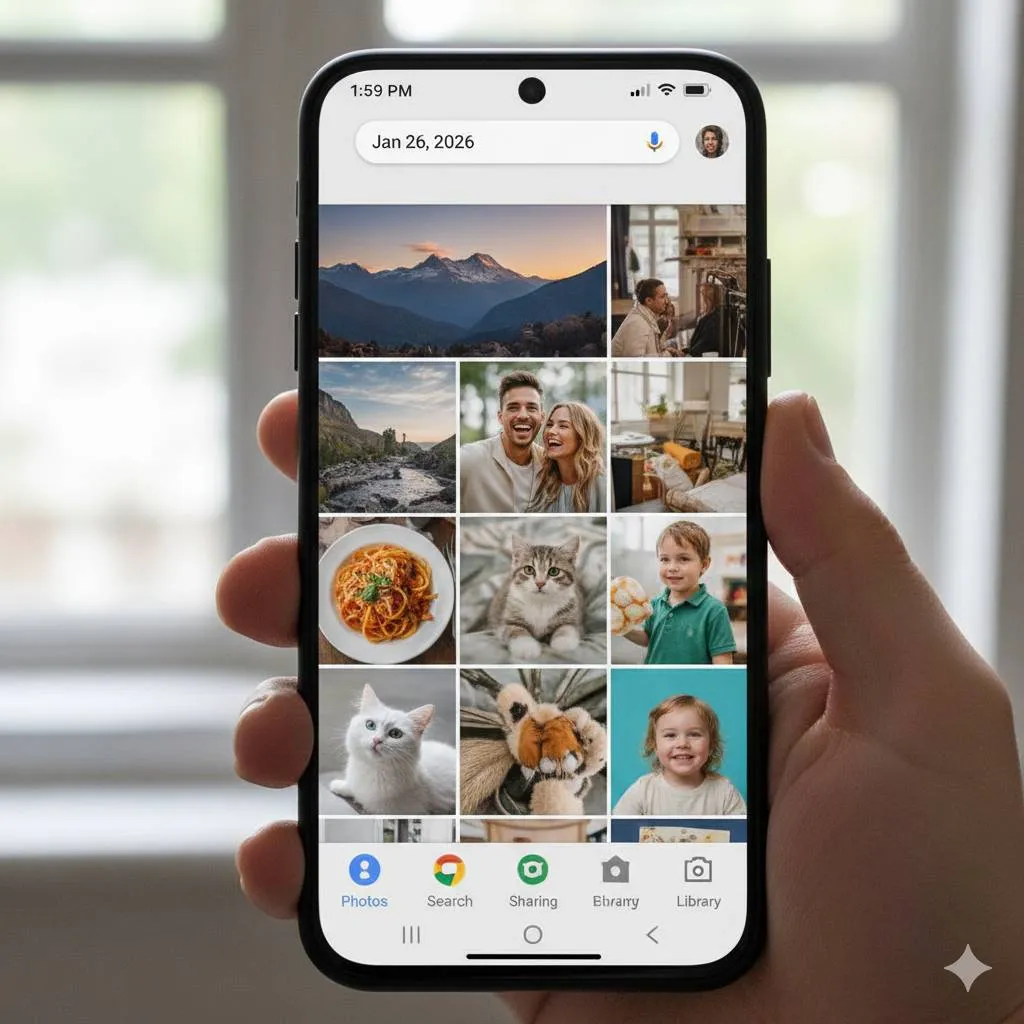
Bagi pengguna yang menggunakan Google Foto di komputer atau laptop, terdapat cara khusus untuk menghentikan proses pencadangan yang sedang berlangsung. Metode ini berguna ketika Anda ingin segera menghentikan upload yang sedang berjalan.
- Klik ikon baki sistem yang terletak di sebelah kanan bilah tugas pada komputer Windows atau menu bar pada Mac.
- Cari ikon Google Backup and Sync dari daftar aplikasi yang berjalan di latar belakang.
- Klik ikon titik tiga vertikal atau menu Lainnya untuk membuka opsi tambahan.
- Pilih Quit Backup and Sync untuk menghentikan proses pencadangan secara langsung.
- Konfirmasi tindakan jika diminta oleh sistem untuk memastikan Anda ingin keluar dari aplikasi.
Dengan cara ini, sistem backup Google Foto akan berhenti bekerja di komputer Anda. Namun perlu diingat bahwa metode ini hanya bersifat sementara. Jika Anda membuka kembali aplikasi Backup and Sync, proses pencadangan akan aktif kembali secara otomatis.
Untuk menonaktifkan secara permanen, Anda perlu masuk ke pengaturan aplikasi Backup and Sync dan menonaktifkan opsi sinkronisasi untuk folder Google Photos. Buka aplikasi, klik ikon pengaturan, lalu nonaktifkan folder yang tidak ingin disinkronkan.
4. Memutuskan Sambungan Akun dari Sistem Pencadangan
Metode lain yang lebih menyeluruh adalah memutuskan sambungan akun Google dari sistem pencadangan perangkat. Cara ini akan menghentikan semua aktivitas sinkronisasi foto dan video di berbagai perangkat yang menggunakan akun Gmail yang sama.
- Buka layanan Google Drive di perangkat yang Anda gunakan melalui browser atau aplikasi.
- Masuk ke menu Pengaturan dengan mengklik ikon gerigi atau Settings.
- Pilih menu Akun dari daftar opsi yang tersedia di sidebar.
- Klik ikon pengaturan di samping Google Drive atau Google untuk membuka preferensi akun.
- Pilih menu Preferensi dan cari opsi Sinkronkan Preferensi.
- Geser toggle hingga nonaktif untuk menonaktifkan sinkronisasi di semua perangkat.
- Klik Disconnect Account jika ingin memutuskan sambungan secara total.
Tindakan ini akan memutuskan segala aktivitas sinkronisasi foto maupun video pada berbagai perangkat yang terhubung dengan akun Gmail tersebut. Metode ini cocok bagi pengguna yang ingin benar-benar menghentikan backup otomatis di semua perangkat sekaligus.
Perlu diperhatikan bahwa setelah memutuskan sambungan, Anda tidak akan dapat mengakses foto yang tersimpan di cloud dari perangkat lain kecuali menyambungkan kembali akun tersebut. Pastikan Anda telah membackup foto penting secara lokal sebelum melakukan langkah ini.
5. Menonaktifkan Backup untuk Folder Tertentu
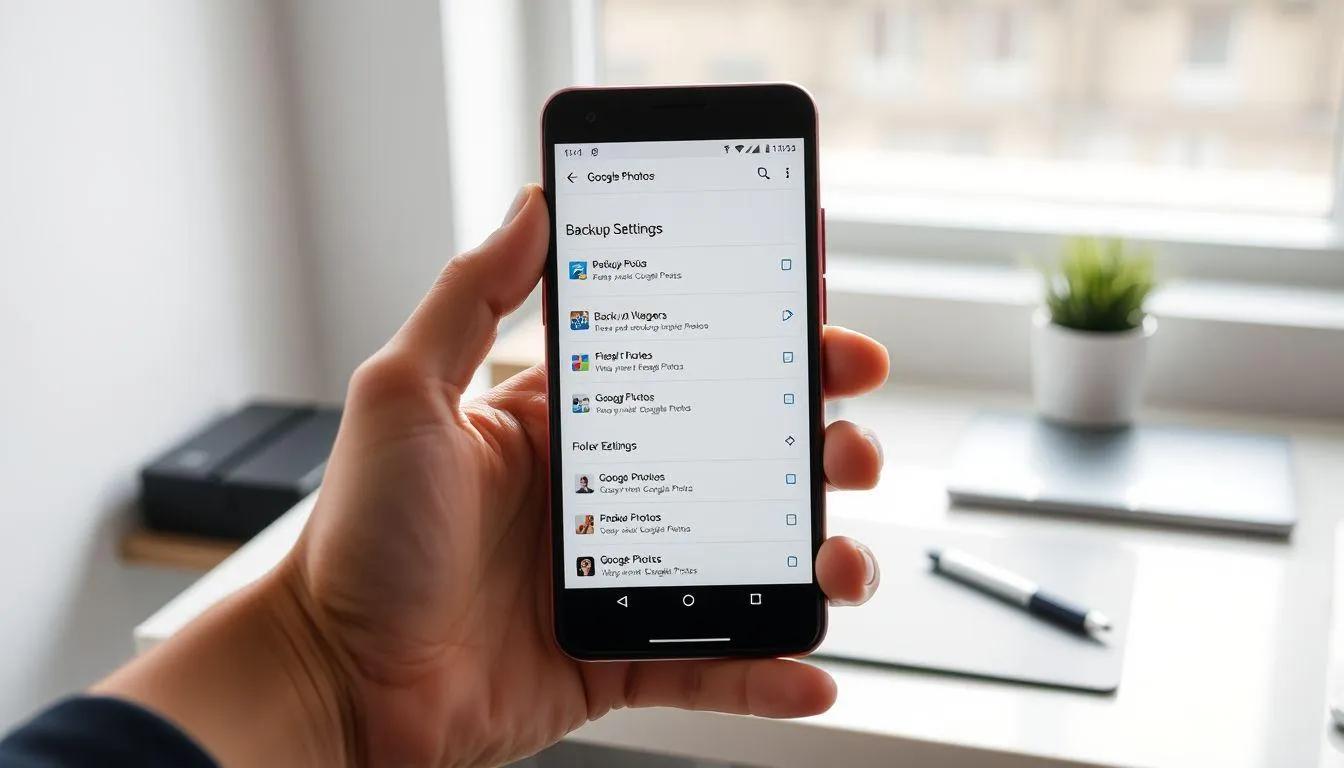
Google Foto memungkinkan pengguna untuk memilih folder mana saja yang ingin dicadangkan secara otomatis. Jika Anda tidak ingin menonaktifkan backup sepenuhnya, Anda dapat memilih untuk hanya menonaktifkan pencadangan untuk folder tertentu seperti WhatsApp, Instagram, atau aplikasi media sosial lainnya.
Folder dari aplikasi media sosial sering kali berisi banyak gambar dan video yang tidak perlu dicadangkan ke cloud. Menonaktifkan backup untuk folder-folder ini dapat menghemat ruang penyimpanan cloud dan kuota internet secara signifikan.
- Buka aplikasi Google Foto dan ketuk ikon profil di pojok kanan atas.
- Pilih Pengaturan Foto dari menu yang muncul.
- Ketuk Pencadangan dan Sinkronisasi untuk membuka opsi backup.
- Pilih Folder Perangkat atau Backup Device Folders untuk melihat daftar folder.
- Nonaktifkan folder yang tidak ingin dicadangkan dengan menggeser toggle di samping nama folder.
- Simpan perubahan dan keluar dari menu pengaturan.
Dengan cara ini, Anda tetap dapat mempertahankan backup otomatis untuk foto kamera utama sambil menghentikan pencadangan untuk folder aplikasi lain. Ini adalah solusi yang lebih fleksibel bagi pengguna yang masih ingin memanfaatkan fitur backup Google Foto namun dengan kontrol yang lebih baik.
6. Mengelola Ruang Penyimpanan Google Foto
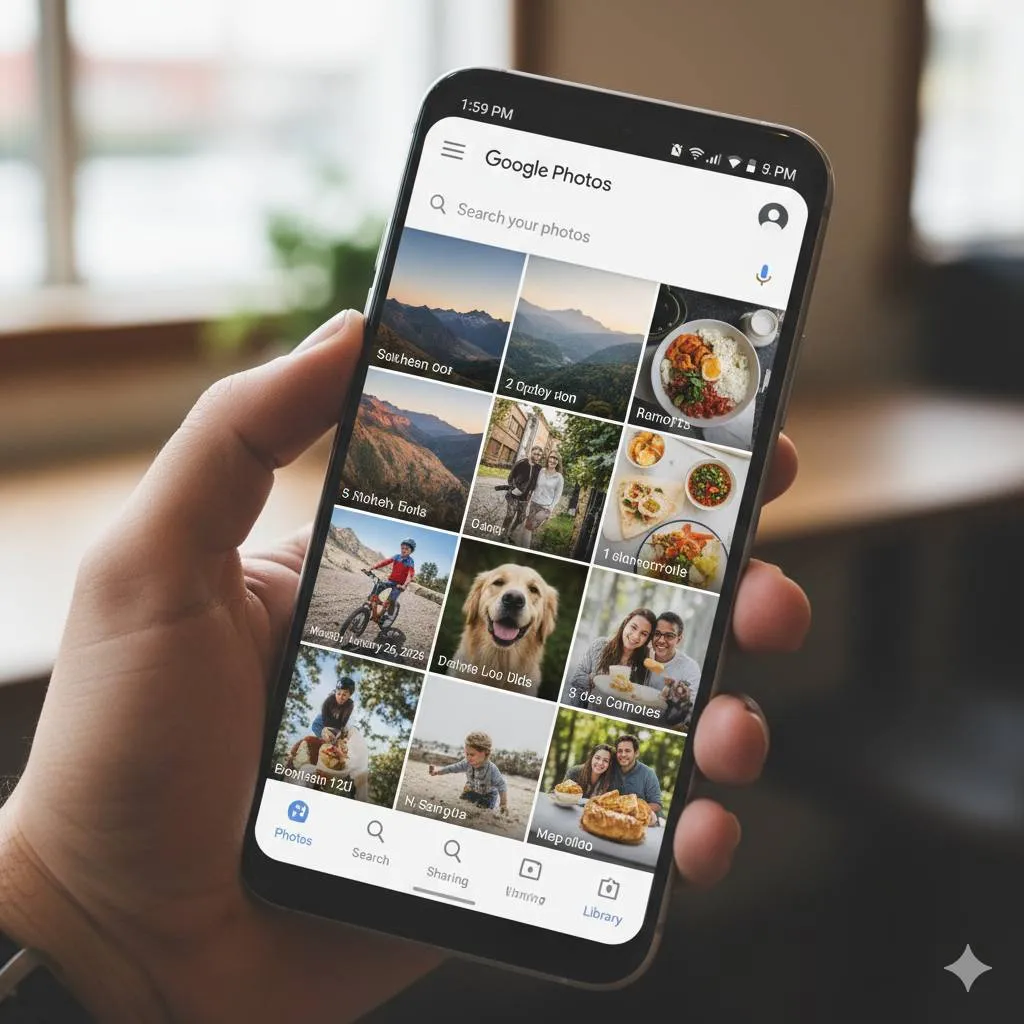
Setelah menonaktifkan backup otomatis, Anda mungkin ingin mengelola ruang penyimpanan yang sudah terpakai di Google Foto. Terdapat beberapa cara untuk mengosongkan ruang penyimpanan tanpa kehilangan foto penting.
Salah satu cara efektif adalah dengan mengubah kualitas foto yang sudah dicadangkan dari kualitas asli menjadi kualitas tinggi versi Google. Meskipun akan sedikit mengurangi resolusi, perubahan ini dapat menghemat ruang penyimpanan secara signifikan. Buka Google Photos, ketuk ikon Pengaturan, pilih Pulihkan Penyimpanan, lalu klik Kompress untuk mengonversi foto.
Anda juga dapat menghapus foto duplikat, tangkapan layar yang tidak diperlukan, dan video yang tidak didukung untuk mengosongkan ruang. Google Photos memiliki fitur pencarian yang memudahkan Anda menemukan jenis file tertentu. Cukup ketik "tangkapan layar" di kolom pencarian untuk menemukan semua screenshot yang tersimpan.
Jangan lupa untuk mengosongkan folder sampah secara berkala. Google Photos menyimpan file yang dihapus hingga 60 hari di folder Trash, dan file-file ini masih mengambil ruang penyimpanan Anda. Buka folder Sampah dan hapus permanen file yang tidak diperlukan untuk membebaskan ruang penyimpanan.
7. FAQ (Pertanyaan yang Sering Diajukan)
Apakah foto yang sudah dicadangkan akan terhapus jika saya menonaktifkan backup otomatis?
Tidak, foto yang sudah dicadangkan ke Google Foto akan tetap tersimpan di cloud meskipun Anda menonaktifkan fitur backup otomatis. Menonaktifkan backup hanya menghentikan pencadangan foto baru, bukan menghapus foto yang sudah ada di penyimpanan cloud.
Bagaimana cara menonaktifkan Google Foto hanya saat menggunakan data seluler?
Anda dapat mengatur Google Foto untuk hanya melakukan backup saat terhubung ke WiFi. Buka Pengaturan Foto, pilih Pencadangan, lalu aktifkan opsi "Hanya saat terhubung ke WiFi" atau "Backup only over WiFi". Dengan cara ini, backup otomatis tetap aktif namun tidak akan menghabiskan kuota data seluler.
Apakah saya masih bisa mengunggah foto secara manual setelah menonaktifkan backup otomatis?
Ya, Anda tetap dapat mengunggah foto dan video secara manual ke Google Foto kapan pun diperlukan. Buka aplikasi Google Foto, pilih foto yang ingin diunggah, lalu ketuk ikon upload atau backup untuk mencadangkan file tersebut ke cloud.
Berapa banyak ruang penyimpanan gratis yang disediakan Google Foto?
Google menyediakan 15 GB ruang penyimpanan gratis yang dibagikan untuk semua layanan Google termasuk Google Foto, Gmail, dan Google Drive. Jika memerlukan ruang lebih besar, Anda dapat berlangganan Google One dengan berbagai pilihan paket penyimpanan mulai dari 100 GB hingga 2 TB.
Apakah menonaktifkan Google Foto akan mempengaruhi aplikasi lain?
Menonaktifkan backup Google Foto tidak akan mempengaruhi aplikasi Google lainnya seperti Gmail atau Google Drive. Setiap layanan memiliki pengaturan sinkronisasi yang terpisah, sehingga Anda dapat mengontrol masing-masing layanan secara independen sesuai kebutuhan.
Bagaimana cara mengaktifkan kembali backup otomatis Google Foto?
Untuk mengaktifkan kembali backup otomatis, buka aplikasi Google Foto, ketuk ikon profil, pilih Setelan Foto, lalu geser toggle Pencadangan ke posisi ON. Anda juga dapat mengatur preferensi backup seperti kualitas foto dan folder yang ingin dicadangkan sebelum mengaktifkan kembali fitur ini.
Apakah ada alternatif lain selain Google Foto untuk backup foto?
Ya, terdapat beberapa alternatif layanan backup foto seperti Microsoft OneDrive, Dropbox, Amazon Photos, dan iCloud untuk pengguna Apple. Setiap layanan memiliki kelebihan dan kekurangan masing-masing dalam hal kapasitas penyimpanan gratis, fitur, dan kemudahan penggunaan. Anda dapat memilih layanan yang paling sesuai dengan kebutuhan dan preferensi Anda.
```
(kpl/fed)



Advertisement
D Academy 8
-
Ulang Tahun Selebritis Ulang Tahun Soimah Dirayakan di Panggung Dangdut Academy 8