Liputan6.com
 Kapanlagi.com
 Bola.net
 Bola.com
 Merdeka.com
 Fimela.com
 Brilio.net


Cara Menonaktifkan Penyimpanan USB di Perangkat Anda

cara menonaktifkan penyimpanan usb
Kapanlagi.com - Menonaktifkan penyimpanan USB menjadi langkah penting untuk menjaga keamanan data dan meningkatkan kinerja perangkat. Fitur penyimpanan USB memungkinkan perangkat bertindak sebagai media penyimpanan eksternal saat terhubung ke komputer atau perangkat lain. Namun, penggunaan yang tidak terkontrol dapat menimbulkan risiko keamanan dan masalah teknis.
Banyak pengguna mengalami notifikasi penyimpanan USB yang muncul terus-menerus atau pesan error yang mengganggu aktivitas. Kondisi ini dapat menyebabkan aplikasi tidak berfungsi normal, transfer data terhambat, bahkan kinerja perangkat menjadi lambat. Untuk mengatasi berbagai masalah tersebut, diperlukan pemahaman tentang cara menonaktifkan penyimpanan USB dengan benar.
Artikel ini akan membahas berbagai metode untuk menonaktifkan penyimpanan USB pada perangkat Android dan Windows. Setiap metode dijelaskan secara detail dengan langkah-langkah yang mudah diikuti, sehingga pengguna dapat memilih cara yang paling sesuai dengan kebutuhan dan kondisi perangkat masing-masing.
Advertisement
1. Pengertian Penyimpanan USB dan Fungsinya
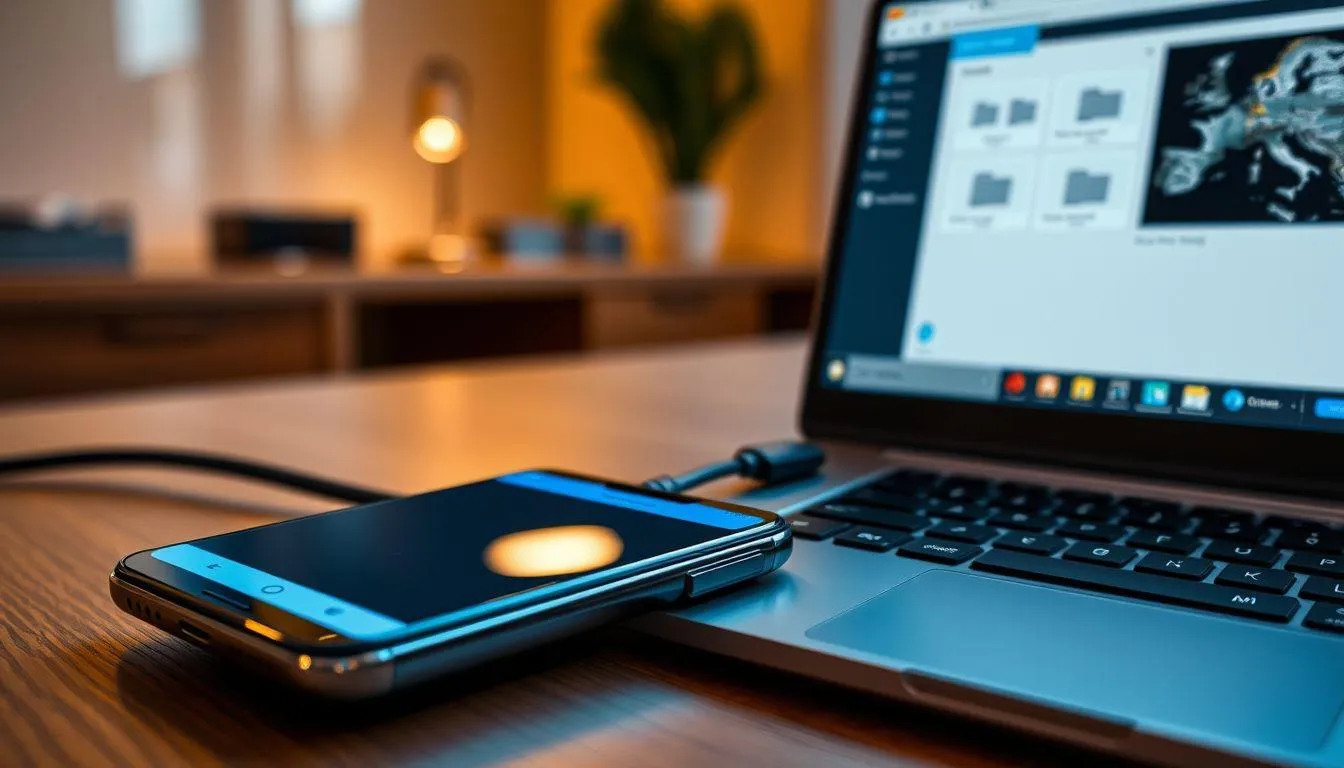
Penyimpanan USB merupakan partisi hard drive internal yang memungkinkan perangkat dapat diakses sebagai media penyimpanan eksternal. Pada perangkat Android, fitur ini mengizinkan smartphone bertindak seperti flash drive USB ketika dihubungkan ke komputer melalui kabel data. Sistem akan menampilkan penyimpanan internal perangkat sebagai drive eksternal yang dapat diakses langsung dari komputer.
Fitur penyimpanan USB memiliki beberapa fungsi utama dalam pengoperasian perangkat. Pertama, memudahkan transfer file antara perangkat dan komputer tanpa memerlukan aplikasi khusus. Kedua, memungkinkan pengguna mengakses dan mengedit file secara langsung dari komputer. Ketiga, menyediakan cara cepat untuk backup data penting ke komputer atau sebaliknya.
Namun penggunaan mode penyimpanan USB juga membawa beberapa implikasi yang perlu diperhatikan. Beberapa aplikasi mungkin tidak dapat diakses saat mode ini aktif karena sistem membatasi akses ke memori internal. Aktivasi yang terlalu sering dapat memengaruhi kinerja perangkat secara keseluruhan. Selain itu, terdapat potensi risiko keamanan jika fitur ini tidak dikelola dengan baik, terutama saat menghubungkan perangkat ke komputer publik atau tidak dikenal.
Penyimpanan USB pada Windows berfungsi sebagai kontrol akses terhadap port USB di komputer. Fitur ini memungkinkan administrator sistem untuk mengatur penggunaan perangkat USB eksternal seperti flash drive, hard disk eksternal, atau kartu memori. Pengaturan ini penting dalam lingkungan organisasi untuk melindungi data rahasia dari pencurian atau penyebaran virus melalui perangkat USB yang tidak teridentifikasi.
2. Alasan Menonaktifkan Penyimpanan USB
Terdapat beberapa alasan penting mengapa pengguna perlu menonaktifkan penyimpanan USB pada perangkat mereka. Pertama, untuk melindungi data penting dari akses tidak sah oleh karyawan atau pengguna yang tidak berwenang. Perangkat USB dapat menjadi celah keamanan yang memungkinkan pencurian data atau penyebaran virus berbahaya dalam jaringan organisasi. Satu perangkat USB yang terinfeksi berpotensi meruntuhkan seluruh sistem jaringan jika tidak diawasi dengan baik.
Kedua, perangkat USB yang tidak autentik dapat mendatangkan malapetaka dalam organisasi. Database yang berisi informasi rahasia tentang karyawan dan fitur penting organisasi perlu dilindungi dari ancaman eksternal. Dengan menonaktifkan akses USB yang tidak terverifikasi, organisasi dapat menjaga kerahasiaan data dan mencegah kebocoran informasi sensitif kepada pihak yang tidak berkepentingan.
Ketiga, menonaktifkan penyimpanan USB dapat mencegah kehilangan data yang tidak disengaja. Data dapat hilang karena berbagai sebab seperti penghapusan tidak sengaja, memformat perangkat tanpa backup, kerusakan fisik pada perangkat USB, atau pelepasan perangkat secara tidak benar dari komputer. Virus yang menginfeksi perangkat USB juga dapat menyebabkan kehilangan data yang signifikan.
Keempat, menonaktifkan fitur ini dapat meningkatkan kinerja perangkat dengan mencegah alokasi sumber daya yang tidak perlu untuk mengelola koneksi USB. Perangkat akan berjalan lebih efisien dan responsif karena lebih sedikit proses latar belakang yang berjalan. Selain itu, masa pakai baterai dapat meningkat karena pengurangan penggunaan sumber daya sistem untuk fitur yang tidak diperlukan.
3. Cara Menonaktifkan Penyimpanan USB di Android
Menonaktifkan penyimpanan USB di perangkat Android dapat dilakukan melalui beberapa metode yang efektif. Metode pertama adalah melalui menu Pengaturan perangkat. Buka aplikasi Pengaturan, lalu cari menu Penyimpanan atau Storage. Di dalam menu tersebut, cari opsi yang berkaitan dengan Penyimpanan USB atau USB Connection Preferences. Ketuk opsi tersebut dan nonaktifkan dengan mematikan sakelar yang sesuai atau memilih mode koneksi yang berbeda seperti hanya mengisi daya.
Metode kedua adalah dengan menonaktifkan USB Debugging melalui Opsi Pengembang. Pertama, aktifkan Opsi Pengembang dengan membuka Pengaturan, pilih Tentang Ponsel, lalu ketuk Build Number sebanyak tujuh kali. Setelah Opsi Pengembang aktif, masuk ke menu tersebut dan cari opsi USB Debugging. Matikan fitur USB Debugging dengan menggeser tombol ke posisi off. Restart perangkat untuk memastikan perubahan diterapkan dengan benar.
Metode ketiga adalah dengan me-restart perangkat Android. Tekan dan tahan tombol Power hingga muncul menu power, lalu pilih opsi Restart atau Mulai Ulang. Tunggu hingga perangkat selesai melakukan reboot. Setelah perangkat menyala kembali, periksa apakah notifikasi penyimpanan USB masih muncul. Metode ini efektif untuk mengatasi bug atau error sementara yang menyebabkan notifikasi penyimpanan USB muncul terus-menerus.
Metode keempat adalah dengan menonaktifkan fitur OTG Connection. Buka aplikasi Pengaturan, pilih Additional Settings atau Pengaturan Tambahan, lalu cari opsi OTG Connection. Matikan fitur OTG Connection dengan menggeser tombol toggle ke posisi off. Setelah fitur ini dinonaktifkan, perangkat tidak akan dapat membaca penyimpanan eksternal yang menggunakan kemampuan USB On-The-Go, sehingga notifikasi penyimpanan USB tidak akan muncul lagi.
4. Cara Menonaktifkan Port USB di Windows
Windows menyediakan beberapa metode untuk menonaktifkan port atau drive USB guna meningkatkan keamanan sistem. Metode pertama adalah menggunakan Registry Editor. Buka kotak dialog Run dengan menekan kombinasi tombol Windows dan R, kemudian ketik regedit.exe dan tekan Enter. Navigasikan ke jalur HKEY_LOCAL_MACHINE, SYSTEM, CurrentControlSet, Services, USBSTOR. Klik opsi Start untuk membuka jendela Edit Nilai DWORD. Ubah nilai data menjadi 4 untuk menonaktifkan USB drives atau ports, lalu klik OK. Untuk mengaktifkan kembali, ubah nilai data menjadi 3.
Metode kedua adalah melalui Device Manager. Buka Device Manager dengan menekan kombinasi tombol Windows dan X, lalu pilih Device Manager. Klik Universal Serial Bus Controllers untuk melihat berbagai perangkat USB yang tersedia. Klik kanan pada USB 3.0 atau perangkat lain yang disebutkan, lalu pilih Disable Device untuk menonaktifkan port USB. Untuk mengaktifkan kembali, klik kanan pada perangkat yang sama dan pilih Enable Device.
Metode ketiga adalah dengan menghapus instalasi Driver Penyimpanan Massal USB. Cara ini efektif untuk melindungi sistem dari pengguna yang tidak berwenang dalam skala besar seperti di sekolah atau kantor. Setelah driver dihapus, Windows akan meminta instalasi driver USB setiap kali ada perangkat USB yang dicolokkan. Administrator dapat menginstal kembali driver saat diperlukan untuk membuat perangkat USB terdeteksi kembali.
Metode keempat adalah mengatur izin akses pada file sistem USB. Jika belum ada perangkat penyimpanan USB yang diinstal, tetapkan izin Deny pada file Usbstor.pnf dan Usbstor.inf yang terletak di folder SystemRoot Inf. Klik kanan pada file tersebut, pilih Properties, masuk ke tab Security, tambahkan pengguna atau grup yang ingin dibatasi aksesnya, lalu centang kotak Deny di samping Full Control. Metode ini mencegah pengguna menginstal perangkat penyimpanan USB ke komputer.
5. Mengatasi Notifikasi Penyimpanan USB yang Muncul Terus
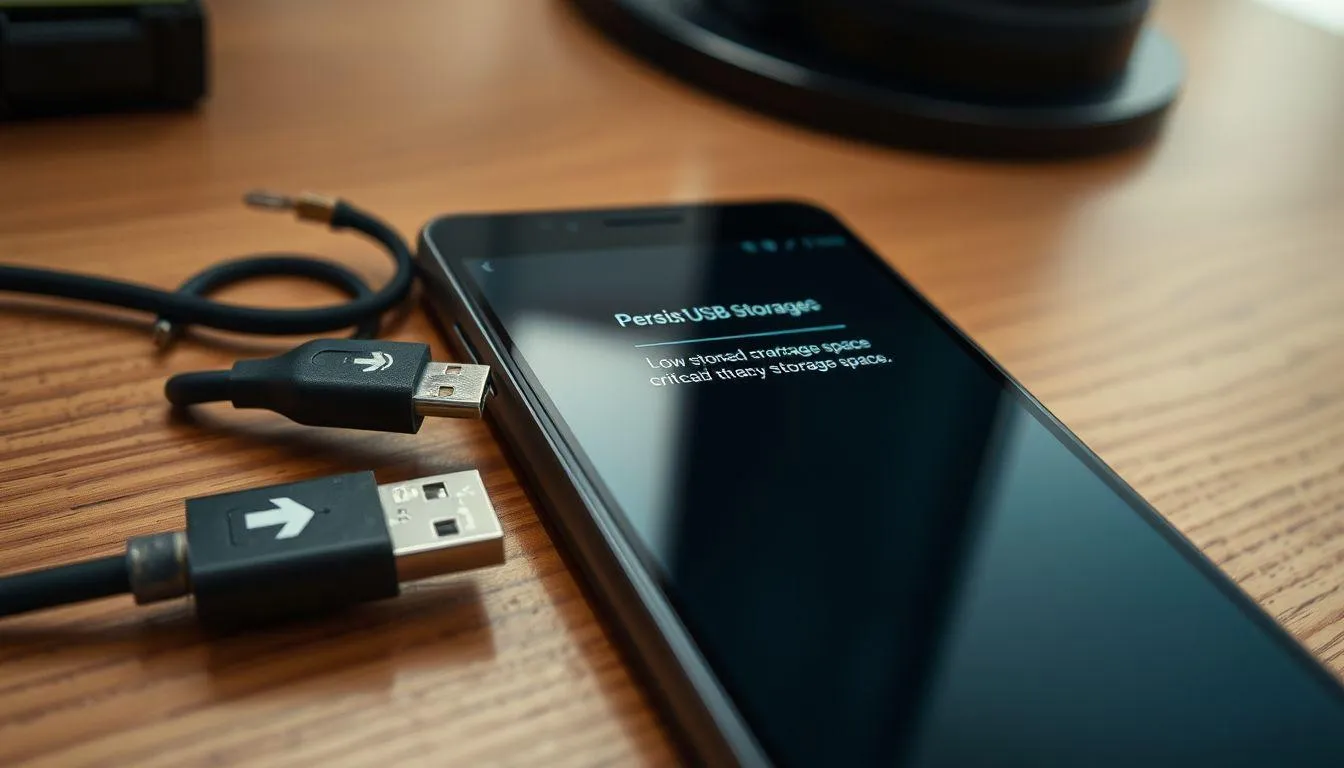
Notifikasi penyimpanan USB yang muncul berulang kali dapat disebabkan oleh beberapa faktor. Penyebab pertama adalah ruang penyimpanan yang hampir penuh. Ketika penyimpanan internal atau kartu SD mendekati kapasitas maksimum, sistem Android akan menampilkan notifikasi untuk mengingatkan pengguna membebaskan ruang. Solusinya adalah menghapus file yang tidak diperlukan atau memindahkan data ke penyimpanan cloud.
Penyebab kedua adalah masalah koneksi USB. Jika perangkat sering terhubung dan terputus dari komputer atau charger, hal ini dapat memicu notifikasi penyimpanan USB. Periksa kondisi kabel USB dan pastikan tidak ada kerusakan fisik. Ganti kabel USB jika diperlukan dengan yang berkualitas baik. Bersihkan port USB pada perangkat dari debu atau kotoran yang dapat mengganggu koneksi.
Penyebab ketiga adalah bug sistem operasi. Pembaruan sistem operasi atau aplikasi terkadang menyebabkan bug yang mengakibatkan notifikasi muncul terus-menerus. Solusinya adalah melakukan pembaruan sistem ke versi terbaru yang tersedia. Buka menu Pengaturan, pilih Pembaruan Perangkat Lunak atau Tentang Ponsel, lalu periksa ketersediaan pembaruan. Instal pembaruan yang tersedia untuk memperbaiki bug sistem.
Penyebab keempat adalah kartu SD yang bermasalah. Jika kartu SD mengalami kerusakan atau tidak terbaca dengan baik, sistem akan menampilkan notifikasi terkait penyimpanan USB. Lepas dan pasang kembali kartu SD dengan benar. Bersihkan kontak kartu SD dengan kain lembut yang kering. Jika masalah berlanjut, format kartu SD setelah melakukan backup data penting. Pertimbangkan untuk mengganti kartu SD jika kerusakan bersifat permanen.
6. Mengoptimalkan Kinerja Setelah Menonaktifkan Penyimpanan USB
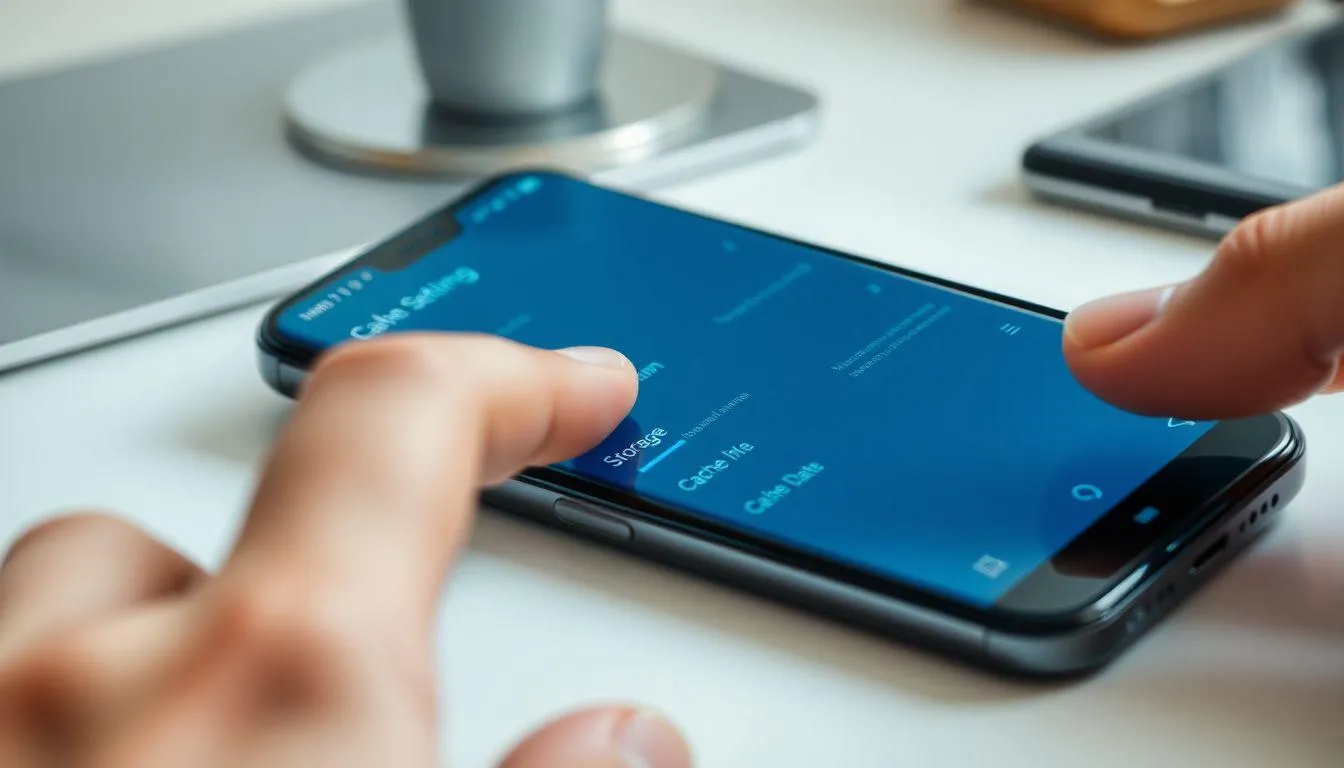
Setelah berhasil menonaktifkan penyimpanan USB, terdapat beberapa langkah tambahan untuk mengoptimalkan kinerja perangkat. Langkah pertama adalah membersihkan cache sistem secara rutin. Buka menu Pengaturan, pilih Penyimpanan, lalu ketuk Cache Data dan pilih Hapus Cache. Pembersihan cache dapat meningkatkan responsivitas perangkat dengan membebaskan ruang penyimpanan yang digunakan oleh data sementara aplikasi.
Langkah kedua adalah memeriksa aplikasi yang berjalan di latar belakang. Buka menu Pengaturan, pilih Aplikasi, lalu ketuk Aplikasi yang Berjalan. Hentikan aplikasi yang tidak diperlukan untuk berjalan terus-menerus. Aplikasi yang berjalan di latar belakang mengonsumsi sumber daya sistem dan dapat memperlambat kinerja perangkat. Dengan menghentikan aplikasi yang tidak perlu, perangkat akan berjalan lebih cepat dan efisien.
Langkah ketiga adalah mengatur sinkronisasi data dengan bijak. Periksa pengaturan sinkronisasi untuk setiap akun dan aplikasi yang terinstal. Nonaktifkan sinkronisasi otomatis untuk layanan yang tidak sering digunakan. Sinkronisasi data yang berlebihan dapat mengurangi kecepatan perangkat dan menghabiskan kuota internet. Atur sinkronisasi hanya untuk aplikasi penting yang memerlukan pembaruan data secara real-time.
Langkah keempat adalah memperbarui aplikasi dan sistem operasi ke versi terbaru. Pembaruan sering kali menyertakan perbaikan bug dan peningkatan kinerja yang signifikan. Buka Google Play Store, ketuk menu, pilih Aplikasi Saya dan Permainan, lalu perbarui semua aplikasi yang tersedia. Untuk sistem operasi, buka menu Pengaturan, pilih Pembaruan Sistem, dan instal pembaruan yang tersedia untuk memastikan perangkat berjalan dengan optimal.
7. Alternatif Transfer Data Tanpa Penyimpanan USB
Meskipun penyimpanan USB adalah metode umum untuk transfer data, terdapat beberapa alternatif yang dapat digunakan. Alternatif pertama adalah transfer nirkabel menggunakan Wi-Fi Direct. Aktifkan Wi-Fi Direct di perangkat Android dan komputer, lalu gunakan aplikasi seperti Files by Google untuk mentransfer file secara nirkabel. Metode ini cepat dan tidak memerlukan kabel USB, sehingga lebih praktis untuk transfer file dalam jarak dekat.
Alternatif kedua adalah menggunakan layanan cloud storage seperti Google Drive, Dropbox, atau OneDrive. Unggah file dari perangkat Android ke cloud, lalu akses dari komputer atau perangkat lain. Metode ini ideal untuk file yang tidak terlalu besar dan sering diakses dari berbagai perangkat. Layanan cloud storage juga menyediakan backup otomatis yang melindungi data dari kehilangan akibat kerusakan perangkat.
Alternatif ketiga adalah menggunakan Bluetooth untuk transfer file. Aktifkan Bluetooth di perangkat Android dan komputer, lalu pasangkan kedua perangkat. Gunakan fitur berbagi file Bluetooth untuk mentransfer data. Metode ini cocok untuk transfer file kecil dalam jarak dekat, meskipun kecepatannya lebih lambat dibandingkan Wi-Fi Direct atau kabel USB.
Alternatif keempat adalah menggunakan aplikasi transfer file pihak ketiga seperti AirDroid atau Pushbullet. Instal aplikasi di perangkat Android dan komputer, lalu transfer file melalui jaringan Wi-Fi yang sama. Aplikasi ini menyediakan antarmuka yang user-friendly dan fitur tambahan seperti notifikasi sinkronisasi dan akses remote ke perangkat Android dari komputer.
8. FAQ Seputar Cara Menonaktifkan Penyimpanan USB

Apakah menonaktifkan penyimpanan USB akan menghapus data saya?
Tidak, menonaktifkan penyimpanan USB hanya mengubah cara perangkat berinteraksi dengan komputer saat terhubung melalui USB. Proses ini tidak akan menghapus atau mengubah data yang tersimpan di perangkat. Semua file, foto, video, dan aplikasi akan tetap aman di penyimpanan internal perangkat.
Bagaimana cara mengaktifkan kembali penyimpanan USB setelah dinonaktifkan?
Untuk mengaktifkan kembali penyimpanan USB, ikuti langkah yang sama seperti saat menonaktifkannya. Buka menu Pengaturan, cari opsi Penyimpanan USB atau USB Debugging, lalu aktifkan kembali dengan menggeser tombol ke posisi on. Restart perangkat jika diperlukan untuk memastikan perubahan diterapkan dengan benar.
Mengapa notifikasi penyimpanan USB masih muncul setelah dinonaktifkan?
Notifikasi yang masih muncul dapat disebabkan oleh bug sistem, kabel USB yang rusak, atau pengaturan yang belum diterapkan sepenuhnya. Coba restart perangkat terlebih dahulu. Jika masalah berlanjut, periksa kondisi kabel USB dan ganti jika diperlukan. Lakukan reset pengaturan sebagai solusi terakhir jika metode lain tidak berhasil.
Apakah menonaktifkan USB Debugging aman untuk perangkat?
Ya, menonaktifkan USB Debugging aman dan bahkan direkomendasikan untuk pengguna umum yang tidak memerlukan fitur pengembang. USB Debugging hanya diperlukan oleh pengembang aplikasi untuk menguji dan memecahkan masalah aplikasi. Menonaktifkan fitur ini dapat meningkatkan keamanan perangkat dari akses tidak sah.
Bisakah saya mentransfer file tanpa mengaktifkan penyimpanan USB?
Ya, terdapat beberapa metode alternatif untuk mentransfer file tanpa mengaktifkan penyimpanan USB. Anda dapat menggunakan layanan cloud storage seperti Google Drive, transfer nirkabel melalui Wi-Fi Direct, Bluetooth, atau aplikasi transfer file pihak ketiga seperti AirDroid. Metode-metode ini menawarkan kemudahan dan keamanan dalam transfer data.
Apakah menonaktifkan penyimpanan USB dapat meningkatkan kinerja perangkat?
Ya, menonaktifkan penyimpanan USB dapat meningkatkan kinerja perangkat dengan mencegah alokasi sumber daya yang tidak perlu untuk mengelola koneksi USB. Perangkat akan berjalan lebih efisien dan responsif karena lebih sedikit proses latar belakang yang berjalan. Selain itu, masa pakai baterai juga dapat meningkat karena pengurangan konsumsi daya.
Bagaimana cara melindungi data saat menggunakan penyimpanan USB?
Untuk melindungi data saat menggunakan penyimpanan USB, gunakan enkripsi untuk file-file sensitif, aktifkan autentikasi dua faktor untuk akun penting, hindari menghubungkan perangkat ke port USB publik, instal dan perbarui perangkat lunak antivirus, serta lakukan backup data secara teratur ke penyimpanan eksternal atau cloud. Langkah-langkah ini dapat meminimalkan risiko kebocoran data atau akses tidak sah.
(kpl/fed)



Advertisement