Liputan6.com
 Kapanlagi.com
 Bola.net
 Bola.com
 Merdeka.com
 Fimela.com
 Brilio.net


Cara Buat 2 Layar di HP Samsung: Panduan Lengkap Fitur Split Screen
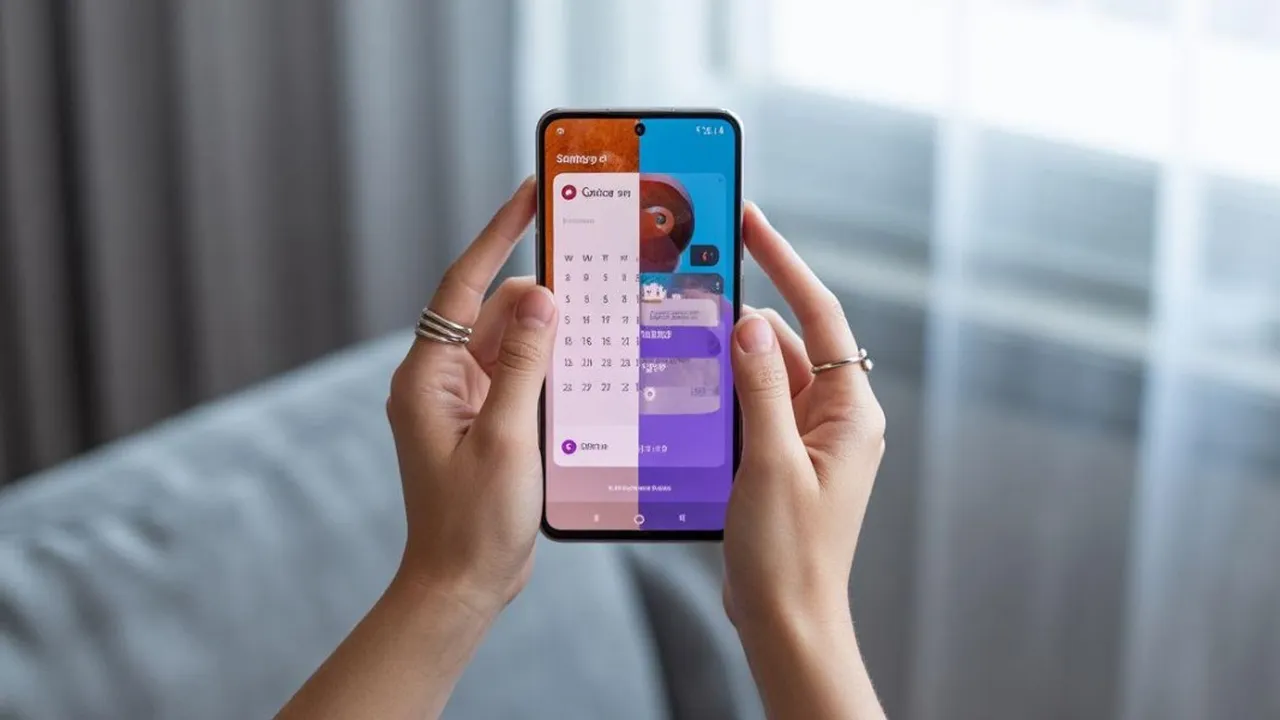
cara buat 2 layar di hp samsung
Kapanlagi.com - Fitur dua layar atau split screen pada HP Samsung telah menjadi salah satu keunggulan yang memudahkan pengguna dalam melakukan multitasking. Dengan kemampuan ini, Anda dapat menjalankan dua aplikasi sekaligus dalam satu layar tanpa harus berganti-ganti aplikasi.
Cara buat 2 layar di HP Samsung sangat berguna untuk meningkatkan produktivitas, terutama saat Anda perlu membandingkan informasi atau melakukan beberapa aktivitas bersamaan. Fitur ini tersedia di hampir semua model Samsung, mulai dari seri entry-level hingga flagship.
Menurut Samsung Newsroom Indonesia, fitur Multi Windows pada Galaxy A54 5G memberikan pengalaman yang smooth dengan refresh rate 120 Hz ketika mengubah tampilan penuh menjadi split screen. Teknologi ini memungkinkan pengguna untuk menggulirkan beberapa aplikasi dan konten secara bersamaan dengan responsif tanpa lag.
Advertisement
1. Pengertian dan Manfaat Fitur 2 Layar Samsung
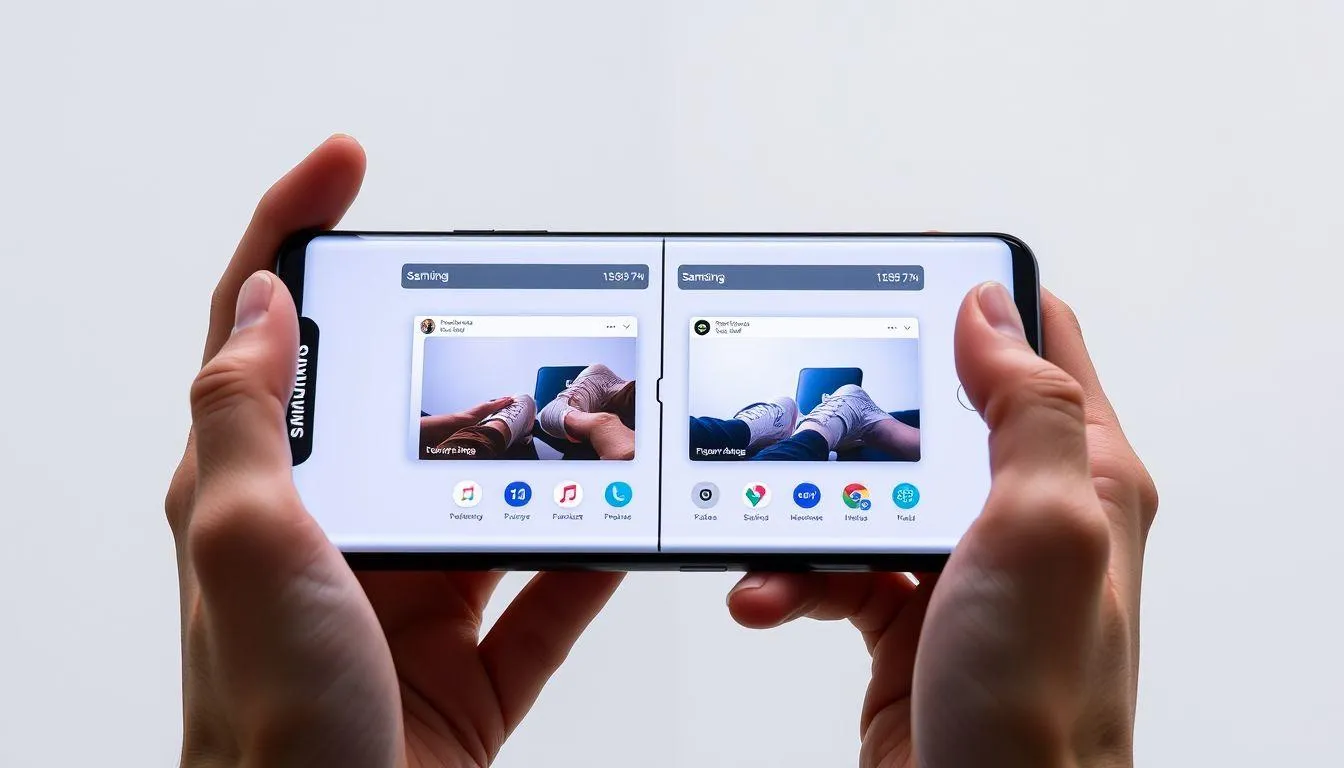
Fitur 2 layar atau yang dikenal dengan nama Multi Window adalah teknologi yang memungkinkan pengguna HP Samsung untuk membagi layar menjadi dua bagian dan menjalankan aplikasi berbeda secara bersamaan. Fitur ini hadir dalam beberapa mode, yaitu split screen yang membagi layar menjadi dua bagian sama besar, dan pop-up view yang menampilkan aplikasi dalam jendela kecil mengambang.
Teknologi split screen Samsung telah mengalami perkembangan signifikan sejak pertama kali diperkenalkan pada Galaxy Note 2. Kini dengan antarmuka One UI terbaru, fitur ini menjadi lebih intuitif dan mudah digunakan. Pengguna dapat dengan bebas mengatur ukuran dan posisi jendela aplikasi sesuai preferensi masing-masing.
Manfaat utama dari cara buat 2 layar di HP Samsung adalah peningkatan efisiensi kerja yang dramatis. Anda dapat menonton video sambil membaca artikel, membandingkan harga produk di dua aplikasi e-commerce berbeda, atau mengikuti video call sambil mencatat poin penting. Fitur ini juga memungkinkan transfer data antar aplikasi menjadi lebih mudah dengan sistem drag and drop.
Dalam buku Literasi Digital dan Mobile Learning oleh Dr. Usman, M.Ag dkk, disebutkan bahwa kemampuan HP dalam memanipulasi, menginterpretasi, serta membagi teks memungkinkan files dan informasi dapat ditransfer dari pengguna ke aplikasi lain secara cepat. Kemampuan ini juga memudahkan pembentukan tim dan kolaborasi dalam berbagai aktivitas digital.
2. Cara Mengaktifkan Split Screen Melalui Recent Apps
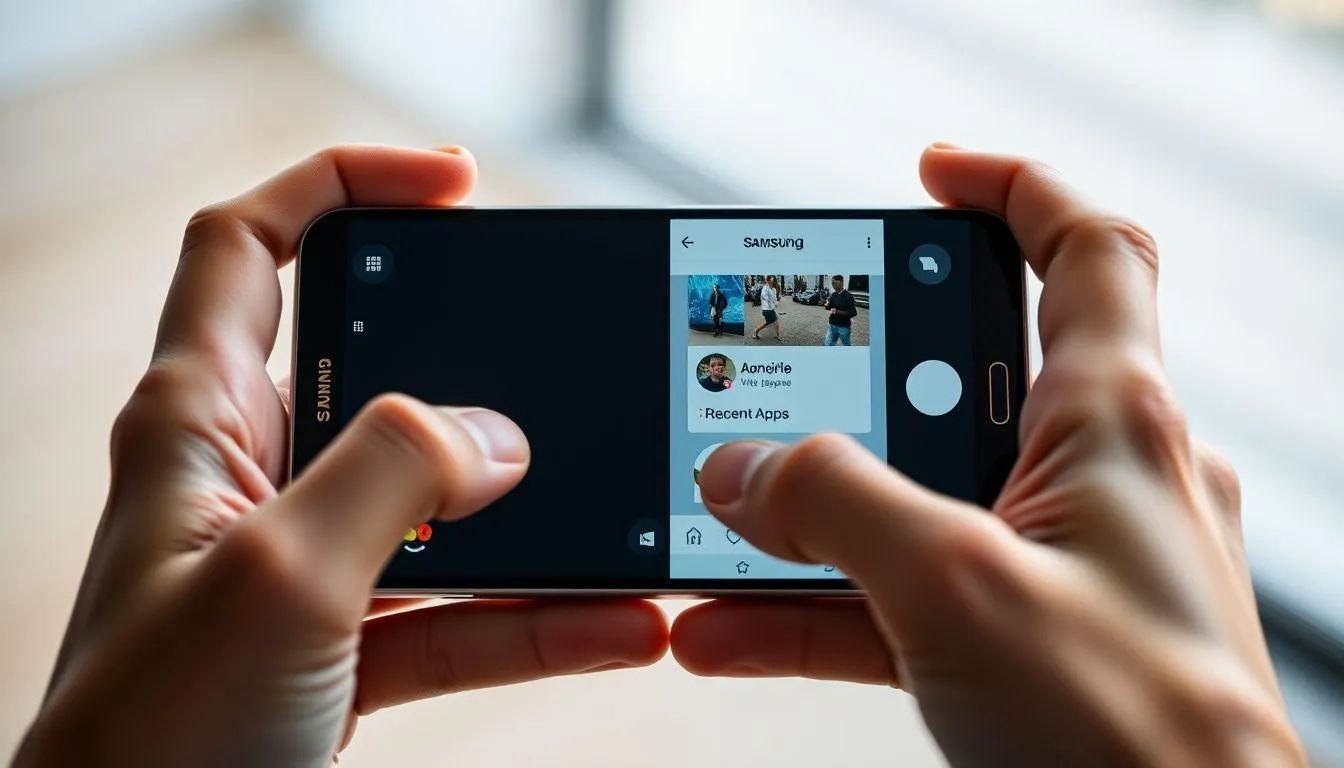
Metode paling umum untuk mengaktifkan fitur 2 layar Samsung adalah melalui menu Recent Apps. Cara ini dapat dilakukan pada hampir semua model Samsung dengan mudah dan cepat.
- Buka aplikasi pertama - Pilih dan buka aplikasi yang ingin Anda gunakan sebagai layar pertama, misalnya browser atau aplikasi media sosial.
- Akses Recent Apps - Tekan tombol Recent Apps yang biasanya berbentuk tiga garis horizontal di bagian kiri bawah layar atau gesek dari bawah ke atas jika menggunakan navigasi gesture.
- Pilih opsi Split Screen - Tekan dan tahan ikon aplikasi yang sedang terbuka, kemudian pilih "Open in Split Screen View" atau "Buka dalam Tampilan Layar Pisah".
- Pilih aplikasi kedua - Setelah aplikasi pertama terkunci di bagian atas layar, pilih aplikasi kedua dari daftar yang muncul di bagian bawah.
- Atur ukuran layar - Geser garis pembatas di tengah layar untuk menyesuaikan ukuran masing-masing aplikasi sesuai kebutuhan.
3. Menggunakan Fitur Lab untuk Optimalisasi Multi Window
Samsung menyediakan pengaturan khusus melalui menu Lab yang memungkinkan pengguna mengoptimalkan pengalaman multi window. Fitur ini memberikan kontrol lebih detail terhadap cara kerja split screen.
- Buka Pengaturan - Masuk ke menu Settings atau Pengaturan pada HP Samsung Anda.
- Akses Fitur Lanjutan - Pilih "Advanced Features" atau "Fitur Lanjutan", kemudian cari dan pilih menu "Labs".
- Aktifkan Multi Window untuk Semua Aplikasi - Fitur ini memungkinkan aplikasi yang normalnya tidak mendukung split screen dapat dijalankan dalam mode layar terpisah.
- Aktifkan Layar Penuh dalam Tampilan Layar Terpisah - Opsi ini menyembunyikan bilah notifikasi dan navigasi untuk memberikan tampilan yang lebih lega.
- Aktifkan Usap untuk Tampilan Pop-up dan Layar Terpisah - Fitur ini memungkinkan aktivasi split screen dengan gerakan swipe menggunakan dua jari dari bezel bawah ke atas.
4. Metode Alternatif: Smart Pop View dan Edge Panel
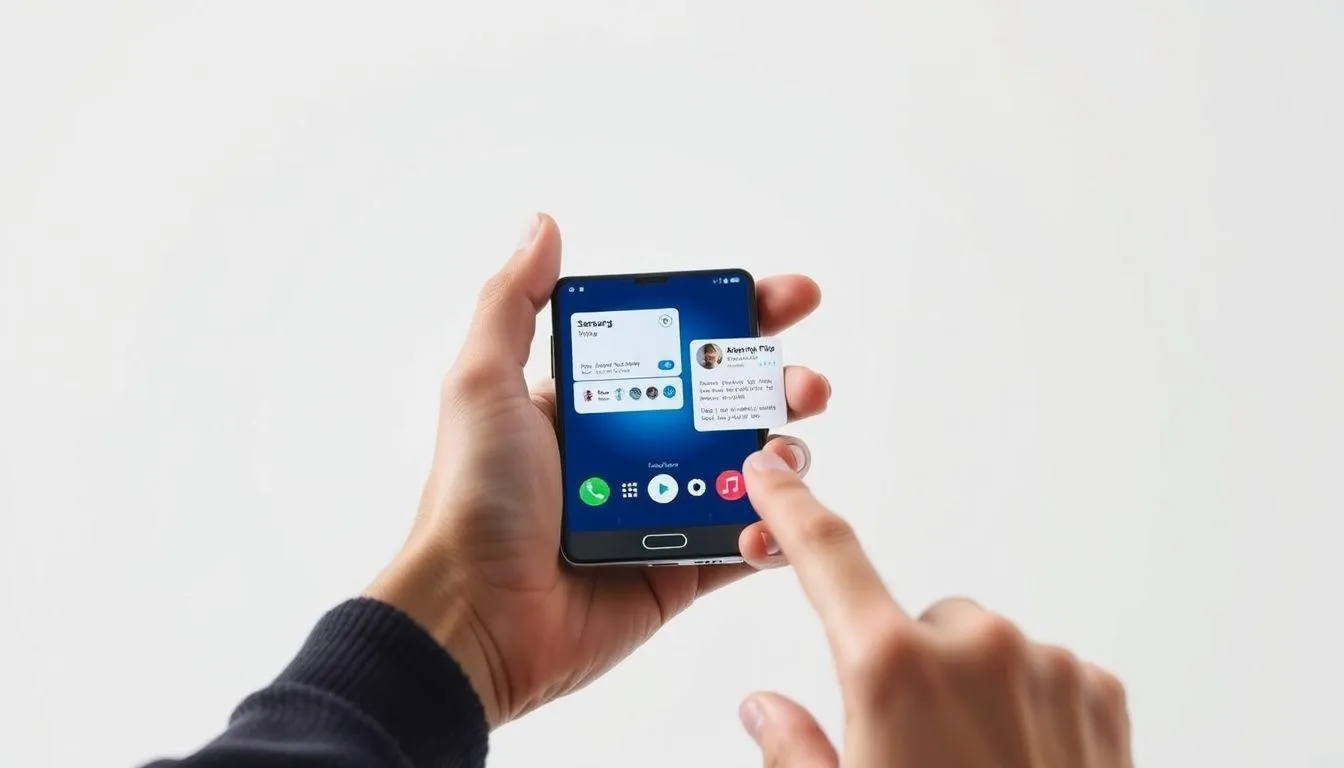
Selain cara konvensional, Samsung menyediakan metode alternatif untuk mengaktifkan fitur 2 layar yang lebih cepat dan efisien. Smart Pop View memungkinkan aplikasi ditampilkan dalam jendela kecil mengambang yang dapat dipindahkan ke mana saja di layar.
Untuk mengaktifkan Smart Pop View, buka Pengaturan > Fitur Lanjutan > Smart Pop-up View, kemudian aktifkan aplikasi yang ingin dapat dibuka dalam mode pop-up. Setelah diaktifkan, Anda dapat membuka aplikasi dalam mode pop-up dengan menekan tombol back saat aplikasi sedang berjalan.
Edge Panel adalah fitur khusus Samsung yang menyediakan akses cepat ke berbagai fungsi termasuk split screen. Aktifkan Edge Panel melalui Pengaturan > Display > Edge Screen > Edge Panels. Setelah aktif, geser dari tepi layar untuk mengakses Apps Edge yang memungkinkan drag aplikasi langsung ke mode split screen.
Menurut Samsung Newsroom Indonesia, Galaxy A54 5G dengan dukungan 8 GB RAM membuat proses pemisahan layar menjadi lancar tanpa kendala di beragam aplikasi favorit. Hal ini menunjukkan pentingnya spesifikasi hardware yang memadai untuk pengalaman multitasking yang optimal.
5. Tips Optimalisasi dan Troubleshooting
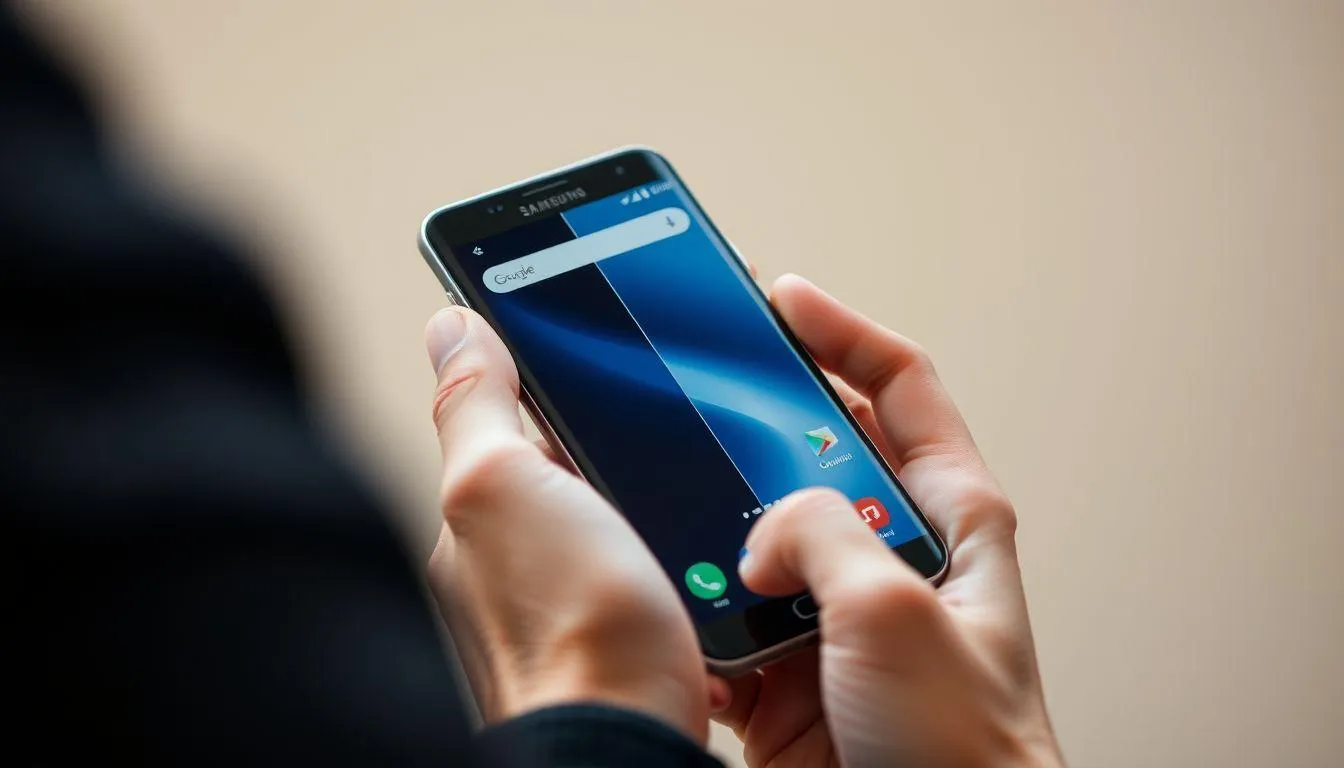
Untuk mendapatkan pengalaman terbaik dalam menggunakan cara buat 2 layar di HP Samsung, ada beberapa tips yang perlu diperhatikan. Pertama, pastikan aplikasi yang ingin digunakan mendukung mode split screen, karena beberapa aplikasi seperti Instagram memiliki keterbatasan dalam hal ini.
Kelola penggunaan RAM dengan bijak karena menjalankan dua aplikasi sekaligus akan mengonsumsi lebih banyak memori. Tutup aplikasi lain yang tidak diperlukan untuk memastikan performa tetap optimal. Gunakan fitur Device Care untuk membersihkan cache dan mengoptimalkan performa sistem secara berkala.
Jika mengalami masalah dengan fitur split screen, coba restart HP Samsung Anda atau update sistem operasi ke versi terbaru. Beberapa bug pada versi lama dapat mempengaruhi stabilitas fitur multi window. Pastikan juga aplikasi yang digunakan sudah diupdate ke versi terbaru untuk kompatibilitas yang lebih baik.
Untuk keluar dari mode split screen, Anda dapat menekan tombol Home untuk kembali ke layar utama, atau tarik garis pembatas hingga salah satu aplikasi menutupi aplikasi lainnya. Aplikasi yang tertutup akan tetap berjalan di background dan dapat diakses kembali melalui Recent Apps.
6. FAQ (Frequently Asked Questions)
Apakah semua HP Samsung mendukung fitur 2 layar?
Ya, hampir semua HP Samsung modern mulai dari seri Galaxy Note 2 hingga model terbaru mendukung fitur split screen. Namun, implementasi dan cara mengaksesnya mungkin sedikit berbeda tergantung versi One UI yang digunakan.
Bisakah saya menggunakan lebih dari 2 aplikasi sekaligus?
Pada model tertentu seperti Galaxy Z Fold series, Anda dapat menjalankan hingga 3 aplikasi sekaligus. Namun pada HP Samsung standar, fitur ini terbatas pada 2 aplikasi dalam mode split screen plus beberapa aplikasi dalam mode pop-up view.
Mengapa beberapa aplikasi tidak bisa dibuka dalam mode split screen?
Beberapa aplikasi seperti game atau aplikasi streaming tertentu memang tidak mendukung mode split screen karena alasan keamanan atau pengalaman pengguna. Anda dapat mencoba mengaktifkan "Multi window untuk semua aplikasi" di menu Labs untuk memaksa aplikasi tersebut berjalan dalam mode split screen.
Apakah menggunakan split screen akan menguras baterai lebih cepat?
Ya, menjalankan dua aplikasi sekaligus akan mengonsumsi lebih banyak daya baterai dan RAM. Namun, Samsung telah mengoptimalkan fitur ini untuk meminimalkan dampak terhadap performa dan daya tahan baterai.
Bagaimana cara mengatur ukuran layar dalam mode split screen?
Anda dapat mengatur ukuran dengan menggeser garis pembatas yang berada di tengah layar. Tarik ke atas untuk memperbesar aplikasi bawah, atau tarik ke bawah untuk memperbesar aplikasi atas sesuai kebutuhan.
Bisakah saya menggunakan split screen saat bermain game?
Sebagian besar game tidak mendukung mode split screen karena membutuhkan fokus penuh dan performa maksimal. Namun, beberapa game kasual mungkin dapat berjalan dalam mode ini dengan mengaktifkan opsi "Multi window untuk semua aplikasi".
Apakah fitur split screen tersedia dalam mode landscape?
Ya, fitur split screen Samsung dapat digunakan baik dalam orientasi portrait maupun landscape. Dalam mode landscape, aplikasi akan terbagi secara vertikal (kiri-kanan) instead of horizontal (atas-bawah) untuk memberikan pengalaman yang lebih optimal.
(kpl/fed)



Advertisement