Liputan6.com
 Kapanlagi.com
 Bola.net
 Bola.com
 Merdeka.com
 Fimela.com
 Brilio.net


Cara Ganti Foto Spotify dengan Mudah di Berbagai Perangkat

cara ganti foto spotify
Kapanlagi.com - Spotify merupakan salah satu layanan streaming musik terpopuler saat ini. Selain mendengarkan lagu, pengguna juga bisa mempersonalisasi akun mereka dengan mengganti foto profil dan playlist. Berikut adalah panduan lengkap cara mengganti foto di Spotify untuk berbagai perangkat:
Advertisement
1. Mengganti Foto Profil Spotify di Android dan iPhone
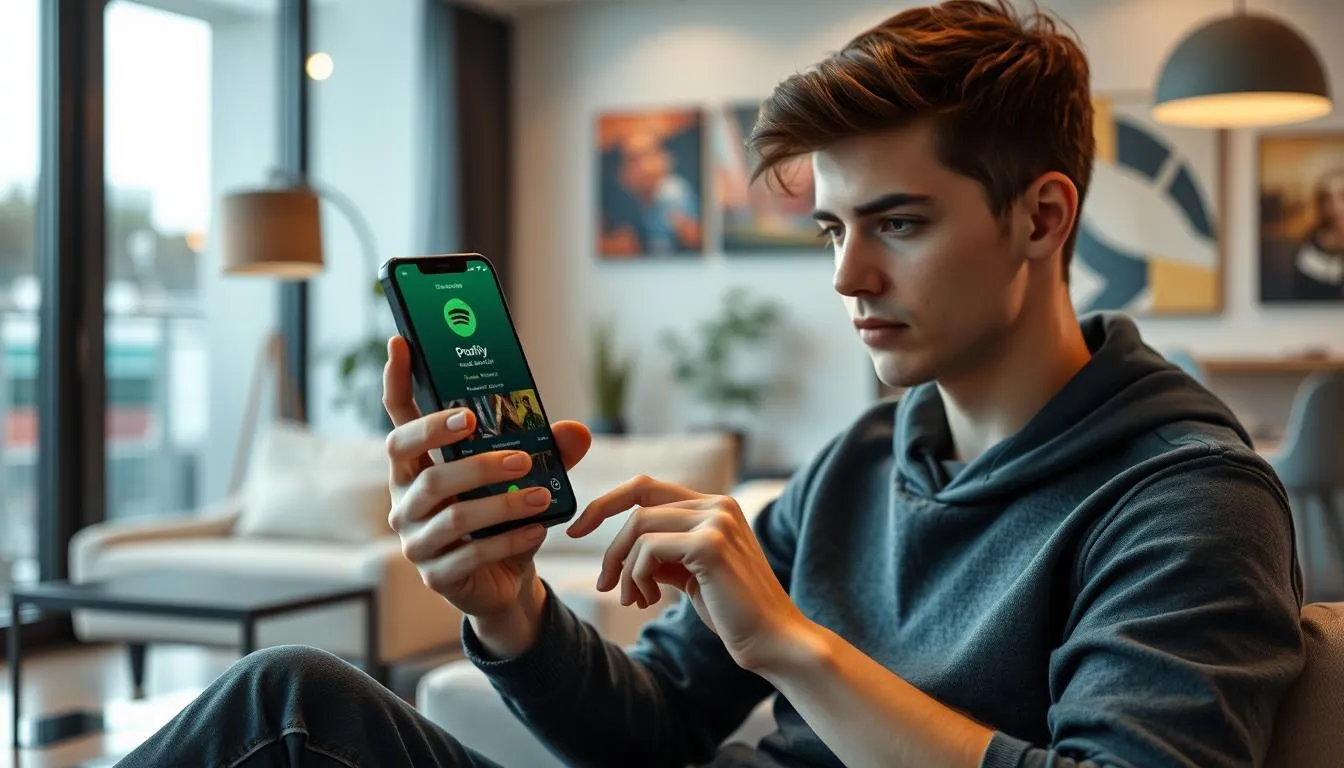
Untuk mengganti foto profil Spotify di perangkat mobile, ikuti langkah-langkah berikut:
- Buka aplikasi Spotify di smartphone Anda
- Ketuk ikon roda gigi (Pengaturan) di pojok kanan atas
- Pilih opsi "Lihat Profil" atau "View Profile"
- Ketuk "Edit Profil"
- Pilih "Ubah Foto" atau "Change Photo"
- Pilih foto baru dari galeri atau ambil foto baru dengan kamera
- Sesuaikan posisi dan ukuran foto jika perlu
- Ketuk "Gunakan Foto" atau "Use Photo"
- Terakhir, ketuk "Simpan" untuk menyimpan perubahan
Dengan langkah-langkah di atas, foto profil Spotify Anda akan berubah dalam hitungan detik. Pastikan memilih foto yang sesuai dengan kebijakan Spotify dan tidak melanggar hak cipta.
2. Mengganti Foto Playlist Spotify di Android dan iPhone
Selain foto profil, Anda juga bisa mengganti foto playlist di Spotify. Caranya:
- Buka playlist yang ingin diubah fotonya
- Ketuk ikon titik tiga di samping nama playlist
- Pilih "Edit Playlist"
- Ketuk "Ganti Gambar" atau "Change Image"
- Pilih foto dari galeri atau ambil foto baru
- Sesuaikan posisi dan ukuran foto
- Ketuk "Gunakan Foto" lalu "Simpan"
Dengan mengubah foto playlist, Anda bisa membuat tampilan playlist lebih menarik dan personal. Cobalah menggunakan foto yang merepresentasikan tema atau mood playlist tersebut.
3. Mengganti Foto Spotify di PC dan Laptop

Untuk pengguna desktop, berikut cara mengganti foto di Spotify:
- Buka aplikasi Spotify di PC/laptop atau akses spotify.com
- Klik foto profil Anda di pojok kanan atas
- Pilih "Profil"
- Klik "Edit Profil"
- Klik ikon kamera pada foto profil
- Pilih "Unggah Foto" dan cari file foto yang diinginkan
- Sesuaikan posisi dan ukuran foto
- Klik "Simpan"
Untuk mengganti foto playlist di desktop:
- Buka playlist yang ingin diubah
- Klik ikon titik tiga di samping nama playlist
- Pilih "Edit Details"
- Klik ikon kamera pada gambar playlist
- Pilih foto baru dan sesuaikan
- Klik "Simpan"
4. Tips Memilih Foto Profil dan Playlist Spotify
Agar tampilan akun Spotify Anda lebih menarik, perhatikan tips berikut saat memilih foto:
- Gunakan foto berkualitas tinggi dan tidak blur
- Pilih foto yang merepresentasikan diri atau selera musik Anda
- Untuk playlist, sesuaikan dengan tema atau genre musiknya
- Hindari foto yang mengandung unsur kekerasan atau pornografi
- Pastikan Anda memiliki hak untuk menggunakan foto tersebut
- Coba berbagai gaya foto seperti close-up, landscape, atau abstrak
- Gunakan filter atau edit foto untuk hasil lebih menarik
- Update foto secara berkala agar akun terlihat aktif
5. Manfaat Mengganti Foto di Spotify
Mengubah foto profil dan playlist di Spotify memberikan beberapa manfaat:
- Membuat akun lebih personal dan mencerminkan identitas Anda
- Memudahkan teman menemukan akun Anda
- Membuat playlist lebih menarik untuk dibagikan
- Membantu mengorganisir playlist berdasarkan tema visual
- Meningkatkan pengalaman mendengarkan musik
- Membuat akun terlihat lebih profesional (untuk musisi/kreator)
- Menyesuaikan tampilan dengan mood atau selera musik yang berubah
6. Perbedaan Mengganti Foto di Versi Gratis dan Premium

Baik pengguna Spotify gratis maupun premium dapat mengganti foto profil dan playlist. Namun, ada beberapa perbedaan:
- Pengguna premium memiliki lebih banyak pilihan template foto playlist
- Versi premium memungkinkan penggantian foto lebih sering
- Kualitas foto yang diunggah pengguna premium lebih tinggi
- Pengguna gratis mungkin melihat iklan saat mengganti foto
- Fitur edit foto lebih lengkap untuk pengguna premium
7. Pertanyaan Umum Seputar Mengganti Foto Spotify

Berikut adalah beberapa pertanyaan yang sering diajukan terkait penggantian foto di Spotify:
1. Apakah ada batasan ukuran foto yang bisa diunggah?
Ya, Spotify membatasi ukuran file foto maksimal 4MB.
2. Berapa lama waktu yang dibutuhkan agar foto baru muncul?
Biasanya foto baru akan langsung terlihat, namun terkadang bisa memakan waktu hingga 24 jam.
3. Apakah bisa mengganti foto playlist kolaboratif?
Ya, namun hanya pembuat playlist atau kolaborator yang diberi akses yang bisa mengubahnya.
4. Bagaimana jika foto tidak muncul setelah diunggah?
Coba unggah ulang dengan format file berbeda (JPG, PNG) atau kurangi ukuran file.
5. Apakah ada batasan jumlah penggantian foto?
Tidak ada batasan resmi, namun Spotify bisa membatasi akun yang terlalu sering mengganti foto.
8. Kesimpulan
Mengganti foto profil dan playlist di Spotify merupakan cara mudah untuk mempersonalisasi akun dan meningkatkan pengalaman mendengarkan musik. Dengan mengikuti panduan di atas, Anda dapat dengan mudah mengubah tampilan Spotify sesuai keinginan. Jangan lupa untuk selalu memilih foto yang sesuai dengan kebijakan Spotify dan mencerminkan identitas musik Anda. Selamat berkreasi dengan akun Spotify Anda!
Bosan info terbaru itu-itu saja? Butuh asupan hiburan, inspirasi, dan informasi terbaru? Jangan sampai ketinggalan, karena semua yang kamu cari ada di KapanLagi.com!
(kpl/thy)



Advertisement
D Academy 8
-
Event Dangdut Pembagian Peserta Tiap Grup Dangdut Academy 8 Top 17

-
Kompetisi Dangdut Live Streaming DA8 Result Top 17 Group 1, Tazir Akan Tersenggol?