Liputan6.com
 Kapanlagi.com
 Bola.net
 Bola.com
 Merdeka.com
 Fimela.com
 Brilio.net


Cara Membuat File PDF di HP dengan Mudah dan Praktis
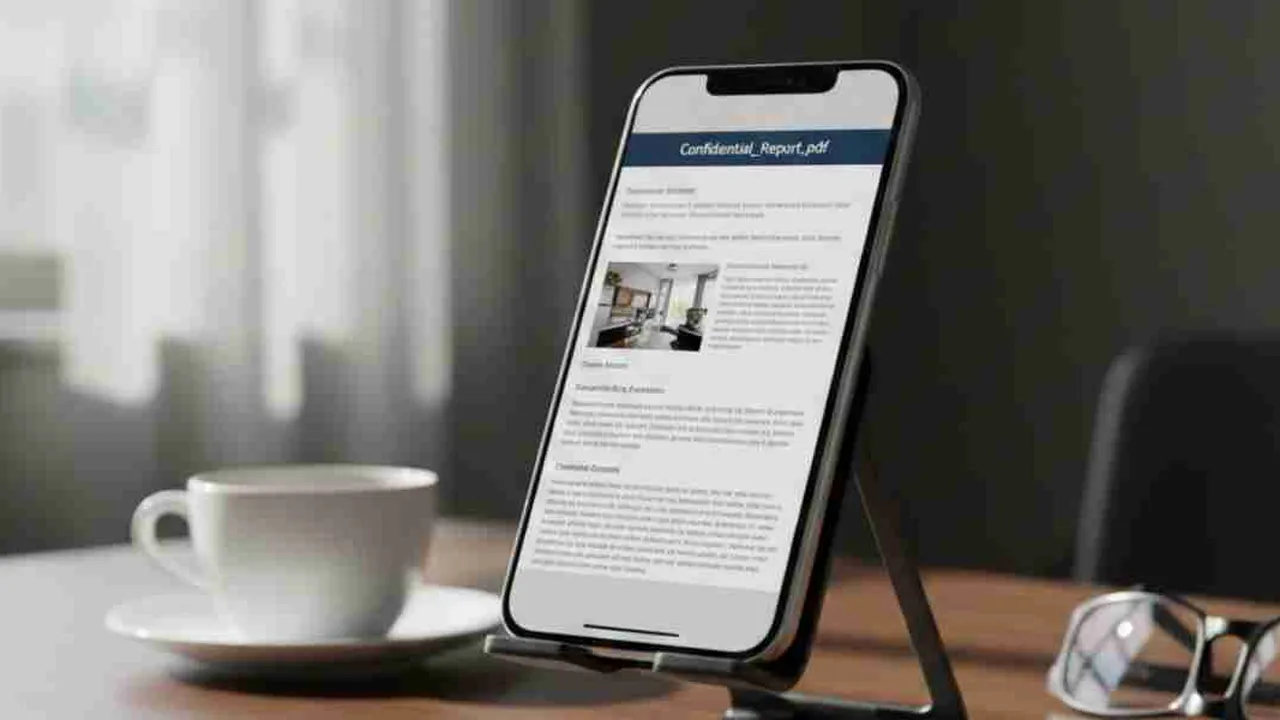
cara membuat file PDF di HP
Kapanlagi.com - Kemampuan membuat file PDF langsung dari smartphone kini menjadi kebutuhan penting dalam era digital. Cara membuat file pdf di hp tidak lagi memerlukan perangkat komputer yang rumit, karena berbagai aplikasi dan fitur bawaan telah memudahkan proses ini.
PDF atau Portable Document Format merupakan format file yang sangat populer karena kemampuannya mempertahankan tampilan dokumen yang konsisten di berbagai perangkat. Format ini ideal untuk berbagi dokumen penting, laporan, atau catatan yang memerlukan tampilan profesional.
Menurut Adobe Systems, PDF dikembangkan pada tahun 1993 dengan tujuan memungkinkan dokumen ditampilkan secara konsisten tanpa bergantung pada perangkat lunak atau sistem operasi tertentu. Dengan berbagai metode yang tersedia saat ini, cara membuat file pdf di hp dapat dilakukan dengan mudah menggunakan aplikasi bawaan maupun aplikasi pihak ketiga.
Advertisement
1. Pengertian dan Keunggulan Format PDF
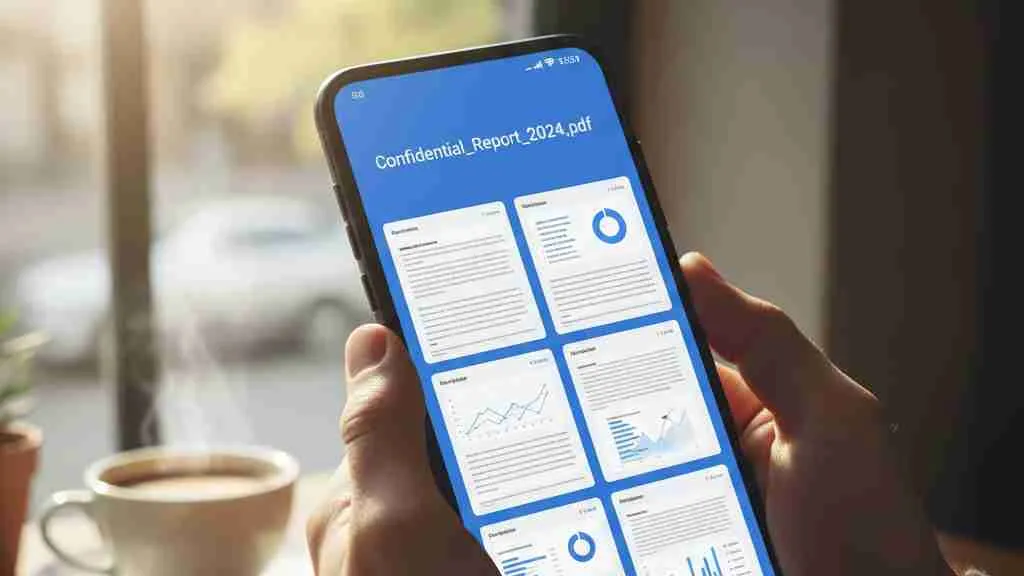
PDF merupakan singkatan dari Portable Document Format, yaitu format file digital yang dirancang untuk menjaga konsistensi tampilan dokumen di berbagai platform. Format ini menggabungkan teks, gambar, dan elemen visual lainnya dalam satu file yang dapat dibuka di hampir semua perangkat modern.
Keunggulan utama format PDF meliputi tampilan yang konsisten di berbagai perangkat, ukuran file yang relatif kecil, kemampuan menyertakan berbagai jenis konten, fitur keamanan seperti enkripsi, dan kemudahan dalam berbagi serta mencetak dokumen. Format ini juga mendukung fitur pencarian teks dan dapat dilindungi dengan kata sandi untuk menjaga kerahalannya.
Dalam konteks penggunaan mobile, PDF menjadi format pilihan utama untuk dokumen resmi, laporan, presentasi, dan berbagai keperluan profesional lainnya. Kemampuan untuk membuat PDF langsung dari smartphone memberikan fleksibilitas yang sangat dibutuhkan dalam dunia kerja yang dinamis.
Melansir dari Adobe Systems, format PDF telah menjadi standar internasional ISO 32000 sejak tahun 2008, yang menunjukkan pentingnya format ini dalam ekosistem digital global. Hal ini memperkuat alasan mengapa menguasai cara membuat file PDF di HP menjadi keterampilan yang sangat berharga.
2. Membuat PDF Menggunakan Google Drive
Google Drive merupakan salah satu aplikasi bawaan Android yang paling efektif untuk membuat PDF. Aplikasi ini menyediakan fitur scan dokumen yang dapat langsung mengonversi dokumen fisik menjadi file PDF berkualitas tinggi.
- Buka aplikasi Google Drive di smartphone Android Anda: Ketuk ikon plus (+) yang terletak di pojok kanan bawah layar.
- Pilih opsi "Scan" dari menu yang muncul: Arahkan kamera ke dokumen yang ingin dipindai.
- Sesuaikan batas pindaian dengan menarik sudut-sudut frame: Ketuk tombol kamera untuk memindai dokumen.
- Tambahkan halaman lain jika diperlukan dengan mengetuk ikon plus: Ketuk "Selesai" dan beri nama file PDF Anda.
- Pilih lokasi penyimpanan di Google Drive.
Metode ini sangat praktis untuk mengubah dokumen fisik seperti surat, kontrak, atau catatan menjadi file PDF digital. Kualitas hasil scan Google Drive cukup baik dengan fitur peningkatan otomatis yang dapat memperjelas teks dan mengurangi bayangan.
3. Menggunakan Microsoft Word Mobile
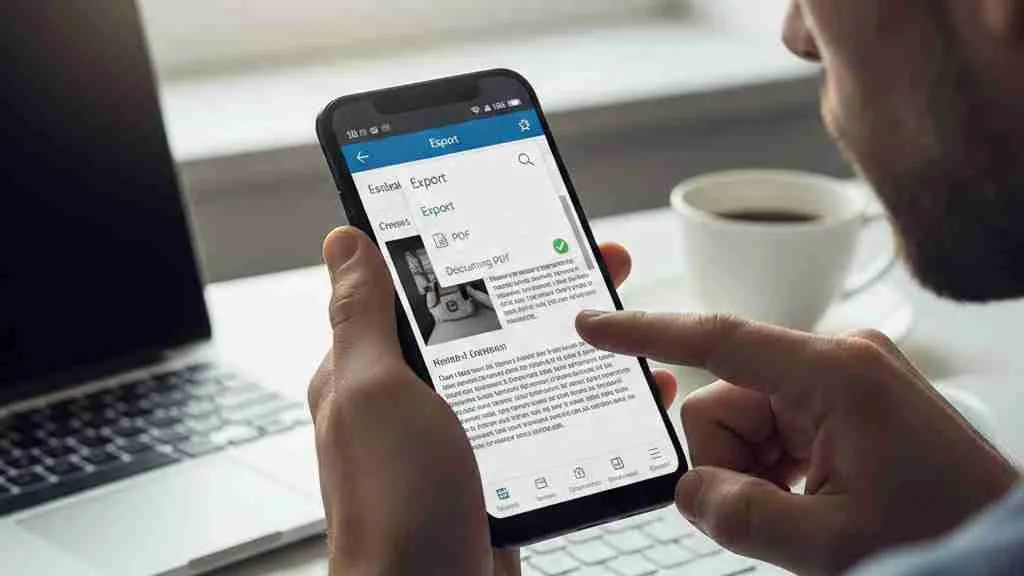
Microsoft Word versi mobile menawarkan cara mudah untuk membuat PDF dari dokumen teks. Aplikasi ini tersedia gratis di Play Store dan App Store dengan fitur dasar yang cukup lengkap untuk kebutuhan pembuatan PDF.
- Unduh dan buka aplikasi Microsoft Word di smartphone.
- Masuk dengan akun Microsoft atau buat akun baru.
- Buat dokumen baru atau buka dokumen yang sudah ada.
- Ketuk ikon tiga titik di pojok kanan atas layar.
- Pilih: "Export" dari menu yang muncul.
- Pilih format: "PDF" dari opsi yang tersedia.
- Tentukan nama file dan lokasi penyimpanan.
- Ketuk: "Export" untuk memulai proses konversi.
Aplikasi Microsoft Word mobile juga memungkinkan Anda untuk mengedit format dokumen sebelum mengonversinya menjadi PDF. Anda dapat mengatur margin, font, spasi, dan elemen formatting lainnya untuk memastikan hasil PDF sesuai dengan kebutuhan.
Mengutip dari Microsoft Corporation, fitur export to PDF di Word mobile dirancang untuk mempertahankan semua elemen formatting dokumen, termasuk gambar, tabel, dan grafik, sehingga hasil PDF akan identik dengan dokumen asli.
4. Memanfaatkan Fitur Bawaan iPhone
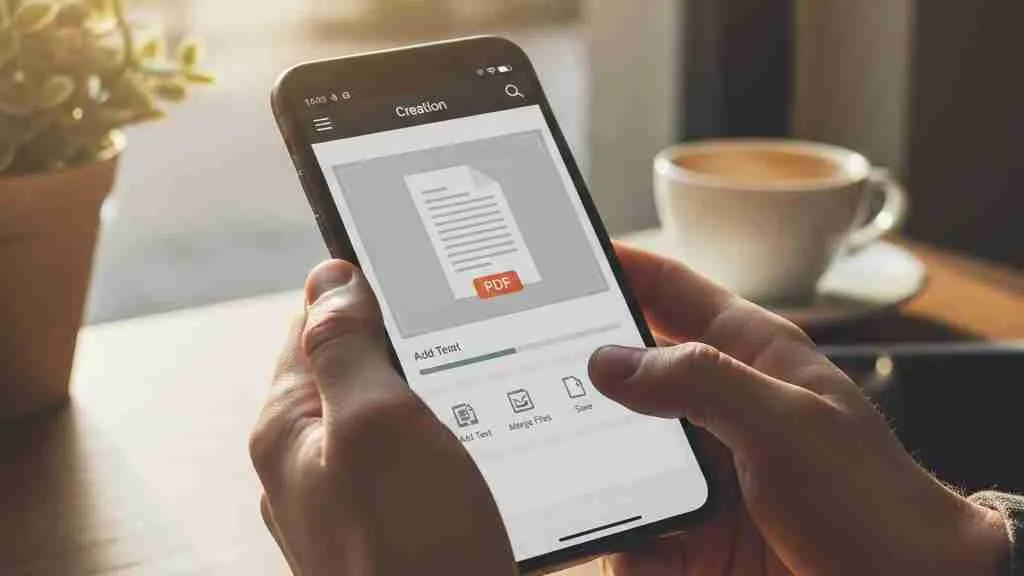
Pengguna iPhone memiliki keunggulan dengan fitur bawaan yang sangat praktis untuk membuat PDF. Sistem iOS menyediakan beberapa metode native yang tidak memerlukan aplikasi tambahan.
- Menggunakan aplikasi Files: Buka Files → pilih folder → ketuk ikon tiga titik → pilih "Scan Documents" → arahkan kamera ke dokumen → ketuk tombol scan → atur hasil scan → ketuk "Save".
- Menggunakan fitur Print to PDF: Buka dokumen atau halaman web → ketuk ikon "Share" → pilih "Print" → lakukan pinch-out gesture pada preview → ketuk "Share" lagi → pilih lokasi penyimpanan.
- Menggunakan aplikasi Notes: Buka Notes → buat catatan baru → ketuk ikon kamera → pilih "Scan Documents" → scan dokumen → ketuk "Save".
- Dari galeri foto: Pilih foto → ketuk "Share" → pilih "Print" → pinch-out pada preview → ketuk "Share" → pilih "Save to Files".
Fitur bawaan iPhone ini sangat efisien karena terintegrasi langsung dengan sistem operasi. Hasil PDF yang dihasilkan memiliki kualitas yang baik dan dapat langsung dibagikan melalui berbagai aplikasi atau disimpan di iCloud.
5. Aplikasi Pihak Ketiga Terbaik
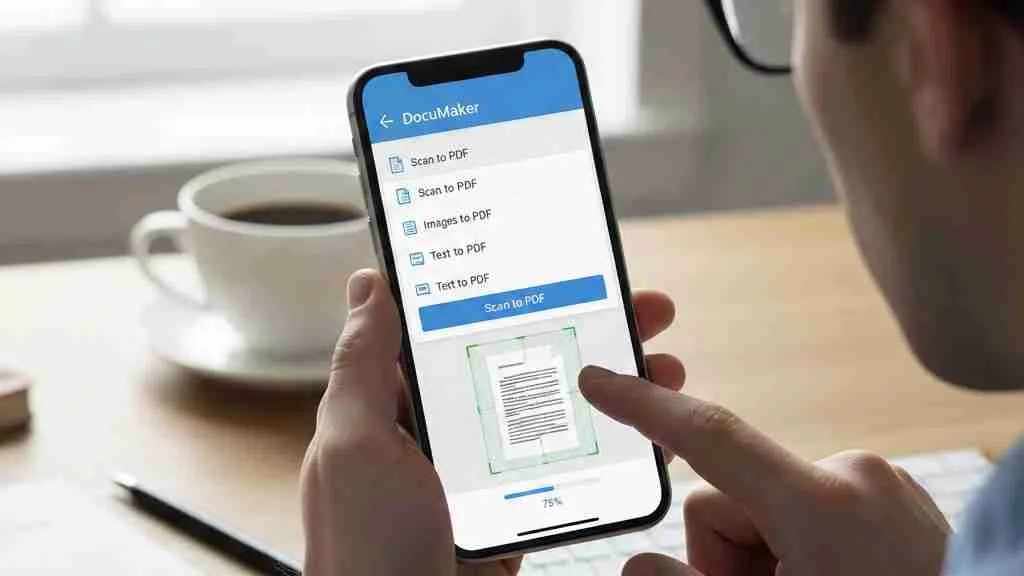
Selain aplikasi bawaan, terdapat berbagai aplikasi pihak ketiga yang menawarkan fitur lebih canggih untuk membuat PDF. Beberapa aplikasi yang direkomendasikan antara lain:
- Adobe Acrobat Reader: Aplikasi resmi dari Adobe yang menawarkan fitur lengkap untuk membuat, mengedit, dan mengelola PDF. Fitur unggulan meliputi scan dokumen berkualitas tinggi, penggabungan file, dan digital signature.
- CamScanner: Aplikasi khusus untuk scanning dokumen dengan fitur OCR (Optical Character Recognition) yang dapat mengonversi gambar menjadi teks yang dapat diedit.
- Microsoft Office Lens: Terintegrasi dengan ekosistem Microsoft Office, aplikasi ini ideal untuk memindai dokumen dan papan tulis dengan hasil yang optimal.
- WPS Office: Suite office lengkap yang menyediakan fitur export to PDF dari berbagai jenis dokumen seperti Word, Excel, dan PowerPoint.
- Xodo PDF Reader & Editor: Aplikasi yang menawarkan fitur editing PDF yang cukup lengkap dengan interface yang user-friendly.
Setiap aplikasi memiliki keunggulan masing-masing. Adobe Acrobat Reader cocok untuk kebutuhan profesional, CamScanner ideal untuk scanning dokumen fisik, sedangkan WPS Office bagus untuk konversi dari berbagai format dokumen.
Menurut TechCrunch, aplikasi mobile untuk PDF management telah mengalami peningkatan penggunaan sebesar 300% dalam tiga tahun terakhir, menunjukkan pentingnya kemampuan mengelola PDF di perangkat mobile.
6. Menggunakan Layanan Online Converter
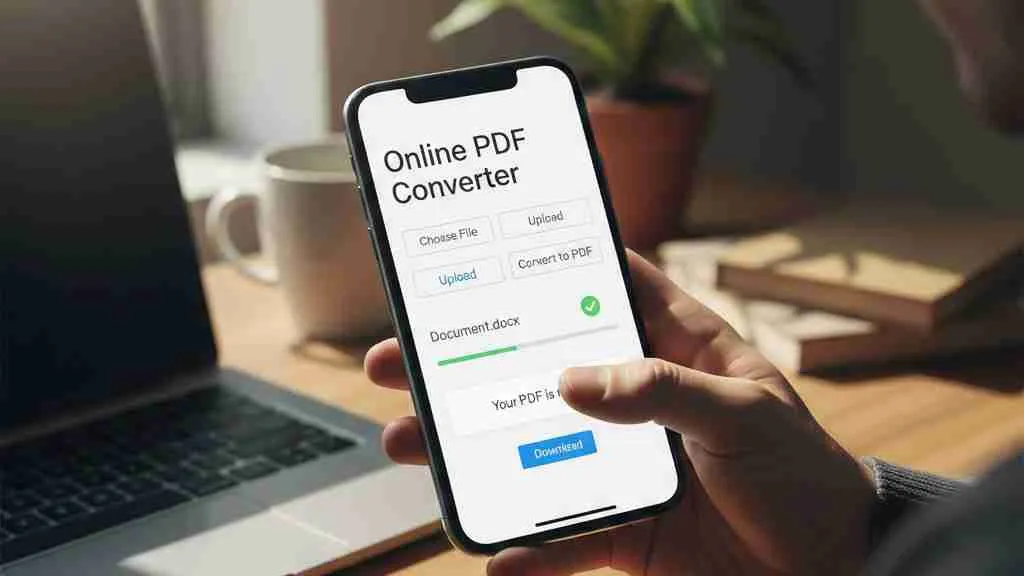
Bagi pengguna yang tidak ingin menginstal aplikasi tambahan, layanan online converter menjadi alternatif yang praktis. Metode ini hanya memerlukan browser dan koneksi internet yang stabil.
- ILovePDF: Buka browser → kunjungi ilovepdf.com → pilih jenis konversi (Word to PDF, JPG to PDF, dll.) → upload file → klik "Convert to PDF" → download hasil konversi.
- SmallPDF: Akses smallpdf.com → pilih tool yang dibutuhkan → drag and drop file → tunggu proses konversi → download file PDF.
- PDF24: Buka pdf24.org → pilih "Create PDF" → upload file → atur pengaturan jika diperlukan → download hasil.
- Sejda PDF: Kunjungi sejda.com → pilih tool konversi → upload file → proses konversi → download file hasil.
Keunggulan layanan online adalah tidak memerlukan instalasi aplikasi dan biasanya mendukung berbagai format file input. Namun, perlu diperhatikan aspek keamanan data, terutama untuk dokumen yang bersifat rahasia atau sensitif.
Sebagian besar layanan online converter memiliki batasan ukuran file dan jumlah konversi per hari untuk pengguna gratis. Untuk kebutuhan yang lebih intensif, tersedia paket berlangganan dengan fitur yang lebih lengkap.
7. FAQ (Frequently Asked Questions)
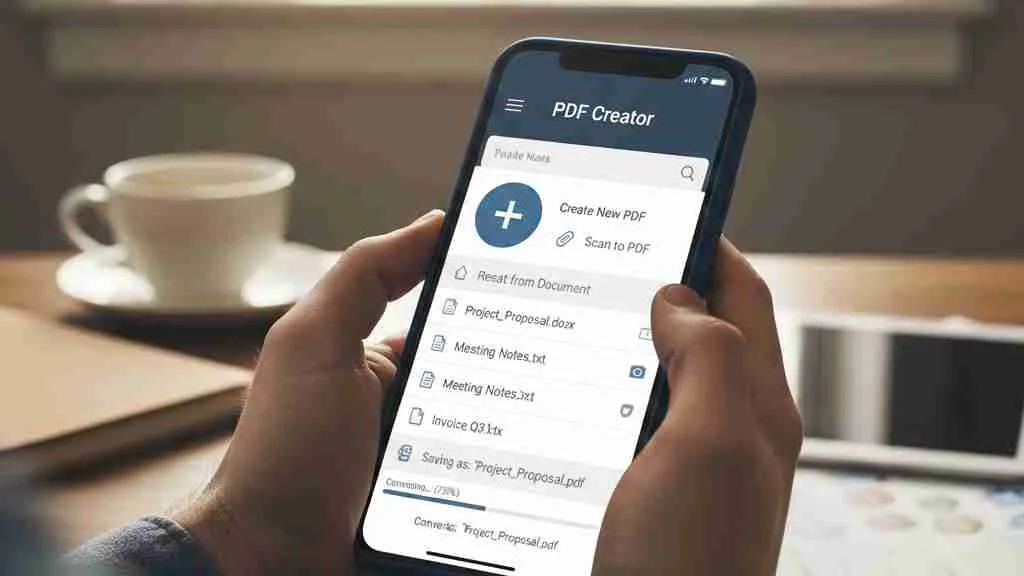
Apakah membuat PDF di HP menghasilkan kualitas yang sama dengan di komputer?
Ya, kualitas PDF yang dibuat di HP modern dapat menyamai hasil dari komputer, terutama jika menggunakan aplikasi yang tepat dan pengaturan yang optimal. Kunci utamanya adalah menggunakan resolusi tinggi saat scanning dan memilih pengaturan kualitas yang sesuai.
Bisakah menggabungkan beberapa file menjadi satu PDF di HP?
Tentu saja. Aplikasi seperti Adobe Acrobat Reader, WPS Office, dan beberapa layanan online menyediakan fitur merge PDF yang memungkinkan Anda menggabungkan beberapa file menjadi satu dokumen PDF.
Apakah ada batasan ukuran file saat membuat PDF di HP?
Batasan ukuran file tergantung pada aplikasi atau layanan yang digunakan. Aplikasi bawaan biasanya memiliki batasan yang cukup besar, sedangkan layanan online gratis umumnya membatasi ukuran file antara 10-100 MB per file.
Bagaimana cara mengamankan PDF yang dibuat di HP?
Sebagian besar aplikasi PDF modern menyediakan fitur password protection dan enkripsi. Anda dapat mengatur kata sandi untuk membuka file atau membatasi aksi tertentu seperti printing atau editing melalui pengaturan keamanan di aplikasi.
Apakah bisa mengedit PDF yang sudah dibuat di HP?
Ya, banyak aplikasi seperti Adobe Acrobat Reader, Xodo, dan WPS Office menyediakan fitur editing PDF. Anda dapat menambahkan teks, gambar, tanda tangan digital, atau melakukan anotasi pada dokumen PDF.
Mengapa hasil scan PDF di HP kadang tidak jelas?
Kualitas scan dipengaruhi oleh pencahayaan, stabilitas tangan, dan resolusi kamera. Pastikan dokumen berada di tempat dengan pencahayaan yang cukup, gunakan permukaan yang stabil, dan bersihkan lensa kamera sebelum scanning.
Bisakah mengonversi PDF kembali ke format lain di HP?
Ya, beberapa aplikasi dan layanan online menyediakan fitur konversi PDF ke format lain seperti Word, Excel, atau gambar. Namun, hasil konversi mungkin tidak 100% identik dengan dokumen asli, terutama untuk dokumen dengan layout yang kompleks.
(kpl/cmk)



Advertisement
D Academy 8
-
Dangdut Academy Dangdut Academy 8 Top 21 Dimulai, Simak Beberapa Aturan Baru

-
Dangdut Academy Hasil Top 26 Dangdut Academy 8: Kadhafy Bangkalan Tersenggol