Liputan6.com
 Kapanlagi.com
 Bola.net
 Bola.com
 Merdeka.com
 Fimela.com
 Brilio.net


Cara Membuat Garis Bilangan di Word dengan Mudah dan Praktis
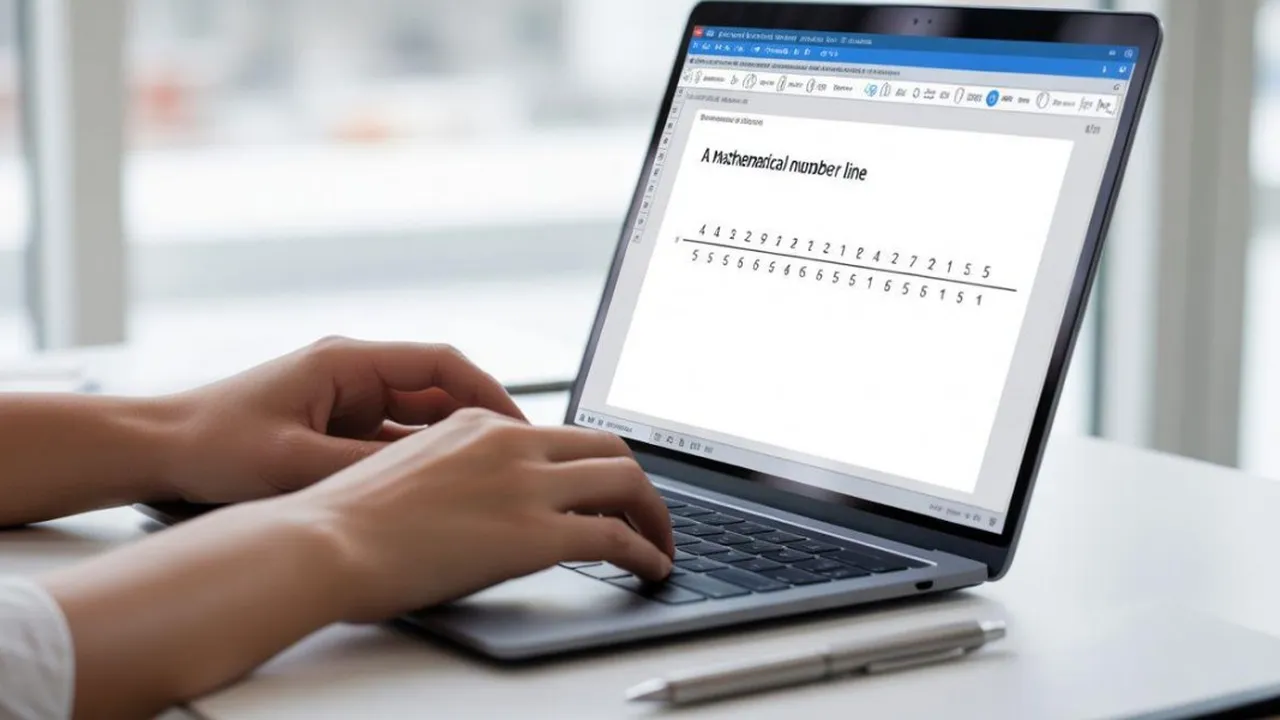
cara membuat garis bilangan di word
Kapanlagi.com - Garis bilangan merupakan representasi visual yang sangat penting dalam pembelajaran matematika, terutama untuk memahami konsep bilangan bulat dan operasi hitung. Membuat garis bilangan di Microsoft Word menjadi kebutuhan yang sering dihadapi oleh para pendidik dan siswa.
Microsoft Word menyediakan berbagai fitur yang memungkinkan pengguna untuk membuat garis bilangan dengan mudah tanpa memerlukan aplikasi tambahan. Cara membuat garis bilangan di Word dapat dilakukan melalui beberapa metode yang praktis dan efisien.
Menurut buku Mengoptimalkan Fitur-fitur Penting Microsoft Office 2003&2007 oleh Widianto Muttaqien, insert adalah menu Microsoft Word yang berfungsi untuk menyisipkan atau menambahkan objek lain pada lembar kerja. Fitur ini sangat berguna untuk membuat berbagai bentuk garis dengan gaya yang beragam, termasuk untuk keperluan pembuatan garis bilangan matematika.
Advertisement
1. Langkah-langkah Membuat Garis Bilangan Menggunakan Fitur Insert
Proses pembuatan garis bilangan di Word dimulai dengan memanfaatkan fitur Insert yang tersedia di menu utama aplikasi. Metode ini merupakan cara paling efektif untuk membuat garis bilangan yang rapi dan profesional.
Melansir dari techwalla.com, metode ini memungkinkan pengguna untuk membuat garis bilangan yang dapat disesuaikan dengan berbagai kebutuhan pembelajaran matematika. Cara membuat garis bilangan di Word dengan fitur Insert memberikan fleksibilitas dalam mengatur tampilan dan ukuran sesuai dengan materi yang akan diajarkan.
2. Memanfaatkan Fitur Shapes untuk Garis Bilangan
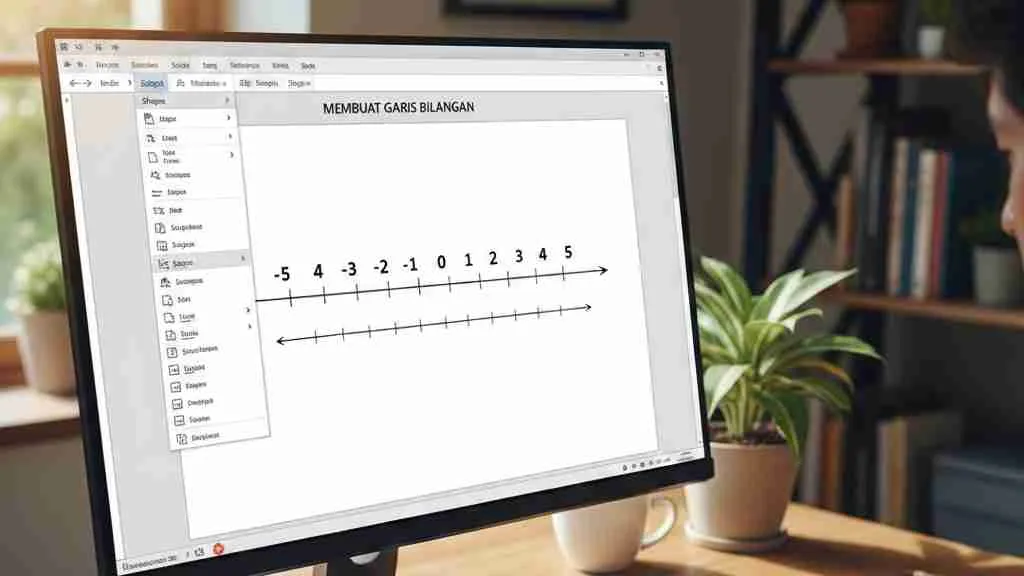
Fitur Shapes dalam Microsoft Word menawarkan berbagai pilihan bentuk yang dapat digunakan untuk membuat garis bilangan yang lebih variatif. Metode ini memberikan kontrol penuh terhadap desain dan tampilan garis bilangan yang dibuat.
Langkah pertama adalah mengakses menu Insert dan memilih Shapes dari grup Illustrations. Pilihan garis yang tersedia meliputi garis lurus, garis bergelombang, garis putus-putus, dan berbagai variasi lainnya yang dapat disesuaikan dengan kebutuhan spesifik pembelajaran.
Setelah memilih bentuk garis yang diinginkan, kursor akan berubah menjadi ikon penunjuk bentuk garis. Klik dan tahan di tempat dimana garis bilangan akan ditempatkan, kemudian seret kursor untuk menggambar garis sesuai panjang yang diinginkan. Proses ini memungkinkan pembuatan garis horizontal maupun vertikal dengan presisi yang tinggi.
Untuk mengedit garis yang telah dibuat, klik garis tersebut untuk mengaktifkan alat Format yang akan muncul di bagian atas layar. Melalui menu Format ini, berbagai parameter garis dapat disesuaikan termasuk warna, ketebalan, panjang, dan atribut visual lainnya yang mendukung kejelasan garis bilangan.
3. Teknik Pembuatan Garis Bilangan dengan Keyboard
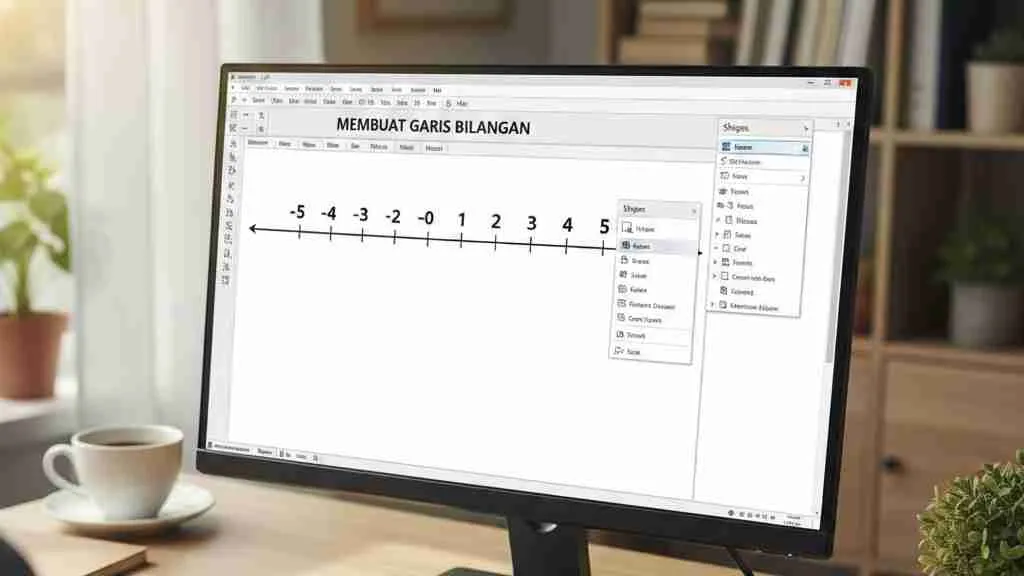
Selain menggunakan fitur grafis, cara membuat garis bilangan di Word juga dapat dilakukan dengan memanfaatkan kombinasi tombol keyboard untuk hasil yang lebih cepat. Metode ini sangat efektif untuk membuat garis horizontal dengan berbagai gaya.
Teknik keyboard shortcut memungkinkan pembuatan garis otomatis dengan mengetikkan karakter tertentu diikuti tombol Enter. Karakter tiga tanda minus (---) akan menghasilkan garis tipis horizontal, sedangkan tiga tanda sama dengan (===) menghasilkan garis tebal horizontal yang cocok untuk dasar garis bilangan.
Variasi lain yang dapat digunakan adalah tiga karakter underscore (___) untuk garis tebal rendah, tiga karakter tilde (~~~) untuk garis bergerigi, tiga karakter asterisk (***) untuk garis putus-putus, dan tiga karakter sharp (###) untuk garis dobel tebal horizontal.
Metode keyboard ini memberikan kemudahan dalam pembuatan garis dasar, namun untuk menambahkan penanda bilangan dan angka tetap memerlukan langkah tambahan menggunakan fitur Insert atau Shapes. Kombinasi kedua metode ini menghasilkan garis bilangan yang komprehensif dan sesuai standar pembelajaran matematika.
4. Pengaturan Format dan Tampilan Garis Bilangan
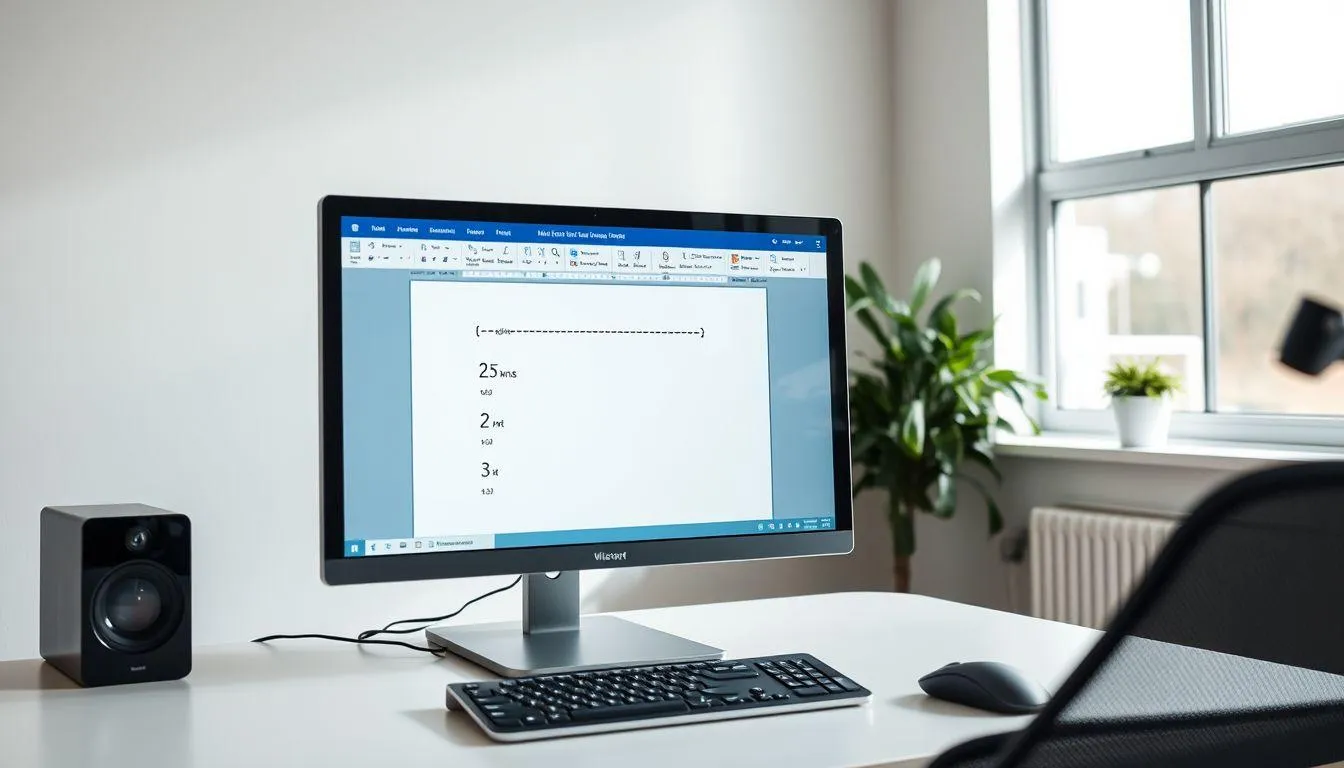
Aspek penting dalam pembuatan garis bilangan adalah pengaturan format yang tepat agar mudah dibaca dan dipahami. Microsoft Word menyediakan berbagai opsi formatting yang dapat digunakan untuk memperbaiki tampilan garis bilangan.
Pengaturan warna garis dapat dilakukan melalui Shape Outline yang memungkinkan pemilihan warna yang kontras dengan latar belakang dokumen. Ketebalan garis dapat diatur melalui opsi Weight dalam menu Shape Outline, dimana ketebalan yang tepat akan meningkatkan visibilitas garis bilangan.
Untuk text box yang berisi angka bilangan, pengaturan font size dan font type perlu disesuaikan agar proporsional dengan ukuran garis. Penghapusan border pada text box dilakukan dengan memilih "No Outline" pada Shape Outline agar angka terlihat terintegrasi dengan garis bilangan.
Alignment atau perataan elemen-elemen garis bilangan sangat penting untuk menghasilkan tampilan yang rapi dan profesional. Fitur Align dalam Drawing Tools Format memungkinkan perataan otomatis semua elemen sehingga jarak antar penanda bilangan menjadi konsisten dan mudah dibaca oleh siswa.
5. Tips dan Trik Optimalisasi Garis Bilangan
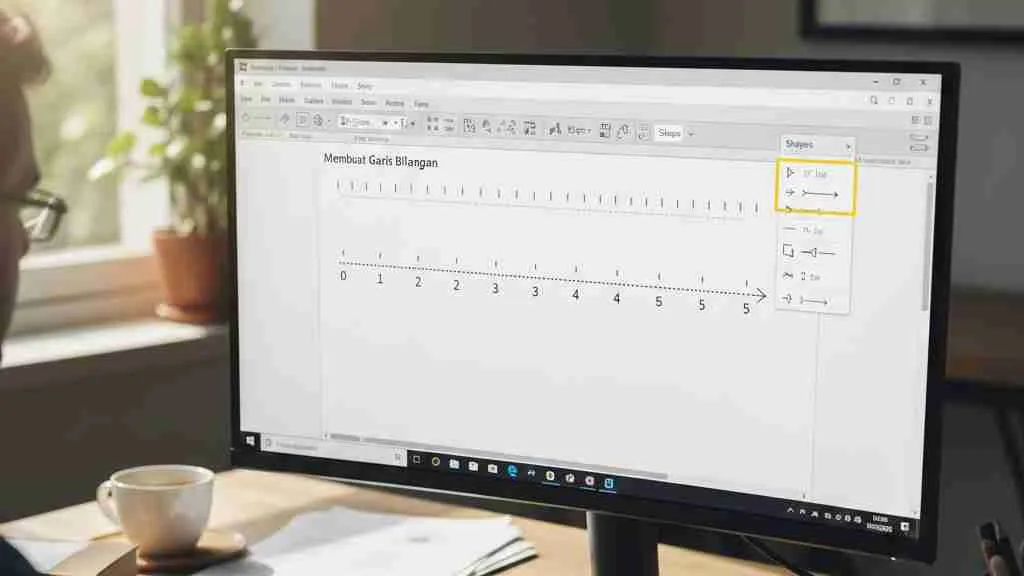
Untuk menghasilkan garis bilangan yang optimal, terdapat beberapa tips dan trik yang dapat diterapkan dalam proses pembuatan. Cara membuat garis bilangan di Word yang efektif memerlukan perhatian terhadap detail-detail teknis yang mendukung kualitas hasil akhir.
Penggunaan tombol Shift saat menggambar garis sangat penting untuk memastikan garis tetap lurus dan tidak miring. Teknik ini berlaku baik untuk garis horizontal maupun vertikal, sehingga menghasilkan garis bilangan yang presisi dan sesuai standar matematika.
Pembuatan template garis bilangan dapat menghemat waktu untuk penggunaan berulang. Setelah membuat satu garis bilangan yang sempurna, simpan sebagai template yang dapat digunakan kembali untuk materi pembelajaran selanjutnya dengan modifikasi minimal.
Konsistensi dalam penggunaan warna, ukuran font, dan spacing antar elemen akan menghasilkan garis bilangan yang profesional. Pertimbangkan juga kemudahan printing dengan memilih warna dan ketebalan garis yang tetap jelas saat dicetak dalam format hitam putih.
6. FAQ (Frequently Asked Questions)
Bagaimana cara membuat garis bilangan di Word dengan cepat?
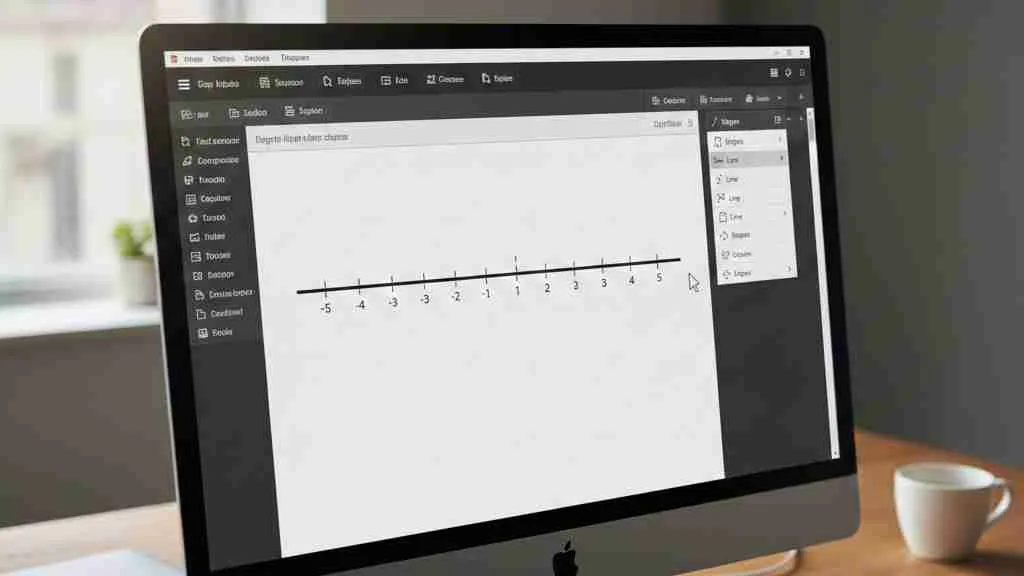
Cara tercepat adalah menggunakan fitur Insert > Shapes > pilih garis panah ganda, kemudian tambahkan penanda vertikal dan text box untuk angka. Gunakan tombol Shift untuk memastikan garis tetap lurus dan manfaatkan fitur Align untuk perataan otomatis.
Apakah bisa membuat garis bilangan negatif dan positif di Word?
Ya, sangat bisa. Setelah membuat garis dasar, tambahkan text box di kedua sisi dengan angka negatif di sebelah kiri dan positif di sebelah kanan. Pastikan angka nol berada di tengah sebagai titik referensi utama garis bilangan.
Bagaimana cara mengatur jarak yang sama antar angka di garis bilangan?
Gunakan fitur Align dan Distribute dalam Drawing Tools Format. Setelah membuat semua penanda dan text box, pilih semua elemen kemudian gunakan "Distribute Horizontally" untuk mengatur jarak yang sama secara otomatis.
Bisakah garis bilangan di Word digunakan untuk pecahan?
Tentu saja. Untuk garis bilangan pecahan, buat penanda yang lebih rapat dan gunakan fitur Equation untuk menulis pecahan yang tepat. Anda juga bisa menggunakan karakter khusus seperti ½, ¼, ¾ yang tersedia di menu Symbol.
Bagaimana cara menyimpan garis bilangan sebagai template?
Setelah selesai membuat garis bilangan, pilih semua elemen kemudian klik kanan dan pilih "Save as Picture" atau gunakan menu Insert > Quick Parts > Save Selection to Quick Part Gallery untuk menyimpan sebagai template yang dapat digunakan kembali.
Apakah garis bilangan di Word bisa diedit setelah selesai dibuat?
Ya, semua elemen garis bilangan dapat diedit kapan saja. Klik pada elemen yang ingin diubah, kemudian gunakan menu Format untuk mengubah warna, ukuran, atau posisi. Text box juga dapat diedit dengan double-click untuk mengubah angka di dalamnya.
Bagaimana cara membuat garis bilangan vertikal di Word?
Untuk garis bilangan vertikal, pilih garis lurus dari Shapes kemudian gambar secara vertikal dengan menekan tombol Shift. Tambahkan penanda horizontal dan text box di samping garis. Prinsipnya sama dengan garis horizontal namun orientasinya diubah 90 derajat.
(kpl/cmk)



Advertisement
D Academy 8
-
Dangdut Academy Mila DA7 dan Valen DA7, Tampil Kompak Ala Barbie & Ken di DA8

-
Fashion Selebriti Jirayut Kenakan Jersey Setengah Merah Biru di Final FIFA ASEAN Cup