Liputan6.com
 Kapanlagi.com
 Bola.net
 Bola.com
 Merdeka.com
 Fimela.com
 Brilio.net


Cara Membuka File VCF di Berbagai Perangkat dengan Mudah
cara membuka file vcf (h)
Memahami cara membuka file vcf sangat penting terutama saat Anda ingin memindahkan kontak dari satu perangkat ke perangkat lain. File ini menyimpan berbagai informasi seperti nama, nomor telepon, alamat email, dan data kontak lainnya dalam satu paket yang mudah dibagikan.
File VCF dapat berisi berbagai jenis informasi kontak termasuk nama lengkap, nomor telepon, alamat email, alamat rumah atau kantor, foto profil, tanggal lahir, dan bahkan informasi media sosial. Keunggulan utama dari format ini adalah kompatibilitasnya yang tinggi dengan hampir semua sistem operasi dan aplikasi manajemen kontak.
Advertisement
1. Pengenalan File VCF dan Fungsinya
File VCF atau vCard merupakan format file digital yang digunakan untuk menyimpan informasi kontak seseorang. Format ini sangat populer karena kemudahan dalam berbagi data kontak antar perangkat dan platform yang berbeda.
Banyak pengguna smartphone dan komputer menggunakan file VCF untuk backup kontak mereka. Namun, tidak semua orang memahami cara membuka file vcf dengan benar di perangkat mereka.
Memahami cara membuka file vcf sangat penting terutama saat Anda ingin memindahkan kontak dari satu perangkat ke perangkat lain. File ini menyimpan berbagai informasi seperti nama, nomor telepon, alamat email, dan data kontak lainnya dalam satu paket yang mudah dibagikan.
Melansir dari Wikipedia, vCard juga dikenal sebagai VCF ("Virtual Contact File"), adalah standar format file untuk kartu nama elektronik. Menurut Microsoft Support, vCard disimpan sebagai file .vcf, yang merupakan standar Internet untuk berbagi informasi kontak.
2. Apa Itu File VCF?
File VCF (Virtual Card Format) atau vCard adalah format file digital untuk menyimpan informasi kontak. Format ini telah menjadi standar internasional yang diakui secara luas untuk pertukaran data kontak di berbagai platform dan aplikasi.
File VCF dapat berisi berbagai jenis informasi kontak termasuk nama lengkap, nomor telepon, alamat email, alamat rumah atau kantor, foto profil, tanggal lahir, dan bahkan informasi media sosial. Keunggulan utama dari format ini adalah kompatibilitasnya yang tinggi dengan hampir semua sistem operasi dan aplikasi manajemen kontak.
Format ini banyak digunakan untuk pertukaran data di antara aplikasi pertukaran informasi populer. Sebagian besar sistem operasi seperti Windows dan MacOS dilengkapi dengan aplikasi bawaan untuk membuat dan membuka file-file ini. File VCF juga dapat dikirim melalui email, pesan multimedia (MMS), atau dibagikan melalui berbagai platform komunikasi digital.
Sebagian besar sistem operasi seperti Windows dan MacOS dilengkapi dengan aplikasi default untuk membuat dan membuka file-file ini. Hal ini memudahkan pengguna untuk mengelola kontak mereka tanpa perlu menginstal aplikasi tambahan. Format VCF telah mengalami beberapa pembaruan versi, dengan versi 4.0 sebagai standar terbaru yang mendukung lebih banyak field data.
Melansir dari RFC 6350 yang diterbitkan oleh Internet Engineering Task Force (IETF), dokumen ini mendefinisikan format data vCard untuk merepresentasikan dan bertukar berbagai informasi tentang individu dan entitas lainnya seperti nama terstruktur, alamat pengiriman, alamat email, beberapa nomor telepon, foto, logo, dan klip audio.
3. Cara Membuka File VCF di Smartphone Android
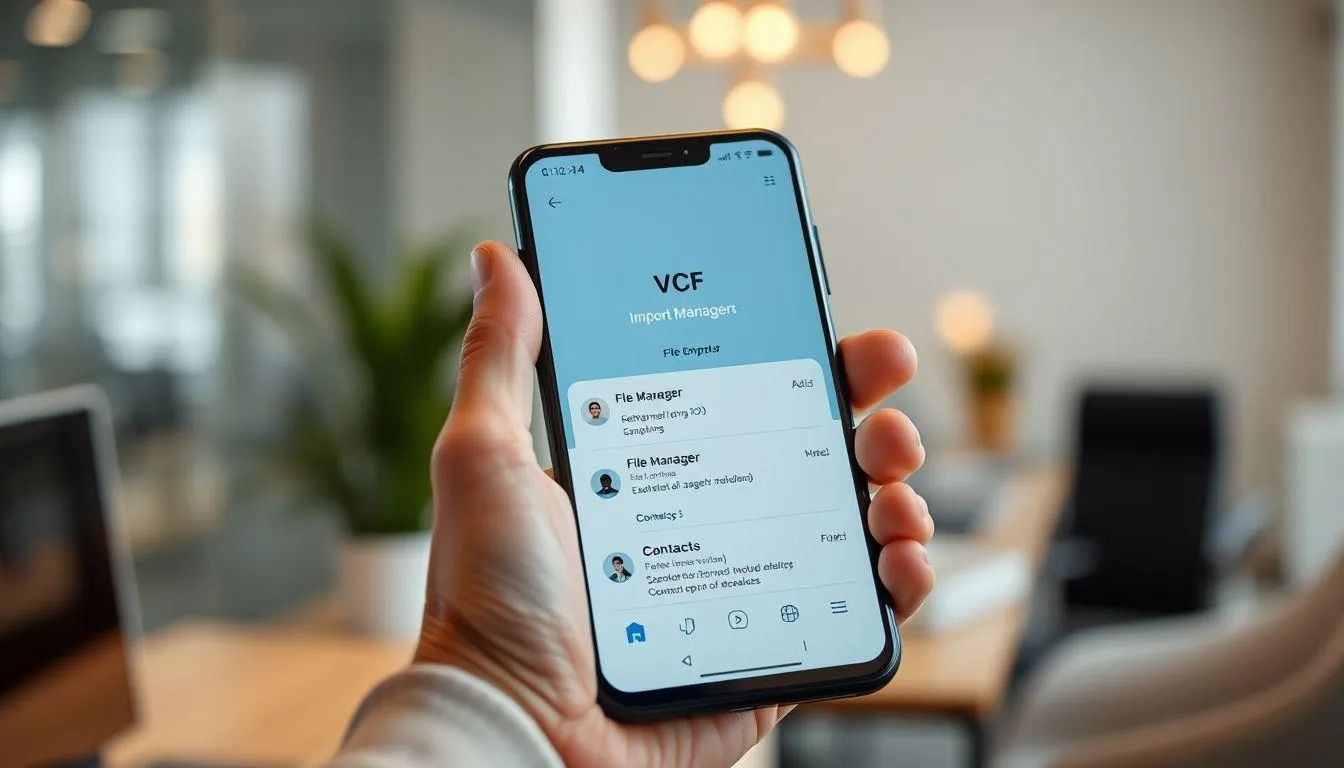
Membuka file VCF di perangkat Android dapat dilakukan dengan beberapa metode yang mudah dan praktis. Pengguna Android memiliki berbagai pilihan untuk mengakses kontak yang tersimpan dalam format vCard.
Metode 1: Menggunakan Aplikasi Kontak Bawaan
- Buka aplikasi File Manager atau Pengelola File di smartphone Android Anda
- Cari dan temukan file VCF yang ingin Anda buka di penyimpanan internal atau eksternal
- Ketuk file VCF tersebut
- Sistem akan otomatis menampilkan pilihan untuk membuka file dengan aplikasi Kontak
- Pilih "Import" atau "Tambahkan ke Kontak" untuk mengimpor semua data kontak
- Tunggu proses impor selesai, kontak akan tersimpan di buku telepon Anda
Metode 2: Melalui Aplikasi Gmail/Google Contacts
- Buka aplikasi Gmail atau akses Google Contacts melalui browser
- Masuk ke akun Google Anda
- Pada Google Contacts, ketuk menu (tiga garis horizontal)
- Pilih opsi "Import"
- Ketuk "Select file" dan cari file VCF Anda
- Pilih file yang ingin diimpor
- Ketuk "Import" untuk memulai proses
- Kontak akan otomatis tersinkronisasi dengan akun Google Anda
Metode 3: Menggunakan Aplikasi Pihak Ketiga
- Download aplikasi VCF Viewer atau Contacts VCF dari Google Play Store
- Buka aplikasi setelah instalasi selesai
- Berikan izin akses yang diperlukan
- Pilih opsi untuk membuka atau mengimpor file VCF
- Navigasi ke lokasi file VCF Anda
- Pilih kontak yang ingin diimpor (bisa semua atau sebagian)
- Ketuk tombol "Save" atau "Import" untuk menyimpan kontak
Melansir dari Consumer Huawei, pengguna dapat membuat kontak dengan berbagai cara serta melihat dan mengelola daftar kontak mereka. File .vcf yang diekspor akan disimpan ke direktori akar di penyimpanan internal perangkat, dan pengguna dapat membuka aplikasi File untuk melihat file yang diekspor di penyimpanan internal.
4. Cara Membuka File VCF di iPhone
Pengguna iPhone juga dapat dengan mudah membuka dan mengimpor file VCF ke perangkat mereka. Apple menyediakan beberapa metode yang user-friendly untuk mengelola kontak vCard.
Metode 1: Melalui Email
- Kirim file VCF ke alamat email Anda sendiri sebagai lampiran
- Buka aplikasi Mail di iPhone Anda
- Buka email yang berisi file VCF
- Ketuk pada lampiran file VCF
- Sistem akan menampilkan preview kontak
- Ketuk "Add All Contacts" untuk mengimpor semua kontak
- Atau pilih "Create New Contact" untuk menambahkan kontak satu per satu
Metode 2: Menggunakan iCloud
- Buka browser dan akses icloud.com
- Login dengan Apple ID dan password Anda
- Klik pada ikon "Contacts"
- Klik ikon pengaturan (gear icon) di pojok kiri bawah
- Pilih "Import vCard"
- Browse dan pilih file VCF yang ingin diimpor
- Klik "Open" untuk memulai proses impor
- Pastikan sinkronisasi iCloud aktif di iPhone Anda dengan masuk ke Settings > [Nama Anda] > iCloud > aktifkan Contacts
Metode 3: Menggunakan Aplikasi Files
- Simpan file VCF di aplikasi Files iPhone
- Buka aplikasi Files
- Navigasi ke lokasi file VCF
- Ketuk file VCF tersebut
- Pilih "Share" atau ikon berbagi
- Pilih "Contacts" dari menu yang muncul
- Ketuk "Add All" untuk mengimpor semua kontak
Melansir dari Apple Support, pengguna dapat mengimpor atau mengekspor kartu virtual yang disebut vCard. vCard berisi informasi kontak untuk satu atau beberapa kontak, dan pengguna harus menggunakan tablet atau komputer untuk mengakses Kontak di iCloud.com.
5. Cara Membuka File VCF di Komputer Windows
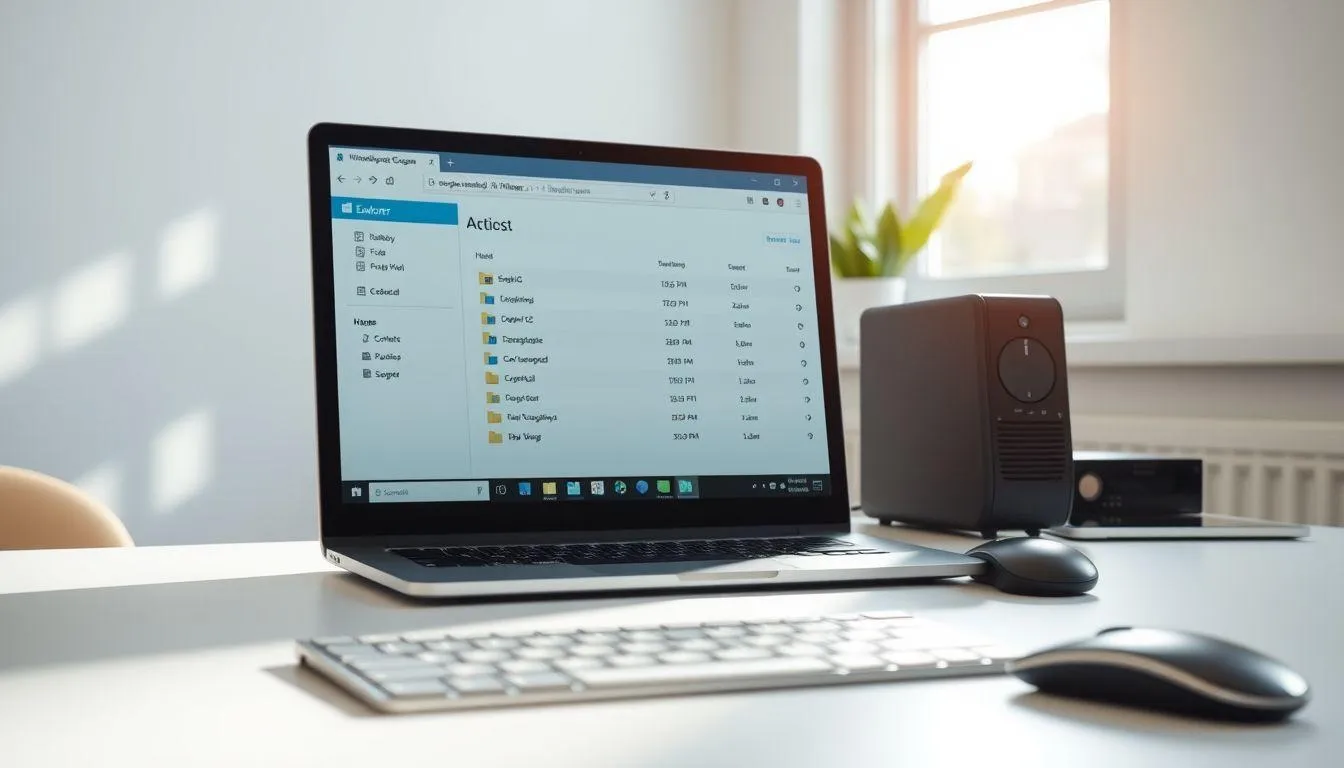
Pengguna Windows memiliki berbagai opsi untuk membuka dan mengelola file VCF di komputer mereka. Berikut adalah metode-metode yang dapat digunakan untuk mengakses kontak vCard di sistem operasi Windows.
Metode 1: Menggunakan Windows Contacts
- Buka File Explorer di komputer Windows Anda
- Navigasi ke lokasi file VCF yang ingin dibuka
- Klik kanan pada file VCF tersebut
- Pilih "Open with" dari menu yang muncul
- Pilih "Windows Contacts" dari daftar aplikasi
- File VCF akan terbuka dan menampilkan informasi kontak
- Anda dapat menyimpan kontak ke Windows Contacts dengan mengklik "Save"
Metode 2: Menggunakan Microsoft Outlook
- Buka aplikasi Microsoft Outlook di komputer Anda
- Klik tab "File" di menu atas
- Pilih "Open & Export"
- Klik "Import/Export"
- Pilih "Import a vCard file (.vcf)" dari wizard yang muncul
- Klik "Next"
- Browse dan pilih file VCF yang ingin diimpor
- Klik "Open" untuk mengimpor kontak ke Outlook
Metode 3: Menggunakan Microsoft Excel
- Buka Microsoft Excel di komputer Anda
- Klik "File" kemudian pilih "Open"
- Klik "Browse" untuk mencari file
- Ubah filter file type menjadi "All Files"
- Pilih file VCF yang ingin dibuka
- Text Import Wizard akan muncul
- Pilih "Delimited" sebagai tipe data original
- Klik "Next"
- Centang "Tab" dan "Semicolon" sebagai delimiter
- Pilih "Other" dan ketik ":" di kolom sebelahnya
- Klik "Next" kemudian "Finish"
Metode 4: Menggunakan Notepad
- Buka aplikasi Notepad di Windows
- Klik "File" dan pilih "Open"
- Navigasi ke lokasi file VCF
- Ubah filter "Files of type" menjadi "All Files"
- Pilih file VCF dan klik "Open"
- File akan terbuka dalam format teks mentah
Melansir dari Microsoft Support, untuk mengimpor kontak dalam file vCard ke Outlook pada PC, pengguna perlu mengonversinya dari format file .vcf ke format file .csv. Hal ini termasuk mengimpornya ke Windows, lalu mengekspornya ke file CSV.
6. Cara Membuka File VCF di Komputer Mac

Pengguna Mac juga memiliki beberapa cara praktis untuk membuka dan mengelola file VCF. Sistem operasi macOS menyediakan integrasi yang baik dengan format vCard.
Metode 1: Menggunakan Apple Contacts
- Buka aplikasi Contacts di Mac Anda
- Klik menu "File" di bagian atas
- Pilih "Import"
- Browse dan pilih file VCF yang ingin diimpor
- Klik "Open"
- Kontak akan otomatis ditambahkan ke aplikasi Contacts
- Anda dapat mengedit atau mengelola kontak sesuai kebutuhan
Metode 2: Double-Click pada File VCF
- Buka Finder di Mac Anda
- Navigasi ke lokasi file VCF
- Double-click pada file VCF
- Aplikasi Contacts akan otomatis terbuka
- Dialog konfirmasi akan muncul
- Klik "Add" atau "Import" untuk menambahkan kontak
Metode 3: Menggunakan TextEdit
- Buka Finder dan cari file VCF Anda
- Klik kanan pada file VCF
- Pilih "Open With"
- Pilih "TextEdit" dari menu
- File akan terbuka dalam format teks mentah
- Anda dapat melihat struktur data kontak dalam format vCard
Metode 4: Melalui iCloud Web
- Buka browser dan akses icloud.com
- Login dengan Apple ID Anda
- Klik pada "Contacts"
- Klik ikon gear (pengaturan) di pojok kiri bawah
- Pilih "Import vCard"
- Browse dan pilih file VCF
- Klik "Open" untuk mengimpor
- Kontak akan tersinkronisasi dengan semua perangkat Apple Anda
7. Tips dan Trik Mengelola File VCF

Mengelola file VCF dengan efektif dapat membantu Anda menjaga data kontak tetap terorganisir dan mudah diakses. Berikut adalah beberapa tips praktis yang dapat Anda terapkan dalam menangani file vCard.
Backup Kontak Secara Berkala
Selalu lakukan backup kontak Anda dalam format VCF secara rutin. Ini akan melindungi data kontak Anda dari kehilangan akibat kerusakan perangkat atau kesalahan sistem. Simpan file backup di beberapa lokasi seperti cloud storage, email, atau hard drive eksternal untuk keamanan ekstra.
Gunakan Nama File yang Deskriptif
Beri nama file VCF Anda dengan format yang mudah diidentifikasi, misalnya "Kontak_Backup_2026_Januari.vcf". Ini akan memudahkan Anda menemukan file yang tepat ketika membutuhkannya, terutama jika Anda memiliki beberapa file backup dari waktu yang berbeda.
Bersihkan Kontak Duplikat
Sebelum mengekspor kontak ke file VCF, pastikan untuk menghapus kontak duplikat terlebih dahulu. Banyak aplikasi kontak memiliki fitur untuk mendeteksi dan menggabungkan kontak yang sama. Ini akan membuat file VCF Anda lebih rapi dan efisien.
Verifikasi Data Setelah Import
Setelah mengimpor file VCF ke perangkat baru, selalu periksa beberapa kontak untuk memastikan semua informasi terimport dengan benar. Perhatikan field seperti nomor telepon, email, dan alamat untuk memastikan tidak ada data yang hilang atau rusak selama proses transfer.
Konversi Format Jika Diperlukan
Jika Anda mengalami masalah kompatibilitas, pertimbangkan untuk mengkonversi file VCF ke format lain seperti CSV atau Excel. Ini dapat memudahkan editing massal atau integrasi dengan sistem lain. Banyak tools online gratis yang tersedia untuk konversi format file kontak.
Gunakan Aplikasi Khusus untuk File Besar
Untuk file VCF yang berisi ratusan atau ribuan kontak, gunakan aplikasi khusus VCF viewer atau editor. Aplikasi bawaan sistem mungkin lambat atau tidak responsif ketika menangani file berukuran besar. Aplikasi pihak ketiga biasanya lebih optimal untuk mengelola kontak dalam jumlah besar.
8. FAQ - Pertanyaan Umum tentang File VCF
1. Apakah file VCF aman untuk dibuka?
Ya, file VCF aman untuk dibuka karena hanya berisi data kontak dalam format teks. Namun, seperti file lainnya, pastikan file VCF berasal dari sumber terpercaya untuk menghindari potensi malware yang mungkin disembunyikan dalam file. Selalu scan file dengan antivirus sebelum membukanya jika Anda menerima dari sumber yang tidak dikenal.
2. Berapa banyak kontak yang bisa disimpan dalam satu file VCF?
Secara teknis, tidak ada batasan jumlah kontak yang dapat disimpan dalam satu file VCF. Namun, file yang terlalu besar mungkin sulit diproses oleh beberapa aplikasi atau perangkat. Untuk performa optimal, disarankan membagi kontak menjadi beberapa file jika jumlahnya melebihi 1000 kontak.
3. Mengapa beberapa informasi kontak hilang setelah mengimpor file VCF?
Hal ini bisa terjadi karena perbedaan versi vCard atau ketidakcocokan field antara aplikasi sumber dan tujuan. Beberapa aplikasi mungkin tidak mendukung semua field yang ada dalam file VCF. Untuk mengatasi ini, coba gunakan format vCard versi 3.0 yang paling kompatibel dengan berbagai platform.
4. Bisakah file VCF dibuka di semua perangkat?
Ya, file VCF adalah format standar yang didukung oleh hampir semua perangkat modern termasuk smartphone Android, iPhone, komputer Windows, Mac, dan berbagai aplikasi email. Namun, cara membuka file vcf mungkin berbeda-beda tergantung sistem operasi dan aplikasi yang digunakan.
5. Bagaimana cara mengedit kontak dalam file VCF?
Anda dapat mengedit kontak dalam file VCF dengan beberapa cara: impor file ke aplikasi kontak, edit kontak yang diinginkan, lalu ekspor kembali ke format VCF. Alternatif lainnya adalah membuka file VCF dengan text editor seperti Notepad dan mengedit langsung kode vCard, meskipun metode ini memerlukan pemahaman tentang struktur format vCard.
6. Apakah file VCF bisa dikonversi ke format Excel atau CSV?
Ya, file VCF dapat dikonversi ke format Excel (XLS/XLSX) atau CSV. Anda bisa menggunakan Microsoft Excel dengan fitur Text Import Wizard, atau menggunakan tools konversi online gratis. Konversi ke format spreadsheet memudahkan editing massal dan analisis data kontak dalam format tabel yang lebih terstruktur.
7. Mengapa file VCF saya tidak bisa dibuka di smartphone?
Masalah ini bisa disebabkan oleh beberapa faktor: file VCF rusak atau corrupt, format vCard tidak didukung oleh perangkat, atau aplikasi kontak tidak memiliki izin akses yang diperlukan. Coba buka file dengan aplikasi alternatif seperti VCF Viewer dari Play Store atau App Store, atau pastikan aplikasi kontak memiliki izin akses penyimpanan yang diperlukan.
(kpl/fed)



Advertisement
D Academy 8
-
Dangdut Academy Dewi Perssik Tampil Stylish saat Jadi Juri Dangdut Academy 8

-
Dangdut Academy Jadwal Dangdut Academy 8: Grup 3 Tim Melly Lee, Jumat 17 Juli