Liputan6.com
 Kapanlagi.com
 Bola.net
 Bola.com
 Merdeka.com
 Fimela.com
 Brilio.net


Cara Membuka Filter SafeSearch: Panduan Lengkap untuk Berbagai Perangkat

cara membuka filter safesearch (h)
Artikel ini akan membahas secara komprehensif tentang cara membuka filter SafeSearch di berbagai perangkat dan situasi. Pembahasan mencakup langkah-langkah praktis, penyebab filter terkunci, hingga solusi untuk berbagai kondisi penguncian yang mungkin Anda hadapi.
SafeSearch adalah fitur keamanan yang disediakan oleh mesin pencari untuk menyaring hasil pencarian dengan menghilangkan atau membatasi tampilan konten yang dianggap tidak pantas atau eksplisit. Fitur ini dirancang untuk memberikan hasil pencarian yang lebih aman dan sesuai dengan standar keluarga atau lingkungan tertentu, terutama untuk melindungi anak-anak dari paparan konten yang tidak sesuai dengan usia mereka.
Advertisement
1. Memahami Filter SafeSearch dan Fungsinya
Filter SafeSearch menjadi perhatian banyak pengguna internet yang merasa hasil pencarian mereka terlalu dibatasi. Fitur ini dirancang khusus untuk menyaring konten yang dianggap tidak pantas atau eksplisit dari hasil penelusuran Google. Namun, dalam beberapa situasi, filter ini justru dapat menghambat akses terhadap informasi yang sebenarnya dibutuhkan untuk keperluan profesional atau edukatif.
Banyak pengguna mencari cara membuka filter SafeSearch karena mengalami kendala saat mengakses konten yang sebenarnya aman. Pembatasan ini terkadang terlalu ketat sehingga informasi penting tidak muncul dalam hasil pencarian. Memahami cara kerja dan metode untuk mengatur filter ini sangat penting bagi pengguna yang membutuhkan akses informasi lebih luas.
Artikel ini akan membahas secara komprehensif tentang cara membuka filter SafeSearch di berbagai perangkat dan situasi. Pembahasan mencakup langkah-langkah praktis, penyebab filter terkunci, hingga solusi untuk berbagai kondisi penguncian yang mungkin Anda hadapi.
Melansir dari Google Search Help, SafeSearch berupaya mengidentifikasi dan memfilter konten tidak pantas, dengan opsi Filter yang memblokir semua hasil vulgar sebagai setelan default ketika sistem Google mengenali pengguna mungkin berusia di bawah 18 tahun.
2. Pengertian dan Cara Kerja SafeSearch
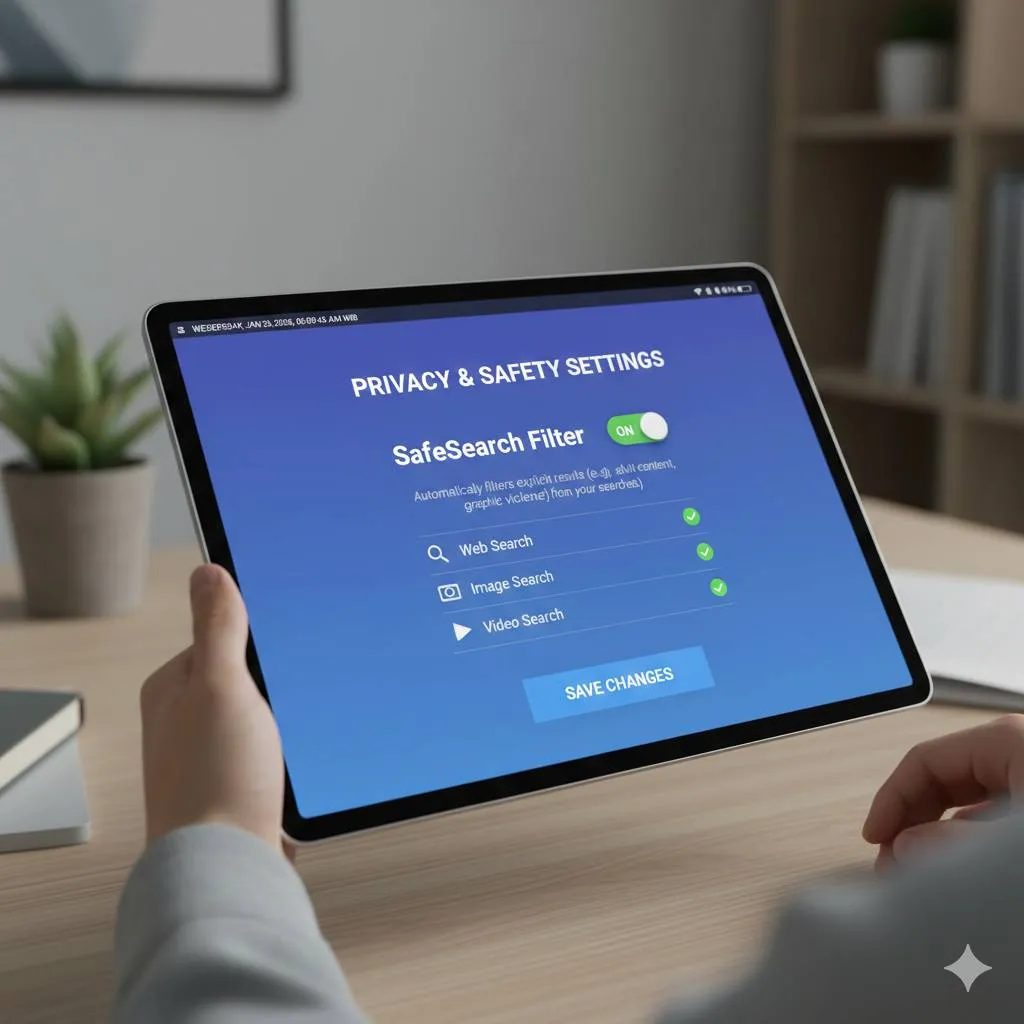
SafeSearch adalah fitur keamanan yang disediakan oleh mesin pencari untuk menyaring hasil pencarian dengan menghilangkan atau membatasi tampilan konten yang dianggap tidak pantas atau eksplisit. Fitur ini dirancang untuk memberikan hasil pencarian yang lebih aman dan sesuai dengan standar keluarga atau lingkungan tertentu, terutama untuk melindungi anak-anak dari paparan konten yang tidak sesuai dengan usia mereka.
Menurut Google Search Central Documentation, SafeSearch mengandalkan sistem otomatis yang menggunakan machine learning dan berbagai sinyal untuk mengidentifikasi konten eksplisit, termasuk teks, gambar, dan video pada halaman web hosting dan dalam tautan. Sistem ini bekerja secara otomatis untuk mendeteksi konten yang mengandung unsur dewasa, kekerasan, atau materi eksplisit lainnya dalam hasil pencarian.
Fitur SafeSearch memiliki tiga mode pengaturan yang dapat dipilih pengguna. Mode Filter akan memblokir semua hasil yang terdeteksi sebagai konten vulgar atau eksplisit. Mode Blur akan memburamkan gambar yang dianggap tidak pantas, meskipun tautan dan teks vulgar masih mungkin muncul jika relevan dengan pencarian. Sedangkan mode Off atau Nonaktif akan menampilkan semua hasil pencarian tanpa penyaringan, termasuk konten yang mungkin eksplisit.
Cara kerja SafeSearch melibatkan analisis mendalam terhadap berbagai elemen konten web. Sistem ini mengevaluasi kata-kata pada halaman web, metadata gambar dan video, serta konteks keseluruhan dari konten yang diindeks. Teknologi machine learning yang digunakan terus berkembang untuk meningkatkan akurasi dalam mendeteksi konten yang perlu disaring, sambil tetap mempertahankan relevansi hasil pencarian untuk kebutuhan edukatif, dokumenter, ilmiah, atau artistik.
3. Cara Membuka Filter SafeSearch di Perangkat Android

Pengguna perangkat Android dapat mengatur filter SafeSearch melalui aplikasi Google atau browser mobile. Metode ini relatif mudah dilakukan selama pengaturan tidak dikunci oleh administrator atau kontrol orang tua.
Melalui Aplikasi Google:
- Buka aplikasi Google yang sudah terinstal di ponsel Android Anda
- Ketuk ikon foto profil yang terletak di pojok kanan atas layar
- Pilih menu "Setelan" atau "Settings" dari daftar opsi yang muncul
- Cari dan ketuk opsi "SafeSearch" dalam menu pengaturan
- Pilih salah satu dari tiga opsi: "Filter", "Buramkan", atau "Nonaktif"
- Untuk menonaktifkan filter sepenuhnya, pilih opsi "Nonaktif" atau "Off"
Melalui Browser Mobile:
- Buka browser Chrome atau browser lain di perangkat Android Anda
- Kunjungi halaman www.google.com/safesearch
- Pastikan Anda sudah login ke akun Google Anda
- Pada halaman pengaturan SafeSearch, pilih opsi yang diinginkan
- Pilih "Off" atau "Nonaktif" untuk menonaktifkan filter
- Pengaturan akan tersimpan secara otomatis
Jika Anda menemukan ikon gembok di samping pengaturan SafeSearch, ini menandakan bahwa filter dikunci oleh administrator atau kontrol orang tua. Dalam kondisi ini, cara membuka filter SafeSearch memerlukan akses dari akun yang memiliki wewenang untuk mengubah pengaturan tersebut.
4. Cara Menonaktifkan SafeSearch di iPhone dan iPad
Pengguna perangkat iOS seperti iPhone dan iPad juga dapat mengatur filter SafeSearch dengan langkah yang serupa namun disesuaikan dengan interface sistem operasi Apple.
Melalui Aplikasi Google di iOS:
- Buka aplikasi Google di iPhone atau iPad Anda
- Ketuk foto profil Anda di pojok kanan atas aplikasi
- Pilih "Settings" atau "Setelan" dari menu yang muncul
- Ketuk opsi "SafeSearch" dalam daftar pengaturan
- Pilih "Off" untuk menonaktifkan filter SafeSearch
Melalui Browser Safari:
- Buka browser Safari di perangkat iOS Anda
- Kunjungi situs www.google.com/safesearch
- Login ke akun Google jika belum masuk
- Scroll ke bagian pengaturan SafeSearch filters
- Pilih opsi "Off" atau "Nonaktif"
- Simpan perubahan dengan mengklik tombol yang tersedia
Perlu diperhatikan bahwa jika iPhone Anda terhubung dengan sistem kontrol orang tua seperti Family Sharing atau Screen Time, pengaturan SafeSearch mungkin terkunci. Dalam situasi ini, Anda perlu mengakses pengaturan kontrol orang tua terlebih dahulu untuk dapat mengubah filter SafeSearch.
Melansir dari Bantuan Google Penelusuran, jika Anda menemukan ikon kunci di kanan atas, berarti setelan SafeSearch Anda dikunci, dan halaman setelan memberikan informasi tentang siapa yang mengelola setelan SafeSearch Anda.
5. Cara Membuka Filter SafeSearch di Komputer dan Laptop

Untuk pengguna komputer atau laptop, baik Windows maupun Mac, proses menonaktifkan SafeSearch dapat dilakukan melalui browser dengan langkah yang cukup sederhana.
Langkah Umum untuk Semua Browser:
- Buka browser favorit Anda (Chrome, Firefox, Safari, atau Edge)
- Kunjungi halaman www.google.com/safesearch
- Pastikan Anda sudah login ke akun Google Anda
- Pada bagian "SafeSearch filters", Anda akan melihat tiga opsi pengaturan
- Pilih "Off" atau "Nonaktif" untuk menonaktifkan filter sepenuhnya
- Klik tombol "Simpan" atau "Save" di bagian bawah halaman
Melalui Pengaturan Google Chrome:
- Buka Google Chrome di komputer Anda
- Kunjungi www.google.com
- Klik tulisan "Setelan" di bagian bawah halaman Google
- Pilih "Setelan Penelusuran" atau "Search Settings"
- Cari bagian "Filter SafeSearch"
- Hapus centang pada opsi "Aktifkan SafeSearch"
- Simpan perubahan yang telah dilakukan
Setelah mengikuti langkah-langkah tersebut, hasil pencarian Google Anda tidak akan lagi disaring secara ketat oleh filter SafeSearch. Namun, perlu diingat bahwa pengaturan ini berlaku per akun, sehingga jika Anda menggunakan beberapa akun Google, Anda perlu mengatur setiap akun secara terpisah.
6. Mengatasi SafeSearch yang Terkunci oleh Family Link dan Administrator

Salah satu kendala paling umum dalam cara membuka filter SafeSearch adalah ketika fitur ini dikunci oleh Family Link atau administrator jaringan. Situasi ini memerlukan pendekatan khusus untuk dapat mengubah pengaturan.
Membuka Kunci SafeSearch dari Family Link:
- Buka aplikasi Family Link dari perangkat orang tua atau wali
- Pilih akun anak yang ingin diubah pengaturannya
- Ketuk menu "Controls" atau "Kontrol"
- Pilih "Google Search" dari daftar opsi yang tersedia
- Cari pengaturan "SafeSearch" atau "Filters on Google Search"
- Ubah pengaturan dari "Filter" ke "Blur" atau "Off" sesuai kebutuhan
- Simpan perubahan yang telah dilakukan
Menurut Google For Families Help, untuk membantu mengelola konten eksplisit dalam hasil pencarian, pemfilteran SafeSearch diaktifkan dan dikunci secara default untuk akun anak, dan pemfilteran SafeSearch hanya dapat dikelola oleh orang tua.
Mengatasi Penguncian oleh Administrator Jaringan:
- Identifikasi siapa yang mengelola jaringan (sekolah, kantor, atau ISP)
- Hubungi administrator jaringan untuk meminta perubahan pengaturan
- Jelaskan alasan mengapa Anda memerlukan akses tanpa filter SafeSearch
- Jika untuk keperluan profesional, sediakan justifikasi yang jelas
- Ikuti prosedur yang ditetapkan oleh organisasi untuk perubahan pengaturan
Solusi Alternatif:
- Gunakan mode Incognito atau Private Browsing sebagai solusi sementara
- Login dengan akun Google lain yang tidak memiliki batasan
- Gunakan jaringan internet yang berbeda jika penguncian berasal dari jaringan
- Hapus cache dan cookies browser untuk mereset pengaturan lokal
- Restart perangkat setelah melakukan perubahan pengaturan
Penting untuk memahami bahwa penguncian SafeSearch oleh Family Link atau administrator memiliki tujuan keamanan yang valid. Sebelum mencoba membuka kunci, pertimbangkan apakah tindakan tersebut sesuai dengan kebijakan yang berlaku dan tidak melanggar aturan organisasi atau keluarga.
7. Penyebab SafeSearch Terkunci dan Cara Mengidentifikasinya

Memahami penyebab SafeSearch terkunci sangat penting untuk menentukan solusi yang tepat. Ada beberapa faktor yang dapat menyebabkan filter ini tidak dapat diubah oleh pengguna biasa.
Kontrol Orang Tua melalui Family Link:
Penyebab paling umum SafeSearch terkunci adalah pengaturan kontrol orang tua melalui aplikasi Family Link. Untuk akun anak yang berusia di bawah 13 tahun atau sesuai persyaratan usia di negara tertentu, SafeSearch secara otomatis disetel ke mode "Filter" dan hanya orang tua yang dapat mengubahnya. Sistem ini dirancang untuk melindungi anak-anak dari paparan konten yang tidak sesuai dengan usia mereka.
Pengaturan Jaringan Sekolah atau Kantor:
Institusi pendidikan dan perusahaan sering menerapkan SafeSearch secara permanen pada semua perangkat yang terhubung ke jaringan mereka. Administrator jaringan dapat mengunci SafeSearch melalui konfigurasi DNS atau router dengan memetakan domain Google ke forcesafesearch.google.com. Pengaturan ini memastikan semua pengguna di jaringan tersebut mendapatkan hasil pencarian yang telah disaring.
Kebijakan Internet Service Provider (ISP):
Beberapa penyedia layanan internet menerapkan SafeSearch secara default untuk semua pelanggan mereka, terutama untuk jaringan publik seperti di bandara, perpustakaan, atau kafe. Kebijakan ini bertujuan untuk menciptakan lingkungan internet yang aman bagi semua pengguna, namun dapat menghambat akses informasi untuk keperluan tertentu.
Melansir dari Bantuan Google Penelusuran, terkadang setelan SafeSearch dapat disetel ke "Filter" dan dikunci oleh seseorang yang mengontrol akun, perangkat, atau penelusuran internet Anda, yang bisa disebabkan oleh perangkat atau internet yang telah mengunci SafeSearch, Wi-Fi publik, atau setelan keamanan keluarga.
Cara Mengidentifikasi Penyebab Penguncian:
- Periksa apakah ada ikon gembok di samping pengaturan SafeSearch
- Baca informasi yang ditampilkan di halaman pengaturan SafeSearch
- Cek apakah akun Anda dikelola melalui Family Link
- Identifikasi jaringan yang Anda gunakan (pribadi, sekolah, kantor, atau publik)
- Periksa pengaturan perangkat untuk melihat apakah ada kontrol administrator
- Coba akses dari jaringan berbeda untuk mengetahui apakah masalah berasal dari jaringan
Program Antivirus dan Keamanan:
Beberapa program antivirus atau software keamanan keluarga memiliki fitur untuk mengunci SafeSearch sebagai bagian dari perlindungan internet. Program-program ini dapat mengubah pengaturan SafeSearch secara otomatis dan mencegah pengguna untuk menonaktifkannya. Jika Anda menggunakan software semacam ini, periksa pengaturan program tersebut untuk menemukan opsi terkait SafeSearch.
8. FAQ (Pertanyaan yang Sering Diajukan)

Apakah menonaktifkan SafeSearch aman untuk dilakukan?
Menonaktifkan SafeSearch aman dilakukan oleh pengguna dewasa yang bertanggung jawab dan memahami risikonya. Namun, penting untuk mengaktifkannya kembali jika perangkat digunakan oleh anak-anak atau dalam lingkungan yang memerlukan filter konten. Tanpa SafeSearch, Anda mungkin terpapar konten eksplisit, gambar tidak pantas, atau materi yang tidak sesuai dalam hasil pencarian.
Mengapa SafeSearch saya selalu aktif kembali setelah dinonaktifkan?
SafeSearch dapat aktif kembali karena beberapa alasan, termasuk pengaturan Family Link yang mengunci filter, kebijakan jaringan yang memaksa SafeSearch tetap aktif, atau cache browser yang menyimpan pengaturan lama. Solusinya adalah memastikan Anda login ke akun Google saat mengubah pengaturan, membersihkan cache browser, atau memeriksa apakah ada kontrol orang tua yang aktif di akun Anda.
Bisakah SafeSearch dinonaktifkan secara permanen?
SafeSearch dapat dinonaktifkan secara permanen selama tidak ada pembatasan dari administrator akun, Family Link, atau jaringan yang Anda gunakan. Pastikan Anda login ke akun Google saat mengubah pengaturan agar perubahan tersimpan di semua perangkat. Namun, jika akun Anda dikelola oleh orang tua atau administrator, mereka dapat mengaktifkan kembali SafeSearch kapan saja.
Apakah menggunakan VPN bisa membantu membuka SafeSearch yang terkunci?
VPN dapat membantu dalam beberapa kasus, terutama jika SafeSearch dikunci oleh ISP atau pengaturan geografis tertentu. Namun, jika penguncian berasal dari akun Google, Family Link, atau pengaturan perangkat, VPN tidak akan efektif karena pembatasan tersebut terikat pada akun atau perangkat, bukan pada jaringan internet yang digunakan.
Bagaimana cara mengetahui apakah SafeSearch saya dikunci oleh administrator?
Anda dapat mengetahui SafeSearch dikunci oleh administrator dengan melihat ikon gembok di samping pengaturan SafeSearch saat mengunjungi halaman www.google.com/safesearch. Halaman pengaturan juga akan menampilkan informasi tentang siapa yang mengelola pengaturan SafeSearch Anda, apakah itu orang tua melalui Family Link, administrator sekolah, atau administrator jaringan.
Apakah ada risiko keamanan saat menonaktifkan SafeSearch?
Risiko utama menonaktifkan SafeSearch adalah terpapar konten yang tidak pantas, eksplisit, atau berbahaya dalam hasil pencarian. Tanpa filter ini, hasil pencarian dapat menampilkan gambar dewasa, konten kekerasan, atau situs web yang tidak aman. Pastikan perangkat Anda memiliki antivirus yang baik, hindari mengklik link mencurigakan, dan gunakan SafeSearch kembali jika perangkat digunakan bersama dengan anak-anak.
Bisakah saya mengatur SafeSearch berbeda untuk setiap akun Google?
Ya, setiap akun Google memiliki pengaturan SafeSearch yang independen dan terpisah. Anda dapat mengatur SafeSearch berbeda untuk akun pribadi, akun kerja, atau akun anak-anak sesuai kebutuhan masing-masing. Pengaturan ini tersimpan di akun Google, sehingga akan berlaku di semua perangkat yang Anda gunakan untuk login ke akun tersebut, memberikan fleksibilitas dalam mengelola pengalaman pencarian untuk berbagai keperluan.
(kpl/fed)



Advertisement