Liputan6.com
 Kapanlagi.com
 Bola.net
 Bola.com
 Merdeka.com
 Fimela.com
 Brilio.net


Cara Membuka Kamera HP yang Tidak Bisa Dibuka: Solusi Lengkap Mengatasi Masalah Kamera Smartphone
cara membuka kamera hp yang tidak bisa dibuka (h)
Kapanlagi.com - Masalah kamera HP yang tiba-tiba tidak bisa dibuka merupakan kendala yang sering dialami pengguna smartphone. Ketika ingin mengabadikan momen penting, aplikasi kamera justru menampilkan pesan error atau layar hitam yang membuat frustrasi.
Kondisi ini bisa disebabkan oleh berbagai faktor, mulai dari masalah software hingga hardware yang bermasalah. Namun, sebagian besar kasus cara membuka kamera hp yang tidak bisa dibuka dapat diatasi dengan langkah-langkah sederhana tanpa perlu membawa ke service center.
Menurut Samsung, jika ponsel menampilkan pesan "Camera Failed", freezing, atau preview tidak bekerja, kabar baiknya adalah kemungkinan besar ini masalah software dan bukan masalah fisik dengan kamera. Memahami penyebab dan solusinya akan membantu Anda mengatasi masalah dengan cepat dan efektif.
Advertisement
1. Penyebab Umum Kamera HP Tidak Bisa Dibuka
Sebelum mencari solusi cara membuka kamera hp yang tidak bisa dibuka, penting untuk memahami berbagai penyebab yang mungkin terjadi. Masalah kamera smartphone dapat berasal dari berbagai sumber, baik yang bersifat sementara maupun permanen.
Berbagai masalah, dari gangguan software hingga masalah hardware, dapat menyebabkan malfungsi kamera. Gangguan software berupa bug kecil dalam sistem ponsel dapat menyebabkan aplikasi kamera freeze atau crash, terutama setelah pembaruan sistem atau menginstal aplikasi baru. Pemahaman tentang penyebab ini akan memudahkan proses troubleshooting.
Salah satu penyebab utama malfungsi kamera Android adalah penyimpanan yang rendah. Ketika ruang penyimpanan penuh, sistem tidak memiliki cukup ruang untuk menyimpan foto atau video baru, sehingga aplikasi kamera tidak dapat berfungsi dengan baik. Selain itu, cache yang menumpuk juga dapat menyebabkan aplikasi kamera menjadi lambat atau tidak responsif.
Faktor lain yang sering diabaikan adalah izin aplikasi yang tidak diberikan dengan benar. Aplikasi kamera memerlukan izin akses ke kamera, penyimpanan, dan terkadang lokasi untuk berfungsi optimal. Jika izin ini tidak diberikan atau secara tidak sengaja dinonaktifkan, kamera tidak akan bisa dibuka. Masalah hardware seperti kerusakan sensor kamera atau lensa yang kotor juga dapat menjadi penyebab, meskipun kasus ini lebih jarang terjadi.
2. Cara Membuka Kamera HP yang Tidak Bisa Dibuka dengan Restart
Langkah pertama dan paling sederhana dalam cara membuka kamera hp yang tidak bisa dibuka adalah melakukan restart perangkat. Metode ini terbukti efektif mengatasi berbagai masalah software termasuk aplikasi kamera yang error.
Reboot sederhana dapat bekerja dengan sangat baik. Metode ini memperbaiki sebagian besar masalah umum dan bug sekitar 90% dari waktu, dan ini juga solusi sederhana, jadi Anda setidaknya harus mencobanya. Restart membantu menutup semua aplikasi yang berjalan di background dan menyegarkan sistem operasi.
- Restart Normal: Tekan dan tahan tombol power selama beberapa detik hingga muncul menu power. Pilih opsi "Restart" atau "Reboot" dan tunggu hingga perangkat menyala kembali. Setelah restart, coba buka aplikasi kamera untuk memeriksa apakah masalah sudah teratasi.
- Restart Paksa (Force Restart): Untuk force-restart smartphone Android, tekan dan tahan tombol power dan tombol volume bawah selama 7-10 detik. Metode ini berguna ketika perangkat tidak merespons atau hang, dan dapat mengatasi masalah yang lebih serius dibanding restart biasa.
- Tutup Aplikasi yang Menggunakan Kamera: Sebelum restart, pastikan untuk menutup semua aplikasi yang mungkin mengakses kamera seperti WhatsApp, Instagram, TikTok, atau aplikasi video call. Beberapa aplikasi tidak melepaskan akses kamera setelah digunakan, sehingga aplikasi kamera bawaan tidak bisa dibuka.
- Bersihkan RAM: Setelah restart, bersihkan RAM dengan menutup aplikasi yang tidak diperlukan. Kamera membutuhkan cukup banyak resource memori, sehingga RAM yang penuh dapat menghambat kinerja aplikasi kamera.
- Periksa Suhu Perangkat: Banyak produsen membatasi kamera ketika ponsel terlalu panas. Perangkat yang terlalu panas dapat berbahaya bagi komponen internal, dan karena kamera menggunakan banyak resource, kemungkinan akan meningkatkan suhu lebih lanjut. Diamkan ponsel beberapa saat di tempat sejuk sebelum mencoba membuka kamera kembali.
3. Mengatasi Kamera Error dengan Clear Cache dan Data
Jika restart tidak menyelesaikan masalah, langkah berikutnya dalam cara membuka kamera hp yang tidak bisa dibuka adalah membersihkan cache dan data aplikasi kamera. Cache yang menumpuk dapat menyebabkan aplikasi menjadi lambat atau error.
Membersihkan cache dari aplikasi kamera Google Pixel atau Samsung Galaxy dapat membantu ponsel bekerja lebih baik dan lebih cepat, dan mungkin juga menyelesaikan gangguan kamera Anda. Dan jangan khawatir, ini tidak akan menghapus foto atau informasi terkait Anda. Proses ini aman dan tidak akan menghilangkan foto atau video yang tersimpan.
- Buka Pengaturan Aplikasi: Masuk ke menu "Settings" atau "Pengaturan" pada smartphone Anda. Cari dan pilih menu "Apps" atau "Aplikasi", kemudian temukan aplikasi "Camera" atau "Kamera" dari daftar aplikasi yang terinstal.
- Clear Cache: Setelah masuk ke info aplikasi kamera, pilih opsi "Storage" atau "Penyimpanan". Tap tombol "Clear Cache" untuk menghapus file cache yang tersimpan. Cache adalah file sementara yang dapat rusak dan menyebabkan aplikasi tidak berfungsi dengan baik.
- Clear Data: Jika membersihkan cache tidak menyelesaikan masalah, lanjutkan dengan menghapus data aplikasi. Tap "Clear Data" atau "Hapus Data" pada menu yang sama. Perlu diingat bahwa langkah ini akan mengembalikan pengaturan kamera ke default, tetapi tidak akan menghapus foto atau video Anda.
- Reset Pengaturan Kamera: Beberapa smartphone memiliki opsi untuk mereset pengaturan kamera langsung dari aplikasi. Buka aplikasi kamera, masuk ke "Settings" atau "Pengaturan", lalu pilih "Reset Settings" atau "Pulihkan ke Standar" untuk mengembalikan semua pengaturan kamera ke kondisi awal.
- Periksa Izin Aplikasi: Jika aplikasi kamera tidak memiliki izin untuk mengakses kamera, aplikasi akan menutup secara otomatis saat Anda meluncurkannya. Pastikan semua izin yang diperlukan seperti akses kamera, penyimpanan, dan mikrofon sudah diaktifkan di pengaturan aplikasi.
- Hapus Cache Aplikasi Pihak Ketiga: Aplikasi seperti Instagram, Snapchat, atau TikTok yang menggunakan kamera juga dapat menyebabkan konflik. Bersihkan cache aplikasi-aplikasi tersebut untuk memastikan tidak ada yang mengganggu fungsi kamera utama.
4. Update Software dan Aplikasi Kamera
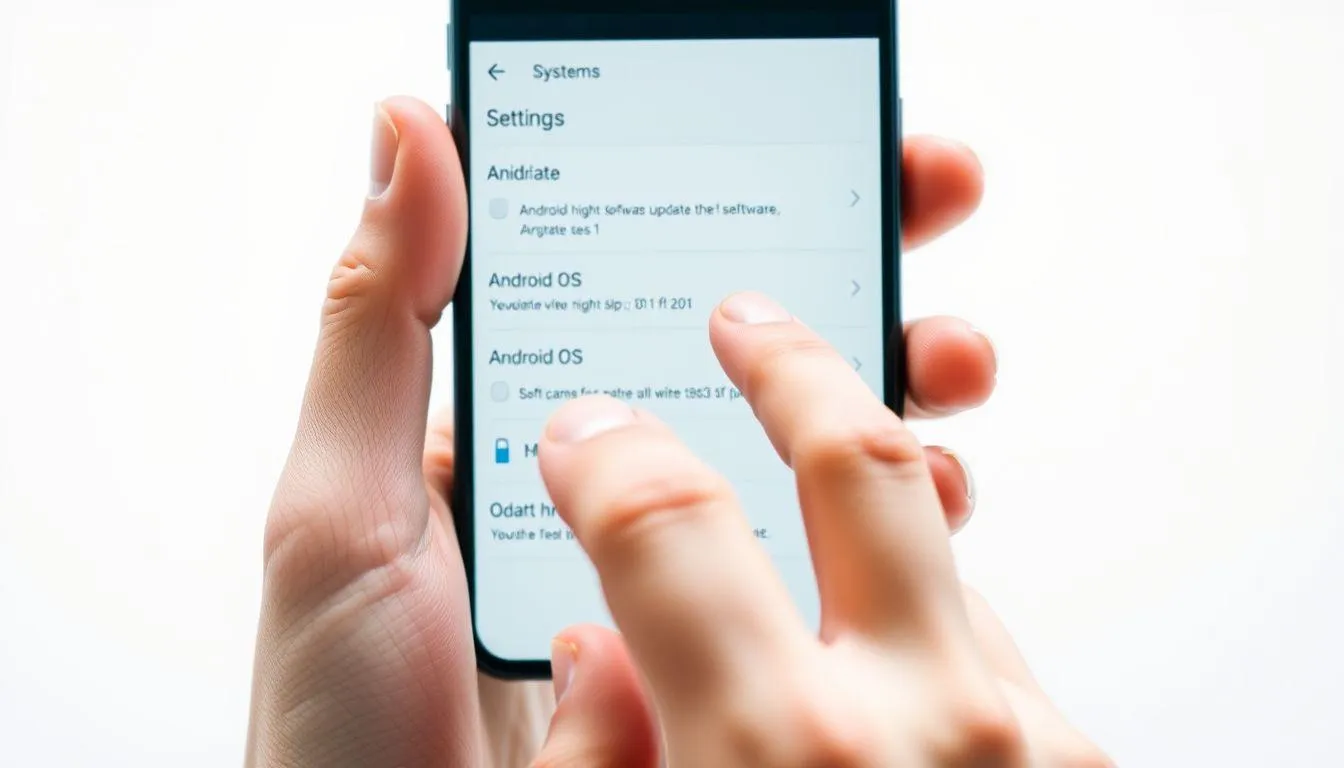
Sistem operasi dan aplikasi yang ketinggalan zaman sering menjadi penyebab masalah kamera. Cara membuka kamera hp yang tidak bisa dibuka berikutnya adalah memastikan semua software dalam kondisi terbaru.
Menjaga ponsel Anda tetap up-to-date memperbaiki bug dan membantu ponsel berjalan dengan lancar dan aman, serta dapat meningkatkan performa kamera. Update software tidak hanya memperbaiki bug tetapi juga meningkatkan kompatibilitas dan performa keseluruhan sistem.
- Update Sistem Operasi: Buka menu "Settings" atau "Pengaturan", pilih "System" atau "Sistem", kemudian tap "Software Update" atau "Pembaruan Perangkat Lunak". Jika ada update yang tersedia, download dan install segera. Untuk pengguna Android, pastikan menggunakan versi Android terbaru yang kompatibel dengan perangkat Anda.
- Update Aplikasi Kamera: Buka Google Play Store, tap ikon profil di pojok kanan atas, pilih "Manage apps & devices" atau "Kelola aplikasi & perangkat". Cari aplikasi kamera di daftar update yang tersedia dan lakukan pembaruan jika ada versi baru.
- Update Aplikasi Terkait: Perbarui juga aplikasi-aplikasi yang menggunakan akses kamera seperti WhatsApp, Instagram, TikTok, dan aplikasi video call. Bug pada aplikasi pihak ketiga dapat mempengaruhi fungsi kamera secara keseluruhan.
- Periksa Kompatibilitas: Menggunakan sistem operasi atau aplikasi kamera yang ketinggalan zaman dapat menyebabkan masalah kompatibilitas, mencegah kamera berfungsi dengan baik. Pastikan versi aplikasi dan OS yang digunakan kompatibel dengan hardware perangkat Anda.
- Install Update Keamanan: Update keamanan bulanan juga penting untuk menjaga stabilitas sistem. Beberapa masalah kamera dapat diselesaikan melalui patch keamanan yang dirilis oleh produsen smartphone.
5. Mengatasi Masalah Storage dan Memory
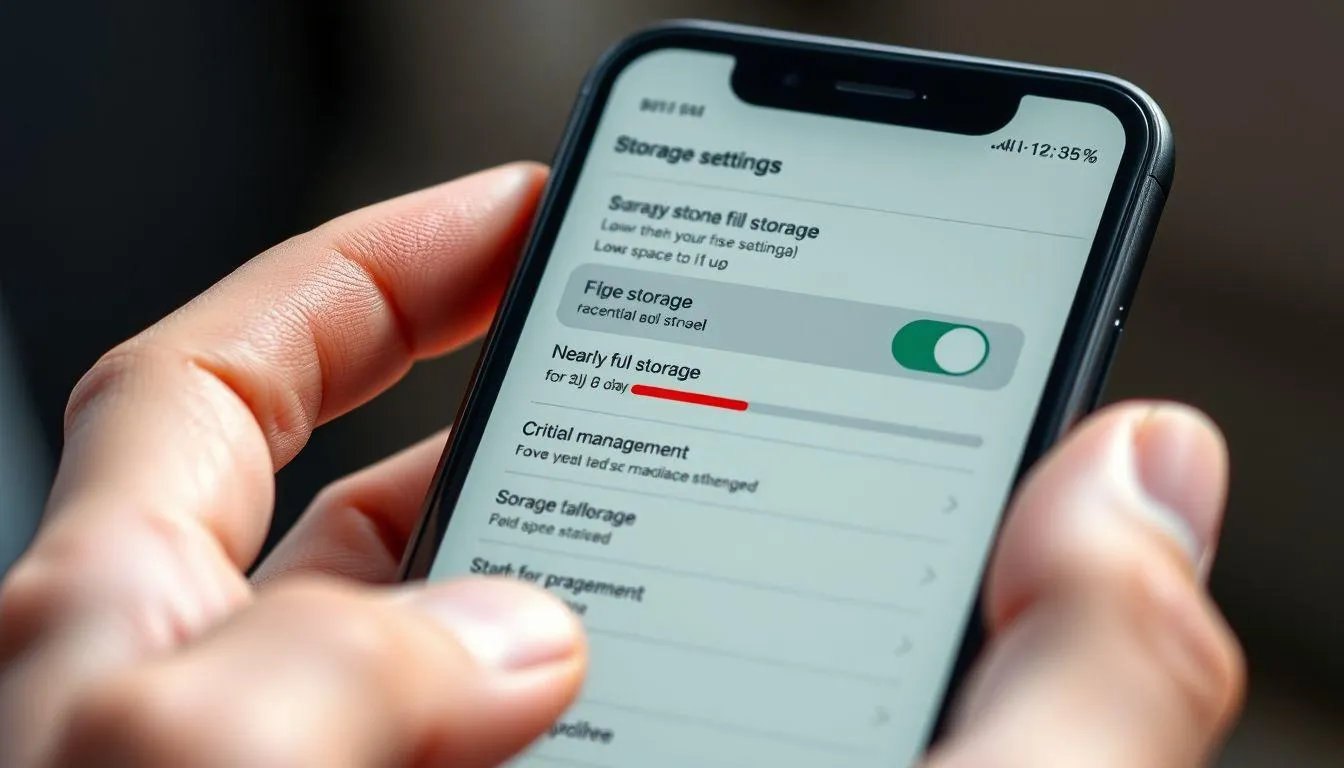
Ruang penyimpanan yang penuh adalah salah satu penyebab utama kamera tidak bisa dibuka. Membebaskan ruang penyimpanan merupakan cara membuka kamera hp yang tidak bisa dibuka yang efektif dan sering diabaikan.
Memiliki terlalu sedikit ruang penyimpanan bebas pada ponsel dapat menyebabkan masalah saat mengambil foto menggunakan aplikasi Kamera. Jika tidak ada ruang untuk aplikasi kamera menyimpan gambar yang baru diambil, aplikasi tidak akan mengizinkan Anda mengambil gambar. Kamera membutuhkan ruang untuk menyimpan foto dan video yang akan diambil.
- Periksa Ruang Penyimpanan: Buka "Settings" atau "Pengaturan", pilih "Storage" atau "Penyimpanan" untuk melihat berapa banyak ruang yang tersisa. Idealnya, sisakan minimal 10-15% dari total kapasitas penyimpanan untuk memastikan sistem berjalan lancar.
- Hapus File yang Tidak Diperlukan: Gunakan aplikasi "Files" atau "File Manager" untuk menghapus foto, video, atau file lain yang tidak diperlukan. Pindahkan file penting ke cloud storage atau komputer untuk menghemat ruang.
- Bersihkan Folder Download: Folder download sering berisi file-file yang sudah tidak diperlukan. Periksa dan hapus file yang tidak terpakai untuk membebaskan ruang penyimpanan.
- Hapus Aplikasi yang Tidak Digunakan: Jika aplikasi kamera untuk ponsel Android Anda masih tidak bekerja, perangkat Anda mungkin tidak memiliki cukup penyimpanan. Untuk membebaskan ruang, cukup uninstall aplikasi yang tidak lagi Anda gunakan. Aplikasi yang tidak terpakai menghabiskan ruang penyimpanan dan dapat mempengaruhi performa sistem.
- Kosongkan Recycle Bin: File yang dihapus tidak langsung terhapus permanen tetapi disimpan di Recycle Bin atau Trash selama 30 hari. Kosongkan Recycle Bin untuk membebaskan ruang penyimpanan secara permanen.
- Gunakan SD Card: Jika smartphone mendukung SD card, pertimbangkan untuk menggunakan kartu memori eksternal sebagai penyimpanan tambahan. Atur kamera untuk menyimpan foto dan video langsung ke SD card.
- Tutup Aplikasi Background: Jika aplikasi crash atau freeze saat membuka atau mengambil gambar, kemungkinan perangkat Anda kehabisan memori. Oleh karena itu, jika Anda menggunakan aplikasi lain yang menghabiskan banyak resource bersamaan dengan aplikasi Kamera, tutup aplikasi tersebut. RAM yang penuh dapat menghambat kinerja kamera.
6. Solusi Lanjutan: Safe Mode dan Factory Reset
Ketika metode dasar tidak berhasil, cara membuka kamera hp yang tidak bisa dibuka memerlukan solusi yang lebih advanced seperti safe mode dan factory reset. Langkah-langkah ini dapat mengatasi masalah yang lebih kompleks.
Jika Anda mencurigai bahwa aplikasi pihak ketiga dapat menyebabkan masalah kamera, restart ponsel Anda dalam safe mode. Ini akan membantu Anda mengetahui apakah ada aplikasi yang Anda install mengganggu kamera Anda. Jika kamera bekerja dengan baik dalam safe mode, aplikasi yang baru diinstall mungkin menjadi penyebabnya. Safe mode membantu mengidentifikasi apakah masalah berasal dari aplikasi pihak ketiga.
- Boot ke Safe Mode: Matikan smartphone, kemudian nyalakan kembali. Saat logo muncul, tekan dan tahan tombol volume bawah hingga perangkat selesai booting. Anda akan melihat tulisan "Safe Mode" di pojok layar. Dalam mode ini, hanya aplikasi bawaan yang berjalan.
- Test Kamera di Safe Mode: Buka aplikasi kamera dan periksa apakah berfungsi normal. Jika kamera bekerja dengan baik di safe mode, berarti ada aplikasi pihak ketiga yang menyebabkan masalah. Identifikasi dan uninstall aplikasi yang baru diinstall sebelum masalah muncul.
- Keluar dari Safe Mode: Restart perangkat secara normal untuk keluar dari safe mode. Setelah keluar, coba buka kamera lagi untuk memastikan masalah sudah teratasi.
- Backup Data Sebelum Factory Reset: Ketika Anda mereset ponsel, ini akan menghapus semua kontak, file, video, aplikasi, foto, dan data lain di perangkat Anda. Itulah mengapa Anda harus memastikan untuk mem-backup file Anda sebelum factory reset ponsel. Backup semua data penting ke cloud atau komputer sebelum melakukan factory reset.
- Lakukan Factory Reset: Masuk ke "Settings" atau "Pengaturan", pilih "System" atau "Sistem", kemudian "Reset Options" atau "Opsi Reset". Pilih "Factory Data Reset" atau "Reset Data Pabrik" dan ikuti instruksi yang muncul. Factory reset akan mengembalikan perangkat ke kondisi awal seperti baru keluar dari pabrik.
- Restore Data Setelah Reset: Setelah factory reset selesai, setup ulang perangkat dan restore data dari backup yang telah dibuat. Install aplikasi secara bertahap dan periksa kamera setelah setiap instalasi untuk mengidentifikasi aplikasi yang bermasalah jika masalah muncul kembali.
7. Perawatan dan Pencegahan Masalah Kamera
Mencegah lebih baik daripada mengobati. Setelah mengetahui cara membuka kamera hp yang tidak bisa dibuka, penting juga untuk memahami langkah-langkah pencegahan agar masalah tidak terulang kembali.
Debu, sidik jari, dan noda dapat dengan mudah menumpuk pada lensa kamera, menghasilkan gambar yang terdistorsi atau tidak jelas. Lap lensa dengan kain lembut microfiber. Hindari bahan yang kasar yang dapat menyebabkan goresan pada permukaan. Anda dapat menjamin foto berkualitas lebih tinggi dan menghindari masalah di masa depan dengan menjaga lensa tetap bersih. Perawatan rutin akan menjaga kamera tetap dalam kondisi optimal.
- Bersihkan Lensa Secara Rutin: Gunakan kain microfiber yang lembut untuk membersihkan lensa kamera dari debu, sidik jari, atau noda. Hindari menggunakan bahan kasar atau tisu yang dapat menggores lensa. Bersihkan lensa setidaknya seminggu sekali atau setiap kali terlihat kotor.
- Gunakan Pelindung Kamera: Pasang tempered glass atau pelindung lensa kamera untuk melindungi dari goresan dan benturan. Pelindung ini relatif murah tetapi sangat efektif mencegah kerusakan fisik pada lensa.
- Hindari Overheating: Jangan gunakan kamera untuk merekam video dalam waktu lama atau bermain game berat yang membuat ponsel panas. Biarkan ponsel dingin sebelum menggunakan kamera jika terasa panas. Overheating dapat merusak sensor kamera dan komponen internal lainnya.
- Update Rutin: Selalu install update sistem operasi dan aplikasi yang tersedia. Update tidak hanya membawa fitur baru tetapi juga perbaikan bug dan peningkatan stabilitas yang dapat mencegah masalah kamera.
- Kelola Penyimpanan: Jaga agar ruang penyimpanan selalu memiliki ruang kosong minimal 15-20% dari total kapasitas. Hapus file yang tidak diperlukan secara berkala dan gunakan cloud storage untuk backup foto dan video.
- Batasi Aplikasi yang Mengakses Kamera: Berikan izin akses kamera hanya kepada aplikasi yang benar-benar membutuhkan. Terlalu banyak aplikasi yang mengakses kamera dapat menyebabkan konflik dan masalah performa.
- Gunakan Case Berkualitas: Pilih case atau casing yang memiliki raised edge di sekitar kamera untuk melindungi lensa dari benturan langsung saat ponsel terjatuh. Case berkualitas dapat menyerap shock dan melindungi komponen kamera.
- Hindari Aplikasi yang Mencurigakan: Install hanya aplikasi dari sumber terpercaya seperti Google Play Store. Aplikasi dari sumber tidak resmi dapat mengandung malware yang mengganggu fungsi kamera dan sistem secara keseluruhan.
8. FAQ: Pertanyaan Umum tentang Cara Membuka Kamera HP yang Tidak Bisa Dibuka
1. Mengapa kamera HP saya menampilkan layar hitam saat dibuka?
Layar hitam pada kamera biasanya disebabkan oleh aplikasi lain yang masih menggunakan akses kamera, cache yang rusak, atau masalah izin aplikasi. Coba tutup semua aplikasi yang menggunakan kamera, clear cache aplikasi kamera, dan pastikan izin kamera sudah diaktifkan. Jika masih bermasalah, restart perangkat atau coba buka kamera melalui aplikasi lain seperti WhatsApp untuk memastikan apakah ini masalah hardware atau software.
2. Apakah membersihkan cache kamera akan menghapus foto saya?
Tidak, membersihkan cache aplikasi kamera tidak akan menghapus foto atau video yang tersimpan di galeri. Cache hanya berisi file sementara yang digunakan aplikasi untuk berjalan lebih cepat. Bahkan jika Anda menghapus data aplikasi kamera, foto dan video Anda tetap aman karena tersimpan di folder terpisah. Namun, pengaturan kamera akan kembali ke default setelah clear data.
3. Bagaimana cara mengetahui apakah masalah kamera disebabkan oleh hardware atau software?
Untuk mengetahui apakah masalah berasal dari hardware atau software, coba buka kamera melalui aplikasi pihak ketiga seperti Instagram, Snapchat, atau WhatsApp. Jika kamera berfungsi normal di aplikasi lain, masalahnya adalah software. Jika semua aplikasi menampilkan error yang sama atau layar hitam, kemungkinan besar masalahnya adalah hardware. Anda juga bisa boot ke safe mode untuk memastikan tidak ada aplikasi pihak ketiga yang mengganggu.
4. Kamera HP saya tidak fokus, apa yang harus dilakukan?
Masalah fokus kamera biasanya disebabkan oleh lensa yang kotor, case yang menghalangi lensa, atau kerusakan pada mekanisme autofocus. Bersihkan lensa dengan kain microfiber, pastikan case tidak menutupi area kamera, dan tap pada layar untuk membantu kamera fokus pada objek. Jika masih tidak fokus, coba reset pengaturan kamera atau update software. Jika masalah berlanjut, kemungkinan ada kerusakan hardware yang memerlukan perbaikan profesional.
5. Apakah factory reset akan mengatasi semua masalah kamera?
Factory reset dapat mengatasi sebagian besar masalah kamera yang disebabkan oleh software, seperti bug sistem, konflik aplikasi, atau pengaturan yang salah. Namun, factory reset tidak akan memperbaiki masalah hardware seperti sensor kamera yang rusak atau lensa yang retak. Sebelum melakukan factory reset, pastikan sudah mencoba semua solusi lain dan backup semua data penting karena proses ini akan menghapus semua data di perangkat.
6. Berapa lama waktu yang dibutuhkan untuk memperbaiki kamera yang tidak bisa dibuka?
Waktu perbaikan tergantung pada penyebab masalahnya. Solusi sederhana seperti restart atau clear cache hanya membutuhkan beberapa menit. Update software bisa memakan waktu 10-30 menit tergantung ukuran update dan kecepatan internet. Factory reset membutuhkan waktu 15-30 menit termasuk setup ulang. Jika masalahnya adalah hardware dan perlu dibawa ke service center, perbaikan bisa memakan waktu beberapa hari tergantung ketersediaan spare part.
7. Kapan saya harus membawa HP ke service center untuk masalah kamera?
Bawa HP ke service center jika sudah mencoba semua solusi software seperti restart, clear cache, update, dan factory reset tetapi kamera masih tidak berfungsi. Tanda-tanda masalah hardware yang memerlukan perbaikan profesional termasuk layar hitam di semua aplikasi kamera, lensa yang retak atau rusak fisik, kamera yang tidak fokus sama sekali, atau pesan error yang terus muncul meskipun sudah direset. Pastikan membawa ke service center resmi untuk menjamin kualitas perbaikan dan keaslian spare part.
(kpl/fed)



Advertisement