Liputan6.com
 Kapanlagi.com
 Bola.net
 Bola.com
 Merdeka.com
 Fimela.com
 Brilio.net


Cara Memperbaiki Flashdisk yang Tidak Terbaca di Laptop dan PC
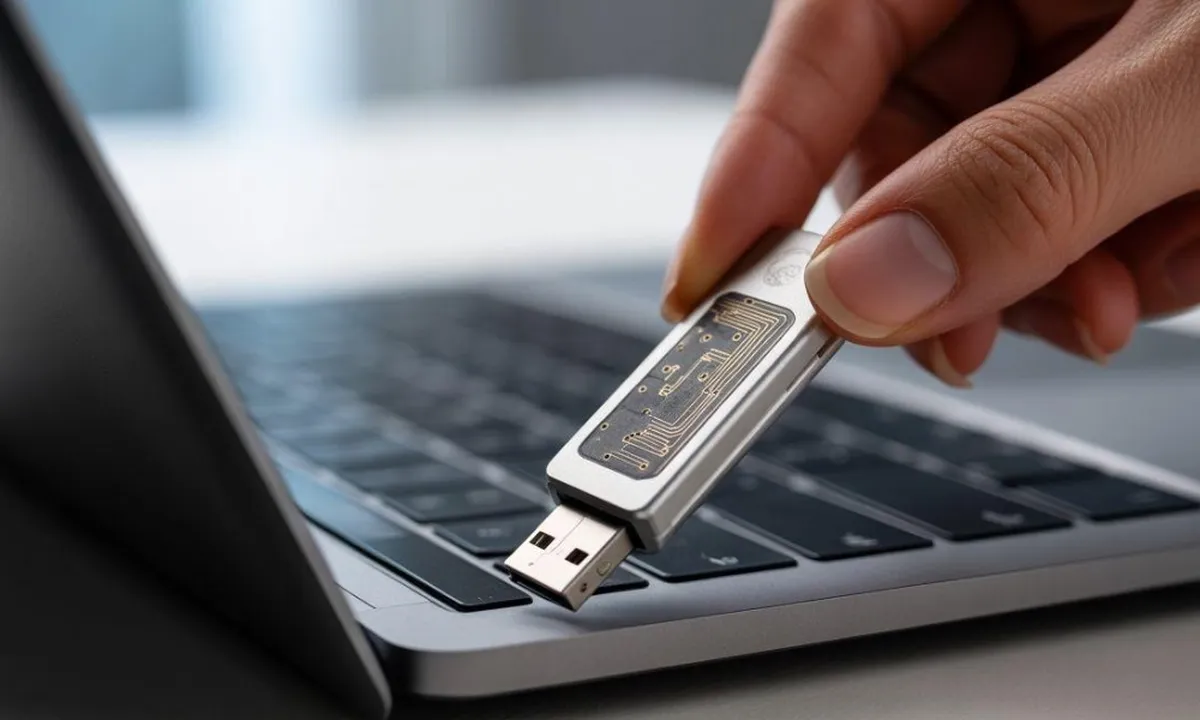
cara memperbaiki flashdisk yang tidak terbaca (c) Ilustrasi AI
Kapanlagi.com - Flashdisk yang tiba-tiba tidak terbaca di laptop atau PC memang sangat menjengkelkan, apalagi jika di dalamnya tersimpan file-file penting. Masalah ini sebenarnya cukup umum terjadi dan belum tentu berarti flashdisk Anda sudah rusak total. Sebelum memutuskan untuk memformat atau membeli flashdisk baru, ada beberapa cara memperbaiki flashdisk yang tidak terbaca yang bisa Anda coba terlebih dahulu.
Penyebab flashdisk tidak terbaca bisa bermacam-macam, mulai dari masalah koneksi USB, driver yang bermasalah, hingga sistem file yang korup. Yang penting adalah jangan panik dan jangan langsung memformat flashdisk karena bisa membuat data Anda hilang. Ikuti langkah-langkah perbaikan secara bertahap untuk menemukan solusi yang tepat.
Dalam panduan ini, Anda akan menemukan berbagai metode untuk mengatasi flashdisk yang tidak terbaca, mulai dari cara paling sederhana hingga solusi yang lebih teknis. Sebagian besar metode ini tidak memerlukan aplikasi tambahan dan bisa dilakukan dengan tools bawaan Windows.
Advertisement
1. Periksa Koneksi Port USB dan Coba Port Lain
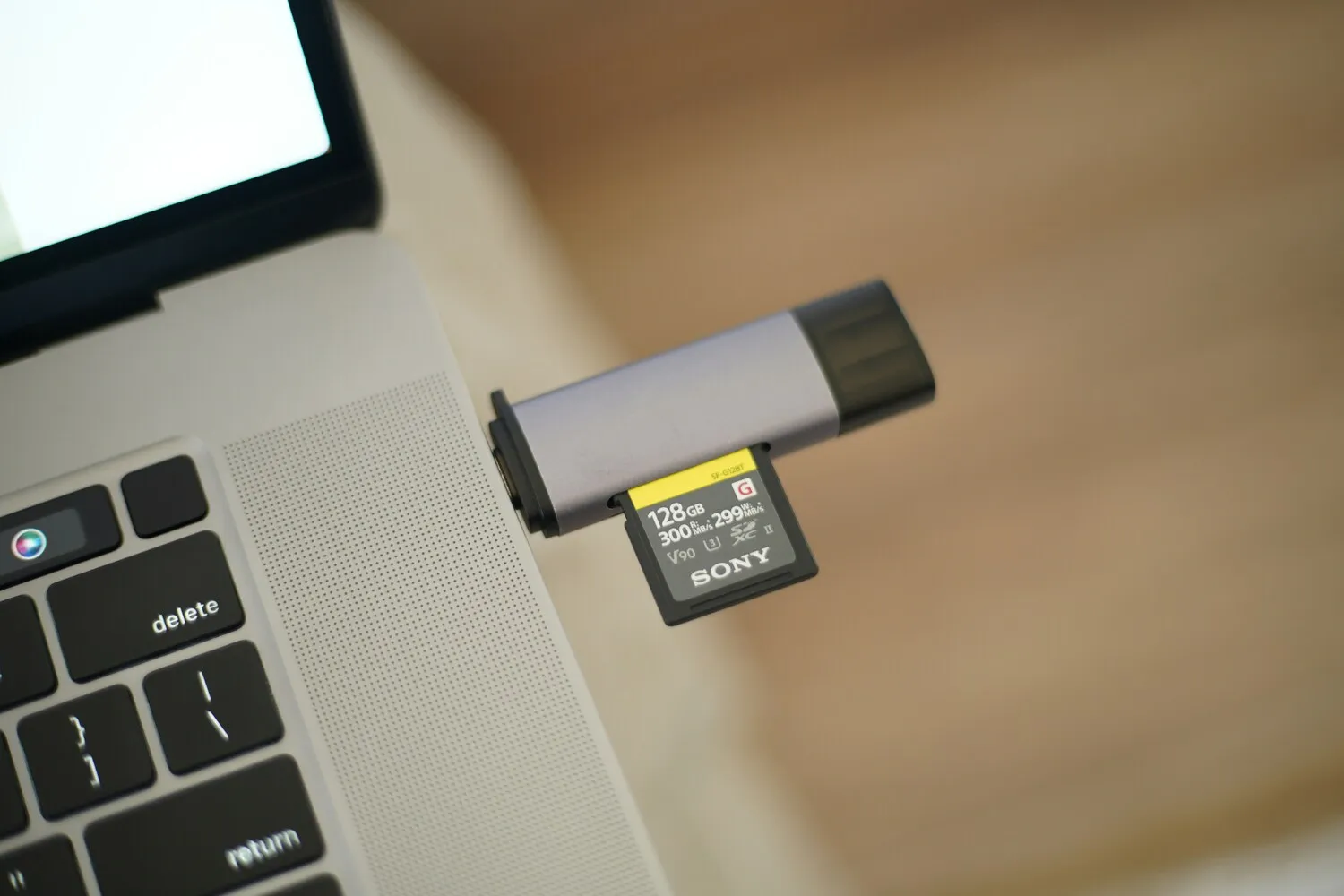
Langkah pertama dalam cara memperbaiki flashdisk yang tidak terbaca adalah memeriksa koneksi fisik perangkat. Seringkali masalahnya bukan pada flashdisk, melainkan pada port USB yang digunakan.
Cabut dan Colokkan Kembali: Lepaskan flashdisk dari port USB, tunggu beberapa detik, lalu colokkan kembali dengan hati-hati. Pastikan flashdisk terpasang dengan sempurna.
Coba Port USB Lain: Pindahkan flashdisk ke port USB yang berbeda. Jika menggunakan PC desktop, cobalah port USB di bagian belakang karena biasanya memiliki suplai daya yang lebih stabil.
Hindari USB Hub: Jika Anda menggunakan USB hub atau extension, coba colokkan flashdisk langsung ke port USB komputer karena hub kadang tidak menyuplai daya yang cukup.
Bersihkan Port USB: Pastikan port USB dan konektor flashdisk bersih dari debu atau kotoran yang bisa menghalangi koneksi.
Coba di Komputer Lain: Untuk memastikan masalahnya bukan pada komputer Anda, coba hubungkan flashdisk ke laptop atau PC lain.
2. Cek Status Flashdisk di Disk Management
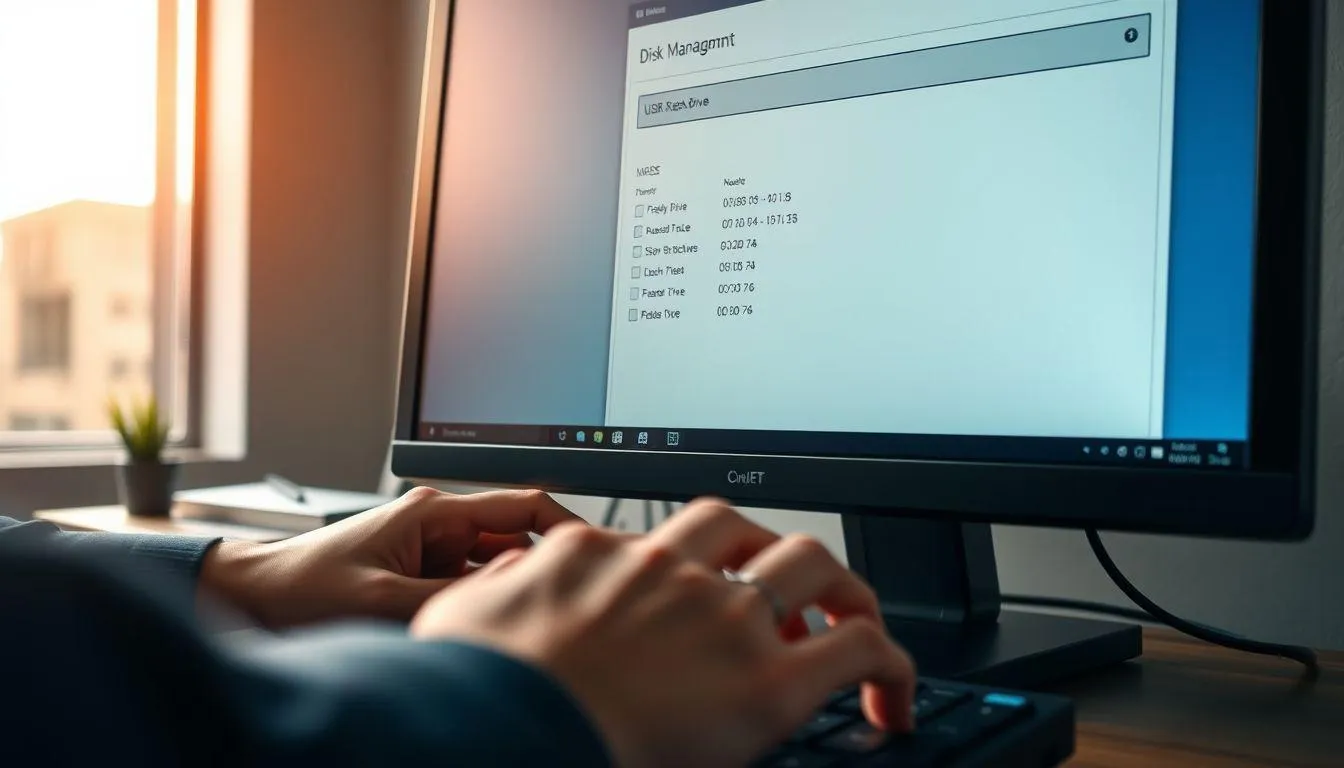
Jika flashdisk tidak muncul di File Explorer, bukan berarti perangkat tidak terdeteksi sama sekali. Anda perlu mengecek status flashdisk melalui Disk Management untuk mengetahui kondisi sebenarnya. Ini adalah langkah penting dalam cara memperbaiki flashdisk yang tidak terbaca.
Buka Disk Management: Klik kanan tombol Start atau tekan Windows + X, lalu pilih "Disk Management".
Cari Drive Flashdisk: Perhatikan daftar drive yang muncul. Cari drive dengan kapasitas yang sesuai dengan flashdisk Anda, biasanya bertuliskan "Removable".
Periksa Status Drive: Lihat status yang ditampilkan, apakah RAW, Unallocated, tanpa huruf drive, atau tidak muncul sama sekali.
Identifikasi Masalah: Status yang muncul akan menentukan langkah perbaikan selanjutnya yang perlu Anda lakukan.
Dengan mengetahui status flashdisk di Disk Management, Anda bisa menentukan metode perbaikan yang paling sesuai untuk masalah yang dihadapi.
3. Ubah atau Tambahkan Huruf Drive
Salah satu penyebab umum flashdisk tidak muncul di File Explorer adalah karena tidak memiliki huruf drive atau huruf drive-nya bentrok dengan drive lain. Cara memperbaiki flashdisk yang tidak terbaca karena masalah ini cukup mudah.
Buka Disk Management: Akses Disk Management seperti langkah sebelumnya.
Klik Kanan Partisi Flashdisk: Temukan partisi flashdisk Anda, lalu klik kanan pada bagian tersebut.
Pilih Change Drive Letter and Paths: Dari menu yang muncul, pilih opsi "Change Drive Letter and Paths".
Tambahkan atau Ubah Huruf Drive: Klik "Add" jika belum ada huruf drive, atau "Change" jika ingin mengubahnya. Pilih huruf yang belum digunakan, misalnya E, F, atau G.
Klik OK dan Tunggu: Setelah mengklik OK, tunggu beberapa saat hingga Windows menerapkan perubahan. Flashdisk seharusnya langsung muncul di File Explorer.
Metode ini tidak akan menghapus data di flashdisk dan sering berhasil mengatasi masalah flashdisk yang tidak terbaca.
4. Update atau Install Ulang Driver USB
Driver USB yang usang atau bermasalah bisa menjadi penyebab flashdisk tidak terdeteksi dengan baik. Memperbarui atau menginstal ulang driver adalah salah satu cara memperbaiki flashdisk yang tidak terbaca yang efektif.
Buka Device Manager: Klik kanan tombol Start, lalu pilih "Device Manager".
Cari Disk Drives atau USB Controllers: Buka bagian "Disk Drives" dan "Universal Serial Bus controllers" untuk menemukan perangkat flashdisk Anda.
Periksa Tanda Peringatan: Jika ada tanda seru kuning atau tanda tanya, berarti ada masalah dengan driver.
Update Driver: Klik kanan pada perangkat, pilih "Update driver", lalu pilih "Search automatically for updated driver software".
Uninstall dan Install Ulang: Jika update tidak berhasil, coba klik kanan perangkat dan pilih "Uninstall device". Setelah itu, restart komputer dan Windows akan menginstal driver secara otomatis.
5. Gunakan Alat Perbaikan Bawaan Windows
Windows memiliki tool bawaan yang bisa memindai dan memperbaiki error pada flashdisk. Ini adalah cara memperbaiki flashdisk yang tidak terbaca yang mudah dan tidak memerlukan software tambahan.
Buka File Explorer: Tekan Windows + E untuk membuka File Explorer.
Klik Kanan Drive Flashdisk: Jika flashdisk terlihat di File Explorer, klik kanan pada drive tersebut dan pilih "Properties".
Masuk ke Tab Tools: Pada jendela Properties, klik tab "Tools".
Klik Check: Di bagian Error checking, klik tombol "Check" untuk memulai pemindaian.
Ikuti Petunjuk Perbaikan: Jika Windows menemukan error, ikuti petunjuk yang muncul untuk memperbaiki masalah. Proses ini bisa memakan waktu beberapa menit tergantung ukuran flashdisk.
Penelitian menunjukkan bahwa tool bawaan Windows cukup efektif untuk mengatasi error logis pada perangkat penyimpanan.
6. Perbaiki Flashdisk dengan Command Prompt (CMD)

Untuk masalah yang lebih serius, Anda bisa menggunakan Command Prompt dengan perintah diskpart. Ini adalah cara memperbaiki flashdisk yang tidak terbaca yang lebih teknis namun sangat efektif.
Buka CMD sebagai Administrator: Ketik "cmd" di search bar, klik kanan Command Prompt, lalu pilih "Run as administrator".
Ketik Perintah diskpart: Ketik "diskpart" lalu tekan Enter untuk membuka utility diskpart.
Tampilkan Daftar Disk: Ketik "list disk" dan tekan Enter untuk melihat semua disk yang terhubung.
Pilih Disk Flashdisk: Ketik "select disk X" (ganti X dengan nomor disk flashdisk Anda) lalu tekan Enter. Hati-hati memilih disk yang benar agar tidak menghapus data di drive lain.
Bersihkan Disk: Ketik "clean" lalu tekan Enter. Perintah ini akan menghapus semua partisi dan data di flashdisk.
Buat Partisi Baru: Ketik "create partition primary" lalu tekan Enter.
Format Flashdisk: Ketik "format fs=ntfs quick" atau "format fs=fat32 quick" lalu tekan Enter untuk memformat flashdisk.
Assign Huruf Drive: Ketik "assign" lalu tekan Enter untuk memberikan huruf drive secara otomatis.
Perlu diingat bahwa metode ini akan menghapus semua data di flashdisk, jadi gunakan hanya jika data sudah tidak diperlukan atau sudah di-backup.
7. Nonaktifkan USB Selective Suspend
Fitur USB Selective Suspend di Windows bisa menyebabkan flashdisk tidak terbaca karena mengurangi daya ke port USB. Menonaktifkan fitur ini adalah salah satu cara memperbaiki flashdisk yang tidak terbaca yang sering diabaikan.
Buka Power Options: Klik kanan ikon baterai di taskbar atau tekan Windows + X, lalu pilih "Power Options".
Klik Change Plan Settings: Pada power plan yang aktif, klik "Change plan settings".
Pilih Change Advanced Power Settings: Klik "Change advanced power settings" untuk membuka pengaturan lanjutan.
Cari USB Settings: Scroll ke bawah dan klik tanda (+) di samping "USB settings", lalu klik (+) di "USB selective suspend setting".
Ubah ke Disabled: Ubah pengaturan "On battery" dan "Plugged in" menjadi "Disabled".
Apply dan Restart: Klik "Apply" dan "OK", lalu restart komputer untuk hasil optimal.
8. Buat Partisi Baru untuk Drive Unallocated
Jika flashdisk muncul dengan status "Unallocated" di Disk Management, berarti flashdisk tidak memiliki partisi dan perlu dibuat partisi baru. Ini adalah cara memperbaiki flashdisk yang tidak terbaca untuk kasus khusus ini.
Buka Disk Management: Akses Disk Management seperti langkah-langkah sebelumnya.
Klik Kanan Area Unallocated: Temukan flashdisk dengan status "Unallocated", lalu klik kanan pada area hitam tersebut.
Pilih New Simple Volume: Dari menu yang muncul, pilih "New Simple Volume".
Ikuti Wizard: Ikuti petunjuk New Simple Volume Wizard. Tentukan ukuran volume (biasanya gunakan seluruh kapasitas), pilih huruf drive, dan pilih file system (NTFS atau FAT32).
Centang Quick Format: Pastikan opsi "Perform a quick format" tercentang, lalu klik "Next" dan "Finish".
Setelah proses selesai, flashdisk akan memiliki partisi baru dan bisa digunakan kembali, meskipun data lama tidak bisa diselamatkan.
9. Scan dan Bersihkan Virus atau Malware
Virus atau malware bisa menyebabkan flashdisk tidak terbaca atau file di dalamnya tersembunyi. Membersihkan virus adalah cara memperbaiki flashdisk yang tidak terbaca yang penting untuk keamanan data Anda.
Update Antivirus: Pastikan antivirus di komputer Anda sudah diperbarui ke versi terbaru.
Scan Flashdisk: Klik kanan drive flashdisk di File Explorer, lalu pilih opsi scan dengan antivirus Anda.
Hapus atau Karantina Ancaman: Jika ditemukan virus atau malware, ikuti petunjuk antivirus untuk menghapus atau mengkarantina file berbahaya.
Tampilkan File Tersembunyi: Buka File Explorer, klik tab "View", lalu centang "Hidden items" untuk menampilkan file yang mungkin disembunyikan oleh virus.
Cek Kembali Flashdisk: Setelah dibersihkan, coba akses flashdisk kembali untuk melihat apakah masalah sudah teratasi.
10. Format Flashdisk sebagai Solusi Terakhir
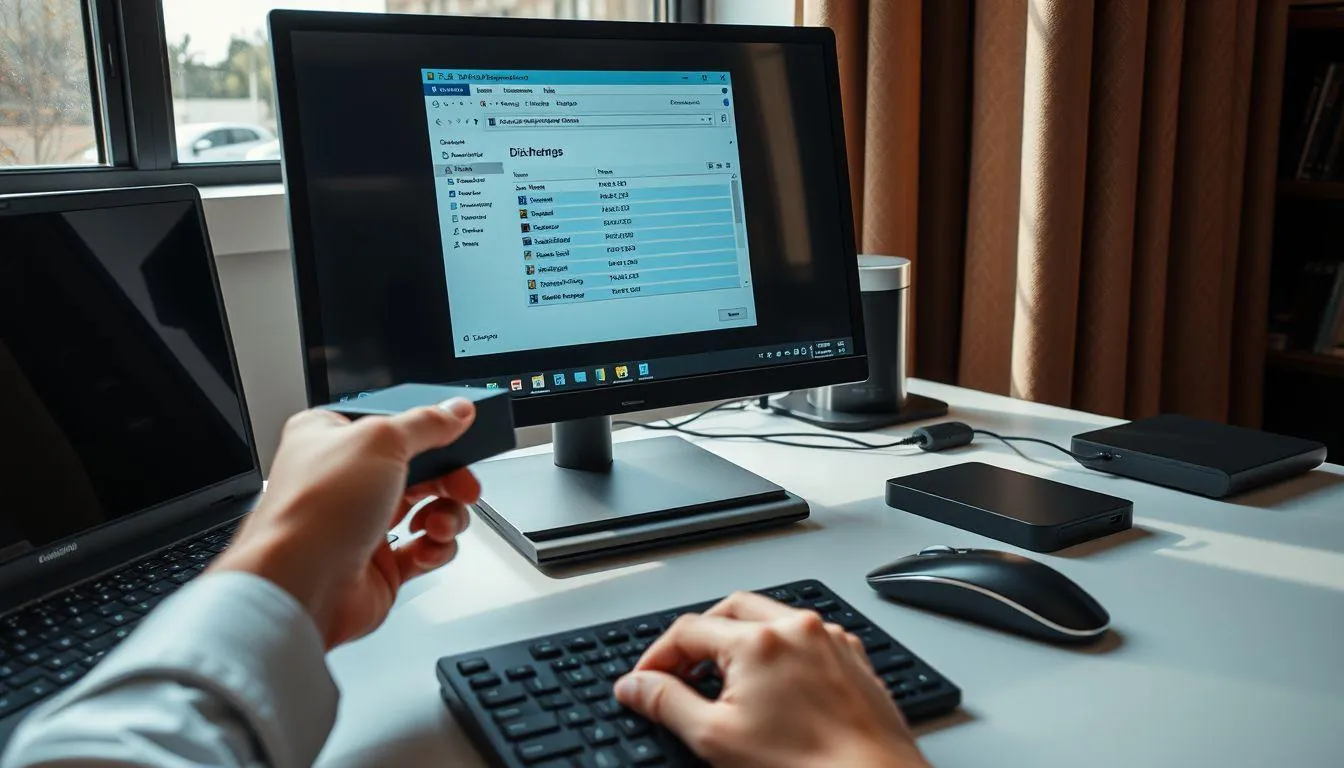
Jika semua cara di atas tidak berhasil, format flashdisk menjadi pilihan terakhir. Ini adalah cara memperbaiki flashdisk yang tidak terbaca yang paling efektif namun akan menghapus semua data.
Backup Data Jika Memungkinkan: Jika masih bisa mengakses sebagian data, segera backup ke tempat lain.
Buka Disk Management: Akses Disk Management untuk format yang lebih aman.
Klik Kanan Partisi Flashdisk: Temukan partisi flashdisk, lalu klik kanan dan pilih "Format".
Pilih File System: Pilih file system yang sesuai (NTFS untuk file besar, FAT32 untuk kompatibilitas lebih luas, atau exFAT untuk keduanya).
Centang Quick Format: Centang opsi "Perform a quick format" untuk proses yang lebih cepat, lalu klik "OK".
Tunggu Proses Selesai: Setelah format selesai, flashdisk akan kembali seperti baru dan siap digunakan.
11. Penyebab Umum Flashdisk Tidak Terbaca
Memahami penyebab masalah dapat membantu Anda mencegah kejadian serupa di masa depan. Berikut beberapa penyebab umum mengapa flashdisk tidak terbaca:
- Data Corruption: Terjadi saat flashdisk dicabut tanpa safely remove atau saat proses transfer data masih berlangsung.
- Mati Listrik Mendadak: Komputer atau laptop mati tiba-tiba saat flashdisk sedang digunakan dapat menyebabkan kerusakan data.
- Virus atau Malware: Flashdisk yang sering digunakan di berbagai komputer rentan terinfeksi virus yang bisa merusak sistem file.
- Port USB Rusak: Kerusakan fisik pada port USB komputer bisa membuat flashdisk tidak terdeteksi.
- Driver Bermasalah: Driver USB yang usang atau korup dapat mengganggu komunikasi antara flashdisk dan sistem operasi.
- File System Tidak Kompatibel: Flashdisk dengan file system Mac atau Linux mungkin tidak terbaca di Windows tanpa software khusus.
- Flashdisk Palsu atau Rusak: Flashdisk dengan komponen berkualitas rendah atau palsu cenderung cepat rusak.
- Kerusakan Fisik: Benturan, air, atau panas berlebih dapat merusak komponen internal flashdisk.
12. Tips Mencegah Flashdisk Tidak Terbaca
Pencegahan selalu lebih baik daripada perbaikan. Berikut beberapa tips untuk menjaga flashdisk tetap berfungsi dengan baik:
- Selalu Safely Remove: Gunakan fitur "Safely Remove Hardware" atau "Eject" sebelum mencabut flashdisk dari port USB.
- Hindari Mencabut Saat Transfer Data: Pastikan tidak ada proses baca atau tulis yang sedang berlangsung sebelum mencabut flashdisk.
- Gunakan Antivirus: Selalu scan flashdisk dengan antivirus, terutama setelah digunakan di komputer umum.
- Jaga Kebersihan: Bersihkan port USB dan konektor flashdisk secara berkala dari debu dan kotoran.
- Simpan dengan Benar: Hindari menyimpan flashdisk di tempat yang panas, lembab, atau terkena sinar matahari langsung.
- Backup Data Penting: Jangan hanya mengandalkan flashdisk untuk menyimpan data penting. Selalu buat backup di tempat lain.
- Beli Flashdisk Original: Pilih flashdisk dari merek terpercaya dan beli di toko resmi untuk menghindari produk palsu.
- Jangan Overload: Jangan mengisi flashdisk hingga penuh karena bisa memperlambat kinerja dan meningkatkan risiko error.
13. Kapan Harus Membawa Flashdisk ke Teknisi

Tidak semua masalah flashdisk bisa diperbaiki sendiri. Ada beberapa kondisi yang mengharuskan Anda membawa flashdisk ke teknisi profesional atau service center:
- Flashdisk tidak terdeteksi sama sekali di komputer mana pun, bahkan di Disk Management.
- Lampu indikator flashdisk tidak menyala sama sekali saat dicolokkan.
- Ada kerusakan fisik yang terlihat seperti konektor patah atau casing retak.
- Flashdisk terasa sangat panas saat digunakan atau mengeluarkan bau terbakar.
- Data di flashdisk sangat penting dan tidak ada backup, sehingga memerlukan jasa recovery data profesional.
- Semua cara perbaikan sudah dicoba namun flashdisk tetap tidak berfungsi.
Jasa recovery data profesional memang mahal, namun bisa menjadi pilihan terakhir jika data di flashdisk sangat berharga dan tidak ada backup.
14. FAQ
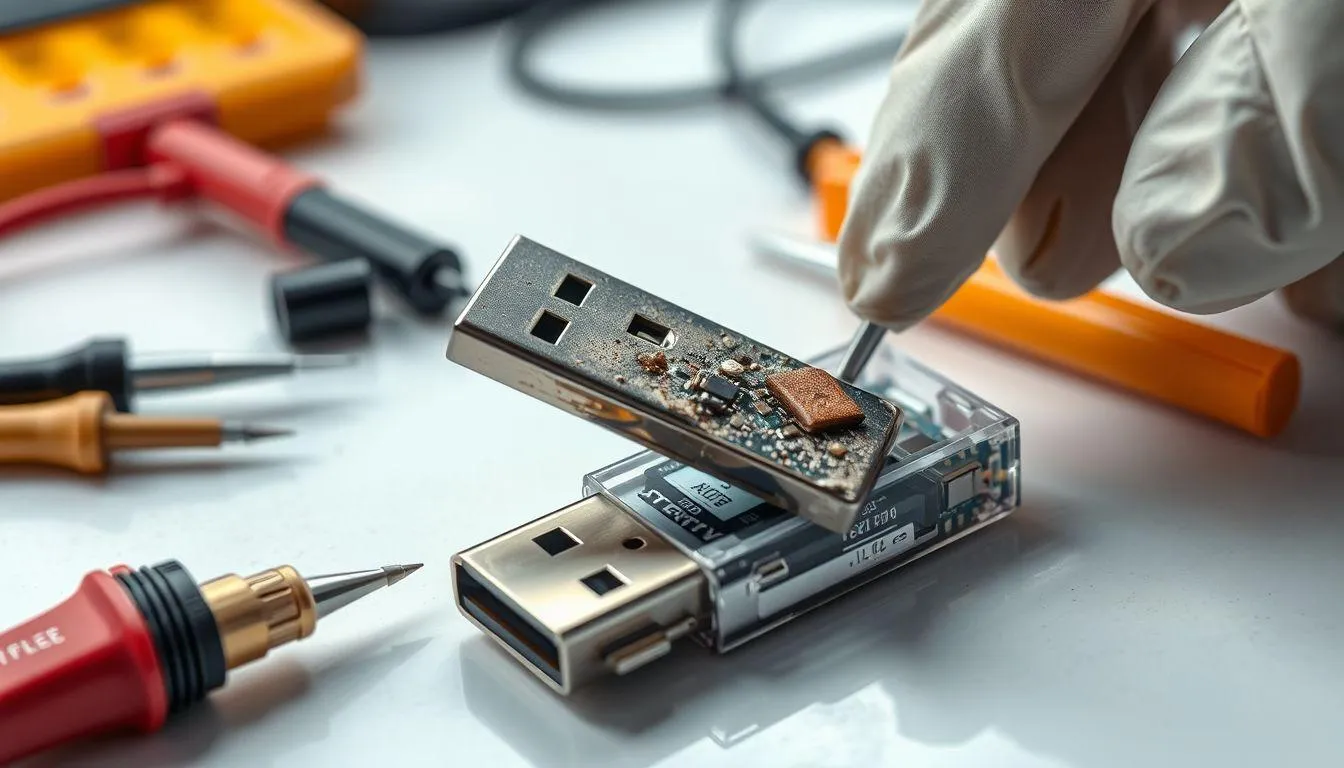
Apakah flashdisk yang tidak terbaca masih bisa diperbaiki?
Ya, sebagian besar flashdisk yang tidak terbaca masih bisa diperbaiki tergantung penyebab masalahnya. Jika masalahnya hanya pada driver, huruf drive, atau sistem file yang korup, flashdisk biasanya bisa kembali normal tanpa kehilangan data. Namun jika terjadi kerusakan fisik atau komponen internal rusak, kemungkinan perbaikan lebih kecil dan mungkin memerlukan bantuan teknisi profesional.
Bagaimana cara memperbaiki flashdisk yang tidak terbaca tanpa format?
Anda bisa mencoba beberapa cara tanpa format seperti mengubah huruf drive di Disk Management, update driver USB di Device Manager, menggunakan tool perbaikan bawaan Windows, atau menonaktifkan USB Selective Suspend. Cara-cara ini tidak akan menghapus data di flashdisk dan sering berhasil mengatasi masalah. Namun jika file system sudah rusak parah, format mungkin tidak bisa dihindari.
Kenapa flashdisk terdeteksi tapi tidak bisa dibuka?
Flashdisk yang terdeteksi tapi tidak bisa dibuka biasanya disebabkan oleh file system yang korup, terinfeksi virus, atau tidak memiliki huruf drive. Anda bisa mencoba scan dengan antivirus, menambahkan huruf drive melalui Disk Management, atau menggunakan tool perbaikan Windows untuk memperbaiki error pada flashdisk. Jika masih tidak bisa, kemungkinan perlu diformat.
Apakah data di flashdisk yang tidak terbaca bisa diselamatkan?
Data masih bisa diselamatkan jika kerusakannya tidak parah dan flashdisk masih terdeteksi di Disk Management. Anda bisa menggunakan software recovery data seperti Recuva, EaseUS Data Recovery Wizard, atau Disk Drill untuk memulihkan file. Namun jika flashdisk sama sekali tidak terdeteksi atau mengalami kerusakan fisik, kemungkinan recovery data lebih kecil dan mungkin memerlukan jasa profesional.
Berapa lama waktu yang dibutuhkan untuk memperbaiki flashdisk?
Waktu perbaikan bervariasi tergantung metode yang digunakan. Cara sederhana seperti mengubah huruf drive atau update driver hanya membutuhkan beberapa menit. Proses scan dan repair bisa memakan waktu 10-30 menit tergantung kapasitas flashdisk. Sedangkan format flashdisk biasanya selesai dalam 1-5 menit untuk quick format. Jika menggunakan jasa recovery profesional, prosesnya bisa memakan waktu beberapa hari.
Apakah flashdisk yang sudah diformat bisa dikembalikan datanya?
Data yang sudah diformat masih ada kemungkinan untuk dikembalikan, terutama jika menggunakan quick format dan belum ada data baru yang ditulis ke flashdisk. Software recovery data bisa mencoba memulihkan file yang sudah diformat. Namun tingkat keberhasilannya tidak 100% dan semakin lama flashdisk digunakan setelah format, semakin kecil kemungkinan data bisa dikembalikan.
Bagaimana cara membedakan flashdisk rusak fisik atau hanya error software?
Flashdisk dengan error software biasanya masih terdeteksi di Disk Management meskipun tidak muncul di File Explorer, dan lampu indikatornya masih menyala normal. Sedangkan flashdisk rusak fisik biasanya tidak terdeteksi sama sekali, lampu indikator tidak menyala, terasa sangat panas, atau ada kerusakan yang terlihat pada konektor atau casing. Jika flashdisk masih terdeteksi di Disk Management, kemungkinan besar masalahnya bisa diperbaiki dengan software.
Yuk, baca artikel seputar panduan dan cara menarik lainnya di Kapanlagi.com. Kalau bukan sekarang, KapanLagi?
(kpl/fed)



Advertisement
D Academy 8
-
Dangdut Academy Lesti Kejora Rawat Karier Sejak Kecil, Ungkap Kunci Bertahan

-
Selebritis Pacaran Zahra DA7 dan Eby Rizta Bawakan Ulang 'Saat Bahagia' Versi Dangdut

-
Dangdut Indonesia Fahri Labuan Batu Tersenggol dari Top 31 Group 5, Tetap Tegar