Liputan6.com
 Kapanlagi.com
 Bola.net
 Bola.com
 Merdeka.com
 Fimela.com
 Brilio.net


Cara Memperbaiki Mic Tidak Ada Suara: Panduan Lengkap untuk Semua Perangkat
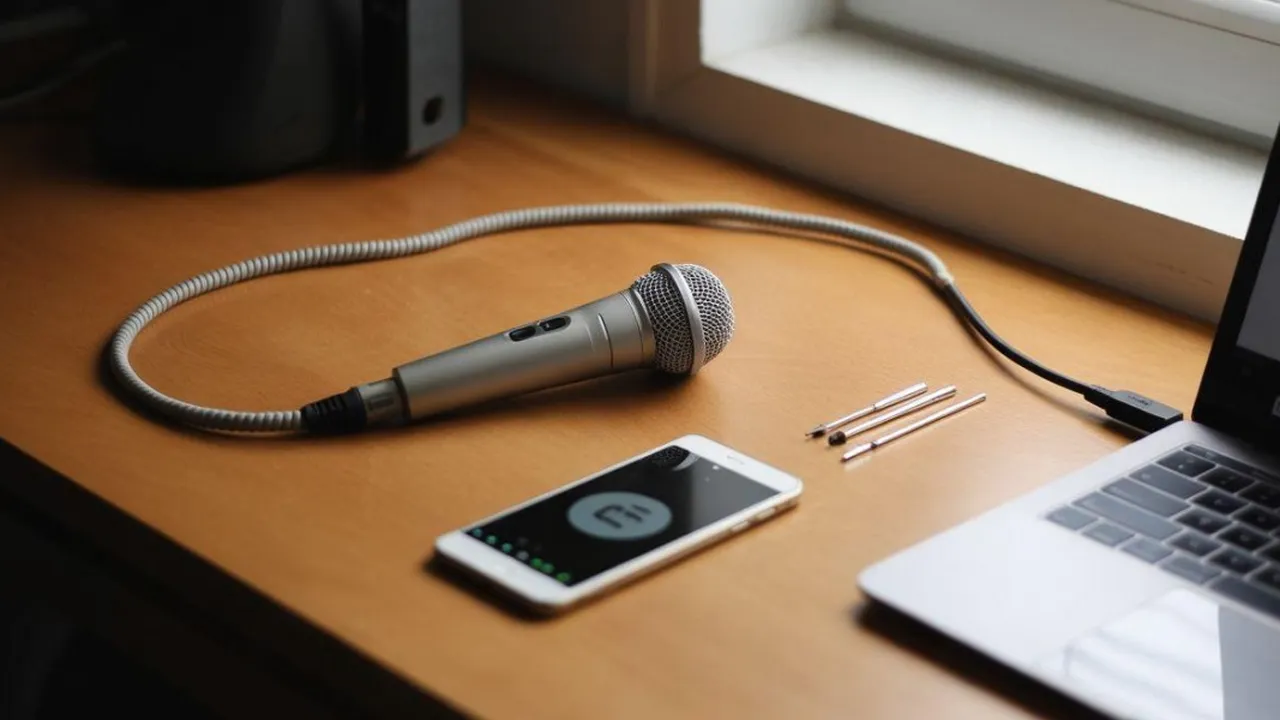
cara memperbaiki mic tidak ada suara (h)
Kapanlagi.com - Mikrofon yang tiba-tiba tidak mengeluarkan suara adalah masalah yang sering dialami pengguna perangkat elektronik. Ketika sedang melakukan panggilan video, meeting online, atau merekam audio, mikrofon yang tidak berfungsi tentu sangat mengganggu. Masalah ini bisa terjadi pada berbagai perangkat, mulai dari smartphone, laptop, hingga komputer desktop.
Sebelum panik dan membawa perangkat ke tempat servis, ada baiknya mencoba beberapa cara memperbaiki mic tidak ada suara yang bisa dilakukan sendiri di rumah. Banyak kasus mikrofon bermasalah sebenarnya disebabkan oleh hal-hal sederhana seperti pengaturan yang salah, kotoran yang menyumbat, atau koneksi yang tidak stabil.
Artikel ini akan membahas secara lengkap berbagai penyebab dan solusi praktis untuk mengatasi mikrofon yang tidak mengeluarkan suara. Dengan mengikuti panduan ini, Anda dapat mengidentifikasi masalah dan memperbaikinya tanpa harus mengeluarkan biaya servis yang mahal.
Advertisement
1. 1. Cara Memperbaiki Mic Tidak Ada Suara dengan Membersihkan Lubang Mikrofon
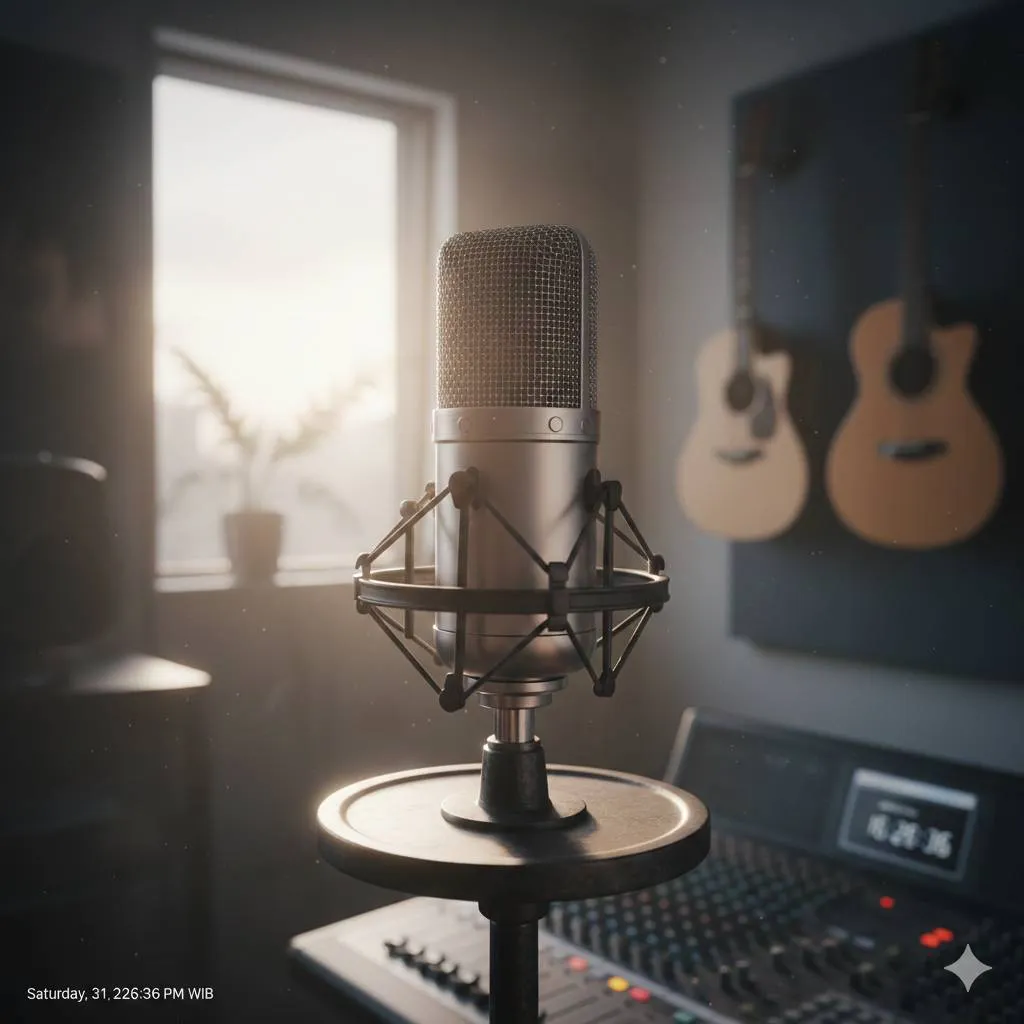
Salah satu penyebab paling umum mikrofon tidak mengeluarkan suara adalah lubang mikrofon yang tersumbat oleh kotoran. Debu, serat kain, atau partikel lainnya dapat menghalangi gelombang suara masuk ke komponen mikrofon. Cara memperbaiki mic tidak ada suara yang pertama adalah dengan membersihkan lubang mikrofon secara hati-hati.
Matikan perangkat terlebih dahulu: Sebelum membersihkan, pastikan perangkat dalam keadaan mati untuk mencegah kerusakan atau korsleting.
Identifikasi lokasi mikrofon: Pada smartphone, mikrofon biasanya terletak di bagian bawah dekat port charging. Pada laptop, mikrofon umumnya berada di sekitar layar atau keyboard.
Gunakan alat pembersih yang tepat: Gunakan tusuk gigi plastik atau kayu, cotton bud kering, atau sikat gigi berbulu lembut untuk mengangkat kotoran. Hindari menggunakan benda logam seperti peniti yang dapat menggores atau merusak komponen.
Bersihkan dengan lembut: Bersihkan lubang mikrofon dengan gerakan memutar yang lembut. Jika tersedia, gunakan semprotan udara bertekanan rendah untuk meniup debu keluar.
Lakukan pengujian: Setelah dibersihkan, nyalakan perangkat dan lakukan tes suara untuk memastikan mikrofon sudah berfungsi normal.
2. 2. Cara Memperbaiki Mic Tidak Ada Suara dengan Restart Perangkat
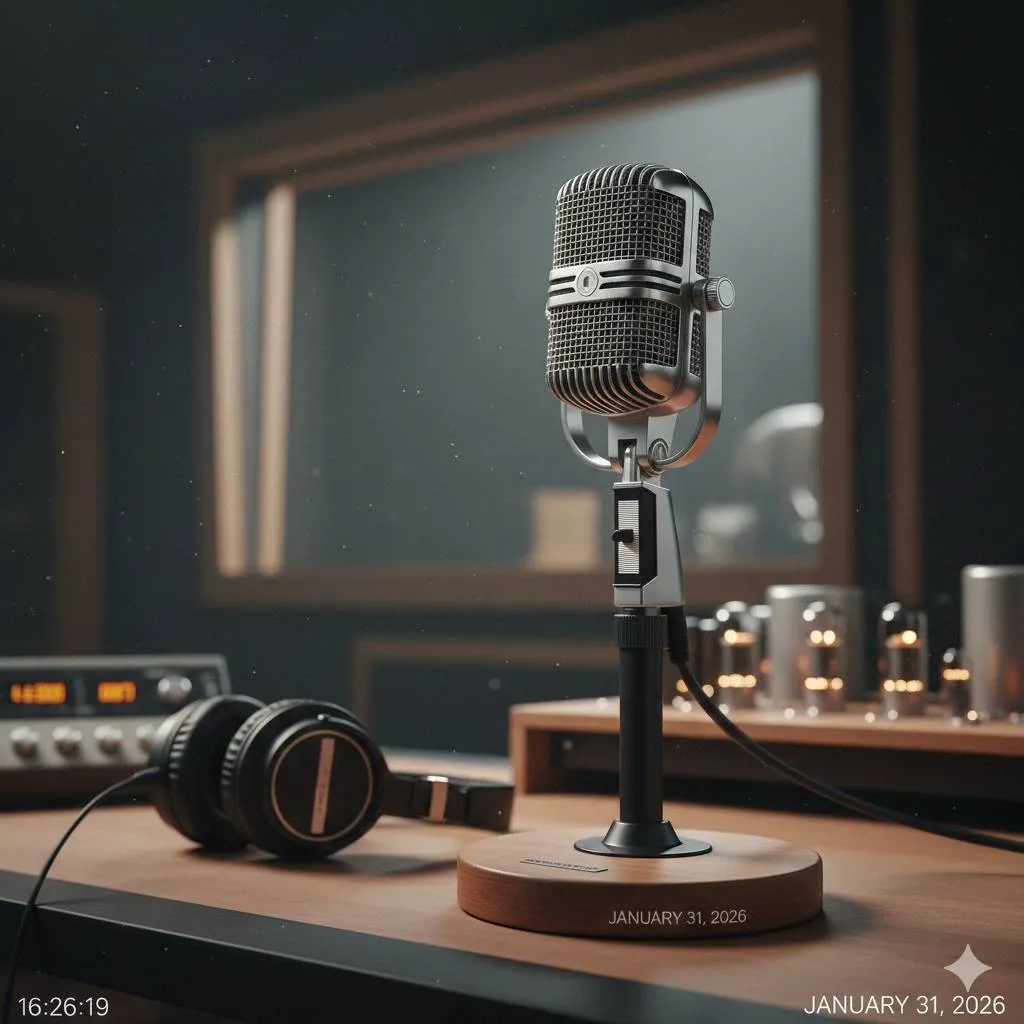
Restart perangkat adalah solusi sederhana namun efektif untuk mengatasi berbagai masalah teknis, termasuk mikrofon yang tidak berfungsi. Proses restart dapat menyegarkan sistem dan mengatasi bug atau error ringan yang mungkin memengaruhi kinerja mikrofon. Ini adalah cara memperbaiki mic tidak ada suara yang paling mudah dan cepat dilakukan.
Tutup semua aplikasi yang berjalan: Sebelum restart, tutup semua aplikasi yang sedang aktif untuk memastikan proses restart berjalan lancar.
Lakukan restart normal: Pada smartphone, tekan dan tahan tombol power hingga muncul menu, lalu pilih opsi "Restart" atau "Mulai Ulang". Pada laptop atau komputer, klik menu Start dan pilih Restart.
Tunggu hingga perangkat menyala kembali: Biarkan perangkat melakukan proses booting secara lengkap tanpa gangguan.
Tes mikrofon setelah restart: Setelah perangkat menyala, lakukan tes suara dengan mencoba menelepon atau merekam audio untuk memastikan mikrofon sudah berfungsi.
Ulangi jika perlu: Jika masalah belum teratasi, coba matikan perangkat selama 10-30 detik sebelum menyalakannya kembali untuk memberikan waktu perangkat keras beristirahat.
3. 3. Cara Memperbaiki Mic Tidak Ada Suara dengan Memeriksa Pengaturan Izin Mikrofon
Sistem operasi modern memiliki pengaturan privasi yang ketat, termasuk izin akses mikrofon untuk aplikasi. Jika mikrofon tidak berfungsi pada aplikasi tertentu, kemungkinan besar izin akses belum diberikan. Memahami cara memperbaiki mic tidak ada suara melalui pengaturan izin sangat penting untuk memastikan aplikasi dapat menggunakan mikrofon dengan baik.
Buka pengaturan privasi sistem: Pada Windows 11, buka Settings > Privacy & security > Microphone. Pada Android, buka Settings > Privacy > Permission manager > Microphone.
Aktifkan akses mikrofon secara global: Pastikan toggle "Microphone access" atau "Izinkan aplikasi mengakses mikrofon" dalam keadaan aktif.
Periksa izin per aplikasi: Scroll ke bawah untuk melihat daftar aplikasi yang meminta akses mikrofon. Aktifkan izin untuk aplikasi yang membutuhkan mikrofon seperti Zoom, WhatsApp, atau aplikasi perekam suara.
Berikan izin untuk aplikasi desktop: Pada Windows, pastikan opsi "Let desktop apps access your microphone" juga diaktifkan agar aplikasi desktop dapat menggunakan mikrofon.
Restart aplikasi: Setelah mengubah pengaturan izin, tutup dan buka kembali aplikasi yang bermasalah untuk menerapkan perubahan.
4. 4. Cara Memperbaiki Mic Tidak Ada Suara dengan Menonaktifkan Bluetooth
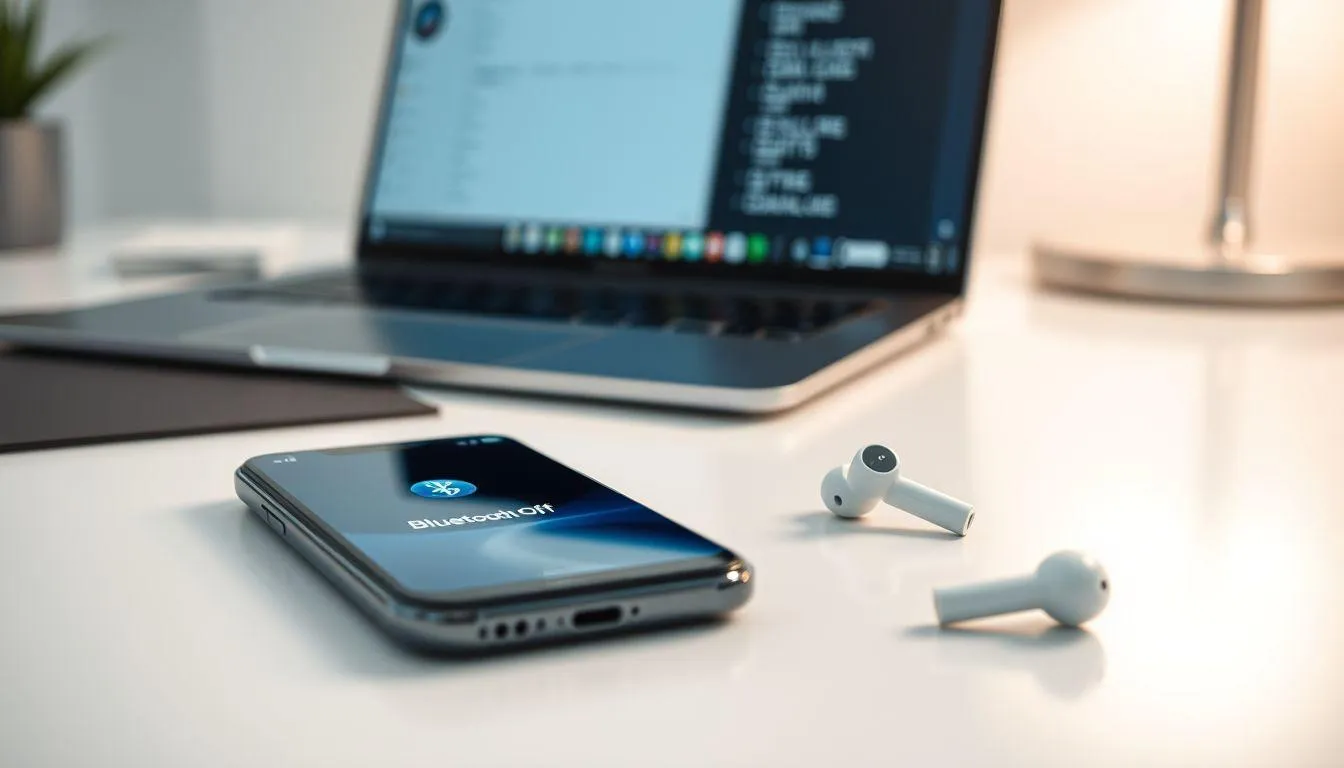
Koneksi Bluetooth yang masih aktif dapat menyebabkan sistem mengalihkan input audio ke perangkat eksternal yang sebenarnya sudah tidak terhubung. Hal ini membuat mikrofon internal tidak berfungsi meskipun tidak ada masalah teknis. Cara memperbaiki mic tidak ada suara dengan menonaktifkan Bluetooth adalah solusi cepat yang sering diabaikan.
Buka panel notifikasi atau control center: Pada smartphone, geser layar dari atas ke bawah untuk membuka panel notifikasi. Pada laptop, klik ikon Bluetooth di system tray.
Nonaktifkan Bluetooth: Ketuk atau klik ikon Bluetooth untuk menonaktifkannya. Pastikan ikon tidak lagi menyala atau berwarna.
Putuskan koneksi perangkat audio: Jika ada perangkat audio Bluetooth yang terhubung seperti earphone atau speaker, pastikan koneksi sudah terputus sepenuhnya.
Lakukan tes panggilan atau rekaman: Setelah Bluetooth dimatikan, coba lakukan panggilan telepon atau rekam suara untuk memeriksa apakah mikrofon internal sudah berfungsi.
Aktifkan kembali jika diperlukan: Jika mikrofon sudah berfungsi normal, Anda dapat mengaktifkan kembali Bluetooth dan memastikan tidak ada perangkat audio yang terhubung secara otomatis.
5. 5. Cara Memperbaiki Mic Tidak Ada Suara dengan Mengatur Perangkat Input Default
Sistem operasi dapat memiliki beberapa perangkat input audio yang terdaftar, dan mikrofon yang ingin digunakan mungkin tidak diatur sebagai perangkat default. Mengatur perangkat input yang benar adalah cara memperbaiki mic tidak ada suara yang sering berhasil mengatasi masalah deteksi mikrofon.
Buka pengaturan suara: Pada Windows 11, buka Settings > System > Sound. Pada Windows 10, buka Settings > System > Sound.
Pilih perangkat input yang tepat: Di bagian Input, klik dropdown "Choose a device for speaking or recording" dan pilih mikrofon yang ingin digunakan.
Atur sebagai default: Klik kanan pada mikrofon yang dipilih dan pilih "Set as Default Device" untuk menjadikannya perangkat perekaman utama.
Tes mikrofon: Gunakan fitur "Test your microphone" dengan berbicara ke mikrofon. Perhatikan apakah bar indikator bergerak menunjukkan mikrofon menangkap suara.
Sesuaikan volume input: Jika suara terlalu kecil, sesuaikan slider "Input volume" untuk meningkatkan sensitivitas mikrofon.
6. 6. Cara Memperbaiki Mic Tidak Ada Suara dengan Memperbarui Driver Audio
Driver audio yang usang atau rusak dapat menyebabkan mikrofon tidak terdeteksi atau tidak berfungsi dengan baik. Memperbarui driver adalah cara memperbaiki mic tidak ada suara yang efektif untuk mengatasi masalah kompatibilitas dan bug pada sistem.
Buka Device Manager: Klik kanan tombol Start dan pilih "Device Manager" dari menu yang muncul.
Cari bagian audio: Perluas bagian "Sound, video and game controllers" atau "Audio inputs and outputs" untuk melihat daftar perangkat audio.
Update driver mikrofon: Klik kanan pada perangkat mikrofon atau audio driver, lalu pilih "Update driver". Pilih opsi "Search automatically for updated driver software".
Restart komputer: Setelah proses update selesai, restart komputer untuk menerapkan perubahan driver yang baru.
Instal ulang jika perlu: Jika update tidak berhasil, coba pilih "Uninstall device" lalu restart. Windows akan menginstal ulang driver secara otomatis saat booting.
7. 7. Cara Memperbaiki Mic Tidak Ada Suara dengan Menjalankan Troubleshooter
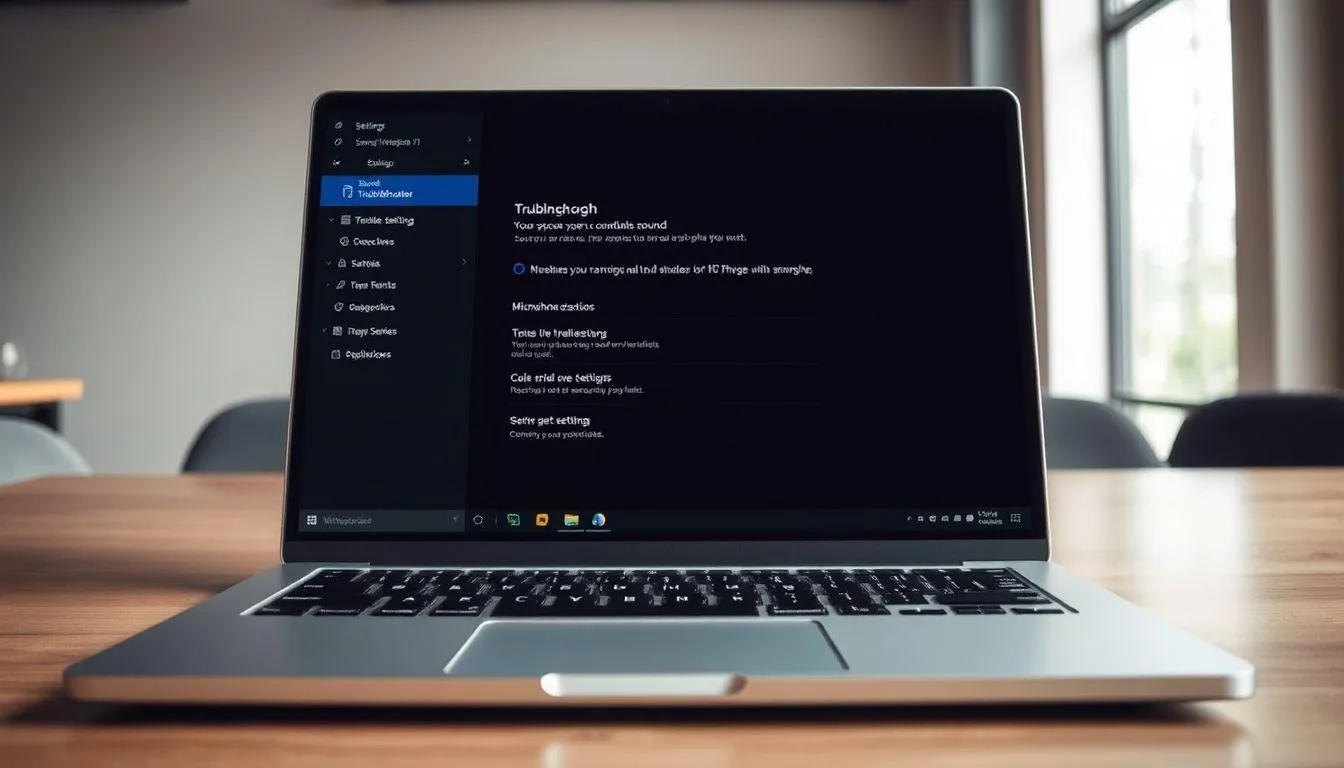
Windows memiliki fitur troubleshooter bawaan yang dapat mendeteksi dan memperbaiki masalah audio secara otomatis. Menggunakan troubleshooter adalah cara memperbaiki mic tidak ada suara yang praktis karena sistem akan menganalisis dan memberikan solusi yang sesuai dengan masalah yang terdeteksi.
Akses troubleshooter melalui Settings: Pada Windows 11, buka Settings > System > Sound, lalu scroll ke bawah ke bagian Advanced dan pilih "Input devices" atau "Output devices" di bawah "Troubleshoot common sound problems".
Pilih perangkat yang bermasalah: Pilih mikrofon yang mengalami masalah dari daftar perangkat yang tersedia.
Jalankan troubleshooter: Klik "Run" atau "Next" untuk memulai proses diagnosa. Troubleshooter akan memeriksa berbagai aspek seperti koneksi, driver, dan pengaturan.
Ikuti rekomendasi perbaikan: Jika troubleshooter menemukan masalah, ikuti instruksi yang diberikan untuk memperbaikinya. Ini bisa berupa mengaktifkan perangkat, mengatur ulang pengaturan, atau memperbarui driver.
Tes mikrofon setelah troubleshooting: Setelah proses selesai, lakukan tes suara untuk memastikan masalah sudah teratasi.
(kpl/fed)



Advertisement
D Academy 8
-
Update Dangdut Foto-Foto Lesti Kejora Debut Manggung di Pestapora

-
Dangdut Academy Mila DA7 Bergaya Princess Saat Jadi Kakak Kelas DA8