Liputan6.com
 Kapanlagi.com
 Bola.net
 Bola.com
 Merdeka.com
 Fimela.com
 Brilio.net


Cara Memperbaiki WiFi Laptop yang Tidak Bisa Connect
FAQ (h)
Kapanlagi.com - Masalah WiFi laptop yang tidak bisa connect sering mengganggu aktivitas online seperti bekerja, browsing, dan streaming. Artikel ini membahas penyebab umum, mulai dari pengaturan sistem, driver bermasalah, hingga router.
Temukan langkah praktis memperbaiki WiFi laptop di Windows 10, Windows 11, dan macOS secara mudah dan efektif, untuk membantu pengguna mengatasi masalah koneksi secara mandiri dengan cepat aman hanya di KapanLagi.com
Advertisement
1. Memahami Masalah Koneksi WiFi di Laptop
Masalah WiFi laptop yang tidak bisa connect merupakan kendala umum yang sering dialami pengguna. Ketika laptop tidak dapat terhubung ke jaringan nirkabel, aktivitas seperti browsing, streaming, atau bekerja secara online menjadi terganggu.
Berbagai faktor dapat menyebabkan masalah ini, mulai dari pengaturan sistem yang tidak tepat, driver yang bermasalah, hingga gangguan pada perangkat router. Memahami penyebab dan solusinya akan membantu Anda mengatasi masalah dengan lebih efektif.
Artikel ini akan membahas cara memperbaiki wifi laptop yang tidak bisa connect dengan langkah-langkah praktis yang dapat diterapkan pada Windows 10, Windows 11, dan macOS. Setiap metode dirancang untuk mengatasi berbagai skenario masalah koneksi WiFi.
2. 1. Memeriksa dan Mengaktifkan Fitur WiFi
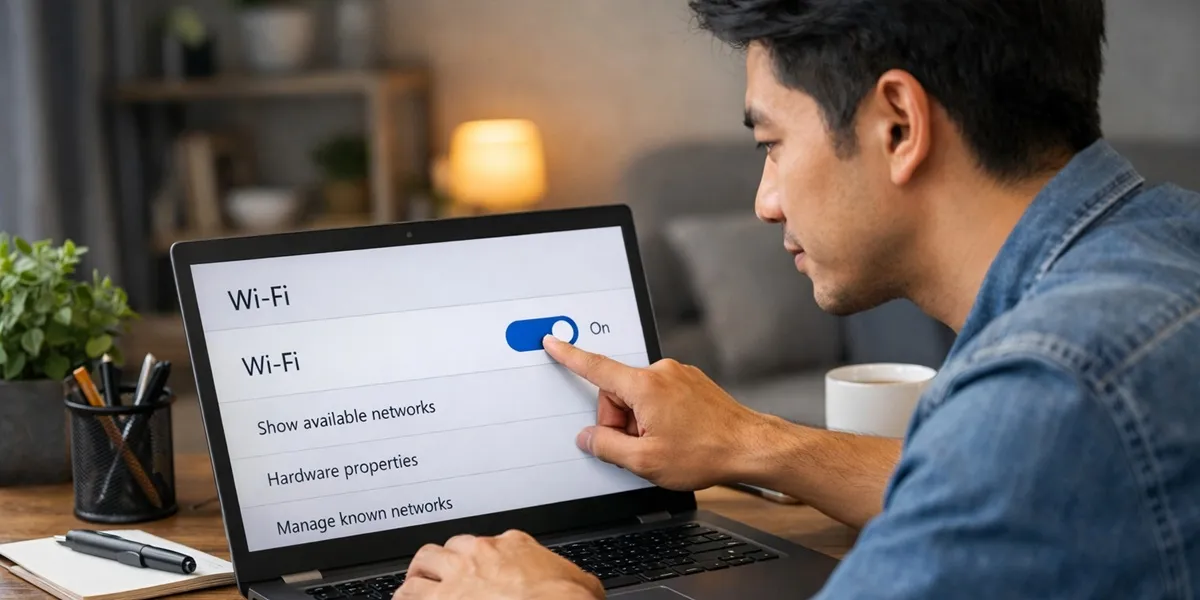
Langkah pertama dalam cara memperbaiki wifi laptop yang tidak bisa connect adalah memastikan fitur WiFi sudah aktif. Terkadang fitur ini dinonaktifkan secara tidak sengaja melalui tombol fisik atau pengaturan sistem.
Periksa Tombol Fisik WiFi: Beberapa laptop memiliki tombol atau switch fisik untuk mengaktifkan WiFi. Pastikan tombol ini dalam posisi aktif.
Cek Ikon WiFi di Taskbar: Pada Windows, klik ikon jaringan di pojok kanan bawah taskbar. Pastikan WiFi dalam keadaan aktif dan tidak berwarna abu-abu.
Verifikasi di Pengaturan: Buka Settings, pilih Network & Internet, lalu pastikan toggle WiFi dalam posisi On.
Periksa Mode Pesawat: Pastikan Mode Pesawat tidak aktif karena akan menonaktifkan semua koneksi nirkabel termasuk WiFi.
3. 2. Restart Laptop dan Router WiFi
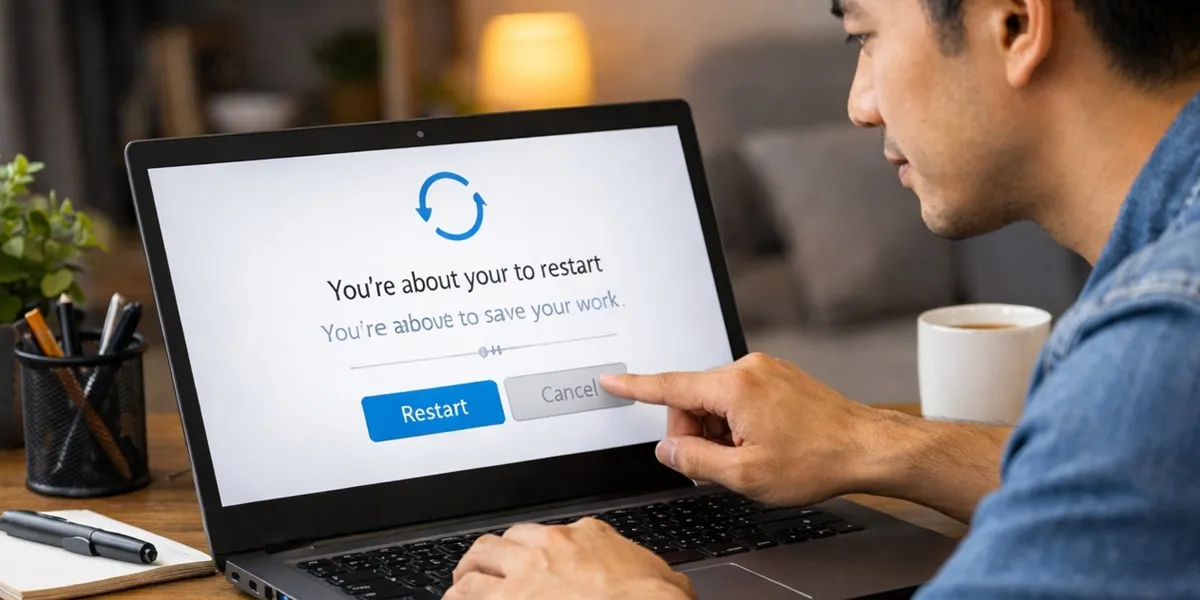
Metode restart merupakan solusi sederhana namun efektif untuk mengatasi berbagai masalah koneksi. Cara memperbaiki wifi laptop yang tidak bisa connect dengan restart dapat mengembalikan pengaturan jaringan ke kondisi normal.
Restart Laptop: Tutup semua aplikasi yang berjalan, kemudian restart laptop Anda melalui menu Start atau tombol power.
Matikan Router: Cabut kabel power router dari sumber listrik dan tunggu sekitar 30 detik.
Matikan Modem: Jika menggunakan modem terpisah, cabut juga kabel powernya dan tunggu beberapa saat.
Nyalakan Kembali: Colokkan kembali modem terlebih dahulu, tunggu hingga lampu indikator stabil, kemudian nyalakan router.
Sambungkan Ulang: Setelah semua perangkat menyala, coba sambungkan laptop ke jaringan WiFi kembali.
4. 3. Lupakan dan Sambungkan Ulang Jaringan WiFi
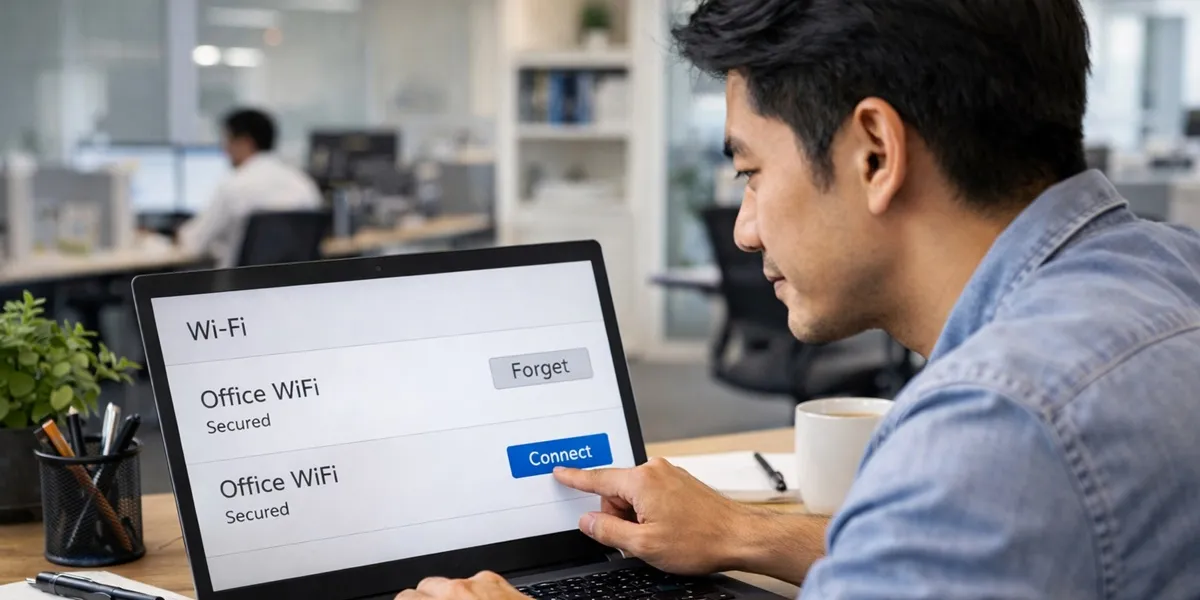
Jika laptop masih tidak bisa connect, cara memperbaiki wifi laptop yang tidak bisa connect berikutnya adalah dengan melupakan jaringan dan menyambungkannya kembali. Metode ini membantu menghapus konfigurasi lama yang mungkin bermasalah.
Buka Pengaturan WiFi: Masuk ke Settings, pilih Network & Internet, kemudian klik WiFi.
Kelola Jaringan: Pilih opsi Manage Known Networks atau Kelola Jaringan yang Diketahui.
Pilih Jaringan: Temukan nama jaringan WiFi yang bermasalah dari daftar.
Forget Network: Klik tombol Forget atau Lupakan untuk menghapus jaringan tersebut.
Sambungkan Kembali: Cari jaringan WiFi di daftar jaringan yang tersedia, pilih dan masukkan password dengan benar.
5. 4. Menjalankan Network Troubleshooter
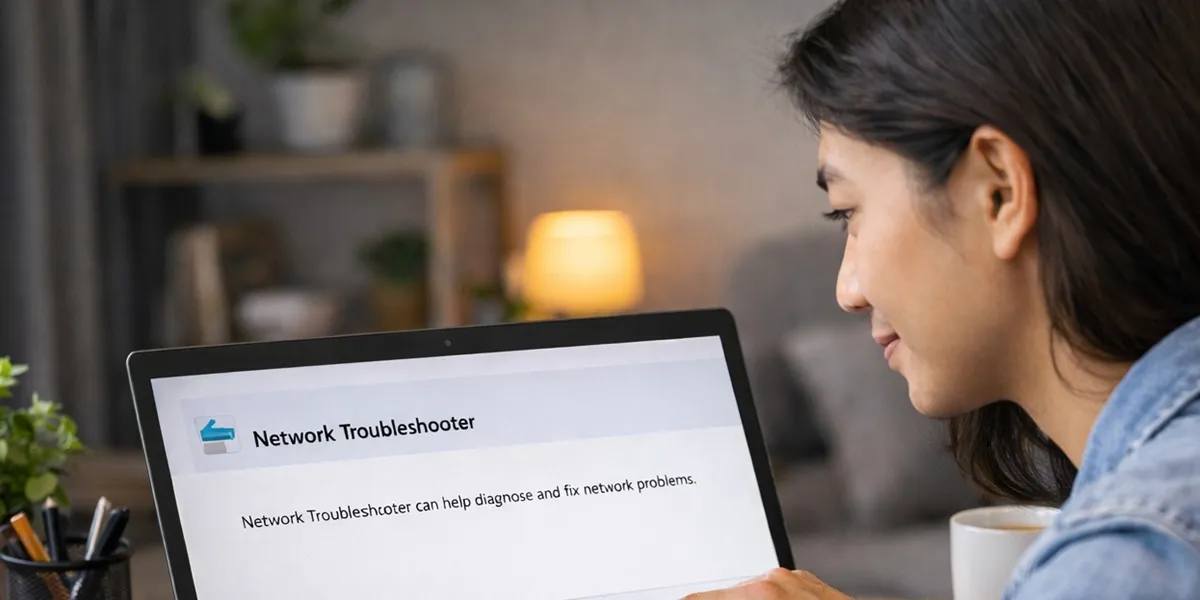
Windows menyediakan alat diagnostik otomatis yang dapat mengidentifikasi dan memperbaiki masalah jaringan. Cara memperbaiki wifi laptop yang tidak bisa connect menggunakan Network Troubleshooter sangat direkomendasikan karena dapat mendeteksi berbagai jenis masalah.
Akses Pengaturan: Klik tombol Start, kemudian pilih Settings atau tekan Windows + I.
Buka Network Settings: Pilih menu Network & Internet dari daftar pengaturan.
Pilih Status: Klik opsi Status di menu sebelah kiri.
Jalankan Troubleshooter: Scroll ke bawah dan klik Network Troubleshooter atau Pemecah Masalah Jaringan.
Ikuti Instruksi: Biarkan sistem menjalankan diagnostik dan ikuti rekomendasi perbaikan yang diberikan.
6. 5. Mengatur Ulang Konfigurasi IP Address
Masalah pada konfigurasi IP address dapat menyebabkan laptop tidak bisa terhubung ke WiFi. Mengatur ulang IP address menjadi cara memperbaiki wifi laptop yang tidak bisa connect yang cukup efektif.
Buka Control Panel: Ketik Control Panel di kotak pencarian Windows dan buka aplikasinya.
Network and Sharing Center: Pilih Network and Internet, kemudian klik Network and Sharing Center.
Change Adapter Settings: Klik opsi Change Adapter Settings di menu sebelah kiri.
Properties WiFi: Klik kanan pada Wireless Connection, kemudian pilih Properties.
Internet Protocol Version 4: Pada tab Networking, cari dan klik dua kali Internet Protocol Version 4 (TCP/IPv4).
Obtain Automatically: Pilih opsi Obtain IP Address Automatically dan Obtain DNS Server Address Automatically, lalu klik OK.
7. 6. Memperbarui atau Menginstal Ulang Driver WiFi
Driver WiFi yang usang atau rusak sering menjadi penyebab masalah koneksi. Cara memperbaiki wifi laptop yang tidak bisa connect dengan memperbarui driver dapat menyelesaikan masalah kompatibilitas dan bug.
Buka Device Manager: Klik kanan pada tombol Start, kemudian pilih Device Manager.
Expand Network Adapters: Cari dan klik tanda panah di samping Network Adapters untuk melihat daftar perangkat.
Identifikasi WiFi Adapter: Temukan adapter WiFi Anda, biasanya mengandung kata Wireless atau WiFi dalam namanya.
Update Driver: Klik kanan pada adapter WiFi, pilih Update Driver, kemudian pilih Search Automatically for Updated Driver Software.
Uninstall dan Reinstall: Jika update tidak berhasil, klik kanan adapter, pilih Uninstall Device, centang Delete the Driver Software, lalu restart laptop untuk instalasi otomatis.
8. 7. Menggunakan Command Prompt untuk Reset Network
Command Prompt menyediakan perintah-perintah untuk mereset konfigurasi jaringan secara menyeluruh. Ini adalah cara memperbaiki wifi laptop yang tidak bisa connect untuk masalah yang lebih kompleks.
Buka Command Prompt: Ketik cmd di kotak pencarian Windows, klik kanan Command Prompt, pilih Run as Administrator.
Reset Winsock: Ketik perintah netsh winsock reset dan tekan Enter untuk mereset katalog Winsock.
Reset IP: Ketik netsh int ip reset dan tekan Enter untuk mereset konfigurasi IP.
Release IP: Ketik ipconfig /release dan tekan Enter untuk melepaskan alamat IP saat ini.
Renew IP: Ketik ipconfig /renew dan tekan Enter untuk mendapatkan alamat IP baru.
Flush DNS: Ketik ipconfig /flushdns dan tekan Enter untuk membersihkan cache DNS.
Restart Laptop: Setelah semua perintah dijalankan, restart laptop Anda.
9. 8. Menonaktifkan Mode Hemat Daya untuk WiFi
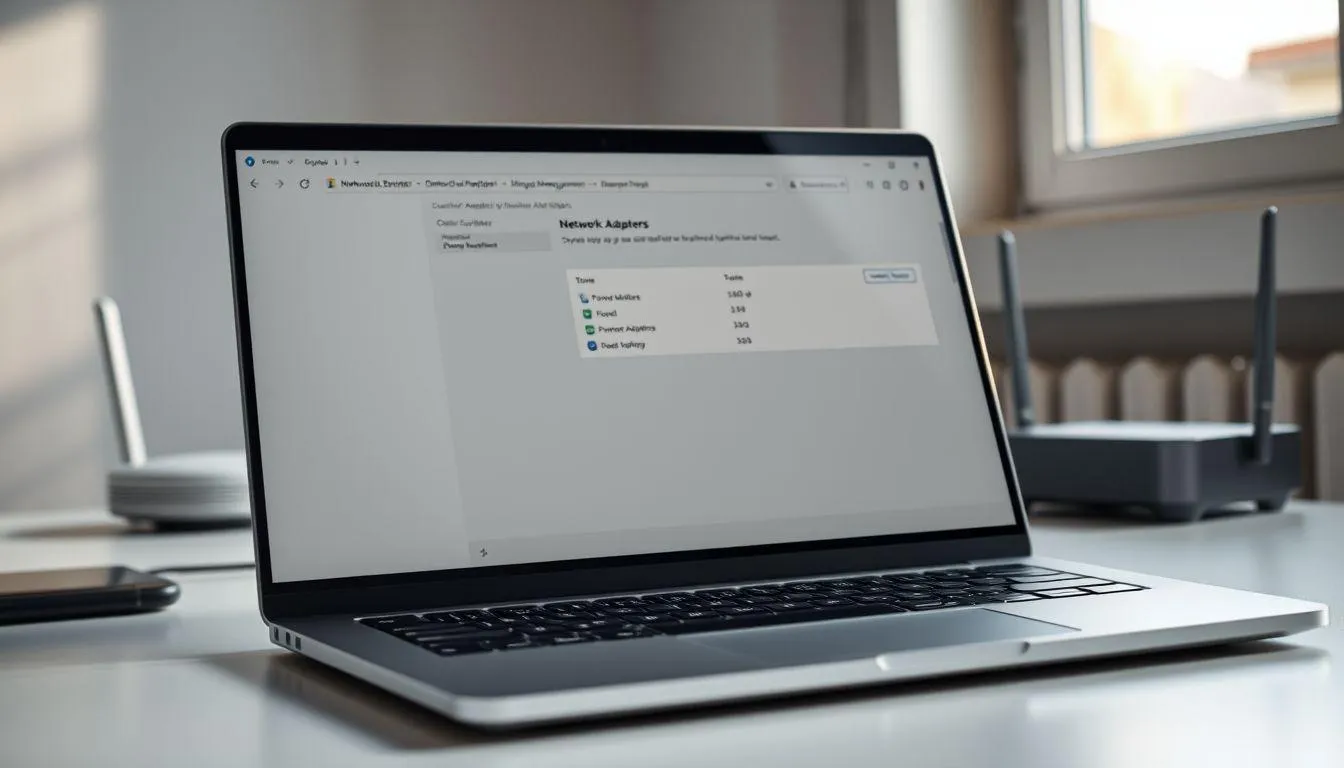
Pengaturan hemat daya dapat membatasi kinerja adapter WiFi. Menonaktifkan fitur ini merupakan cara memperbaiki wifi laptop yang tidak bisa connect yang sering diabaikan namun efektif.
Buka Device Manager: Akses Device Manager melalui menu Start atau dengan menekan Windows + X.
Network Adapters: Expand kategori Network Adapters dan temukan adapter WiFi Anda.
Properties: Klik kanan pada adapter WiFi dan pilih Properties.
Power Management Tab: Buka tab Power Management di jendela Properties.
Nonaktifkan Power Saving: Hilangkan centang pada opsi Allow the Computer to Turn Off This Device to Save Power.
Apply dan OK: Klik Apply kemudian OK untuk menyimpan perubahan.
10. 9. Mengubah Frekuensi Band WiFi
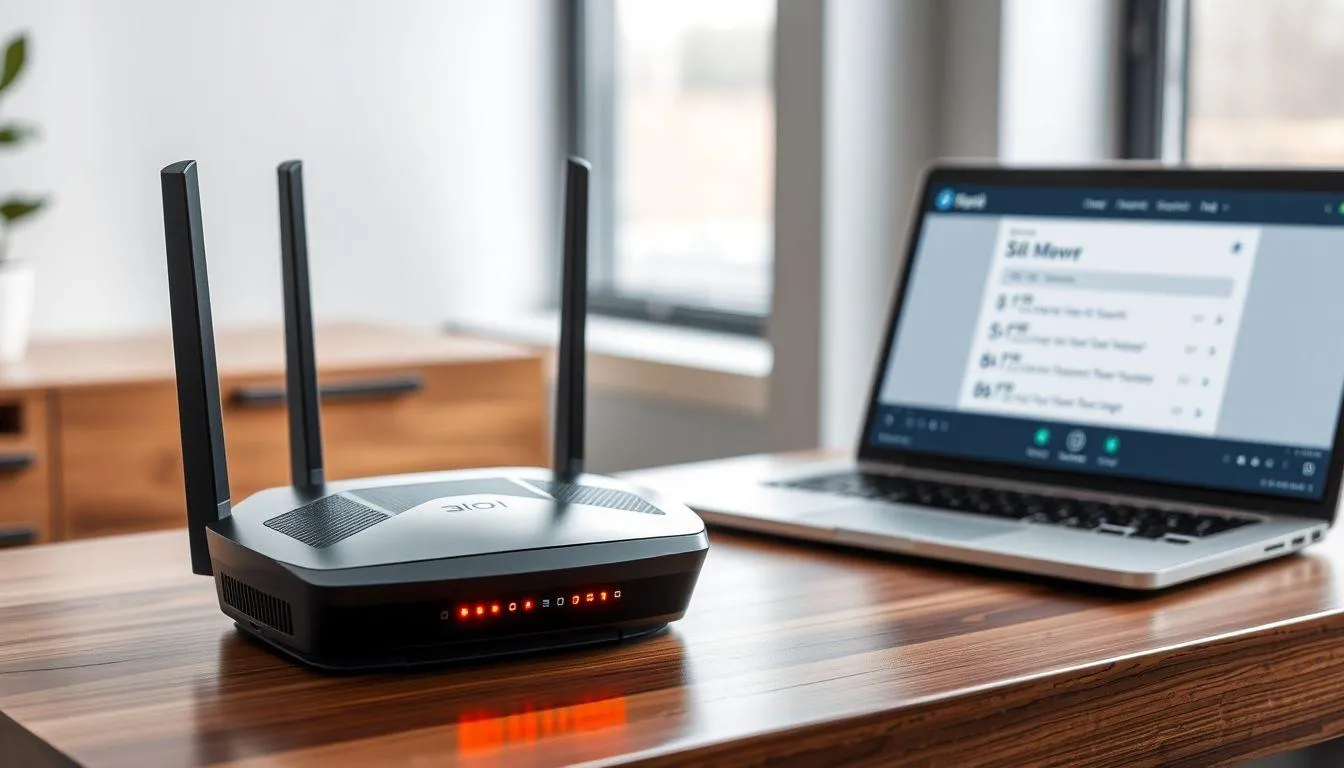
Router modern biasanya menyediakan dua band frekuensi: 2.4 GHz dan 5 GHz. Mencoba band yang berbeda dapat menjadi cara memperbaiki wifi laptop yang tidak bisa connect jika ada masalah kompatibilitas atau interferensi.
Identifikasi Band yang Tersedia: Periksa daftar jaringan WiFi yang tersedia, biasanya nama jaringan mencantumkan band (misalnya: NamaWiFi-2.4G atau NamaWiFi-5G).
Coba Band 2.4 GHz: Jika sebelumnya menggunakan 5 GHz, coba sambungkan ke jaringan 2.4 GHz yang memiliki jangkauan lebih luas.
Coba Band 5 GHz: Jika menggunakan 2.4 GHz dan mengalami masalah, beralih ke 5 GHz yang menawarkan kecepatan lebih tinggi dengan interferensi lebih rendah.
Periksa Kompatibilitas: Pastikan adapter WiFi laptop Anda mendukung band yang dipilih dengan memeriksa spesifikasi di Device Manager.
11. 10. Melakukan Network Reset
Network Reset adalah solusi komprehensif yang mengembalikan semua pengaturan jaringan ke kondisi default. Ini adalah cara memperbaiki wifi laptop yang tidak bisa connect ketika metode lain tidak berhasil.
Buka Settings: Tekan Windows + I untuk membuka aplikasi Settings.
Network & Internet: Pilih menu Network & Internet dari daftar pengaturan.
Advanced Network Settings: Untuk Windows 11, pilih Advanced Network Settings, kemudian Network Reset. Untuk Windows 10, pilih Status kemudian Network Reset.
Reset Now: Klik tombol Reset Now dan konfirmasi dengan memilih Yes.
Restart Otomatis: Laptop akan restart secara otomatis setelah proses reset selesai.
Konfigurasi Ulang: Setelah restart, sambungkan kembali ke jaringan WiFi dengan memasukkan password.
Perlu diingat bahwa Network Reset akan menghapus semua jaringan yang tersimpan dan pengaturan VPN, sehingga Anda perlu mengkonfigurasi ulang koneksi-koneksi tersebut.
12. 11. Memeriksa dan Mengatur Pengaturan Firewall
Firewall yang terlalu ketat dapat memblokir koneksi WiFi. Memeriksa pengaturan firewall adalah cara memperbaiki wifi laptop yang tidak bisa connect yang perlu dipertimbangkan jika masalah terjadi setelah instalasi software keamanan.
Buka Windows Security: Ketik Windows Security di kotak pencarian dan buka aplikasinya.
Firewall & Network Protection: Pilih menu Firewall & Network Protection.
Periksa Status: Pastikan firewall aktif untuk semua jenis jaringan (Domain, Private, Public).
Allow an App: Klik Allow an App Through Firewall untuk memeriksa aplikasi yang diizinkan.
Nonaktifkan Sementara: Untuk testing, Anda dapat menonaktifkan firewall sementara untuk melihat apakah ini penyebab masalah.
Restore Settings: Jika firewall adalah masalahnya, restore ke pengaturan default atau sesuaikan rule yang memblokir koneksi.
13. 12. Melakukan System Scan untuk Memperbaiki File Sistem
File sistem yang rusak dapat menyebabkan berbagai masalah termasuk koneksi WiFi. System scan merupakan cara memperbaiki wifi laptop yang tidak bisa connect dengan memperbaiki integritas file Windows.
Buka Command Prompt: Cari cmd di kotak pencarian, klik kanan Command Prompt, pilih Run as Administrator.
Jalankan SFC Scan: Ketik perintah sfc /scannow dan tekan Enter.
Tunggu Proses: Proses scanning akan memakan waktu beberapa menit hingga selesai, jangan tutup jendela Command Prompt.
Periksa Hasil: Setelah selesai, sistem akan memberikan laporan apakah ada file yang rusak dan diperbaiki.
DISM Tool: Jika SFC tidak berhasil, jalankan perintah DISM /Online /Cleanup-Image /RestoreHealth untuk perbaikan lebih mendalam.
Restart Laptop: Setelah semua proses selesai, restart laptop Anda.
14. 13. Mengatur DNS Server Secara Manual
Masalah pada DNS server dapat menghambat koneksi internet meskipun WiFi terhubung. Mengubah DNS server adalah cara memperbaiki wifi laptop yang tidak bisa connect ke internet meskipun jaringan terdeteksi.
Buka Network Connections: Masuk ke Control Panel, pilih Network and Internet, kemudian Network and Sharing Center.
Change Adapter Settings: Klik Change Adapter Settings di menu sebelah kiri.
WiFi Properties: Klik kanan pada koneksi WiFi aktif, pilih Properties.
Internet Protocol Version 4: Pilih Internet Protocol Version 4 (TCP/IPv4) dan klik Properties.
Use Following DNS: Pilih opsi Use the Following DNS Server Addresses.
Masukkan DNS: Masukkan DNS publik seperti Google DNS (8.8.8.8 dan 8.8.4.4) atau Cloudflare DNS (1.1.1.1 dan 1.0.0.1).
Simpan Perubahan: Klik OK untuk menyimpan pengaturan dan coba sambungkan kembali.
15. 14. Boot ke Normal Startup untuk Mengatasi Konflik Software
Aplikasi atau service tertentu yang berjalan saat startup dapat mengganggu koneksi WiFi. Cara memperbaiki wifi laptop yang tidak bisa connect dengan boot ke Normal Startup dapat mengidentifikasi konflik software.
Buka System Configuration: Tekan Windows + R, ketik msconfig, kemudian tekan Enter.
General Tab: Pada jendela System Configuration, pilih tab General.
Normal Startup: Pilih opsi Normal Startup pada bagian Startup Selection.
Apply dan OK: Klik Apply kemudian OK untuk menyimpan perubahan.
Restart Laptop: Laptop akan restart secara otomatis dengan konfigurasi startup normal.
Test Koneksi: Setelah restart, coba sambungkan ke WiFi untuk melihat apakah masalah teratasi.
16. 15. Memeriksa Kompatibilitas Channel Router
Channel WiFi yang tidak kompatibel atau terlalu ramai dapat menyebabkan masalah koneksi. Mengatur channel router merupakan cara memperbaiki wifi laptop yang tidak bisa connect dari sisi perangkat router.
Akses Router Admin: Buka browser dan ketik alamat IP router (biasanya 192.168.1.1 atau 192.168.0.1) di address bar.
Login: Masukkan username dan password admin router (cek manual router atau label di perangkat).
Wireless Settings: Cari menu Wireless Settings atau Pengaturan Nirkabel.
Channel Selection: Temukan opsi Channel atau Saluran WiFi.
Pilih Channel: Untuk 2.4 GHz, coba channel 1, 6, atau 11 yang paling sedikit interferensi. Untuk 5 GHz, pilih channel yang tersedia.
Save Settings: Simpan pengaturan dan tunggu router restart.
Reconnect: Sambungkan laptop ke WiFi kembali setelah router selesai restart.
17. Penyebab Umum Laptop Tidak Bisa Connect WiFi
Memahami penyebab masalah dapat membantu Anda memilih solusi yang tepat. Berikut adalah beberapa penyebab umum mengapa laptop tidak bisa terhubung ke WiFi.
Mode Pesawat Aktif: Mode Pesawat menonaktifkan semua koneksi nirkabel termasuk WiFi. Pastikan mode ini tidak aktif secara tidak sengaja.
Driver WiFi Bermasalah: Driver yang usang, rusak, atau tidak kompatibel dapat menyebabkan adapter WiFi tidak berfungsi dengan baik.
Password WiFi Salah: Kesalahan dalam memasukkan password adalah penyebab paling sederhana namun sering terjadi.
Jarak Terlalu Jauh: Sinyal WiFi yang lemah karena jarak terlalu jauh dari router dapat menyebabkan koneksi tidak stabil atau gagal.
Interferensi Sinyal: Perangkat elektronik lain atau jaringan WiFi tetangga dapat menyebabkan interferensi yang mengganggu koneksi.
Masalah Router: Router yang bermasalah, overheating, atau konfigurasi yang salah dapat mempengaruhi kemampuan laptop untuk terhubung.
Konfigurasi IP Bermasalah: Pengaturan IP address yang tidak tepat atau konflik IP dapat menghalangi koneksi ke jaringan.
Firewall atau Antivirus: Software keamanan yang terlalu ketat dapat memblokir koneksi WiFi sebagai tindakan proteksi.
18. Tips Mencegah Masalah Koneksi WiFi di Masa Depan
Setelah berhasil mengatasi masalah, penting untuk menerapkan langkah-langkah pencegahan agar masalah tidak terulang. Berikut adalah beberapa tips untuk menjaga koneksi WiFi tetap stabil.
Update Driver Secara Berkala: Selalu perbarui driver WiFi ke versi terbaru untuk memastikan kompatibilitas dan performa optimal.
Posisi Router yang Tepat: Tempatkan router di lokasi sentral dan terbuka untuk jangkauan sinyal yang maksimal ke seluruh area.
Gunakan Password Kuat: Lindungi jaringan WiFi dengan password yang kuat untuk mencegah akses tidak sah yang dapat memperlambat koneksi.
Restart Router Berkala: Restart router secara rutin (misalnya seminggu sekali) untuk menjaga performa dan membersihkan cache.
Monitor Perangkat Terhubung: Periksa jumlah perangkat yang terhubung ke router dan batasi jika terlalu banyak untuk menghindari overload.
Update Firmware Router: Perbarui firmware router secara berkala untuk mendapatkan fitur keamanan dan perbaikan bug terbaru.
Hindari Interferensi: Jauhkan router dari perangkat elektronik yang dapat menyebabkan interferensi seperti microwave atau telepon nirkabel.
Backup Konfigurasi: Simpan konfigurasi jaringan yang berfungsi dengan baik sebagai backup jika terjadi masalah di kemudian hari.
19. Kapan Harus Mencari Bantuan Profesional
Meskipun sebagian besar masalah WiFi dapat diatasi sendiri, ada situasi tertentu yang memerlukan bantuan profesional. Berikut adalah indikator kapan Anda perlu menghubungi teknisi atau customer service.
Semua Solusi Gagal: Jika semua cara memperbaiki wifi laptop yang tidak bisa connect di atas sudah dicoba namun masalah tetap ada, kemungkinan ada kerusakan hardware.
Adapter WiFi Tidak Terdeteksi: Jika adapter WiFi sama sekali tidak muncul di Device Manager, bisa jadi ada kerusakan fisik pada komponen.
Masalah Setelah Jatuh: Jika laptop pernah terjatuh atau terkena benturan dan WiFi tidak berfungsi setelahnya, periksa ke teknisi untuk memastikan tidak ada kerusakan internal.
Garansi Masih Berlaku: Jika laptop masih dalam masa garansi, lebih baik menghubungi service center resmi daripada membongkar sendiri.
Perangkat Lain Juga Bermasalah: Jika semua perangkat tidak bisa terhubung ke router, masalahnya mungkin pada ISP atau infrastruktur jaringan yang memerlukan bantuan provider.
Error Message Kompleks: Jika muncul pesan error yang tidak umum atau teknis yang tidak Anda pahami, konsultasi dengan ahli lebih aman.
20. FAQ

Mengapa laptop saya tidak bisa mendeteksi jaringan WiFi sama sekali?
Laptop tidak mendeteksi jaringan WiFi biasanya disebabkan oleh adapter WiFi yang dinonaktifkan, driver yang bermasalah, atau Mode Pesawat yang aktif. Periksa terlebih dahulu apakah fitur WiFi sudah aktif di pengaturan sistem, kemudian pastikan driver WiFi terinstal dengan benar di Device Manager. Jika masih tidak terdeteksi, coba restart laptop dan router untuk me-refresh koneksi jaringan.
Bagaimana cara mengetahui apakah masalah ada pada laptop atau router?
Untuk mengetahui sumber masalah, coba sambungkan perangkat lain seperti smartphone atau tablet ke jaringan WiFi yang sama. Jika perangkat lain bisa terhubung dengan normal, berarti masalah ada pada laptop Anda. Sebaliknya, jika semua perangkat tidak bisa terhubung, kemungkinan besar masalah ada pada router atau koneksi internet dari provider.
Apakah mengubah DNS server dapat memperbaiki masalah koneksi WiFi?
Mengubah DNS server dapat membantu jika masalahnya adalah laptop terhubung ke WiFi tetapi tidak bisa mengakses internet. DNS server yang lambat atau bermasalah dapat menghambat resolusi nama domain. Menggunakan DNS publik seperti Google DNS atau Cloudflare DNS sering kali meningkatkan kecepatan dan stabilitas koneksi internet.
Berapa lama waktu yang dibutuhkan untuk Network Reset?
Proses Network Reset biasanya memakan waktu sekitar 5-10 menit termasuk waktu restart laptop. Setelah reset selesai, Anda perlu mengkonfigurasi ulang semua koneksi jaringan yang tersimpan karena pengaturan akan kembali ke default. Pastikan Anda memiliki password WiFi sebelum melakukan Network Reset agar bisa menyambungkan kembali dengan mudah.
Apakah driver WiFi perlu diupdate secara manual?
Windows biasanya mengupdate driver secara otomatis melalui Windows Update, namun terkadang update manual diperlukan untuk mendapatkan versi terbaru. Anda dapat mengupdate driver WiFi melalui Device Manager atau mengunduh langsung dari website produsen laptop. Update manual direkomendasikan jika mengalami masalah koneksi atau setelah upgrade sistem operasi.
Mengapa WiFi laptop sering terputus sendiri?
WiFi yang sering terputus dapat disebabkan oleh pengaturan power management yang mengizinkan sistem mematikan adapter WiFi untuk menghemat daya, sinyal yang lemah, interferensi dari perangkat lain, atau driver yang tidak stabil. Nonaktifkan fitur power saving untuk adapter WiFi di Device Manager dan pastikan laptop berada dalam jangkauan sinyal yang baik dari router.
Apakah factory reset laptop diperlukan untuk memperbaiki masalah WiFi?
Factory reset biasanya tidak diperlukan untuk masalah WiFi dan sebaiknya menjadi pilihan terakhir karena akan menghapus semua data dan aplikasi. Sebagian besar masalah WiFi dapat diatasi dengan Network Reset, update driver, atau troubleshooting standar. Factory reset hanya dipertimbangkan jika masalah WiFi disertai dengan masalah sistem yang lebih luas dan semua solusi lain sudah dicoba tanpa hasil.
(kpl/fed)



Advertisement
D Academy 8
-
Anak Selebritis Indonesia Potret Soimah Gendong Arjuna, Anak Putri Isnari Bikin Gemas di Dangdut Academy 8

-
Dangdut Academy Dangdut Academy 8 Top 21 Dimulai, Simak Beberapa Aturan Baru