Liputan6.com
 Kapanlagi.com
 Bola.net
 Bola.com
 Merdeka.com
 Fimela.com
 Brilio.net


Cara Memperbaiki Word yang Tidak Bisa Diketik: Solusi Lengkap dan Praktis
13. Menggunakan Akun Administrator (h)
Kapanlagi.com - Mengalami masalah saat Microsoft Word tidak bisa diketik tentu sangat mengganggu produktivitas. Kondisi ini sering terjadi ketika Anda sedang mengejar deadline penting atau mengerjakan dokumen mendesak. Masalah ini bisa disebabkan oleh berbagai faktor, mulai dari pengaturan dokumen hingga masalah pada aplikasi itu sendiri.
Cara memperbaiki word yang tidak bisa diketik sebenarnya cukup sederhana dan bisa dilakukan sendiri tanpa bantuan teknisi. Dengan memahami penyebab dan solusinya, Anda dapat mengatasi masalah ini dengan cepat. Artikel ini akan membahas berbagai metode efektif untuk mengembalikan fungsi pengetikan di Microsoft Word.
Sebelum mencoba berbagai solusi, penting untuk mengidentifikasi terlebih dahulu apa yang menyebabkan Word tidak merespons saat Anda mengetik. Berikut adalah panduan lengkap yang akan membantu Anda mengatasi masalah tersebut dengan langkah-langkah yang mudah dipahami.
Advertisement
1. 1. Menonaktifkan Mode Read-Only pada Dokumen

Salah satu penyebab paling umum mengapa cara memperbaiki word yang tidak bisa diketik perlu dilakukan adalah karena dokumen berada dalam mode Read-Only. Mode ini membuat dokumen hanya bisa dibaca tanpa bisa diedit, terutama jika file berasal dari unduhan atau email.
Untuk mengatasi masalah ini, Anda dapat menggunakan beberapa metode yang efektif:
Melalui Properties Dokumen: Klik kanan pada file Word yang bermasalah, pilih Properties, kemudian hapus centang pada opsi Read-Only dan klik OK.
Melalui Menu Info: Buka dokumen, klik File kemudian Info, pilih Protect Document, dan pastikan tidak ada pembatasan pengeditan yang aktif.
Menggunakan Fitur Edit Document: Jika muncul pesan bahwa dokumen terkunci, klik tab View dan pilih Edit Document untuk mengaktifkan mode edit.
Menyimpan dengan Nama Baru: Simpan dokumen dengan nama berbeda untuk memastikan perubahan tersimpan dan pembatasan dihapus.
2. 2. Menonaktifkan Fitur Protected View
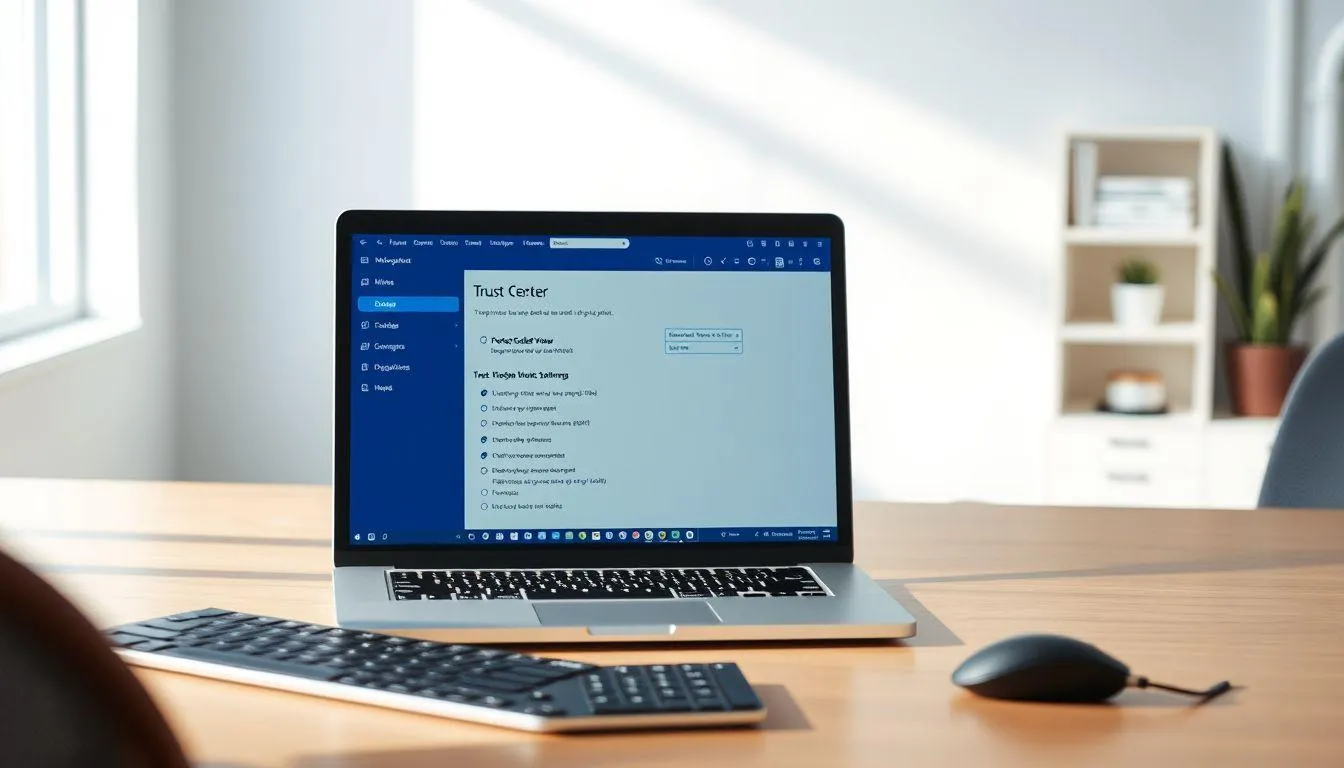
Fitur Protected View diaktifkan secara otomatis oleh Word untuk melindungi perangkat dari ancaman keamanan saat membuka dokumen dari internet. Namun, fitur ini juga dapat menghalangi Anda untuk mengetik.
Berikut langkah-langkah untuk menonaktifkan Protected View:
Buka Menu Options: Klik File pada dokumen yang ingin diedit, kemudian pilih Options.
Masuk ke Trust Center: Pilih Trust Center, lalu klik Trust Center Settings untuk mengakses pengaturan keamanan.
Nonaktifkan Protected View: Masuk ke bagian Protected View dan hapus semua centang pada opsi tampilan terproteksi yang tersedia.
Simpan Perubahan: Klik OK untuk menyimpan pengaturan, kemudian tutup dan buka kembali dokumen untuk melihat hasilnya.
3. 3. Mengubah Pengaturan Restrict Editing
Cara memperbaiki word yang tidak bisa diketik selanjutnya adalah dengan memeriksa pengaturan Restrict Editing. Fitur ini digunakan untuk membatasi pengeditan dokumen agar tidak diubah oleh pihak lain, namun bisa aktif secara tidak sengaja.
Untuk menonaktifkan fitur ini, ikuti langkah berikut:
Buka Tab Review: Klik tab Review pada dokumen Anda, kemudian cari dan pilih ikon Protect atau Restrict Editing.
Hapus Pembatasan: Pada panel yang muncul di sisi kanan, hapus semua centang pada opsi pembatasan yang sedang aktif.
Simpan Dokumen: Klik Save untuk menyimpan perubahan yang telah dilakukan pada pengaturan dokumen.
Buka Ulang Dokumen: Tutup dokumen dan buka kembali untuk memastikan pembatasan telah berhasil dihapus.
4. 4. Memeriksa dan Mengaktifkan Lisensi Microsoft Office
Masalah tidak bisa mengetik di Word sering kali disebabkan oleh lisensi Microsoft Office yang belum diaktivasi atau sudah kedaluwarsa. Ketika masa trial berakhir, fitur pengetikan akan terkunci hingga lisensi diaktivasi kembali.
Berikut cara mengatasi masalah lisensi:
Periksa Status Lisensi: Buka menu File, pilih Account, dan periksa status lisensi Microsoft Office Anda di bagian Product Information.
Aktivasi dengan Product Key: Jika belum aktif, klik Activate Product dan masukkan product key resmi yang Anda miliki.
Pastikan Koneksi Internet: Proses aktivasi memerlukan koneksi internet yang stabil untuk verifikasi dengan server Microsoft.
Gunakan Lisensi Resmi: Hindari menggunakan software bajakan dan pastikan menggunakan lisensi resmi untuk menghindari masalah di kemudian hari.
5. 5. Menjalankan Word dalam Safe Mode
Menjalankan Word dalam Safe Mode merupakan cara efektif untuk mendeteksi apakah masalah disebabkan oleh add-ins atau plugin tambahan. Dalam mode ini, Word berjalan tanpa ekstensi yang mungkin menyebabkan konflik.
Langkah-langkah menjalankan Safe Mode:
Tekan Tombol Ctrl: Tahan tombol Ctrl pada keyboard Anda sebelum membuka aplikasi Word.
Klik Ikon Word: Sambil menahan Ctrl, klik ikon Microsoft Word untuk membukanya dalam Safe Mode.
Coba Mengetik: Jika Anda bisa mengetik dengan normal dalam Safe Mode, berarti masalahnya berasal dari add-ins.
Nonaktifkan Add-ins: Masuk ke File, pilih Options, kemudian Add-ins, dan nonaktifkan add-ins yang mencurigakan atau tidak diperlukan.
6. 6. Melakukan Restart pada Perangkat
Cara memperbaiki word yang tidak bisa diketik yang paling sederhana namun sering efektif adalah dengan melakukan restart perangkat. Langkah ini membantu membersihkan cache dan memulihkan fungsi program yang terganggu.
Restart perangkat dapat mengatasi berbagai masalah teknis sementara yang menyebabkan Word tidak merespons dengan baik.
Tutup Semua Aplikasi: Pastikan semua aplikasi yang sedang berjalan, termasuk Word, telah ditutup sepenuhnya sebelum restart.
Lakukan Restart: Klik Start, pilih Power, kemudian klik Restart untuk memulai ulang sistem operasi perangkat Anda.
Tunggu Proses Selesai: Biarkan perangkat melakukan restart secara lengkap tanpa gangguan untuk hasil optimal.
Buka Word Kembali: Setelah restart selesai, buka Microsoft Word dan coba mengetik untuk memeriksa apakah masalah telah teratasi.
7. 7. Memeriksa Koneksi dan Fungsi Keyboard

Terkadang masalah bukan pada Word, melainkan pada keyboard itu sendiri. Memeriksa koneksi keyboard sangat penting, terutama jika Anda menggunakan keyboard eksternal atau wireless.
Berikut cara memeriksa keyboard:
Periksa Koneksi Fisik: Untuk keyboard berkabel, pastikan kabel terhubung dengan baik ke port USB. Untuk keyboard wireless, periksa koneksi Bluetooth atau receiver USB.
Cek Baterai Keyboard: Jika menggunakan keyboard wireless, pastikan baterai masih memiliki daya yang cukup untuk beroperasi.
Tes di Aplikasi Lain: Coba mengetik di aplikasi lain seperti Notepad untuk memastikan keyboard berfungsi dengan baik.
Periksa Num Lock: Pastikan tombol Num Lock tidak aktif secara tidak sengaja, karena dapat mempengaruhi fungsi pengetikan pada beberapa keyboard.
8. 8. Melakukan Repair pada Microsoft Office
Jika cara memperbaiki word yang tidak bisa diketik sebelumnya tidak berhasil, kemungkinan ada file program yang rusak atau corrupt. Fitur Repair pada Microsoft Office dapat memperbaiki masalah ini tanpa menghapus data pengguna.
Langkah-langkah melakukan repair:
Buka Control Panel: Klik Start, ketik Control Panel, dan buka aplikasi tersebut dari hasil pencarian.
Pilih Programs: Klik Programs, kemudian pilih Programs and Features untuk melihat daftar aplikasi yang terinstal.
Cari Microsoft Office: Temukan Microsoft Office dalam daftar, klik kanan, dan pilih Change untuk membuka opsi perbaikan.
Pilih Repair: Pilih opsi Quick Repair terlebih dahulu. Jika tidak berhasil, coba Online Repair untuk perbaikan yang lebih menyeluruh.
9. 9. Memperbarui Microsoft Office ke Versi Terbaru
Menggunakan versi Microsoft Office yang sudah kedaluwarsa dapat menyebabkan berbagai masalah, termasuk tidak bisa mengetik. Update rutin membantu memperbaiki bug dan meningkatkan kompatibilitas aplikasi.
Cara melakukan update Microsoft Office:
Buka Aplikasi Word: Jalankan Microsoft Word atau aplikasi Office lainnya yang terinstal di perangkat Anda.
Masuk ke Menu File: Klik File pada pojok kiri atas, kemudian pilih Account dari menu yang tersedia.
Pilih Update Options: Di bawah informasi produk, klik Update Options dan pilih Update Now untuk memeriksa pembaruan.
Install Pembaruan: Biarkan sistem mengunduh dan menginstal pembaruan yang tersedia, kemudian restart aplikasi setelah selesai.
10. 10. Menonaktifkan Add-ins yang Bermasalah
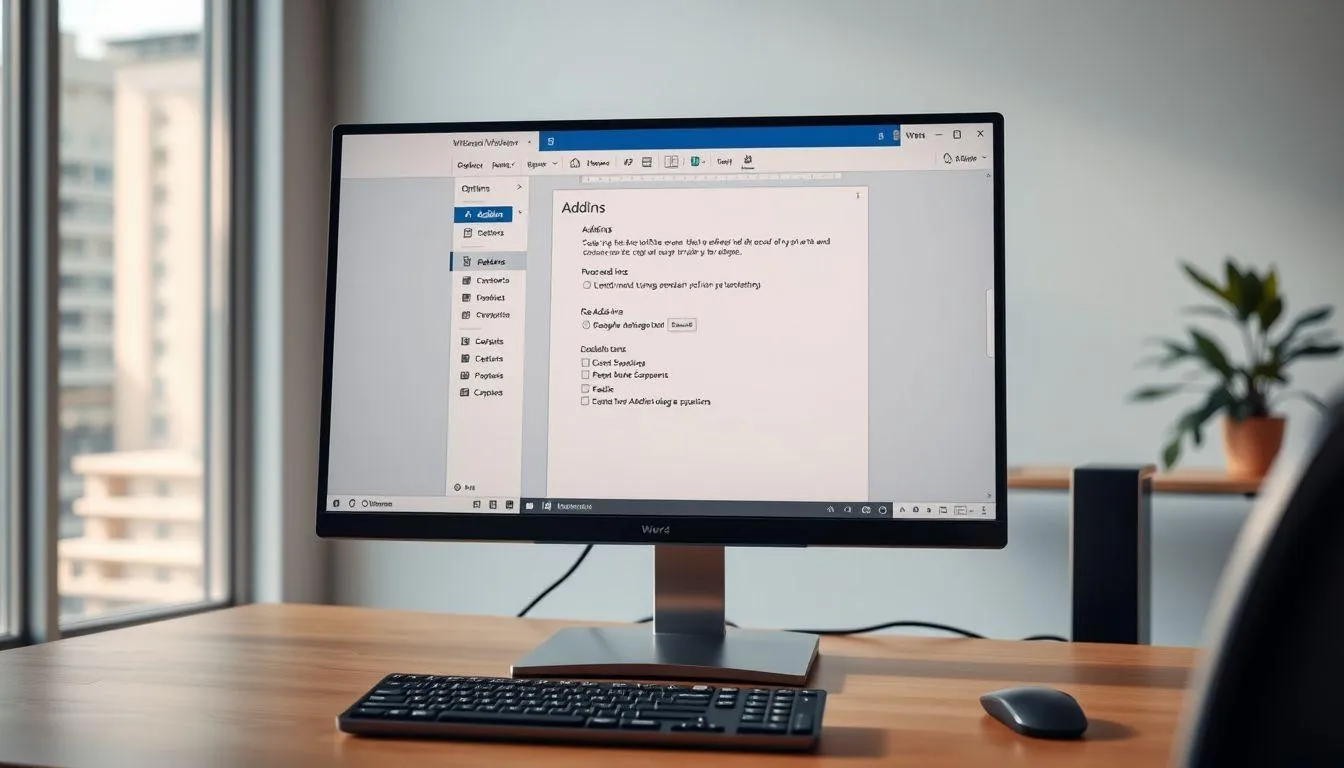
Add-ins atau plugin tambahan dapat menyebabkan konflik yang membuat Word tidak bisa digunakan untuk mengetik. Menonaktifkan add-ins yang tidak diperlukan dapat mengatasi masalah ini dengan efektif.
Berikut cara menonaktifkan add-ins:
Buka Menu Options: Klik File, kemudian pilih Options untuk membuka jendela pengaturan Microsoft Word.
Pilih Add-ins: Pada menu sebelah kiri, klik Add-ins untuk melihat daftar semua add-ins yang terinstal.
Kelola Add-ins: Di bagian bawah, pilih COM Add-ins dari dropdown Manage, kemudian klik Go.
Nonaktifkan Add-ins: Hapus centang pada add-ins yang mencurigakan atau tidak diperlukan, kemudian klik OK dan restart Word.
11. 11. Memeriksa Pengaturan Bahasa dan Regional
Pengaturan bahasa dan regional yang tidak sesuai dapat menyebabkan masalah pada fungsi pengetikan di Word. Memastikan pengaturan ini benar merupakan salah satu cara memperbaiki word yang tidak bisa diketik.
Langkah-langkah memeriksa pengaturan bahasa:
Buka Language Settings: Klik File, pilih Options, kemudian klik Language untuk mengakses pengaturan bahasa.
Periksa Bahasa Input: Pastikan bahasa input yang dipilih sesuai dengan keyboard yang Anda gunakan, misalnya Bahasa Indonesia atau English.
Atur Bahasa Default: Pilih bahasa yang ingin dijadikan default dan klik Set as Default untuk menyimpan pengaturan.
Restart Aplikasi: Tutup dan buka kembali Word untuk menerapkan perubahan pengaturan bahasa yang telah dilakukan.
12. 12. Menjalankan Antivirus Scan pada Perangkat
Malware atau virus dapat mengganggu fungsi normal Microsoft Word, termasuk kemampuan untuk mengetik. Menjalankan pemindaian antivirus secara menyeluruh dapat membantu mengidentifikasi dan menghapus ancaman tersebut.
Cara melakukan antivirus scan:
Buka Program Antivirus: Jalankan aplikasi antivirus yang terinstal di perangkat Anda, baik Windows Defender atau antivirus pihak ketiga.
Pilih Full Scan: Pilih opsi Full Scan atau Deep Scan untuk pemindaian menyeluruh pada seluruh sistem perangkat.
Tunggu Proses Selesai: Biarkan antivirus menyelesaikan pemindaian, yang mungkin memakan waktu beberapa menit hingga jam tergantung ukuran data.
Hapus Ancaman: Jika ditemukan malware atau virus, ikuti instruksi antivirus untuk menghapus atau mengkarantina file yang terinfeksi.
13. 13. Menggunakan Akun Administrator
Menjalankan Word dengan hak akses administrator dapat mengatasi masalah pembatasan yang menyebabkan tidak bisa mengetik. Beberapa fitur Word memerlukan izin administrator untuk berfungsi dengan baik.
Langkah-langkah menjalankan sebagai administrator:
Cari Ikon Word: Temukan ikon Microsoft Word di desktop atau menu Start pada perangkat Anda.
Klik Kanan: Klik kanan pada ikon Word untuk membuka menu konteks dengan berbagai opsi.
Pilih Run as Administrator: Pilih opsi Run as Administrator dari menu yang muncul untuk memberikan akses penuh.
Konfirmasi UAC: Jika muncul jendela User Account Control, klik Yes untuk mengizinkan aplikasi berjalan dengan hak administrator.
14. 14. Memeriksa Pengaturan Waktu dan Tanggal Sistem
Ketidaksesuaian pengaturan waktu dan tanggal sistem dengan server aktivasi Microsoft dapat menyebabkan masalah pada Word. Memastikan pengaturan ini akurat merupakan langkah penting dalam cara memperbaiki word yang tidak bisa diketik.
Cara memeriksa pengaturan waktu:
Buka Date and Time Settings: Klik kanan pada ikon jam di taskbar, kemudian pilih Adjust date/time.
Aktifkan Set Time Automatically: Pastikan opsi Set time automatically dalam keadaan aktif untuk sinkronisasi otomatis dengan server.
Periksa Zona Waktu: Pastikan zona waktu yang dipilih sesuai dengan lokasi geografis Anda saat ini.
Sinkronisasi Manual: Jika masih tidak akurat, klik Sync now untuk melakukan sinkronisasi manual dengan server waktu internet.
15. 15. Menghapus File Template yang Corrupt
File template Normal.dotm yang rusak dapat menyebabkan berbagai masalah pada Word, termasuk tidak bisa mengetik. Mengganti nama atau menghapus file template ini akan membuat Word membuat template baru yang bersih.
Langkah-langkah mengatasi template corrupt:
Buka Run Dialog: Tekan tombol Windows + R secara bersamaan untuk membuka jendela Run.
Masukkan Path: Ketik %appdata%MicrosoftTemplates dan tekan Enter untuk membuka folder template.
Cari File Normal.dotm: Temukan file bernama Normal.dotm dalam folder tersebut.
Ganti Nama File: Klik kanan pada file Normal.dotm, pilih Rename, dan ubah namanya menjadi OldNormal.dotm, kemudian buka Word kembali.
16. Penyebab Umum Word Tidak Bisa Diketik
Memahami penyebab masalah dapat membantu Anda memilih solusi yang tepat. Berikut adalah beberapa penyebab umum mengapa Word tidak bisa diketik:
- Dokumen dalam mode Read-Only atau Protected View yang membatasi pengeditan
- Lisensi Microsoft Office yang belum diaktivasi atau sudah kedaluwarsa
- Add-ins atau plugin yang menyebabkan konflik dengan fungsi normal Word
- File program Microsoft Office yang rusak atau corrupt
- Pengaturan Restrict Editing yang aktif pada dokumen
- Masalah pada keyboard atau koneksi perangkat input
- Versi Microsoft Office yang sudah usang dan perlu diperbarui
- Malware atau virus yang mengganggu fungsi aplikasi
17. Tips Mencegah Masalah Word di Masa Depan
Setelah berhasil mengatasi masalah, penting untuk melakukan langkah pencegahan agar masalah serupa tidak terjadi lagi. Berikut beberapa tips yang dapat diterapkan:
- Selalu gunakan lisensi Microsoft Office yang resmi dan aktif untuk menghindari pembatasan fitur
- Lakukan update rutin pada Microsoft Office untuk mendapatkan perbaikan bug dan fitur terbaru
- Backup dokumen penting secara berkala ke cloud atau perangkat eksternal
- Hindari menginstal add-ins yang tidak diperlukan atau dari sumber yang tidak terpercaya
- Jalankan antivirus scan secara rutin untuk melindungi perangkat dari malware
- Periksa pengaturan dokumen sebelum membagikannya untuk menghindari pembatasan yang tidak diinginkan
- Simpan dokumen dengan format yang kompatibel dengan versi Word yang digunakan
18. Kapan Harus Mencari Bantuan Profesional
Meskipun sebagian besar masalah dapat diatasi dengan cara memperbaiki word yang tidak bisa diketik di atas, ada situasi tertentu yang memerlukan bantuan profesional:
- Semua solusi telah dicoba namun masalah tetap berlanjut
- Terdapat kerusakan hardware pada perangkat yang mempengaruhi fungsi keyboard
- Masalah terjadi pada banyak aplikasi, bukan hanya Microsoft Word
- Diperlukan recovery data dari file yang corrupt atau rusak
- Masalah lisensi yang kompleks dan tidak dapat diselesaikan sendiri
19. FAQ
Mengapa Word saya tidak bisa diketik padahal keyboard berfungsi normal?
Masalah ini biasanya disebabkan oleh dokumen yang berada dalam mode Read-Only atau Protected View. Coba periksa pengaturan dokumen melalui File, Info, dan Protect Document untuk memastikan tidak ada pembatasan pengeditan yang aktif.
Apakah restart perangkat bisa mengatasi masalah Word yang tidak bisa diketik?
Ya, restart perangkat sering kali efektif mengatasi masalah sementara pada Word. Proses restart membantu membersihkan cache dan memulihkan fungsi program yang terganggu, sehingga Word dapat kembali berfungsi normal.
Bagaimana cara mengetahui apakah lisensi Office saya sudah kedaluwarsa?
Anda dapat memeriksa status lisensi dengan membuka Word, klik File, pilih Account, dan lihat informasi produk. Jika lisensi kedaluwarsa, akan muncul notifikasi yang meminta Anda untuk mengaktivasi atau memperpanjang langganan.
Apakah Safe Mode bisa menjadi solusi permanen untuk masalah Word?
Safe Mode hanya untuk diagnosis masalah, bukan solusi permanen. Jika Word berfungsi normal dalam Safe Mode, berarti masalahnya ada pada add-ins atau plugin. Anda perlu menonaktifkan add-ins yang bermasalah melalui pengaturan Word.
Apa yang harus dilakukan jika semua cara sudah dicoba tapi Word tetap tidak bisa diketik?
Jika semua solusi tidak berhasil, pertimbangkan untuk melakukan uninstall dan install ulang Microsoft Office secara lengkap. Pastikan menggunakan installer resmi dari Microsoft dan backup semua dokumen penting sebelum melakukan proses ini.
Apakah menggunakan Word versi bajakan bisa menyebabkan masalah tidak bisa mengetik?
Ya, penggunaan software bajakan sering menyebabkan berbagai masalah termasuk pembatasan fitur pengetikan. Sistem Microsoft dapat mendeteksi aktivasi yang tidak sah dan membatasi fungsi aplikasi. Sebaiknya gunakan lisensi resmi untuk menghindari masalah ini.
Berapa lama waktu yang dibutuhkan untuk melakukan repair Microsoft Office?
Proses Quick Repair biasanya memakan waktu 5-10 menit, sedangkan Online Repair yang lebih menyeluruh dapat memakan waktu 15-30 menit tergantung kecepatan internet dan spesifikasi perangkat. Pastikan tidak mematikan perangkat selama proses repair berlangsung.
(kpl/fed)



Advertisement
D Academy 8
-
Dangdut Academy Soimah Bagikan Keseruan di Dangdut Academy 8: Asyikin Aja Lah Ya