Liputan6.com
 Kapanlagi.com
 Bola.net
 Bola.com
 Merdeka.com
 Fimela.com
 Brilio.net


Cara Mengatur Equalizer di Spotify untuk Pengalaman Mendengarkan Musik yang Optimal

cara mengatur equalizer di spotify
Kapanlagi.com - Spotify telah menjadi salah satu layanan streaming musik terpopuler di dunia. Selain menawarkan katalog lagu yang luas, Spotify juga menyediakan berbagai fitur untuk meningkatkan pengalaman mendengarkan musik penggunanya. Salah satu fitur yang sering terlewatkan namun sangat berguna adalah equalizer. Dengan mengatur equalizer di Spotify, Anda dapat menyesuaikan kualitas suara sesuai preferensi dan mendapatkan pengalaman mendengarkan yang lebih optimal. Artikel ini akan membahas secara mendalam tentang cara mengatur equalizer di Spotify beserta tips dan manfaatnya.
Advertisement
1. Pengertian Equalizer
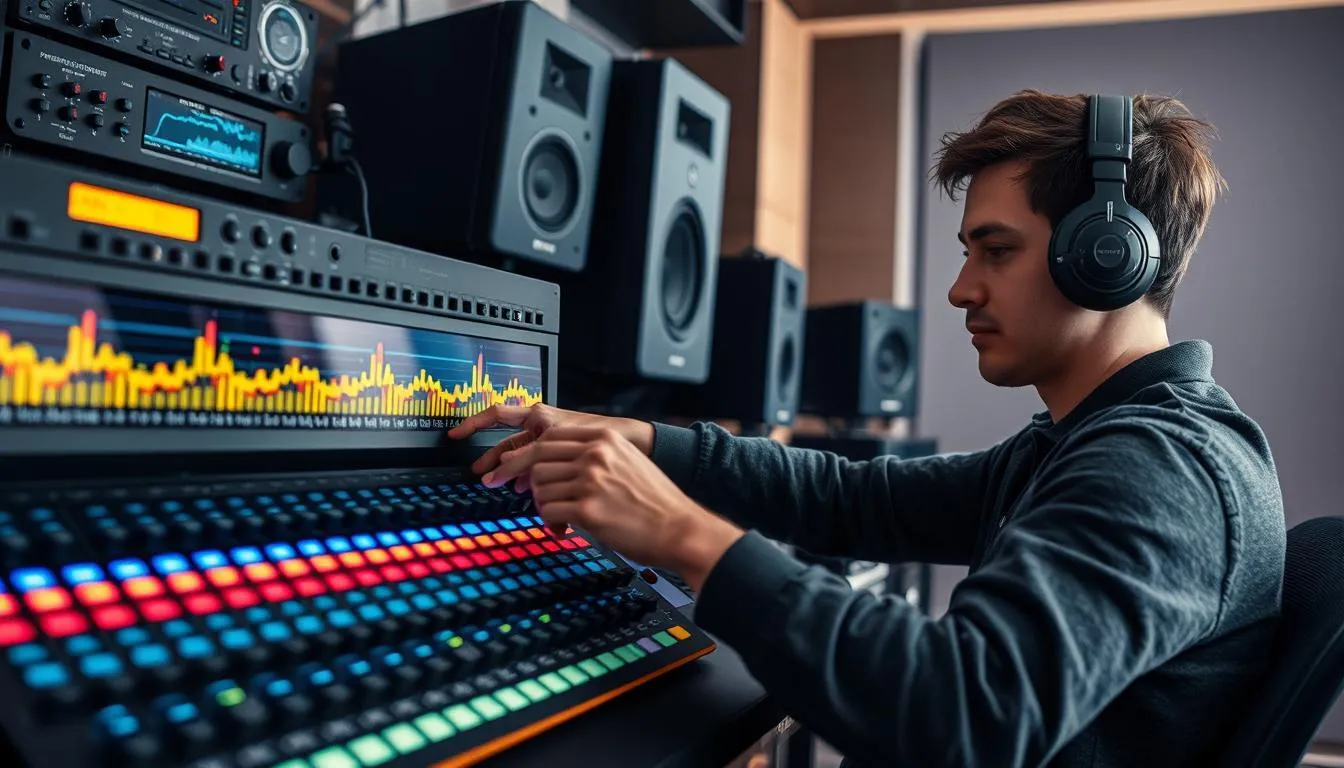
Equalizer, atau sering disingkat EQ, adalah alat yang memungkinkan pengguna untuk menyesuaikan frekuensi audio tertentu dalam sebuah rekaman atau siaran suara. Pada dasarnya, equalizer membagi spektrum audio menjadi beberapa pita frekuensi yang dapat diatur secara independen. Dengan meningkatkan atau menurunkan level dari pita-pita frekuensi ini, pengguna dapat mengubah karakteristik suara secara keseluruhan.
Dalam konteks Spotify, equalizer berfungsi sebagai alat untuk menyesuaikan output audio agar sesuai dengan preferensi pendengar atau karakteristik perangkat yang digunakan. Misalnya, jika seseorang merasa bass terlalu lemah saat mendengarkan melalui headphone tertentu, mereka dapat menggunakan equalizer untuk meningkatkan frekuensi rendah dan mendapatkan suara yang lebih bertenaga.
Equalizer di Spotify biasanya terdiri dari beberapa slider yang mewakili berbagai rentang frekuensi, mulai dari bass (frekuensi rendah) hingga treble (frekuensi tinggi). Dengan menggeser slider-slider ini ke atas atau ke bawah, pengguna dapat memperkuat atau memperlemah frekuensi tertentu, sehingga mengubah keseimbangan suara secara keseluruhan.
2. Manfaat Menggunakan Equalizer di Spotify
Menggunakan equalizer di Spotify dapat memberikan berbagai manfaat bagi pengalaman mendengarkan musik Anda. Berikut adalah beberapa keuntungan utama fitur equalizer:
- Personalisasi Suara: Setiap orang memiliki preferensi suara yang berbeda. Dengan equalizer, Anda dapat menyesuaikan audio agar sesuai dengan selera pribadi Anda.
- Optimalisasi Perangkat: Berbagai perangkat audio memiliki karakteristik suara yang berbeda. Equalizer memungkinkan Anda untuk mengompensasi kekurangan atau kelebihan dari headphone atau speaker yang Anda gunakan.
- Peningkatan Kualitas Audio: Untuk rekaman yang kurang optimal, equalizer dapat membantu memperbaiki beberapa aspek suara, seperti memperjelas vokal atau menambah kedalaman bass.
- Adaptasi terhadap Lingkungan: Pengaturan equalizer dapat disesuaikan dengan kondisi lingkungan tempat Anda mendengarkan musik, misalnya memperkuat frekuensi tertentu saat berada di lingkungan yang bising.
- Eksplorasi Musik: Dengan mengubah pengaturan equalizer, Anda dapat mendengar detail-detail dalam musik yang mungkin terlewatkan sebelumnya, memberikan perspektif baru pada lagu-lagu favorit Anda.
Dengan memanfaatkan equalizer secara efektif, Anda dapat meningkatkan kualitas pengalaman mendengarkan musik di Spotify secara signifikan, membuat setiap sesi mendengarkan menjadi lebih memuaskan dan immersif.
3. Cara Mengakses Equalizer di Spotify

Mengakses fitur equalizer di Spotify cukup mudah, namun langkah-langkahnya mungkin sedikit berbeda tergantung pada jenis perangkat yang Anda gunakan. Berikut adalah panduan untuk mengakses equalizer di berbagai platform:
Untuk Perangkat Android:
- Buka aplikasi Spotify di perangkat Android Anda.
- Ketuk ikon roda gigi (Settings) di pojok kanan atas layar.
- Gulir ke bawah dan cari opsi "Playback".
- Di bawah bagian "Playback", Anda akan menemukan opsi "Equalizer". Ketuk untuk membukanya.
- Jika muncul peringatan, ketuk "OK" untuk melanjutkan ke pengaturan equalizer.
Untuk Perangkat iOS (iPhone/iPad):
- Buka aplikasi Spotify di perangkat iOS Anda.
- Ketuk ikon roda gigi (Settings) di pojok kanan atas.
- Gulir ke bawah dan pilih "Playback".
- Di bawah bagian "Playback", cari dan ketuk opsi "Equalizer".
Untuk Desktop (Windows/Mac):
Sayangnya, fitur equalizer bawaan tidak tersedia di aplikasi desktop Spotify. Namun, pengguna masih dapat menggunakan equalizer sistem operasi atau aplikasi equalizer pihak ketiga untuk menyesuaikan output audio.
Perlu diingat bahwa pada beberapa perangkat Android, opsi equalizer mungkin mengarahkan Anda ke pengaturan equalizer bawaan perangkat, bukan equalizer khusus Spotify. Dalam kasus seperti ini, pengaturan yang Anda buat akan memengaruhi semua output audio di perangkat Anda, tidak hanya Spotify.
Setelah berhasil mengakses equalizer, Anda akan melihat antarmuka dengan beberapa slider yang mewakili berbagai frekuensi audio. Inilah tempat Anda dapat mulai menyesuaikan suara sesuai preferensi Anda.
4. Cara Mengatur Equalizer di Spotify

Setelah berhasil mengakses equalizer di Spotify, langkah selanjutnya adalah menyesuaikan pengaturan untuk mendapatkan kualitas suara yang optimal. Berikut adalah panduan langkah demi langkah untuk mengatur equalizer di Spotify:
- Pahami Frekuensi: Equalizer Spotify biasanya terdiri dari beberapa slider yang mewakili berbagai rentang frekuensi:
- 60Hz - 150Hz: Bass, memberikan kedalaman dan "punch" pada suara
- 150Hz - 600Hz: Low-mids, memengaruhi kejelasan dan kehangatan suara
- 600Hz - 2.5kHz: Mids, penting untuk vokal dan instrumen utama
- 2.5kHz - 10kHz: High-mids dan treble, memberikan kejelasan dan "air" pada suara
- 10kHz dan ke atas: Treble tertinggi, memengaruhi kecerahan dan detail suara
- Mulai dengan Preset: Spotify menyediakan beberapa preset equalizer yang dirancang untuk genre musik tertentu. Cobalah preset ini sebagai titik awal sebelum melakukan penyesuaian manual.
- Lakukan Penyesuaian Bertahap: Mulailah dengan menggeser slider sedikit demi sedikit. Perubahan kecil dapat membuat perbedaan besar dalam kualitas suara.
- Dengarkan Perbedaannya: Saat melakukan penyesuaian, putar lagu yang Anda kenal baik. Ini akan membantu Anda mendengar perbedaan dengan lebih jelas.
- Fokus pada Frekuensi Tertentu: Jika Anda ingin meningkatkan bass, fokus pada slider 60Hz - 150Hz. Untuk vokal yang lebih jelas, sesuaikan rentang 2kHz - 4kHz.
- Hindari Peningkatan Berlebihan: Menaikkan slider terlalu tinggi dapat menyebabkan distorsi. Lebih baik sedikit mengurangi frekuensi yang tidak diinginkan daripada terlalu meningkatkan yang lain.
- Eksperimen dengan Berbagai Genre: Pengaturan yang cocok untuk satu genre mungkin tidak ideal untuk yang lain. Jangan ragu untuk membuat beberapa profil equalizer berbeda.
- Gunakan Fitur A/B Testing: Beberapa equalizer memiliki fitur untuk membandingkan pengaturan saat ini dengan pengaturan default. Manfaatkan ini untuk menilai apakah perubahan Anda benar-benar meningkatkan kualitas suara.
Ingat, pengaturan equalizer yang "benar" sangat subjektif dan tergantung pada preferensi pribadi serta perangkat yang digunakan. Jangan ragu untuk bereksperimen hingga Anda menemukan pengaturan yang paling memuaskan untuk telinga Anda.
5. Preset Equalizer Populer di Spotify
Spotify menyediakan beberapa preset equalizer yang dirancang untuk meningkatkan pengalaman mendengarkan berbagai genre musik. Preset ini dapat menjadi titik awal yang baik sebelum Anda melakukan penyesuaian manual. Berikut adalah beberapa preset populer yang tersedia di Spotify beserta karakteristiknya:
- Normal: Pengaturan default tanpa perubahan. Cocok jika Anda ingin mendengarkan musik seperti yang dimaksudkan oleh produsernya.
- Pop: Meningkatkan frekuensi menengah dan tinggi untuk mempertegas vokal dan melodi. Bass sedikit ditingkatkan untuk memberikan keseimbangan.
- Rock: Memperkuat bass dan treble sambil sedikit mengurangi mid-range. Ini memberikan suara yang lebih "punchy" dan cocok untuk musik rock.
- Jazz: Meningkatkan frekuensi rendah dan tinggi secara moderat, memberikan kehangatan pada bass dan kejelasan pada instrumen tinggi seperti simbal.
- Classical: Menekankan pada kejelasan dan detail. Frekuensi menengah dan tinggi sedikit ditingkatkan untuk mempertegas instrumen orkestra.
- Hip-Hop: Secara signifikan meningkatkan bass dan sub-bass, memberikan "thump" yang kuat. Treble juga sedikit ditingkatkan untuk keseimbangan.
- Electronic: Memperkuat bass dan treble tertinggi, menciptakan suara yang energetik dan "crisp". Cocok untuk musik dance dan EDM.
- Acoustic: Menekankan pada frekuensi menengah untuk mempertegas detail instrumen akustik dan vokal.
- Bass Booster: Secara drastis meningkatkan frekuensi rendah. Ideal untuk mereka yang menyukai bass yang kuat.
- Treble Booster: Meningkatkan frekuensi tinggi, memberikan lebih banyak "air" dan detail pada suara.
Penting untuk diingat bahwa preset ini hanyalah titik awal. Anda dapat memilih preset yang paling mendekati preferensi Anda, kemudian melakukan penyesuaian lebih lanjut untuk mendapatkan suara yang benar-benar sesuai dengan keinginan Anda.
Cobalah untuk mendengarkan berbagai jenis musik dengan preset yang berbeda untuk menemukan pengaturan yang paling cocok untuk setiap genre. Dengan sedikit eksperimen, Anda akan dapat menemukan kombinasi yang sempurna antara preset dan penyesuaian manual untuk pengalaman mendengarkan yang optimal.
6. Tips Mengatur Equalizer untuk Genre Musik Berbeda
Setiap genre musik memiliki karakteristik suara yang unik, dan pengaturan equalizer yang tepat dapat sangat meningkatkan pengalaman mendengarkan. Berikut adalah beberapa tips untuk mengatur equalizer Spotify untuk berbagai genre musik populer:
1. Rock
- Tingkatkan sedikit bass (60-100 Hz) untuk memberikan "punch".
- Kurangi sedikit mid-range (400-800 Hz) untuk menghindari suara yang terlalu "muddy".
- Tingkatkan high-mids (2-4 kHz) untuk mempertegas gitar dan vokal.
- Tambahkan sedikit treble (8-16 kHz) untuk kejelasan cymbal dan detail.
2. Pop
- Tingkatkan sedikit low-mids (200-400 Hz) untuk kehangatan.
- Naikkan mid-range (1-2 kHz) untuk mempertegas vokal.
- Tambahkan sedikit treble (10-16 kHz) untuk kecerahan.
3. Hip-Hop
- Tingkatkan bass dan sub-bass (40-100 Hz) secara signifikan.
- Kurangi sedikit low-mids (200-400 Hz) untuk menghindari suara yang terlalu tebal.
- Naikkan high-mids (2-4 kHz) untuk kejelasan vokal.
4. Electronic/EDM
- Tingkatkan sub-bass (20-60 Hz) untuk "rumble".
- Naikkan high-mids (3-6 kHz) untuk "punch" pada snare dan synth.
- Tambahkan treble (12-16 kHz) untuk "sparkle" dan "air".
5. Jazz
- Tingkatkan sedikit low-mids (200-400 Hz) untuk kehangatan.
- Naikkan mid-range (1-3 kHz) untuk kejelasan instrumen.
- Tambahkan sedikit high-mids (4-8 kHz) untuk detail cymbal dan brass.
6. Classical
- Buat kurva equalizer yang relatif datar untuk preservasi dinamika.
- Tingkatkan sedikit low-mids (200-400 Hz) untuk kehangatan string.
- Naikkan high-mids (3-6 kHz) secara moderat untuk kejelasan instrumen tinggi.
7. Acoustic
- Kurangi sedikit bass (60-100 Hz) untuk menghindari "boominess".
- Tingkatkan mid-range (800-2 kHz) untuk mempertegas detail gitar dan vokal.
- Tambahkan sedikit treble (8-12 kHz) untuk "air" dan kecerahan.
Ingatlah bahwa tips ini hanyalah panduan umum. Setiap rekaman dan perangkat audio memiliki karakteristik yang berbeda, jadi jangan ragu untuk melakukan penyesuaian lebih lanjut berdasarkan preferensi pribadi Anda. Eksperimen adalah kunci untuk menemukan pengaturan equalizer yang sempurna untuk setiap jenis musik yang Anda dengarkan di Spotify.
7. Pengaturan Audio Lainnya di Spotify

Selain equalizer, Spotify menyediakan beberapa pengaturan audio lainnya yang dapat membantu meningkatkan pengalaman mendengarkan Anda. Berikut adalah beberapa fitur penting yang perlu Anda ketahui:
1. Normalisasi Volume
Fitur ini menyesuaikan volume lagu-lagu yang berbeda agar memiliki tingkat kekerasan yang konsisten. Anda dapat memilih antara "Quiet", "Normal", atau "Loud" tergantung pada preferensi Anda.
2. Crossfade
Crossfade memungkinkan transisi yang mulus antara lagu-lagu dalam playlist. Anda dapat mengatur durasi crossfade dari 0 hingga 12 detik.
3. Gapless Playback
Fitur ini menghilangkan jeda antara lagu-lagu, ideal untuk album yang dirancang untuk diputar secara berurutan tanpa jeda.
4. Audio Quality
Anda dapat memilih kualitas streaming audio, mulai dari "Low" hingga "Very High" (untuk pengguna Premium). Kualitas yang lebih tinggi akan menghasilkan suara yang lebih baik tetapi juga mengonsumsi lebih banyak data.
5. Automix
Fitur ini menggunakan AI untuk menciptakan transisi yang mulus antara lagu-lagu dalam playlist, terutama berguna untuk playlist dance atau party.
6. Mono Audio
Mengubah output stereo menjadi mono, yang bisa berguna jika Anda hanya menggunakan satu earbud atau untuk pengguna dengan gangguan pendengaran di salah satu telinga.
7. Canvas
Fitur visual yang menampilkan loop video pendek saat lagu diputar. Anda dapat mengaktifkan atau menonaktifkan fitur ini.
8. Behind the Lyrics
Menampilkan informasi latar belakang dan lirik lagu saat pemutaran. Bisa diaktifkan atau dinonaktifkan sesuai preferensi.
Untuk mengakses pengaturan-pengaturan ini:
- Buka aplikasi Spotify.
- Ketuk ikon roda gigi (Settings) di pojok kanan atas.
- Gulir ke bagian "Playback" atau "Audio Quality".
Eksperimen dengan kombinasi pengaturan ini bersama dengan equalizer untuk mendapatkan pengalaman mendengarkan yang paling optimal sesuai dengan preferensi dan perangkat Anda. Ingatlah bahwa beberapa fitur mungkin hanya tersedia untuk pengguna Spotify Premium.
8. Troubleshooting Masalah Equalizer
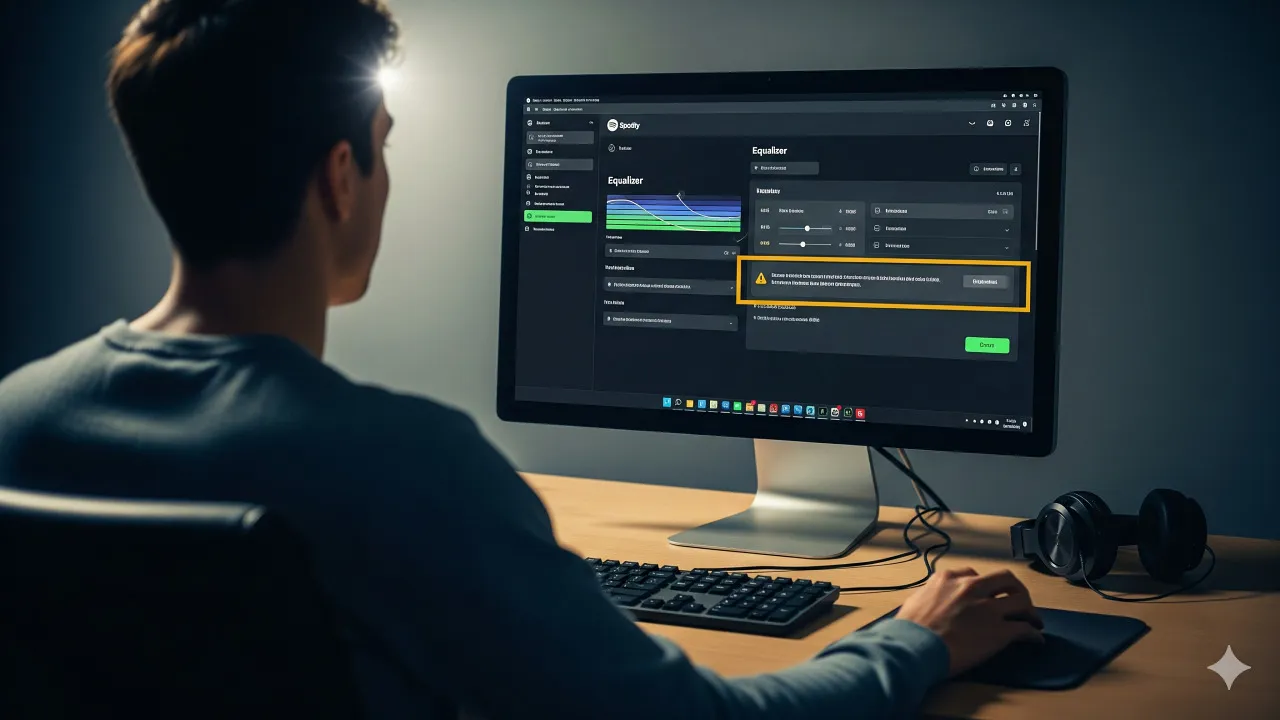
Meskipun equalizer Spotify umumnya berfungsi dengan baik, terkadang pengguna mungkin mengalami masalah. Berikut adalah beberapa masalah umum dan solusinya:
1. Equalizer Tidak Muncul
Solusi:
- Pastikan aplikasi Spotify Anda sudah diperbarui ke versi terbaru.
- Pada perangkat Android, periksa apakah perangkat Anda mendukung equalizer bawaan.
- Coba logout dan login kembali ke akun Spotify Anda.
2. Perubahan Equalizer Tidak Berpengaruh
Solusi:
- Pastikan equalizer telah diaktifkan.
- Coba mainkan lagu yang berbeda, karena beberapa lagu mungkin sudah dioptimalkan dan kurang terpengaruh oleh perubahan equalizer.
- Periksa apakah perangkat audio Anda (headphone/speaker) mendukung rentang frekuensi yang Anda coba sesuaikan.
3. Suara Terdistorsi Setelah Penyesuaian Equalizer
Solusi:
- Hindari meningkatkan frekuensi terlalu tinggi. Cobalah mengurangi frekuensi lain daripada terlalu meningkatkan satu frekuensi.
- Reset equalizer ke pengaturan default dan mulai penyesuaian dari awal.
4. Equalizer Reset Setiap Kali Aplikasi Ditutup
Solusi:
- Pastikan Anda memiliki ruang penyimpanan yang cukup di perangkat Anda.
- Coba hapus cache aplikasi Spotify dan restart perangkat Anda.
5. Equalizer Tidak Tersedia di Desktop
Solusi:
- Sayangnya, Spotify desktop tidak memiliki equalizer bawaan. Anda dapat menggunakan equalizer sistem operasi atau aplikasi equalizer pihak ketiga.
6. Perubahan Equalizer Memengaruhi Semua Aplikasi
Solusi:
- Ini normal untuk beberapa perangkat Android yang menggunakan equalizer sistem. Untuk pengaturan khusus Spotify, Anda mungkin perlu menggunakan aplikasi equalizer pihak ketiga.
Jika masalah tetap berlanjut setelah mencoba solusi di atas, pertimbangkan untuk menghubungi dukungan Spotify atau forum komunitas Spotify untuk bantuan lebih lanjut. Ingatlah untuk selalu memperbarui aplikasi Spotify Anda ke versi terbaru untuk mendapatkan fitur dan perbaikan bug terbaru.
9. FAQ Seputar Equalizer Spotify

Berikut adalah beberapa pertanyaan yang sering diajukan tentang equalizer Spotify beserta jawabannya:
1. Apakah equalizer tersedia untuk semua pengguna Spotify?
Equalizer tersedia untuk semua pengguna Spotify, baik pengguna gratis maupun Premium. Namun, ketersediaannya mungkin berbeda tergantung pada jenis perangkat dan sistem operasi yang digunakan.
2. Mengapa saya tidak melihat opsi equalizer di aplikasi Spotify saya?
Jika Anda tidak melihat opsi equalizer, pastikan aplikasi Spotify Anda sudah diperbarui ke versi terbaru. Pada beberapa perangkat Android, Spotify mungkin menggunakan equalizer sistem, sehingga Anda perlu mengaksesnya melalui pengaturan perangkat.
3. Apakah pengaturan equalizer saya akan tersimpan jika saya beralih perangkat?
Sayangnya, pengaturan equalizer tidak disinkronkan antar perangkat. Anda perlu mengatur ulang equalizer pada setiap perangkat yang Anda gunakan.
4. Bisakah saya menggunakan equalizer Spotify di desktop?
Aplikasi desktop Spotify tidak memiliki equalizer bawaan. Namun, Anda dapat menggunakan equalizer sistem operasi atau aplikasi equalizer pihak ketiga untuk menyesuaikan audio.
5. Apakah menggunakan equalizer akan memengaruhi kualitas suara secara negatif?
Jika digunakan dengan bijak, equalizer dapat meningkatkan pengalaman mendengarkan. Namun, peningkatan yang berlebihan pada frekuensi tertentu dapat menyebabkan distorsi atau ketidakseimbangan suara.
6. Bagaimana cara reset equalizer ke pengaturan default?
Anda dapat mereset equalizer dengan memilih preset "Normal" atau menggeser semua slider ke posisi tengah.
7. Apakah pengaturan equalizer memengaruhi penggunaan data?
Pengaturan equalizer sendiri tidak memengaruhi penggunaan data. Namun, jika Anda meningkatkan kualitas streaming bersamaan dengan penyesuaian equalizer, itu dapat meningkatkan penggunaan data.
8. Bisakah saya membuat preset equalizer kustom?
Saat ini, Spotify tidak menyediakan opsi untuk menyimpan preset equalizer kustom. Anda perlu menyesuaikan pengaturan secara manual setiap kali ingin mengubahnya.
9. Apakah equalizer bekerja dengan semua jenis headphone/speaker?
Equalizer akan bekerja dengan semua perangkat audio, tetapi efektivitasnya dapat bervariasi tergantung pada kualitas dan karakteristik perangkat tersebut.
10. Bagaimana cara terbaik untuk menggunakan equalizer tanpa merusak kualitas suara asli?
Mulailah dengan penyesuaian kecil dan fokus pada pengurangan frekuensi yang tidak diinginkan daripada terlalu meningkatkan frekuensi tertentu. Selalu dengarkan dengan cermat dan bandingkan dengan suara asli untuk memastikan perubahan yang Anda buat benar-benar meningkatkan kualitas suara.
Ingatlah bahwa penggunaan equalizer sangat subjektif dan tergantung pada preferensi pribadi serta perangkat yang digunakan. Jangan ragu untuk bereksperimen hingga Anda menemukan pengaturan yang paling sesuai dengan selera Anda.
10. Kesimpulan
Mengatur equalizer di Spotify adalah cara efektif untuk meningkatkan pengalaman mendengarkan musik Anda. Dengan memahami dasar-dasar equalizer dan bagaimana cara menggunakannya, Anda dapat menyesuaikan output audio sesuai dengan preferensi pribadi dan karakteristik perangkat yang Anda gunakan.
Ingatlah beberapa poin kunci berikut:
- Equalizer memungkinkan Anda untuk menyesuaikan berbagai frekuensi audio, dari bass hingga treble.
- Eksperimen adalah kunci - cobalah berbagai preset dan lakukan penyesuaian manual untuk menemukan pengaturan yang paling
(kpl/cmk)



Advertisement
D Academy 8
-
Event Dangdut Potret Tasya Allesia Hibur Para Penonton di Kediri

-
Dangdut Academy Harsiwi Achmad Tegaskan Couple Muncul Alami di Dangdut Academy 8

-
Ulang Tahun Selebritis Ulang Tahun Soimah Dirayakan di Panggung Dangdut Academy 8