Liputan6.com
 Kapanlagi.com
 Bola.net
 Bola.com
 Merdeka.com
 Fimela.com
 Brilio.net


Cara Mengeluarkan Akun Gmail di HP: Panduan Lengkap dan Mudah
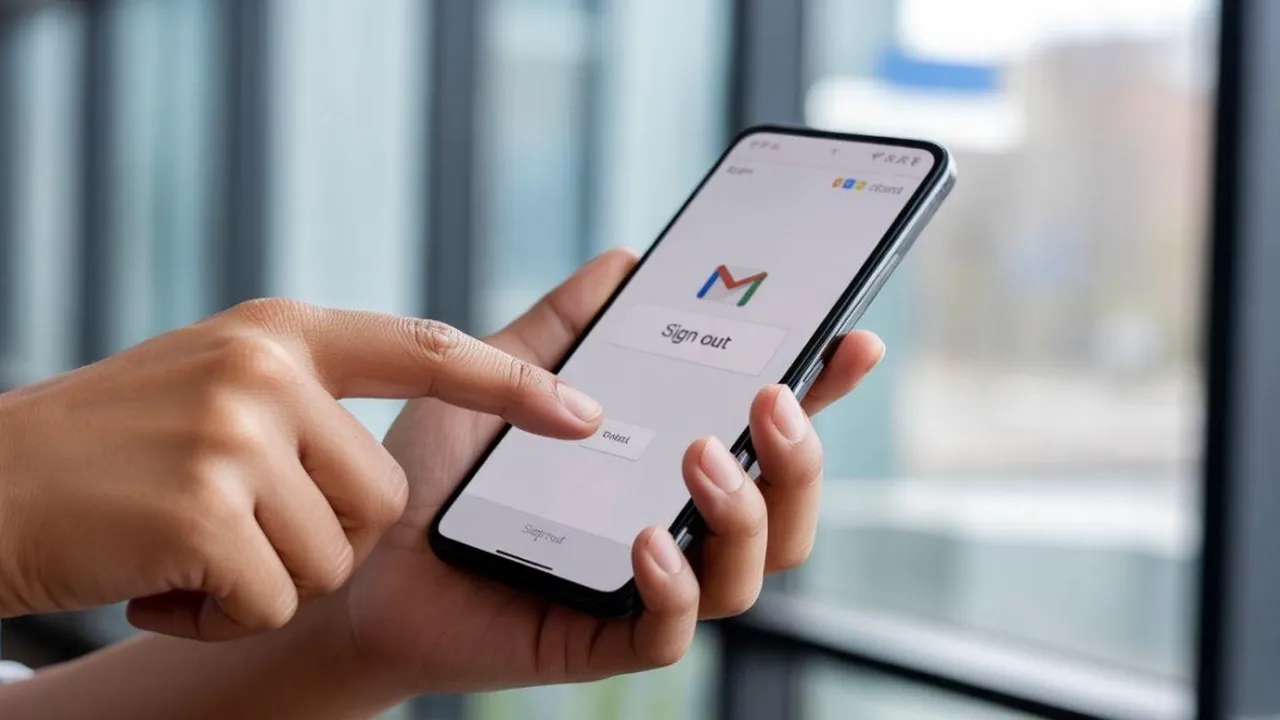
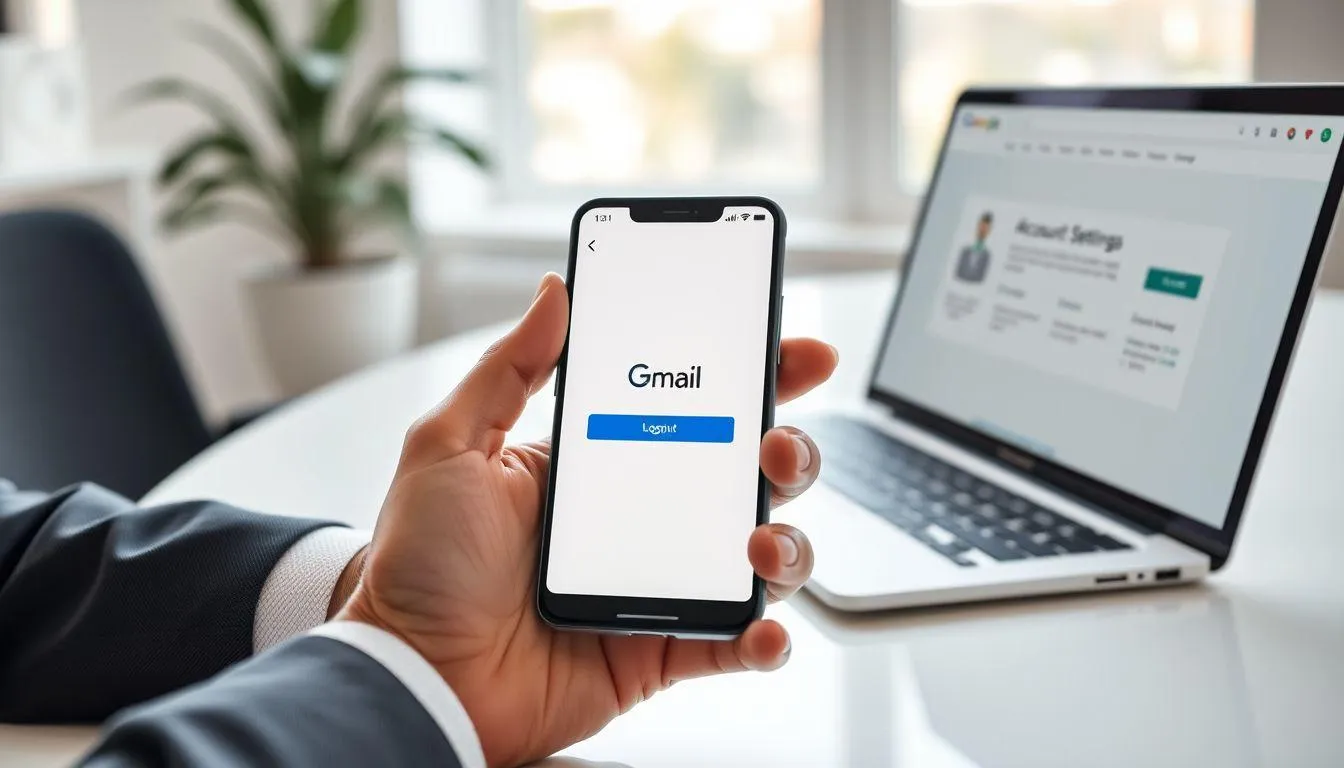
cara mengeluarkan akun gmail di hp (credit:Image by AI)
Kapanlagi.com - Mengeluarkan akun Gmail dari HP merupakan langkah penting yang perlu dipahami setiap pengguna smartphone. Proses ini berbeda dengan logout biasa karena akun Gmail terintegrasi dengan berbagai layanan Google lainnya di perangkat mobile.
Cara mengeluarkan akun Gmail di HP dapat dilakukan melalui beberapa metode yang mudah dan aman. Setiap metode memiliki kelebihan tersendiri tergantung pada situasi dan kebutuhan pengguna.
Penting untuk memahami bahwa mengeluarkan akun Gmail dari HP tidak akan menghapus akun secara permanen. Akun tetap dapat diakses melalui perangkat lain atau dapat ditambahkan kembali ke HP yang sama di kemudian hari.
Advertisement
Menurut panduan keamanan digital, pemahaman tentang pengelolaan akun email sangat penting untuk menjaga keamanan data pribadi. Proses logout yang benar dapat mencegah akses tidak sah ke informasi sensitif pengguna.
1. Cara Mengeluarkan Akun Gmail Melalui Aplikasi Gmail
Metode pertama untuk cara mengeluarkan akun Gmail di HP adalah melalui aplikasi Gmail langsung. Cara ini paling mudah dan cepat dilakukan karena dapat diakses langsung dari aplikasi yang sering digunakan.
-
Buka Aplikasi Gmail: Temukan dan buka aplikasi Gmail di HP Anda. Pastikan aplikasi sudah terbuka dengan sempurna.
-
Ketuk Foto Profil: Di bagian kanan atas aplikasi, ketuk foto profil atau inisial nama Anda yang biasanya berbentuk lingkaran.
-
Pilih Kelola Akun: Dari menu yang muncul, ketuk opsi "Kelola akun di perangkat ini" untuk melihat semua akun yang terhubung.
-
Pilih Akun Target: Pilih akun Gmail yang ingin dikeluarkan dari daftar akun yang tersedia di perangkat.
-
Ketuk Hapus Akun: Di bagian bawah layar, ketuk tombol "Hapus akun" untuk mengeluarkan akun Gmail dari HP.
-
Konfirmasi Penghapusan: Sistem akan meminta konfirmasi. Ketuk "Ya" atau "Hapus" untuk menyelesaikan proses.
2. Cara Mengeluarkan Akun Gmail Melalui Menu Pengaturan HP
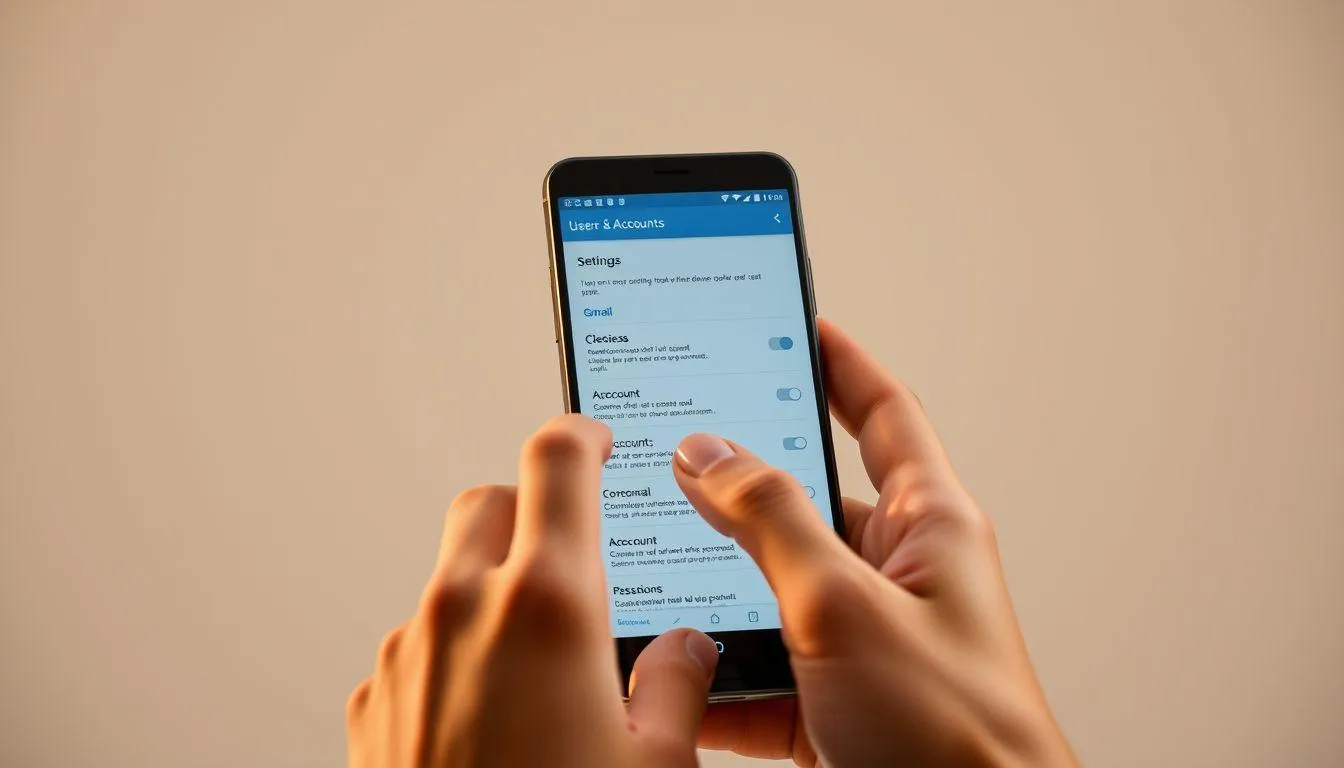
Cara mengeluarkan akun Gmail di HP juga dapat dilakukan melalui menu pengaturan sistem. Metode ini berguna ketika ingin mengelola semua akun yang terhubung dengan perangkat secara terpusat.
-
Buka Menu Setelan: Akses menu "Setelan" atau "Settings" di HP Anda melalui ikon pengaturan.
-
Pilih Pengguna & Akun: Cari dan pilih opsi "Pengguna & Akun" atau "Users & Accounts" tergantung versi Android.
-
Temukan Akun Google: Dari daftar akun yang muncul, cari dan pilih akun Google atau Gmail yang ingin dikeluarkan.
-
Akses Detail Akun: Ketuk akun Gmail yang dipilih untuk membuka halaman detail pengaturan akun tersebut.
-
Pilih Hapus Akun: Cari opsi "Hapus Akun" atau "Remove Account" yang biasanya terletak di bagian bawah halaman.
-
Konfirmasi Tindakan: Sistem akan meminta konfirmasi untuk memastikan Anda benar-benar ingin mengeluarkan akun tersebut.
3. Cara Mengeluarkan Akun Gmail Melalui Browser
Metode ketiga cara mengeluarkan akun Gmail di HP adalah melalui browser web. Cara ini efektif terutama jika Anda pernah login Gmail melalui browser dan ingin memastikan logout yang sempurna.
-
Buka Browser: Akses aplikasi browser seperti Chrome, Firefox, atau browser default HP Anda.
-
Kunjungi Gmail: Ketik "gmail.com" di address bar atau akses Gmail melalui bookmark yang tersimpan.
-
Ketuk Foto Profil: Di bagian kanan atas halaman Gmail, ketuk foto profil atau inisial nama Anda.
-
Pilih Logout: Dari menu dropdown yang muncul, pilih opsi "Keluar" atau "Sign out" untuk logout dari browser.
-
Hapus Data Browser: Untuk keamanan ekstra, bersihkan data browser termasuk cookies dan cache yang tersimpan.
-
Verifikasi Logout: Refresh halaman untuk memastikan Anda sudah benar-benar keluar dari akun Gmail.
Berdasarkan panduan keamanan digital, membersihkan data browser setelah logout merupakan langkah penting untuk mencegah akses tidak sah ke akun email.
4. Cara Mengeluarkan Akun Gmail dari Jarak Jauh

Cara mengeluarkan akun Gmail di HP juga dapat dilakukan dari jarak jauh menggunakan perangkat lain. Metode ini sangat berguna ketika HP hilang atau Anda lupa logout dari perangkat yang tidak lagi digunakan.
-
Akses Gmail dari Perangkat Lain: Buka Gmail menggunakan komputer atau perangkat lain yang terpercaya.
-
Klik Foto Profil: Di bagian kanan atas halaman Gmail, klik foto profil atau inisial nama Anda.
-
Pilih Kelola Akun Google: Dari menu yang muncul, klik "Kelola Akun Google Anda" untuk mengakses pengaturan keamanan.
-
Masuk ke Menu Keamanan: Di halaman akun Google, klik tab "Keamanan" di menu sebelah kiri.
-
Kelola Semua Perangkat: Cari bagian "Perangkat Anda" dan klik "Kelola semua perangkat" untuk melihat daftar perangkat yang terhubung.
-
Logout Perangkat Target: Pilih HP yang ingin dikeluarkan dari daftar dan klik "Logout" untuk mengeluarkan akun dari perangkat tersebut.
5. Cara Mengeluarkan Akun Gmail Melalui Google Account Manager
Metode lain untuk cara mengeluarkan akun Gmail di HP adalah menggunakan Google Account Manager yang tersedia di pengaturan sistem Android. Cara ini memberikan kontrol penuh atas semua layanan Google yang terhubung.
-
Buka Pengaturan Google: Cari aplikasi "Google" atau "Google Settings" di HP Anda, atau akses melalui menu Setelan.
-
Pilih Akun Google: Dari halaman pengaturan Google, pilih akun Gmail yang ingin dikeluarkan dari perangkat.
-
Akses Pengaturan Akun: Ketuk akun yang dipilih untuk membuka halaman pengaturan detail akun tersebut.
-
Pilih Hapus dari Perangkat: Cari opsi "Hapus dari perangkat ini" atau "Remove from this device" di bagian bawah halaman.
-
Konfirmasi Penghapusan: Sistem akan menampilkan peringatan tentang konsekuensi penghapusan akun. Ketuk "Hapus" untuk melanjutkan.
-
Restart Perangkat: Untuk memastikan perubahan tersimpan dengan baik, restart HP Anda setelah proses selesai.
6. Cara Mengeluarkan Akun Gmail Melalui Factory Reset
Dalam situasi tertentu, cara mengeluarkan akun Gmail di HP dapat dilakukan melalui factory reset. Metode ini merupakan solusi terakhir ketika metode lain tidak berhasil atau ketika ingin membersihkan semua data di HP.
-
Backup Data Penting: Sebelum melakukan factory reset, pastikan semua data penting sudah di-backup ke cloud atau perangkat lain.
-
Akses Menu Reset: Buka menu "Setelan" kemudian cari opsi "Sistem" atau "System" dan pilih "Reset options".
-
Pilih Erase All Data: Pilih opsi "Erase all data (factory reset)" untuk menghapus semua data termasuk akun Gmail.
-
Konfirmasi Reset: Sistem akan meminta konfirmasi dan mungkin meminta PIN atau password untuk melanjutkan proses.
-
Tunggu Proses Selesai: Factory reset akan memakan waktu beberapa menit. Jangan matikan HP selama proses berlangsung.
-
Setup Ulang Perangkat: Setelah reset selesai, HP akan kembali ke pengaturan awal dan Anda perlu setup ulang tanpa akun Gmail lama.
7. Cara Mengeluarkan Akun Gmail Melalui Safe Mode
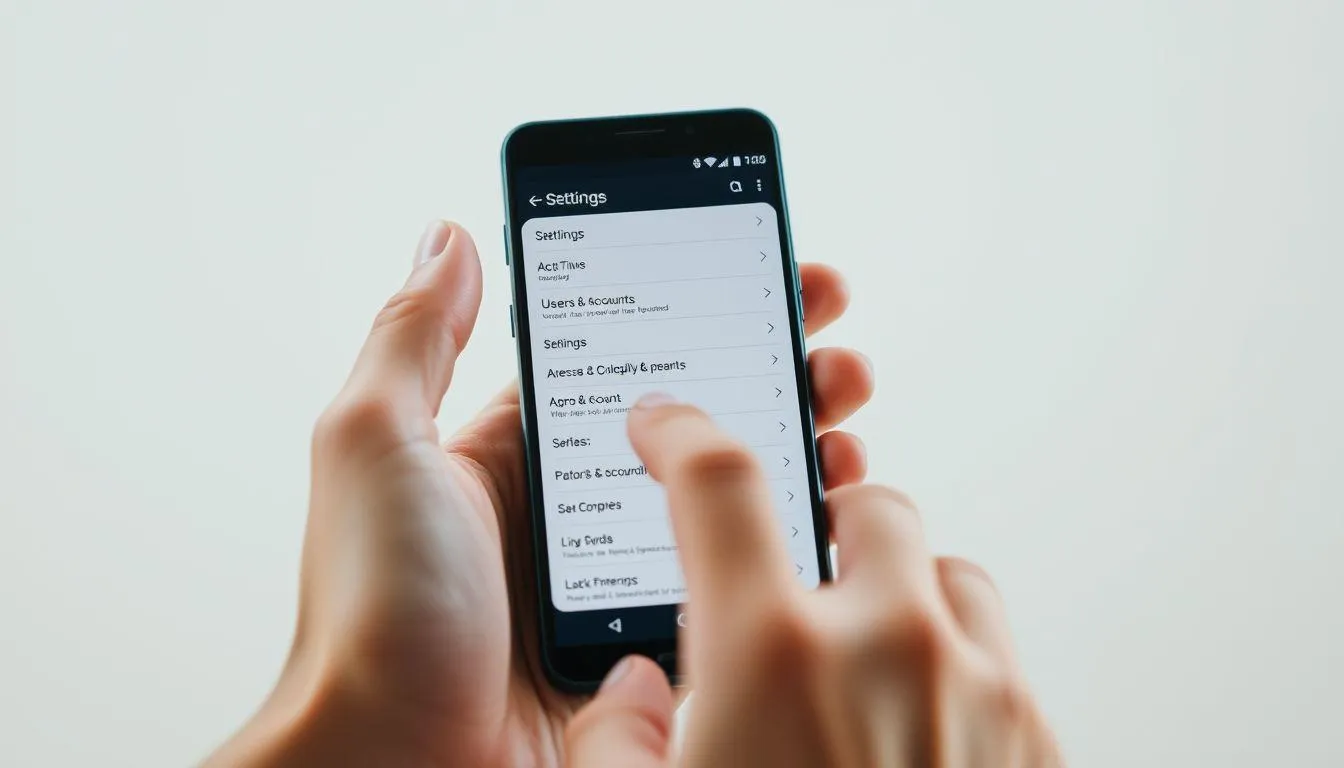
Cara mengeluarkan akun Gmail di HP juga dapat dilakukan melalui safe mode ketika mengalami masalah dengan aplikasi atau sistem yang mengganggu proses logout normal.
-
Masuk Safe Mode: Restart HP dan tahan tombol power, kemudian tahan opsi "Power off" hingga muncul pilihan safe mode.
-
Akses Pengaturan: Dalam safe mode, buka menu "Setelan" yang akan berjalan tanpa aplikasi pihak ketiga.
-
Pilih Akun: Navigasi ke "Pengguna & Akun" dan pilih akun Gmail yang ingin dikeluarkan dari perangkat.
-
Hapus Akun: Pilih opsi "Hapus Akun" dan konfirmasi tindakan untuk mengeluarkan akun Gmail dari HP.
-
Restart Normal: Setelah berhasil menghapus akun, restart HP untuk keluar dari safe mode dan kembali ke mode normal.
-
Verifikasi Penghapusan: Periksa apakah akun Gmail sudah benar-benar terhapus dari semua aplikasi Google di HP.
8. Alasan Penting Mengeluarkan Akun Gmail dari HP

Memahami kapan dan mengapa perlu mengeluarkan akun Gmail dari HP sangat penting untuk keamanan digital. Ada beberapa situasi yang mengharuskan pengguna melakukan logout dari akun Gmail di perangkat mobile.
Keamanan data pribadi menjadi alasan utama mengapa cara mengeluarkan akun Gmail di HP perlu dikuasai. Ketika HP akan dijual, dipinjamkan, atau diperbaiki, mengeluarkan akun Gmail mencegah akses tidak sah ke informasi sensitif.
Situasi lain yang memerlukan logout Gmail adalah ketika menggunakan HP orang lain untuk mengakses email. Setelah selesai, penting untuk memastikan akun benar-benar keluar dari perangkat tersebut.
Menurut panduan keamanan digital, pengguna juga perlu mengeluarkan akun Gmail ketika mencurigai adanya aktivitas mencurigakan atau ketika HP mengalami malware yang dapat mengancam keamanan akun.
- Menjual atau memberikan HP kepada orang lain
- Menggunakan HP orang lain untuk akses sementara
- Mencurigai adanya akses tidak sah ke akun
- HP mengalami masalah keamanan atau malware
- Ingin mengganti akun Gmail utama di perangkat
- HP akan diperbaiki di service center
- Berbagi HP dengan anggota keluarga lain
9. Konsekuensi Mengeluarkan Akun Gmail dari HP
Sebelum melakukan cara mengeluarkan akun Gmail di HP, penting untuk memahami konsekuensi yang akan terjadi. Proses logout Gmail akan mempengaruhi berbagai layanan Google yang terhubung dengan akun tersebut.
Aplikasi seperti Google Drive, Google Photos, YouTube, dan Google Play Store akan kehilangan akses ke data yang tersinkronisasi dengan akun Gmail yang dikeluarkan. Hal ini berarti konten yang tersimpan di cloud tidak akan dapat diakses melalui HP tersebut.
Kontak, kalender, dan email yang tersinkronisasi dengan akun Gmail juga akan hilang dari HP. Namun, data ini tetap aman tersimpan di server Google dan dapat diakses kembali setelah login ulang.
Aplikasi pihak ketiga yang menggunakan login Google juga akan terpengaruh dan mungkin memerlukan login ulang dengan akun yang berbeda atau metode login alternatif.
- Kehilangan akses ke email dan kontak tersinkronisasi
- Google Drive dan Google Photos tidak dapat diakses
- YouTube akan logout dan kehilangan playlist personal
- Google Play Store memerlukan akun baru untuk download
- Kalender Google tidak akan menampilkan event tersimpan
- Aplikasi dengan login Google perlu setup ulang
- Backup otomatis ke Google akan terhenti
- Google Pay dan layanan pembayaran tidak dapat digunakan
10. Tips Keamanan Setelah Mengeluarkan Akun Gmail
Setelah berhasil melakukan cara mengeluarkan akun Gmail di HP, ada beberapa langkah keamanan tambahan yang perlu dilakukan untuk memastikan perlindungan data yang optimal.
Langkah pertama adalah memverifikasi bahwa akun benar-benar sudah keluar dari semua aplikasi Google di HP. Coba buka aplikasi Gmail, Google Drive, atau YouTube untuk memastikan tidak ada akun yang masih aktif.
Jika HP akan diberikan kepada orang lain, lakukan factory reset untuk menghapus semua jejak data pribadi. Proses ini akan mengembalikan HP ke kondisi awal seperti baru keluar dari pabrik.
Untuk keamanan ekstra, ubah password akun Gmail setelah mengeluarkannya dari HP, terutama jika ada kekhawatiran tentang keamanan akun atau jika HP pernah hilang atau dicuri.
- Verifikasi logout dari semua aplikasi Google
- Lakukan factory reset jika HP akan diberikan ke orang lain
- Ubah password Gmail untuk keamanan tambahan
- Aktifkan two-factor authentication jika belum aktif
- Periksa aktivitas login di akun Google secara berkala
- Hapus data browser dan cache yang tersimpan
- Logout dari aplikasi pihak ketiga yang menggunakan login Google
- Dokumentasikan perangkat yang masih terhubung dengan akun
11. Troubleshooting Masalah Logout Gmail
Terkadang proses cara mengeluarkan akun Gmail di HP mengalami kendala atau tidak berjalan sesuai harapan. Memahami solusi untuk masalah umum dapat membantu menyelesaikan proses logout dengan sukses.
Masalah yang sering terjadi adalah akun Gmail yang tidak bisa dihapus karena merupakan akun utama yang terhubung dengan sistem Android. Dalam kasus ini, perlu menambahkan akun Google lain terlebih dahulu sebelum menghapus akun yang tidak diinginkan.
Kendala lain adalah aplikasi yang terus meminta login meskipun akun sudah dihapus. Hal ini biasanya terjadi karena cache aplikasi yang masih menyimpan data login lama.
Jika mengalami error atau aplikasi crash saat mencoba logout, coba restart HP dan ulangi proses logout setelah perangkat menyala kembali dengan normal.
- Tambahkan akun Google lain sebelum menghapus akun utama
- Clear cache dan data aplikasi Gmail jika terjadi error
- Restart HP jika proses logout mengalami kendala
- Update aplikasi Gmail ke versi terbaru
- Periksa koneksi internet saat melakukan logout
- Gunakan safe mode jika aplikasi terus crash
- Hubungi support Google jika masalah persisten
- Pertimbangkan factory reset sebagai solusi terakhir
12. Perbedaan Logout Gmail di Android dan iOS
Cara mengeluarkan akun Gmail di HP memiliki perbedaan antara perangkat Android dan iOS. Memahami perbedaan ini penting untuk melakukan logout yang efektif sesuai dengan sistem operasi yang digunakan.
Pada perangkat Android, akun Gmail terintegrasi lebih dalam dengan sistem operasi karena Android dikembangkan oleh Google. Hal ini membuat proses logout mempengaruhi lebih banyak aplikasi dan layanan sistem.
Sementara pada iOS, akun Gmail lebih terisolasi dan logout biasanya hanya mempengaruhi aplikasi Gmail dan beberapa aplikasi Google lainnya tanpa mengganggu sistem operasi secara keseluruhan.
Proses logout di iOS juga lebih sederhana karena tidak terhubung dengan sistem account manager seperti di Android, sehingga pengguna dapat logout langsung dari aplikasi Gmail tanpa mempengaruhi pengaturan sistem.
- Android: Akun Gmail terintegrasi dengan sistem operasi
- iOS: Akun Gmail lebih terisolasi dari sistem
- Android: Logout mempengaruhi banyak aplikasi Google
- iOS: Logout hanya mempengaruhi aplikasi Gmail dan beberapa app Google
- Android: Memerlukan akses ke pengaturan sistem
- iOS: Dapat logout langsung dari aplikasi
- Android: Proses lebih kompleks dengan banyak opsi
- iOS: Proses lebih sederhana dan straightforward
13. FAQ
Apakah mengeluarkan akun Gmail dari HP akan menghapus email yang tersimpan?
Tidak, mengeluarkan akun Gmail dari HP tidak akan menghapus email yang tersimpan di server Gmail. Email tetap aman dan dapat diakses kembali setelah login ulang di perangkat yang sama atau perangkat lain.
Bisakah saya mengeluarkan akun Gmail tanpa menghapus akun Google lainnya?
Akun Gmail adalah bagian dari akun Google, sehingga mengeluarkan Gmail berarti mengeluarkan seluruh akun Google dari HP. Tidak bisa memisahkan Gmail dari layanan Google lainnya dalam satu akun.
Bagaimana cara memastikan akun Gmail benar-benar sudah keluar dari HP?
Untuk memastikan logout berhasil, coba buka aplikasi Gmail, Google Drive, atau YouTube. Jika aplikasi meminta login ulang, berarti akun sudah berhasil dikeluarkan dari HP.
Apakah perlu mengubah password setelah mengeluarkan akun Gmail dari HP?
Mengubah password tidak wajib, tetapi direkomendasikan untuk keamanan tambahan, terutama jika HP pernah hilang, dicuri, atau digunakan oleh orang lain.
Bisakah mengeluarkan akun Gmail dari HP orang lain secara remote?
Ya, Anda dapat mengeluarkan akun Gmail dari HP lain secara remote melalui pengaturan keamanan akun Google di komputer atau perangkat lain yang terpercaya.
Apa yang terjadi dengan aplikasi yang menggunakan login Google setelah logout Gmail?
Aplikasi yang menggunakan login Google akan kehilangan akses dan meminta login ulang. Anda perlu login kembali dengan akun Google atau menggunakan metode login alternatif jika tersedia.
Berapa lama waktu yang dibutuhkan untuk mengeluarkan akun Gmail dari HP?
Proses mengeluarkan akun Gmail dari HP biasanya hanya membutuhkan waktu beberapa menit. Namun, sinkronisasi perubahan ke semua layanan Google mungkin memerlukan waktu hingga beberapa jam.
Yuk, baca artikel seputar panduan dan cara menarik lainnya di Kapanlagi.com. Kalau bukan sekarang, KapanLagi?
(kpl/vna)



Advertisement
D Academy 8
-
Acara Televisi Sridevi Tampil Baddie di Karnaval SCTV Majalengka

-
Dangdut Academy Clara Langkat Curi Perhatian di Dangdut Academy 8