Liputan6.com
 Kapanlagi.com
 Bola.net
 Bola.com
 Merdeka.com
 Fimela.com
 Brilio.net


Cara Mengganti Password WiFi Huawei Lewat HP: Panduan Lengkap dan Mudah
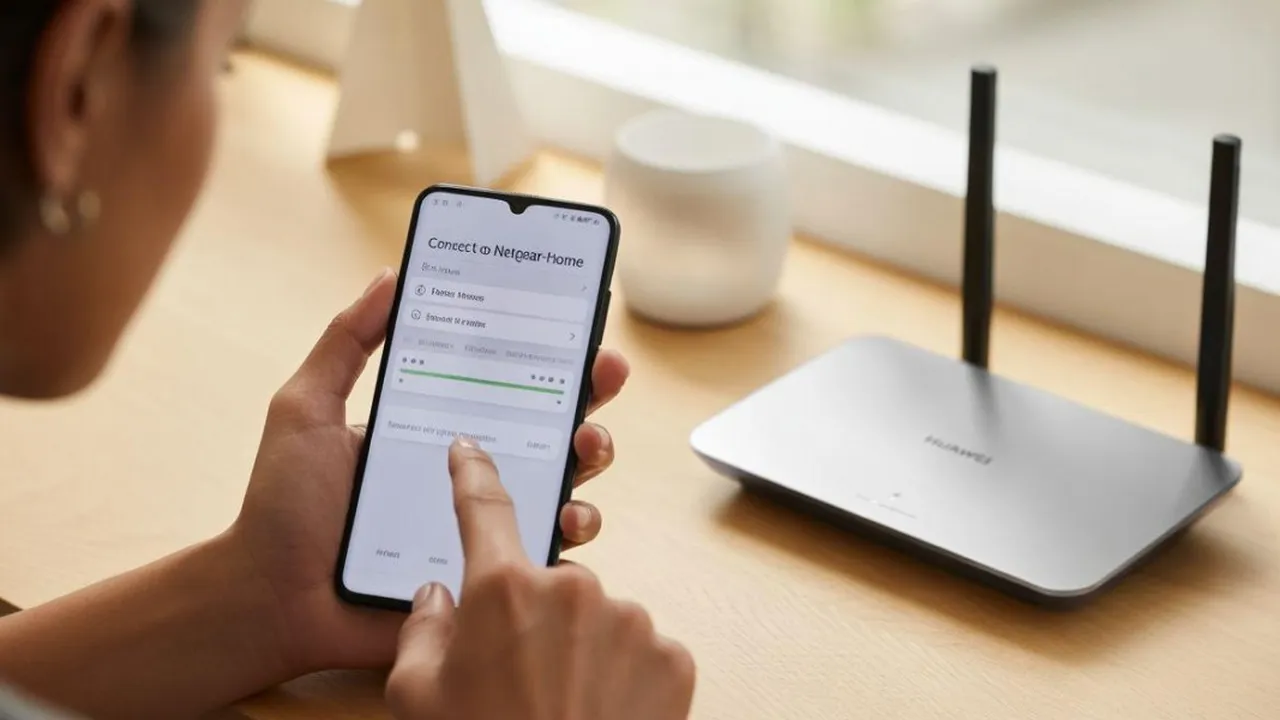
cara mengganti password wifi huawei lewat hp (credit:Image by AI)
Kapanlagi.com - Mengganti password WiFi secara berkala merupakan langkah penting untuk menjaga keamanan jaringan internet di rumah. Cara mengganti password WiFi Huawei lewat HP sebenarnya sangat mudah dilakukan dan tidak memerlukan keahlian teknis khusus.
Banyak pengguna router Huawei yang masih belum mengetahui bahwa proses penggantian password dapat dilakukan langsung melalui smartphone. Proses ini hanya membutuhkan waktu beberapa menit dengan mengakses pengaturan router melalui browser HP.
Menurut buku Panduan Keamanan Digital Pembuat Konten oleh Sasmito dkk, menggunakan password yang kuat dan mengganti password secara berkala adalah salah satu langkah dasar dalam menjaga keamanan digital. Hal ini penting untuk mencegah akses tidak sah ke jaringan WiFi yang dapat membahayakan data pribadi pengguna.
Advertisement
1. Pengertian dan Pentingnya Mengganti Password WiFi Huawei
Password WiFi adalah kode keamanan yang berfungsi sebagai kunci akses untuk masuk ke jaringan wireless. Pada router Huawei, password ini melindungi jaringan dari akses tidak sah dan menjaga stabilitas koneksi internet. Mengganti password secara berkala membantu mencegah penyalahgunaan jaringan oleh pihak yang tidak bertanggung jawab.
Router Huawei merupakan salah satu perangkat jaringan yang banyak digunakan oleh penyedia layanan internet seperti IndiHome. Perangkat ini memiliki berbagai tipe seperti HG8245H, HG8245A, dan model lainnya yang masing-masing memiliki interface pengaturan yang serupa namun dengan sedikit perbedaan pada alamat IP dan kredensial login.
Keamanan jaringan WiFi menjadi semakin penting di era digital saat ini. Jaringan yang tidak terlindungi dengan baik dapat menjadi pintu masuk bagi peretas untuk mengakses data pribadi, melakukan pencurian informasi, atau bahkan menggunakan bandwidth internet secara ilegal. Oleh karena itu, cara mengganti password WiFi Huawei lewat HP perlu dikuasai oleh setiap pengguna.
Mengutip dari buku Cyber Security oleh Fujiama Diapoldo Silalahi, penggunaan kunci keamanan jaringan dengan enkripsi yang kuat seperti WPA atau WPA2 sangat direkomendasikan untuk melindungi jaringan wireless. Enkripsi ini memastikan bahwa informasi yang dikirim melalui jaringan hanya dapat dibaca oleh perangkat yang memiliki kunci dekripsi yang tepat.
2. Persiapan Sebelum Mengganti Password WiFi Huawei

Sebelum memulai proses penggantian password, pastikan smartphone Anda sudah terhubung ke jaringan WiFi Huawei yang akan diubah passwordnya. Koneksi ini diperlukan untuk mengakses panel administrasi router melalui alamat IP lokal.
Siapkan juga informasi login default router Huawei yang biasanya tertera pada label di bagian belakang atau bawah perangkat. Informasi ini meliputi alamat IP, username, dan password default yang diperlukan untuk masuk ke pengaturan router.
Pastikan browser di smartphone Anda dapat berfungsi dengan baik dan memiliki koneksi internet yang stabil. Browser yang umum digunakan seperti Chrome, Firefox, atau Safari dapat digunakan untuk mengakses interface pengaturan router Huawei.
Catat juga password WiFi lama jika masih diingat, serta siapkan password baru yang akan digunakan. Password baru sebaiknya menggunakan kombinasi huruf besar, huruf kecil, angka, dan simbol untuk meningkatkan tingkat keamanan.
3. Langkah-langkah Mengganti Password WiFi Huawei Lewat HP

- Hubungkan HP ke jaringan WiFi Huawei - Pastikan smartphone Anda sudah terhubung ke jaringan WiFi yang akan diubah passwordnya.
- Buka browser di HP - Gunakan browser apapun seperti Chrome, Firefox, atau browser bawaan smartphone.
- Akses alamat IP router - Ketik alamat IP router di address bar browser. Untuk router Huawei, alamat yang umum digunakan adalah 192.168.100.1 atau 192.168.1.1.
- Login ke panel administrasi - Masukkan username dan password default. Kombinasi yang umum digunakan adalah admin/admin, telecomadmin/admintelecom, atau user/user.
- Navigasi ke menu WLAN - Setelah berhasil login, cari dan klik menu WLAN atau Wireless Settings di panel administrasi.
- Temukan pengaturan password - Cari kolom yang bernama WPA PreSharedKey, Wireless Password, atau Passphrase.
- Masukkan password baru - Hapus password lama dan masukkan password baru yang telah disiapkan.
- Simpan pengaturan - Klik tombol Apply, Save, atau Submit untuk menyimpan perubahan.
- Restart router jika diperlukan - Beberapa model router memerlukan restart untuk menerapkan perubahan.
- Hubungkan ulang semua perangkat - Setelah password berubah, semua perangkat perlu dihubungkan ulang menggunakan password baru.
Mengutip dari buku Panduan Keamanan Digital Pembuat Konten, penting untuk menggunakan password yang tidak mudah ditebak dan menghindari penggunaan informasi pribadi seperti tanggal lahir atau nomor rumah sebagai password.
4. Troubleshooting dan Tips Keamanan
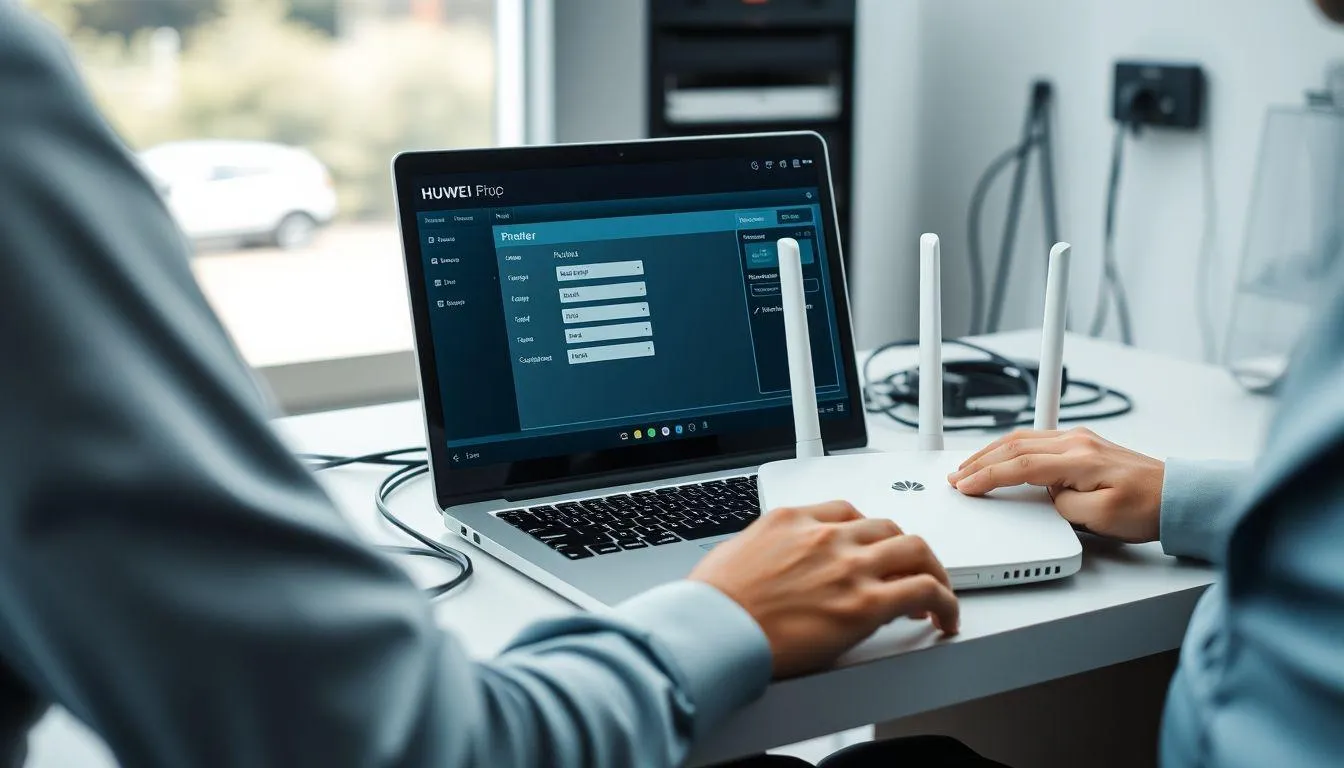
Jika mengalami kesulitan saat mengakses panel administrasi router, coba beberapa alamat IP alternatif seperti 192.168.8.1 atau 192.168.1.254. Setiap model router Huawei mungkin menggunakan alamat IP yang berbeda.
Apabila username dan password default tidak berfungsi, periksa kembali label pada router atau coba kombinasi lain seperti Support/theworldinyourhand atau root/adminHW. Beberapa router mungkin telah diubah pengaturan defaultnya oleh teknisi saat instalasi.
Untuk meningkatkan keamanan jaringan WiFi, gunakan password yang terdiri dari minimal 12 karakter dengan kombinasi huruf besar, huruf kecil, angka, dan simbol khusus. Hindari penggunaan kata-kata yang mudah ditebak atau informasi pribadi yang dapat diketahui orang lain.
Lakukan penggantian password secara berkala, idealnya setiap 3-6 bulan sekali. Hal ini membantu menjaga keamanan jaringan dari potensi ancaman yang mungkin muncul seiring waktu.
Pertimbangkan juga untuk mengubah nama jaringan (SSID) agar tidak mudah diidentifikasi sebagai router Huawei. Nama jaringan yang unik dan tidak mengandung informasi pribadi dapat mengurangi risiko menjadi target serangan.
5. Perbedaan Pengaturan Antar Model Router Huawei
Router Huawei HG8245H menggunakan alamat IP 192.168.100.1 dengan login default admin/admin atau telecomadmin/admintelecom. Model ini memiliki interface yang user-friendly dengan menu WLAN yang mudah ditemukan di sidebar kiri.
Untuk model HG8245A, prosedur yang sama dapat diterapkan dengan alamat IP yang serupa. Namun, beberapa varian mungkin menggunakan alamat IP 192.168.1.1 dengan kredensial login yang berbeda.
Model router Huawei yang digunakan oleh IndiHome umumnya memiliki pengaturan yang telah dikustomisasi oleh penyedia layanan. Alamat IP yang umum digunakan adalah 192.168.1.254 dengan berbagai kombinasi username dan password.
Router Huawei tipe ONT (Optical Network Terminal) untuk layanan fiber optik mungkin memerlukan pengaturan IP statis pada perangkat sebelum dapat mengakses panel administrasi. Hal ini terutama berlaku untuk model-model yang digunakan dalam jaringan enterprise.
Mengutip dari situs MyRepublic, beberapa router Huawei menggunakan kredensial login khusus seperti root/adminHW yang dapat ditemukan pada label perangkat. Penting untuk memeriksa dokumentasi atau label pada router untuk mendapatkan informasi login yang akurat.
6. FAQ (Frequently Asked Questions)
Apakah bisa mengganti password WiFi Huawei tanpa terhubung ke jaringan?
Tidak, Anda harus terhubung ke jaringan WiFi Huawei atau menggunakan kabel LAN untuk dapat mengakses panel administrasi router. Koneksi ini diperlukan untuk mengakses alamat IP lokal router.
Bagaimana jika lupa password admin router Huawei?
Jika lupa password admin, Anda dapat melakukan factory reset pada router dengan menekan tombol reset selama 10-15 detik saat router menyala. Setelah reset, gunakan kredensial login default yang tertera pada label router.
Apakah mengganti password WiFi akan memutus semua perangkat yang terhubung?
Ya, setelah password WiFi diubah, semua perangkat yang sebelumnya terhubung akan terputus dan perlu dihubungkan ulang menggunakan password baru.
Berapa panjang password WiFi yang direkomendasikan untuk router Huawei?
Password WiFi yang aman sebaiknya memiliki panjang minimal 12 karakter dengan kombinasi huruf besar, huruf kecil, angka, dan simbol khusus untuk meningkatkan tingkat keamanan.
Apakah bisa menggunakan aplikasi khusus untuk mengganti password WiFi Huawei?
Beberapa router Huawei mendukung aplikasi mobile untuk manajemen, namun cara paling universal adalah melalui browser dengan mengakses alamat IP router. Aplikasi pihak ketiga umumnya tidak dapat mengubah pengaturan router secara langsung.
Mengapa tidak bisa mengakses alamat IP 192.168.100.1 di router Huawei?
Jika tidak bisa mengakses alamat IP tersebut, coba alamat alternatif seperti 192.168.1.1, 192.168.8.1, atau 192.168.1.254. Setiap model router mungkin menggunakan alamat IP yang berbeda.
Apakah perlu restart router setelah mengganti password WiFi?
Tidak semua router Huawei memerlukan restart setelah mengganti password, namun beberapa model mungkin memerlukan restart untuk menerapkan perubahan. Jika perubahan tidak berlaku, coba restart router dengan menekan tombol power.
Yuk, baca artikel seputar panduan dan cara menarik lainnya di Kapanlagi.com. Kalau bukan sekarang, KapanLagi?
(kpl/vna)



Advertisement