Liputan6.com
 Kapanlagi.com
 Bola.net
 Bola.com
 Merdeka.com
 Fimela.com
 Brilio.net


Cara Mengganti Password WiFi TP-Link dengan HP: Panduan Lengkap dan Praktis
cara mengganti password wifi tp-link dengan hp
Kapanlagi.com - Mengganti password WiFi TP-Link dengan HP kini menjadi kebutuhan penting untuk menjaga keamanan jaringan internet di rumah. Proses ini dapat dilakukan dengan mudah tanpa memerlukan laptop atau komputer, cukup menggunakan smartphone yang sudah terhubung ke jaringan WiFi.
Keamanan jaringan WiFi sangat penting untuk mencegah akses tidak sah yang dapat memperlambat koneksi internet. Dengan cara mengganti password WiFi TP-Link dengan HP, Anda dapat mengontrol siapa saja yang memiliki akses ke jaringan internet rumah Anda.
Melansir dari Badan Siber dan Sandi Negara (BSSN), mengganti password secara rutin minimal setiap tiga bulan sekali merupakan langkah krusial untuk menjaga keamanan data pribadi dan meminimalkan potensi pencurian data di era digital yang semakin terbuka terhadap serangan siber.
Advertisement
1. Pengertian dan Pentingnya Mengganti Password WiFi TP-Link
Mengganti password WiFi adalah proses mengubah kunci keamanan yang digunakan untuk mengakses jaringan nirkabel. Router WiFi TP-Link berfungsi sebagai jembatan yang memungkinkan berbagai perangkat berbagi koneksi internet secara nirkabel dengan sistem keamanan yang dapat dikustomisasi sesuai kebutuhan pengguna.
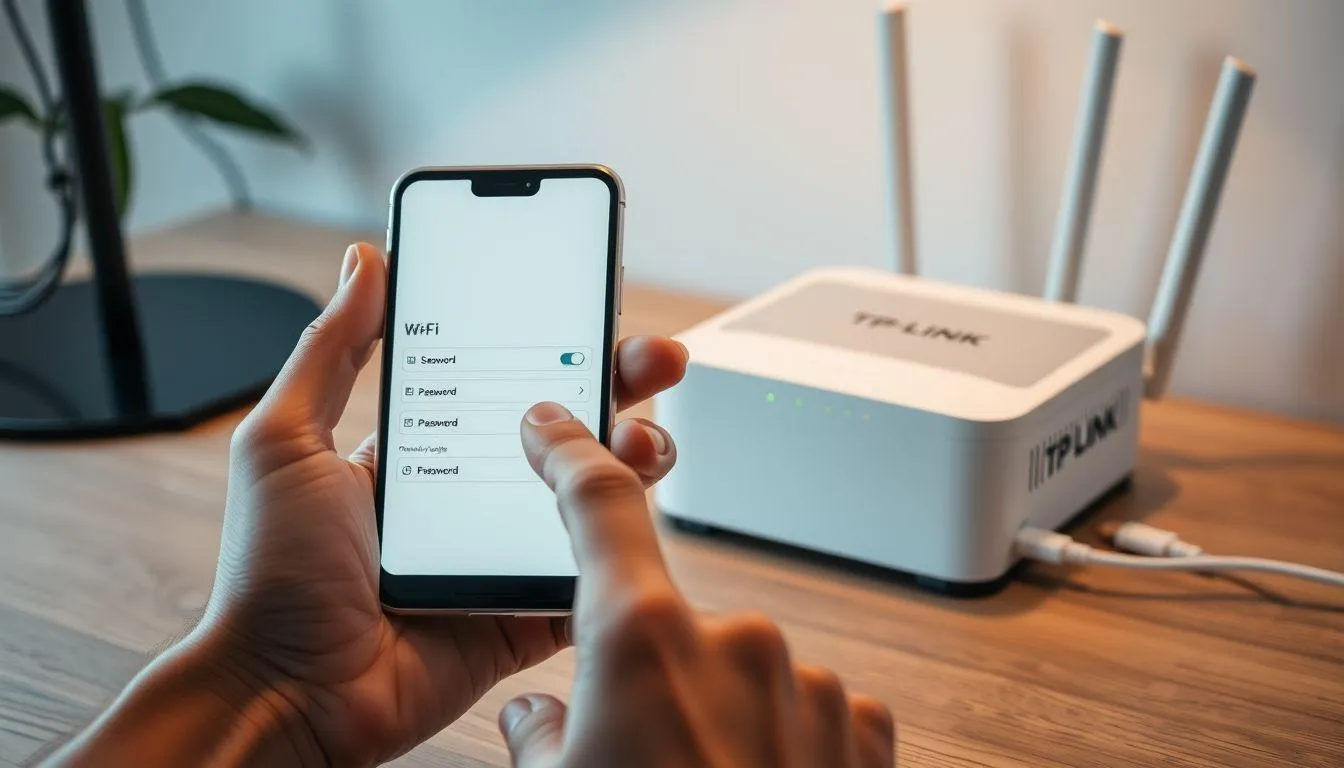
Proses cara mengganti password WiFi TP-Link dengan HP menjadi solusi praktis karena tidak memerlukan perangkat tambahan. Anda hanya perlu memastikan smartphone terhubung ke jaringan WiFi yang akan diubah passwordnya, kemudian mengakses halaman pengaturan router melalui browser mobile.
Keamanan jaringan WiFi memiliki beberapa aspek penting yang perlu diperhatikan. Pertama, mencegah akses tidak sah dari orang yang tidak berwenang yang dapat menghabiskan bandwidth internet Anda. Kedua, melindungi data pribadi dari pencurian atau penyalahgunaan oleh pihak yang tidak bertanggung jawab.
Mengutip dari PANDUAN KEAMANAN DIGITAL PEMBUAT KONTEN, penggunaan password yang kuat minimal memiliki 6 karakter dengan kombinasi antara huruf besar, huruf kecil dan angka atau simbol tertentu. Hal ini penting untuk mencegah peretasan dan menjaga keamanan perangkat digital secara keseluruhan.
2. Langkah-Langkah Cara Mengganti Password WiFi TP-Link dengan HP
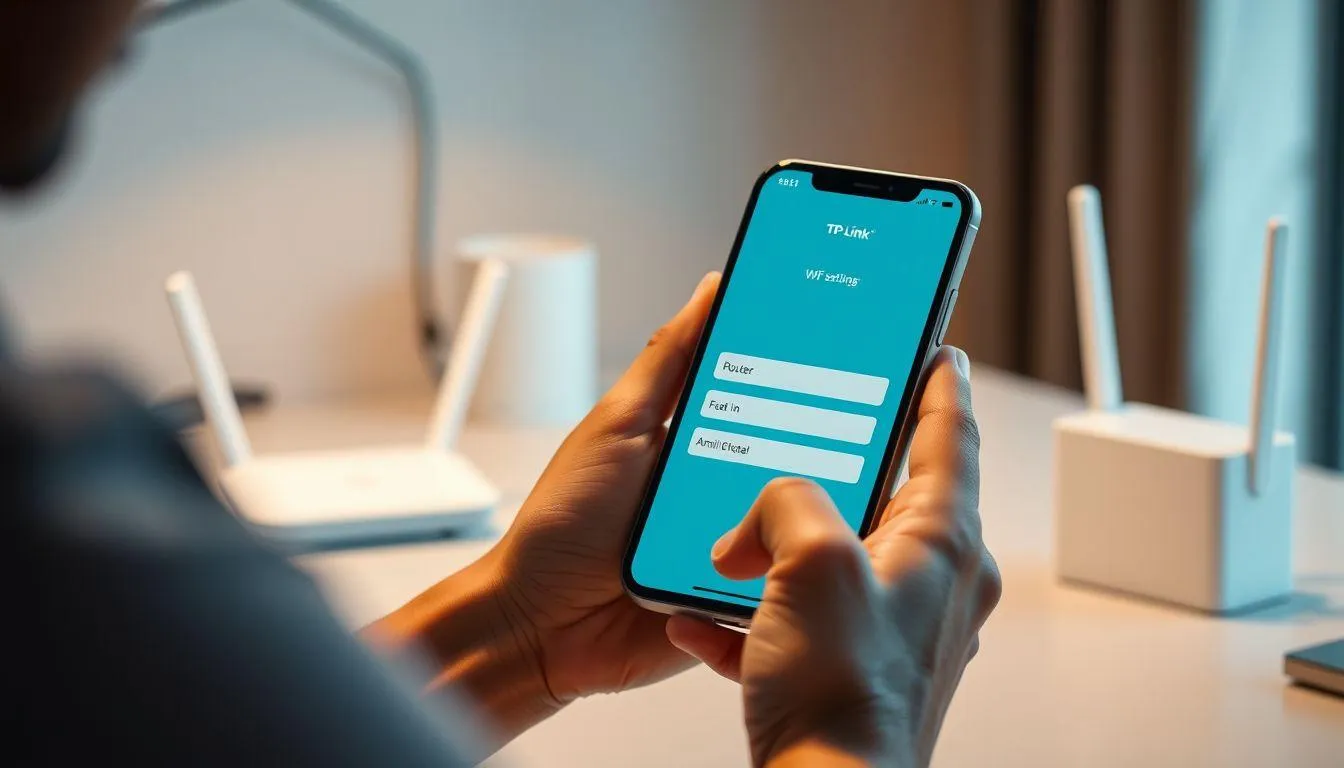
Proses mengganti password WiFi TP-Link melalui smartphone dapat dilakukan dengan mengikuti beberapa langkah sistematis. Pastikan HP Anda sudah terhubung ke jaringan WiFi TP-Link yang akan diubah passwordnya sebelum memulai proses ini.
- Buka Browser di HP - Akses browser seperti Chrome, Safari, atau Firefox di smartphone Anda. Ketikkan alamat IP router TP-Link di address bar, biasanya 192.168.0.1 atau 192.168.1.1. Jika kedua IP tersebut tidak berfungsi, periksa label di bagian belakang router untuk mengetahui IP yang tepat.
- Login ke Halaman Admin TP-Link - Masukkan username dan password admin router. Default-nya biasanya "admin" untuk kedua kolom, namun jika sudah pernah diubah sebelumnya, gunakan kredensial yang terbaru. Pastikan Anda mengingat informasi login ini untuk akses di masa mendatang.
- Akses Menu Wireless Settings - Setelah berhasil login, navigasikan ke menu "Wireless" atau "Wireless Settings" yang biasanya terletak di sidebar kiri atau menu utama. Menu ini berisi semua pengaturan yang berhubungan dengan jaringan WiFi Anda.
- Temukan Opsi Wireless Security - Di dalam menu Wireless Settings, cari submenu "Wireless Security" atau "Security". Bagian ini mengatur aspek keamanan jaringan WiFi termasuk jenis enkripsi dan password yang digunakan.
- Ubah Password WiFi - Cari kolom "Wireless Password", "Passphrase", atau "Network Key". Hapus password lama dan masukkan password baru yang kuat. Kombinasikan huruf besar, huruf kecil, angka, dan simbol untuk keamanan maksimal.
- Simpan Perubahan - Klik tombol "Save", "Apply", atau "Simpan" untuk menyimpan pengaturan baru. Router akan melakukan restart otomatis untuk menerapkan perubahan yang telah dibuat.
- Reconnect Perangkat - Setelah router restart, semua perangkat yang terhubung akan terputus. Hubungkan kembali perangkat Anda menggunakan password baru yang telah dibuat.
Melansir dari tp-link.com, metode ini berlaku untuk hampir semua model router TP-Link dan pengguna hanya perlu masuk menggunakan akun administrator serta mengikuti menu sesuai model perangkat yang digunakan.
3. Alternatif Menggunakan Aplikasi TP-Link Tether
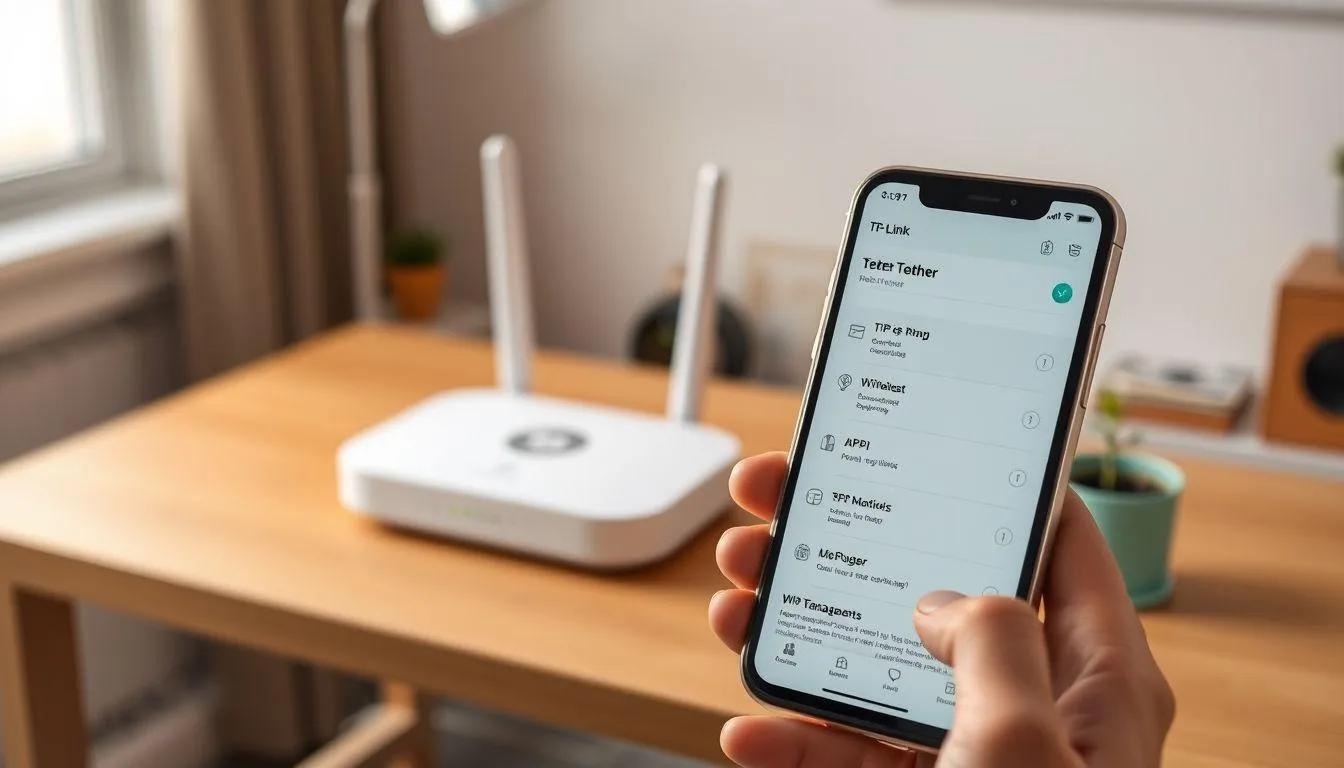
Selain melalui browser, cara mengganti password WiFi TP-Link dengan HP juga dapat dilakukan menggunakan aplikasi resmi TP-Link Tether. Aplikasi ini tersedia gratis di Google Play Store dan App Store, dirancang khusus untuk memudahkan pengelolaan router TP-Link melalui smartphone.
- Download dan Install Aplikasi - Unduh aplikasi TP-Link Tether dari toko aplikasi resmi. Pastikan Anda mengunduh dari sumber yang terpercaya untuk menghindari aplikasi palsu yang dapat membahayakan keamanan perangkat.
- Hubungkan ke Jaringan WiFi - Pastikan smartphone terhubung ke jaringan WiFi TP-Link yang akan diatur. Koneksi yang stabil diperlukan untuk komunikasi yang lancar antara aplikasi dan router.
- Buka Aplikasi dan Pilih Perangkat - Jalankan aplikasi TP-Link Tether dan pilih router TP-Link Anda dari daftar perangkat yang terdeteksi. Aplikasi akan secara otomatis mencari router yang tersedia di jaringan.
- Login dengan Kredensial Admin - Masukkan username dan password administrator router untuk mengakses pengaturan. Gunakan kredensial yang sama seperti saat mengakses melalui browser.
- Navigasi ke Menu Tools - Buka menu "Tools" kemudian pilih "Wireless" untuk mengakses pengaturan jaringan WiFi. Interface aplikasi biasanya lebih user-friendly dibandingkan halaman web admin.
- Ubah Password WiFi - Masukkan password baru di kolom yang tersedia, kemudian klik "Save" atau "Apply" untuk menyimpan perubahan. Aplikasi akan memberikan konfirmasi setelah perubahan berhasil diterapkan.
Aplikasi TP-Link Tether menawarkan kemudahan tambahan seperti monitoring penggunaan bandwidth, manajemen perangkat yang terhubung, dan pengaturan kontrol orang tua yang dapat diakses langsung dari smartphone.
4. Tips Membuat Password WiFi yang Kuat dan Aman
Keamanan password WiFi menjadi faktor krusial dalam melindungi jaringan dari akses tidak sah. Dalam proses cara mengganti password WiFi TP-Link dengan HP, pemilihan password yang tepat sama pentingnya dengan proses penggantiannya.
Password yang kuat harus memiliki karakteristik khusus untuk memberikan perlindungan maksimal. Gunakan kombinasi huruf besar dan kecil, angka, serta simbol khusus dengan panjang minimal 12 karakter. Hindari penggunaan informasi pribadi seperti nama, tanggal lahir, atau nomor telepon yang mudah ditebak orang lain.
Mengutip dari MODUL LITERASI DIGITAL Untuk Perguruan Tinggi, password yang kuat minimal memiliki 6 karakter dengan kombinasi antara huruf besar, huruf kecil dan angka atau simbol tertentu. Namun untuk keamanan optimal di era modern, disarankan menggunakan password dengan panjang minimal 12-15 karakter.
Beberapa tips tambahan untuk password yang aman meliputi: jangan menggunakan password yang sama untuk berbagai akun, ganti password secara berkala setiap 3-6 bulan, dan pertimbangkan menggunakan password generator online untuk membuat kombinasi yang benar-benar acak. Simpan password di tempat yang aman atau gunakan aplikasi password manager untuk kemudahan pengelolaan.
5. Mengatasi Masalah Umum Saat Mengganti Password

Dalam proses cara mengganti password WiFi TP-Link dengan HP, beberapa masalah teknis mungkin terjadi. Memahami solusi untuk masalah umum ini akan membantu Anda menyelesaikan proses dengan lancar tanpa bantuan teknisi.
Masalah pertama yang sering terjadi adalah gagal mengakses halaman admin router. Hal ini biasanya disebabkan oleh alamat IP yang salah atau koneksi yang tidak stabil. Pastikan HP terhubung dengan baik ke jaringan WiFi dan coba alamat IP alternatif seperti 192.168.1.1 atau tplinkwifi.net.
Jika lupa username dan password admin, Anda dapat melakukan factory reset dengan menekan tombol reset di bagian belakang router selama 10-15 detik. Proses ini akan mengembalikan semua pengaturan ke kondisi default, termasuk kredensial login yang kembali menjadi "admin" untuk username dan password.
Masalah lain yang mungkin terjadi adalah perubahan password tidak tersimpan atau tidak berfungsi. Pastikan Anda mengklik tombol "Save" atau "Apply" setelah mengubah password. Tunggu beberapa menit untuk proses restart router, dan jika masih bermasalah, coba restart manual dengan mencabut dan memasang kembali adaptor power router.
6. FAQ (Frequently Asked Questions)
1. Apakah bisa mengganti password WiFi TP-Link hanya dengan HP?
Ya, Anda dapat mengganti password WiFi TP-Link menggunakan HP melalui browser atau aplikasi TP-Link Tether. Pastikan HP terhubung ke jaringan WiFi yang akan diubah passwordnya sebelum memulai proses.
2. Berapa sering sebaiknya mengganti password WiFi?
Disarankan mengganti password WiFi setiap 3-6 bulan sekali untuk menjaga keamanan jaringan. Ganti juga password jika ada indikasi akses tidak sah atau setelah memberikan akses kepada tamu.
3. Apa yang harus dilakukan jika lupa password admin router?
Jika lupa password admin, lakukan factory reset dengan menekan tombol reset di router selama 10-15 detik. Setelah reset, gunakan kredensial default "admin" untuk username dan password.
4. Mengapa tidak bisa mengakses halaman admin router?
Pastikan HP terhubung ke jaringan WiFi TP-Link dan coba alamat IP alternatif seperti 192.168.1.1 atau tplinkwifi.net. Periksa juga koneksi internet dan restart router jika diperlukan.
5. Apakah semua perangkat akan terputus setelah ganti password?
Ya, semua perangkat yang terhubung akan terputus dari jaringan WiFi setelah password diganti. Anda perlu menghubungkan kembali setiap perangkat menggunakan password baru.
6. Bagaimana cara membuat password WiFi yang kuat?
Gunakan kombinasi huruf besar, huruf kecil, angka, dan simbol dengan panjang minimal 12 karakter. Hindari informasi pribadi dan gunakan frasa unik yang mudah diingat tetapi sulit ditebak orang lain.
7. Apakah aplikasi TP-Link Tether aman digunakan?
Ya, aplikasi TP-Link Tether adalah aplikasi resmi dari TP-Link yang aman digunakan. Pastikan mengunduh dari Google Play Store atau App Store untuk menghindari aplikasi palsu yang berbahaya.
(kpl/fed)



Advertisement
D Academy 8
-
Ulang Tahun Selebritis Ulang Tahun Soimah Dirayakan di Panggung Dangdut Academy 8