Liputan6.com
 Kapanlagi.com
 Bola.net
 Bola.com
 Merdeka.com
 Fimela.com
 Brilio.net


Cara Menggunakan Android Studio untuk Pemula

cara menggunakan android studio
Kapanlagi.com - Android Studio merupakan Integrated Development Environment (IDE) resmi yang dikembangkan oleh Google untuk pengembangan aplikasi Android. Bagi pemula yang ingin terjun ke dunia pengembangan aplikasi mobile, memahami cara menggunakan Android Studio menjadi langkah awal yang sangat penting.
Dengan menguasai Android Studio, Anda dapat menciptakan berbagai jenis aplikasi Android mulai dari yang sederhana hingga kompleks. IDE ini menyediakan berbagai fitur lengkap yang memudahkan proses development, mulai dari menulis kode, mendesain tampilan, hingga testing aplikasi.
Melansir dari developer.android.com, Android Studio berbasis pada IntelliJ IDEA dan menawarkan sistem build berbasis Gradle yang fleksibel, emulator yang kaya fitur, serta lingkungan pengembangan terpadu untuk semua perangkat Android. Artikel ini akan membahas secara lengkap cara menggunakan Android Studio untuk pemula.
Advertisement
1. Pengertian Android Studio dan Fungsinya

Android Studio adalah Integrated Development Environment (IDE) yang dirancang khusus untuk pengembangan aplikasi berbasis mobile Android. IDE ini menyediakan interface atau antarmuka untuk membuat aplikasi dan mengelola manajemen file proyek yang kompleks dengan lebih terstruktur.
Fungsi utama Android Studio adalah membantu developer dalam menulis, mengedit, dan menyimpan file proyek dengan baik. Selain itu, Android Studio sudah terintegrasi dengan Software Development Kit (SDK) sehingga dapat diakses secara langsung tanpa konfigurasi tambahan yang rumit.
Sebagai IDE resmi dari Google, Android Studio menawarkan berbagai keunggulan dibandingkan tools pengembangan Android lainnya. Tersedia dokumentasi lengkap, tutorial yang mudah dipahami, serta komunitas developer yang aktif untuk membantu menyelesaikan berbagai permasalahan dalam proses development.
Cara menggunakan Android Studio juga relatif mudah dipelajari bahkan untuk pemula yang baru mengenal pemrograman Android. Dengan tampilan yang user-friendly dan fitur drag-and-drop untuk desain layout, proses pembuatan aplikasi menjadi lebih efisien dan menyenangkan.
2. Persiapan Sebelum Menggunakan Android Studio

Sebelum memulai cara menggunakan Android Studio, Anda perlu mempersiapkan beberapa hal penting. Pertama, pastikan komputer atau laptop Anda memenuhi spesifikasi minimum yang dibutuhkan untuk menjalankan Android Studio dengan lancar.
Untuk sistem operasi Windows, spesifikasi minimum yang diperlukan adalah Windows 7/8/10, RAM minimal 2GB (disarankan 8GB), ruang penyimpanan minimal 2GB (disarankan 4GB), dan resolusi layar minimal 1280x800 pixel. Selain itu, Anda juga memerlukan Java Development Kit (JDK) versi 8 atau lebih tinggi.
Langkah persiapan selanjutnya adalah mengunduh installer Android Studio dari situs resmi developer.android.com. Pastikan koneksi internet Anda stabil karena ukuran file installer cukup besar, sekitar 900MB hingga 1GB tergantung versi yang diunduh.
Setelah proses download selesai, pastikan ruang penyimpanan komputer Anda mencukupi untuk instalasi. Android Studio membutuhkan ruang yang cukup besar karena akan menginstal berbagai komponen SDK, emulator, dan tools pendukung lainnya yang diperlukan untuk pengembangan aplikasi Android.
3. Cara Install Android Studio di Windows

Proses instalasi Android Studio di Windows cukup mudah dan straightforward. Pertama, buka file installer yang telah Anda download sebelumnya dengan double-click, kemudian akan muncul jendela setup wizard. Klik tombol Next untuk melanjutkan proses instalasi.
Pada tahap pemilihan komponen, Anda akan diminta memilih komponen apa saja yang ingin diinstall. Untuk pemula, disarankan memilih semua komponen atau menggunakan pengaturan default agar tidak ada fitur yang terlewat. Setelah itu, klik Next untuk melanjutkan.
Selanjutnya akan muncul tampilan License Agreement yang harus Anda setujui dengan memilih opsi "I Agree". Kemudian tentukan lokasi folder instalasi sesuai kebutuhan Anda, atau biarkan default jika tidak ada preferensi khusus. Klik Next dan tunggu hingga proses instalasi selesai.
Setelah instalasi selesai, akan muncul tampilan Welcome to Android Studio. Pilih opsi Standard untuk konfigurasi standar, kemudian lakukan instalasi SDK components yang diperlukan. Proses ini membutuhkan waktu beberapa menit tergantung kecepatan internet Anda. Setelah semua komponen terinstall, Android Studio siap digunakan.
4. Membuat Project Pertama di Android Studio
Cara menggunakan Android Studio dimulai dengan membuat project baru. Buka aplikasi Android Studio, kemudian pada tampilan awal pilih menu "Start a new Android Studio project" atau "File > New Project" jika Anda sudah berada di dalam workspace.
Anda akan diminta memilih template project yang ingin dibuat. Untuk pemula, pilih "Empty Activity" yang merupakan template paling sederhana. Template ini menyediakan struktur dasar aplikasi dengan satu activity kosong yang siap untuk dikembangkan sesuai kebutuhan.
Selanjutnya, masukkan informasi project seperti nama aplikasi (Application Name), nama package, lokasi penyimpanan project, dan bahasa pemrograman yang akan digunakan (Java atau Kotlin). Pilih juga minimum SDK version yang menentukan versi Android terendah yang akan didukung oleh aplikasi Anda.
Setelah semua informasi diisi, klik tombol Finish dan tunggu beberapa saat hingga Android Studio selesai membuat struktur project. Proses ini termasuk download dependencies dan build gradle yang membutuhkan koneksi internet. Setelah selesai, Anda akan melihat struktur project lengkap dengan berbagai file dan folder yang siap untuk dikembangkan.
5. Mengenal Interface dan Fitur Android Studio
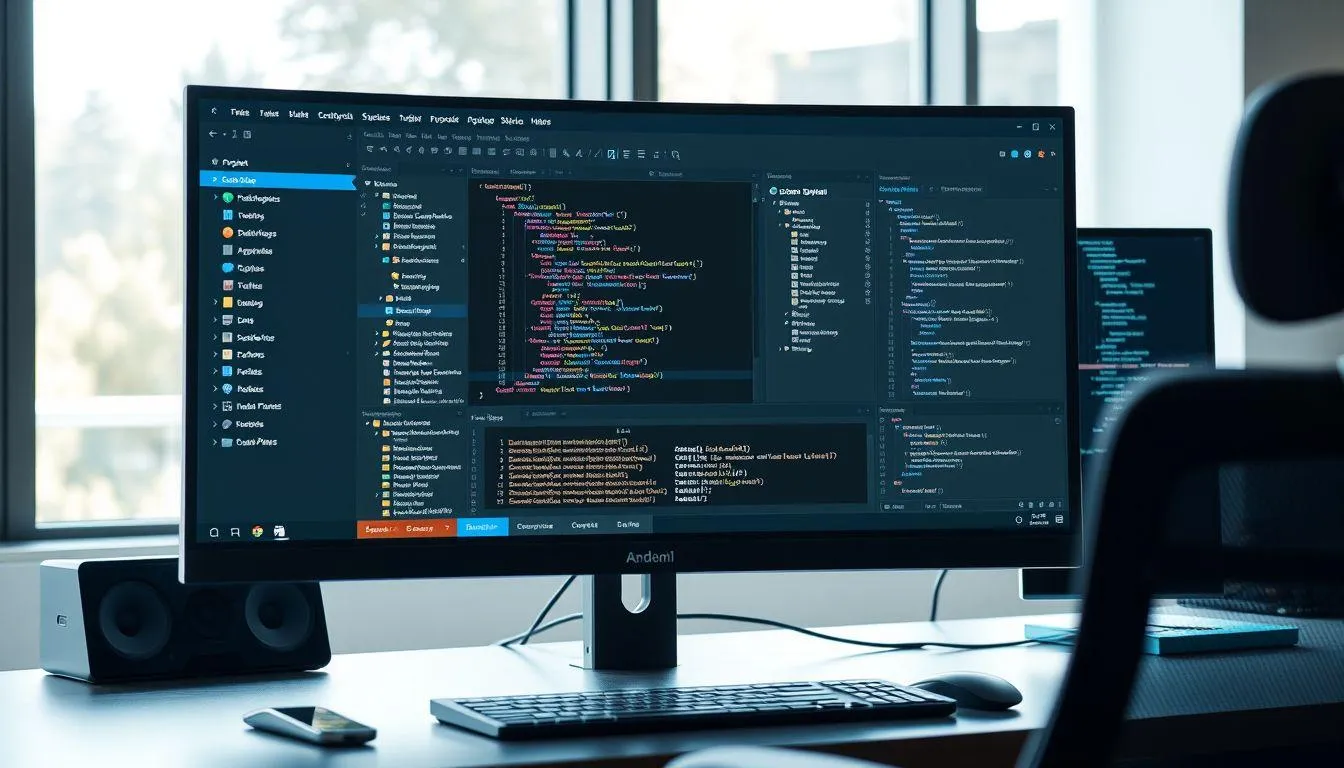
Interface Android Studio terdiri dari beberapa panel utama yang perlu Anda pahami. Panel Project di sebelah kiri menampilkan struktur folder dan file project Anda. Di bagian tengah terdapat Editor untuk menulis kode dan mendesain layout. Sedangkan di bagian bawah terdapat panel Logcat untuk melihat log aplikasi saat running.
Salah satu fitur penting dalam cara menggunakan Android Studio adalah Layout Editor. Fitur ini memungkinkan Anda mendesain tampilan aplikasi secara visual dengan drag-and-drop komponen UI seperti Button, TextView, ImageView, dan lainnya tanpa perlu menulis kode XML secara manual.
File colors.xml digunakan untuk mendefinisikan warna yang akan digunakan dalam aplikasi. File ini terletak di folder values dan memudahkan Anda mengelola konsistensi warna di seluruh aplikasi. Anda dapat mendefinisikan warna dengan format hexadecimal dan memberikan nama untuk memudahkan penggunaan ulang.
File strings.xml berfungsi untuk menyimpan semua teks yang ditampilkan dalam aplikasi. Praktik terbaik dalam pengembangan Android adalah menyimpan semua string di file ini daripada hardcode langsung di layout atau kode Java/Kotlin. Hal ini memudahkan proses lokalisasi aplikasi ke berbagai bahasa.
Folder drawable digunakan untuk menyimpan semua resource gambar dan icon yang digunakan dalam aplikasi. Untuk menambahkan gambar, cukup klik kanan folder drawable, pilih "Show in Explorer", kemudian copy-paste file gambar ke folder tersebut. Gambar dapat dipanggil menggunakan komponen ImageView dengan atribut android:src.
6. Menjalankan dan Testing Aplikasi Android

Setelah selesai mengembangkan aplikasi, langkah selanjutnya dalam cara menggunakan Android Studio adalah menjalankan aplikasi untuk testing. Ada dua cara untuk menjalankan aplikasi: menggunakan emulator atau perangkat Android fisik.
Untuk menggunakan emulator, klik icon AVD Manager (Android Virtual Device) di toolbar, kemudian buat virtual device baru dengan memilih tipe perangkat dan versi Android yang diinginkan. Setelah emulator siap, klik tombol Run (icon play berwarna hijau) untuk menjalankan aplikasi di emulator.
Jika ingin testing di perangkat fisik, aktifkan Developer Options dan USB Debugging di smartphone Android Anda. Caranya buka Settings > About Phone, kemudian tap Build Number sebanyak 7 kali hingga muncul notifikasi "You are now a developer". Setelah itu, aktifkan USB Debugging di menu Developer Options.
Hubungkan smartphone ke komputer menggunakan kabel USB, kemudian pilih perangkat Anda di dropdown device selector di Android Studio. Klik tombol Run untuk menginstall dan menjalankan aplikasi di smartphone. Testing di perangkat fisik memberikan hasil yang lebih akurat dibandingkan emulator karena menggunakan hardware sesungguhnya.
7. FAQ (Pertanyaan yang Sering Diajukan)

Apakah Android Studio gratis untuk digunakan?
Ya, Android Studio sepenuhnya gratis dan open source. Anda dapat mengunduh dan menggunakannya tanpa biaya apapun untuk mengembangkan aplikasi Android, baik untuk keperluan pribadi maupun komersial. Google menyediakan Android Studio secara gratis sebagai IDE resmi untuk mendukung ekosistem pengembangan Android.
Bahasa pemrograman apa yang digunakan di Android Studio?
Android Studio mendukung dua bahasa pemrograman utama yaitu Java dan Kotlin. Kotlin adalah bahasa yang direkomendasikan oleh Google sejak 2019 karena lebih modern, ringkas, dan aman. Namun Java masih banyak digunakan dan didukung penuh. Anda juga dapat menggunakan C++ dengan NDK untuk pengembangan native.
Berapa spesifikasi minimum komputer untuk menjalankan Android Studio?
Spesifikasi minimum adalah RAM 2GB, ruang penyimpanan 2GB, dan sistem operasi Windows 7/8/10, macOS 10.10 atau Linux. Namun untuk performa optimal, disarankan menggunakan RAM 8GB atau lebih, ruang penyimpanan 4GB, dan prosesor yang cukup kuat karena Android Studio cukup berat saat dijalankan.
Bagaimana cara menambahkan library atau dependency di Android Studio?
Untuk menambahkan library, buka file build.gradle (Module: app), kemudian tambahkan dependency yang diinginkan di bagian dependencies. Setelah itu, klik "Sync Now" yang muncul di bagian atas editor untuk mengunduh dan mengintegrasikan library tersebut ke dalam project Anda.
Apakah bisa membuat aplikasi iOS dengan Android Studio?
Tidak, Android Studio khusus dirancang untuk pengembangan aplikasi Android saja. Untuk membuat aplikasi iOS, Anda perlu menggunakan Xcode di macOS. Jika ingin membuat aplikasi untuk kedua platform sekaligus, Anda dapat menggunakan framework cross-platform seperti Flutter atau React Native.
Bagaimana cara mengatasi error "Gradle build failed" di Android Studio?
Error Gradle build failed biasanya disebabkan oleh masalah dependency, versi SDK yang tidak sesuai, atau koneksi internet. Solusinya adalah membersihkan project dengan "Build > Clean Project", kemudian rebuild. Pastikan juga koneksi internet stabil dan periksa file build.gradle untuk memastikan semua dependency tertulis dengan benar.
Apakah perlu belajar Java dulu sebelum menggunakan Android Studio?
Memahami dasar-dasar pemrograman Java atau Kotlin sangat membantu dalam menggunakan Android Studio. Namun Anda tidak harus menguasai Java secara mendalam terlebih dahulu. Anda bisa belajar sambil praktek membuat aplikasi sederhana, kemudian secara bertahap memperdalam pemahaman tentang konsep pemrograman dan struktur aplikasi Android.
(kpl/fed)



Advertisement