Liputan6.com
 Kapanlagi.com
 Bola.net
 Bola.com
 Merdeka.com
 Fimela.com
 Brilio.net


Cara Menggunakan Auto Clicker: Panduan Lengkap untuk Pemula
cara menggunakan auto clicker
Kapanlagi.com - Auto clicker merupakan aplikasi yang dirancang untuk melakukan klik otomatis pada layar perangkat secara berulang. Aplikasi ini sangat membantu pengguna yang memiliki tugas repetitif atau ingin meningkatkan efisiensi dalam berbagai aktivitas digital.
Dengan menggunakan auto clicker, pengguna dapat menghemat waktu dan tenaga karena tidak perlu melakukan klik manual berkali-kali. Aplikasi ini tersedia untuk berbagai platform, mulai dari Android hingga PC dengan fitur yang beragam.
Cara menggunakan auto clicker sebenarnya cukup sederhana dan dapat dipelajari oleh siapa saja. Artikel ini akan membahas secara lengkap mulai dari pengertian, cara instalasi, hingga tips penggunaan yang aman dan efektif.
Advertisement
1. Pengertian Auto Clicker dan Fungsinya
Auto clicker adalah aplikasi atau perangkat lunak yang berfungsi untuk mengotomatisasi proses klik pada layar perangkat. Aplikasi ini bekerja dengan meniru input manusia secara otomatis pada titik-titik tertentu yang telah ditentukan sebelumnya. Fungsi utamanya adalah mengurangi beban kerja manual yang berulang-ulang, sehingga pengguna dapat fokus pada tugas lain yang lebih penting.
Dalam penggunaannya, auto clicker dapat diatur untuk melakukan berbagai jenis aksi seperti tap tunggal, tap ganda, gesekan, atau bahkan tekan lama. Pengguna memiliki kontrol penuh untuk menentukan interval waktu antara setiap klik, lokasi klik pada layar, serta jumlah pengulangan yang diinginkan. Fleksibilitas ini membuat auto clicker menjadi alat yang sangat berguna untuk berbagai keperluan.
Aplikasi ini banyak digunakan dalam berbagai skenario, mulai dari bermain game yang memerlukan klik berulang, mengotomatisasi tugas pekerjaan seperti pengisian formulir, hingga membantu pengguna dengan keterbatasan fisik untuk berinteraksi dengan perangkat mereka. Auto clicker juga populer di kalangan gamer yang ingin meningkatkan performa dalam game yang membutuhkan klik cepat dan konsisten.
Keuntungan menggunakan auto clicker sangat beragam, termasuk peningkatan produktivitas, pengurangan kelelahan fisik akibat klik berulang, dan kemampuan untuk menjalankan tugas secara konsisten tanpa kesalahan manusia. Namun, penting untuk memahami bahwa penggunaan auto clicker harus dilakukan dengan bijak dan sesuai dengan aturan aplikasi atau game yang digunakan untuk menghindari risiko pelanggaran.
2. Cara Menggunakan Auto Clicker di Android
Untuk menggunakan auto clicker di Android, langkah pertama adalah mengunduh aplikasi yang sesuai dari Google Play Store. Beberapa aplikasi populer seperti Auto Clicker - Automatic Tap, Click Assistant, atau QuickTouch dapat menjadi pilihan yang baik karena tidak memerlukan akses root pada perangkat.
- Download dan Install Aplikasi: Buka Google Play Store dan cari aplikasi auto clicker pilihan Anda. Pastikan aplikasi memiliki rating yang baik dan ulasan positif dari pengguna lain. Setelah menemukan aplikasi yang tepat, klik tombol Install dan tunggu hingga proses instalasi selesai.
- Berikan Izin Aksesibilitas: Setelah instalasi selesai, buka aplikasi auto clicker. Aplikasi akan meminta izin aksesibilitas untuk dapat berfungsi dengan baik. Masuk ke Pengaturan > Aksesibilitas, lalu cari nama aplikasi auto clicker yang telah diinstal dan aktifkan izinnya. Izin ini diperlukan agar aplikasi dapat melakukan klik otomatis pada layar perangkat Anda.
- Atur Mode Target: Pilih mode target yang sesuai dengan kebutuhan Anda. Mode target tunggal cocok untuk mengklik satu titik atau tombol yang sama secara berulang, sedangkan mode multi-target memungkinkan Anda mengklik beberapa titik berbeda secara berurutan. Beberapa aplikasi juga menyediakan mode gesek untuk melakukan gerakan menggeser otomatis.
- Konfigurasi Pengaturan Klik: Masuk ke menu pengaturan aplikasi untuk mengatur interval waktu antara klik, durasi tekan, dan jumlah pengulangan. Interval yang terlalu cepat dapat terdeteksi sebagai bot oleh beberapa aplikasi, jadi sebaiknya atur dengan interval yang wajar seperti 100-500 milidetik untuk hasil yang lebih natural.
- Tentukan Titik Klik: Jika menggunakan mode target tunggal, selaraskan lingkaran atau penanda yang muncul dengan tombol atau area yang ingin diklik secara otomatis. Untuk mode multi-target, klik tombol tambah (+) untuk menambahkan titik klik baru, lalu posisikan setiap titik pada lokasi yang diinginkan di layar.
- Aktifkan Auto Clicker: Setelah semua pengaturan selesai, tekan tombol Activate atau Start untuk mengaktifkan auto clicker. Biasanya akan muncul ikon mengambang di layar yang menunjukkan bahwa aplikasi sedang berjalan. Tekan tombol Play untuk memulai proses klik otomatis.
- Hentikan Saat Diperlukan: Untuk menghentikan auto clicker, cukup tekan tombol Pause atau Stop pada ikon mengambang. Anda juga dapat menonaktifkan aplikasi sepenuhnya melalui menu pengaturan atau dengan menekan tombol power pada beberapa aplikasi.
Melansir dari howtogeek.com, penggunaan auto clicker yang efektif memerlukan pemahaman tentang pengaturan interval dan lokasi klik yang tepat untuk menghindari deteksi sebagai aktivitas tidak wajar oleh sistem aplikasi.
3. Cara Menggunakan Auto Clicker di PC atau Mac
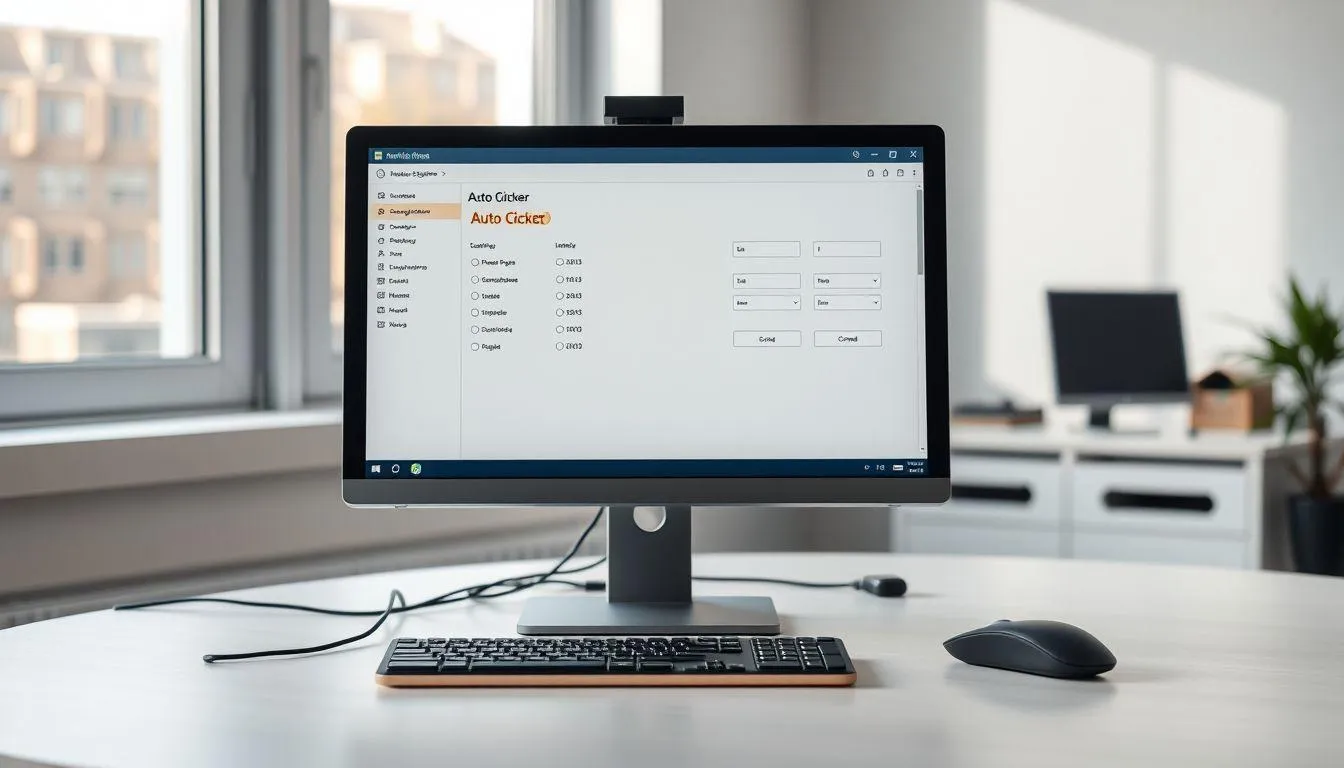
Penggunaan auto clicker di komputer memiliki beberapa perbedaan dengan versi mobile, namun prinsip dasarnya tetap sama. Untuk PC Windows, salah satu aplikasi yang populer adalah OP Auto Clicker yang dapat diunduh secara gratis dari situs resminya.
- Unduh Aplikasi dari Sumber Resmi: Kunjungi situs web resmi aplikasi auto clicker pilihan Anda. Hindari mengunduh dari sumber tidak terpercaya untuk menghindari risiko malware atau virus. Setelah file installer (.exe) terunduh, jalankan file tersebut dan ikuti proses instalasi hingga selesai.
- Buka dan Konfigurasi Aplikasi: Setelah instalasi selesai, buka aplikasi auto clicker. Anda akan melihat antarmuka dengan berbagai opsi pengaturan. Atur Click Interval untuk menentukan jeda waktu antara setiap klik, misalnya 100 milidetik untuk klik yang cukup cepat namun tidak terlalu mencurigakan.
- Pilih Jenis Klik: Tentukan jenis klik yang diinginkan, apakah klik kiri, klik kanan, atau klik ganda. Beberapa aplikasi juga menyediakan opsi untuk klik tengah atau kombinasi tombol keyboard. Pilih sesuai dengan kebutuhan tugas yang akan diotomatisasi.
- Tentukan Lokasi Klik: Ada dua opsi untuk menentukan lokasi klik. Pertama, Anda dapat memilih opsi "Current Location" yang akan mengklik pada posisi kursor saat ini. Kedua, pilih "Pick Location" untuk menentukan koordinat spesifik di layar dengan mengklik tombol Pick dan kemudian mengklik area target di layar.
- Atur Jumlah Pengulangan: Tentukan berapa kali Anda ingin auto clicker melakukan klik. Anda dapat memilih opsi "Repeat" dengan jumlah tertentu, misalnya 100 kali, atau pilih "Repeat until stopped" untuk klik tanpa batas hingga Anda menghentikannya secara manual.
- Mulai Auto Clicker: Setelah semua pengaturan selesai, tekan tombol hotkey yang telah ditentukan (biasanya F6 atau F8) untuk memulai proses auto clicker. Pastikan kursor mouse berada pada posisi yang tepat sebelum mengaktifkan aplikasi.
- Hentikan dengan Hotkey: Untuk menghentikan auto clicker, tekan kembali tombol hotkey yang sama. Beberapa aplikasi juga menyediakan opsi untuk menghentikan dengan menekan tombol Esc atau kombinasi tombol lainnya yang dapat dikonfigurasi sesuai preferensi.
Untuk pengguna Mac, proses cara menggunakan auto clicker sedikit berbeda karena sistem operasi macOS memiliki kebijakan keamanan yang lebih ketat. Anda mungkin perlu memberikan izin khusus pada aplikasi melalui System Preferences > Security & Privacy > Accessibility untuk mengizinkan aplikasi mengontrol komputer Anda.
4. Menggunakan Auto Clicker Tanpa Root dengan FRep
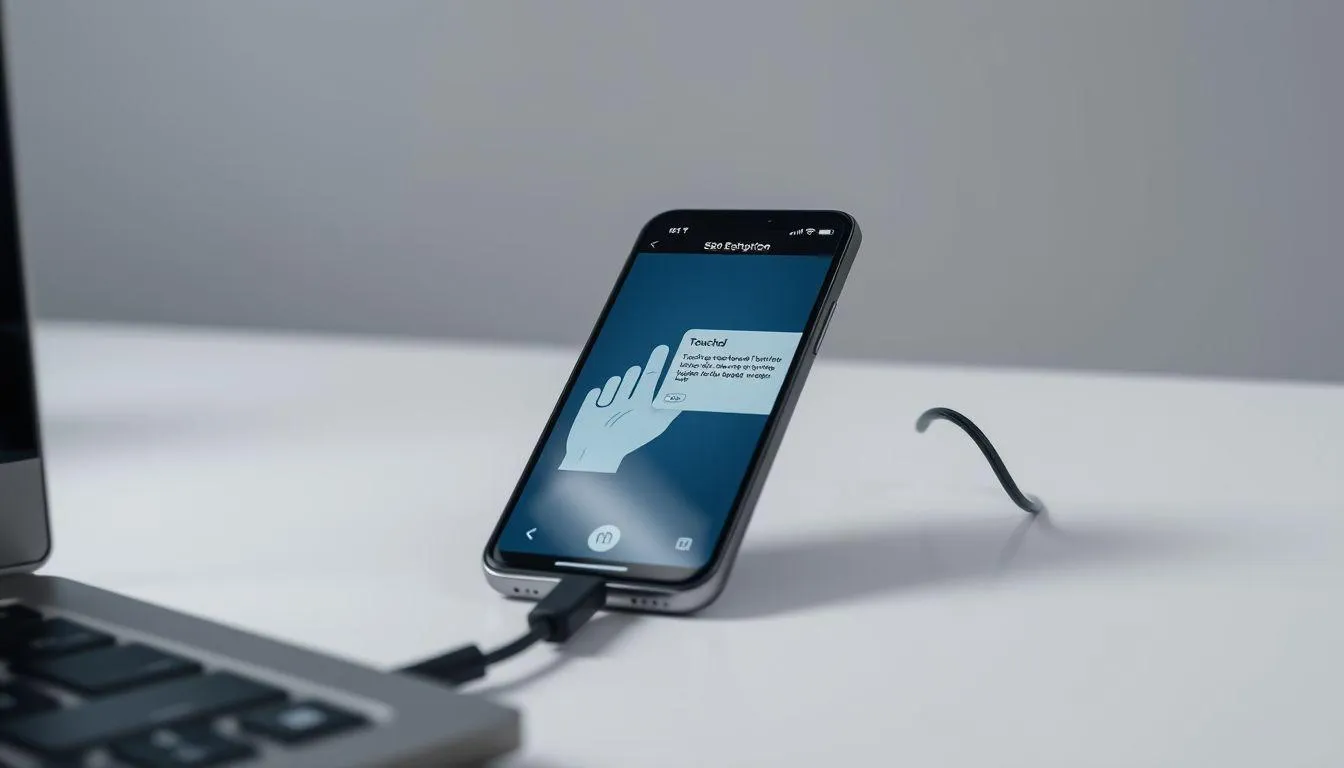
FRep (Finger Replayer) adalah salah satu aplikasi auto clicker Android yang dapat digunakan tanpa memerlukan akses root. Aplikasi ini memiliki keunggulan dalam merekam dan memutar ulang serangkaian aksi sentuhan yang kompleks, bukan hanya klik sederhana.
Untuk menggunakan FRep pada perangkat yang tidak di-root, Anda memerlukan bantuan komputer atau perangkat Android lain yang sudah di-root untuk proses aktivasi awal. Proses ini hanya perlu dilakukan sekali, setelah itu FRep dapat berfungsi secara mandiri hingga perangkat di-restart atau kehabisan baterai.
- Persiapan Perangkat: Pastikan perangkat Android Anda memiliki minimal RAM 3GB dan menjalankan Android 7.0 atau lebih tinggi. Aktifkan USB Debugging melalui Developer Options di pengaturan perangkat. Jika Developer Options belum muncul, masuk ke About Phone dan ketuk Build Number sebanyak 7 kali.
- Download Aplikasi FRep: Unduh aplikasi FRep - Finger Replayer dari Google Play Store dan install di perangkat Android Anda. Selain itu, download juga FRep Setup Tool untuk Windows dari situs resmi FRep dan ekstrak file zip tersebut di komputer.
- Hubungkan ke Komputer: Sambungkan perangkat Android ke komputer menggunakan kabel data (bukan kabel charger biasa). Pastikan koneksi stabil dan perangkat terdeteksi oleh komputer. Buka aplikasi FRep di Android dan klik tombol Start/Stop Service.
- Jalankan FRep Setup: Buka folder FRep Setup Tool yang telah diekstrak di komputer, lalu jalankan file win.bat (untuk Windows). Jika muncul error "Permission denied", coba jalankan win_alt.bat sebagai alternatif. Tunggu hingga muncul pesan "Server Started" yang menandakan proses aktivasi berhasil.
- Izinkan USB Debugging: Saat proses setup berjalan, akan muncul notifikasi di perangkat Android yang meminta izin USB Debugging. Pilih "Always allow from this computer" dan klik OK untuk memberikan izin permanen.
- Aktifkan Aksesibilitas: Setelah server berhasil dijalankan, buka aplikasi FRep di Android, masuk ke menu TIPS, lalu pilih FRep Accessibility Service. Aktifkan layanan aksesibilitas dan klik OK pada dialog konfirmasi yang muncul.
- Lepas Koneksi: Setelah semua langkah selesai dan FRep Service menunjukkan status "Running", Anda dapat melepas kabel data dari komputer. FRep kini siap digunakan secara mandiri untuk merekam dan memutar ulang aksi sentuhan.
Cara menggunakan auto clicker FRep untuk merekam aksi cukup mudah. Buka aplikasi yang ingin diotomatisasi, lalu tap ikon FRep di bilah notifikasi. Tekan tombol merah untuk memulai perekaman, lakukan serangkaian aksi yang ingin direkam (tap, swipe, atau gesture lainnya), kemudian tekan tombol power untuk menghentikan perekaman. Anda dapat mengatur jumlah pengulangan dan menyimpan rekaman tersebut untuk digunakan kapan saja.
5. Fitur Penting dalam Aplikasi Auto Clicker
Memilih aplikasi auto clicker yang tepat sangat penting untuk memastikan pengalaman penggunaan yang optimal. Ada beberapa fitur kunci yang sebaiknya tersedia dalam aplikasi auto clicker berkualitas untuk memaksimalkan fungsi dan kenyamanannya.
Pengaturan Interval dan Lokasi Klik merupakan fitur fundamental yang harus ada. Kemampuan untuk mengatur jeda waktu antara klik dengan presisi tinggi memungkinkan pengguna menyesuaikan kecepatan klik sesuai kebutuhan. Interval yang dapat diatur mulai dari milidetik hingga beberapa detik memberikan fleksibilitas untuk berbagai jenis tugas. Selain itu, kemampuan menentukan koordinat klik yang spesifik di layar memastikan akurasi dalam mengotomatisasi tugas.
Dukungan Multi-Touch dan Gesture menjadi nilai tambah yang signifikan. Fitur ini memungkinkan aplikasi melakukan beberapa sentuhan secara bersamaan atau melakukan gerakan kompleks seperti pinch, zoom, atau swipe multi-arah. Untuk game atau aplikasi yang memerlukan kontrol kompleks, dukungan gesture ini sangat membantu dalam menciptakan otomatisasi yang lebih canggih dan realistis.
Antarmuka Pengguna yang Intuitif sangat penting terutama bagi pengguna pemula. Aplikasi dengan desain yang bersih dan navigasi yang jelas memudahkan proses konfigurasi tanpa perlu membaca manual panjang. Panel kontrol transparan yang dapat disesuaikan transparansinya juga membantu agar tidak menghalangi pandangan saat aplikasi berjalan. Tutorial atau panduan langkah demi langkah yang terintegrasi dalam aplikasi akan sangat membantu pengguna baru memahami cara menggunakan auto clicker dengan cepat.
Mode Klik yang Beragam memberikan fleksibilitas dalam penggunaan. Mode klik tunggal cocok untuk tugas sederhana, sementara mode multi-target memungkinkan klik berurutan pada beberapa lokasi berbeda. Mode klik kombo yang menggabungkan tap, swipe, dan long press dalam satu urutan memberikan kemampuan otomatisasi yang lebih kompleks. Beberapa aplikasi bahkan menyediakan mode klik tepi yang dapat mengakses area layar yang biasanya sulit dijangkau oleh auto clicker standar.
Melansir dari techradar.com, fitur keamanan seperti pengaturan anti-deteksi dengan randomisasi interval klik menjadi semakin penting untuk menghindari deteksi oleh sistem keamanan aplikasi atau game yang melarang penggunaan bot.
6. Tips Menggunakan Auto Clicker dengan Aman
Penggunaan auto clicker yang bijak dan aman memerlukan pemahaman tentang risiko serta cara meminimalkannya. Meskipun aplikasi ini sangat membantu, penggunaan yang tidak tepat dapat menimbulkan masalah, terutama dalam konteks game online atau aplikasi yang memiliki kebijakan anti-bot.
Pahami Aturan Aplikasi atau Game yang Anda gunakan sebelum mengaktifkan auto clicker. Banyak game online, terutama yang kompetitif, secara eksplisit melarang penggunaan alat otomatisasi dalam Terms of Service mereka. Pelanggaran terhadap aturan ini dapat mengakibatkan sanksi mulai dari peringatan, suspend sementara, hingga banned permanen. Selalu baca kebijakan penggunaan dan pertimbangkan apakah risiko tersebut sebanding dengan manfaat yang didapat.
Gunakan Interval yang Natural untuk menghindari deteksi sebagai bot. Sistem anti-cheat modern dapat mendeteksi pola klik yang terlalu sempurna atau konsisten yang tidak mungkin dilakukan oleh manusia. Atur interval klik dengan variasi acak, misalnya antara 150-300 milidetik, bukan interval tetap seperti 200 milidetik setiap kali. Beberapa aplikasi auto clicker menyediakan fitur randomisasi otomatis yang menambahkan variasi kecil pada setiap klik untuk membuat pola lebih mirip perilaku manusia.
Berikan Jeda Seperti Pemain Normal saat menggunakan auto clicker dalam waktu lama. Jangan biarkan aplikasi berjalan terus-menerus selama berjam-jam tanpa henti. Sisipkan jeda istirahat secara berkala, misalnya 5-10 menit setiap jam, untuk meniru pola bermain manusia yang wajar. Pola penggunaan yang terlalu intensif dan tanpa henti adalah salah satu indikator utama yang digunakan sistem deteksi bot.
Hindari Penggunaan di Akun Utama jika Anda tidak yakin dengan keamanannya. Jika ingin bereksperimen dengan auto clicker pada game atau aplikasi yang memiliki kebijakan ketat, pertimbangkan untuk menggunakan akun alternatif terlebih dahulu. Cara ini melindungi akun utama Anda dari risiko banned jika terdeteksi menggunakan alat otomatisasi.
Download dari Sumber Terpercaya untuk menghindari malware atau spyware. Hanya unduh aplikasi auto clicker dari toko aplikasi resmi seperti Google Play Store atau situs web resmi pengembang. Hindari link download dari forum, grup media sosial, atau situs pihak ketiga yang tidak jelas kredibilitasnya. File yang terinfeksi malware dapat mencuri data pribadi, password, atau bahkan mengakses informasi keuangan Anda.
Perhatikan Penggunaan Baterai dan Performa perangkat saat menjalankan auto clicker. Aplikasi yang berjalan terus-menerus dapat menguras baterai dengan cepat dan menyebabkan perangkat menjadi panas. Pastikan perangkat memiliki ventilasi yang baik dan tidak digunakan sambil di-charge dalam waktu lama untuk menghindari kerusakan baterai atau komponen lainnya.
Melansir dari pcmag.com, penggunaan auto clicker untuk tujuan produktivitas seperti otomatisasi tugas pekerjaan umumnya lebih aman dibandingkan penggunaannya dalam game online yang memiliki sistem anti-cheat aktif.
7. FAQ (Pertanyaan yang Sering Diajukan)
Apakah auto clicker aman digunakan di Android?
Auto clicker aman digunakan di Android selama diunduh dari sumber terpercaya seperti Google Play Store dan digunakan sesuai aturan aplikasi yang bersangkutan. Aplikasi auto clicker yang legitimate tidak akan merusak sistem Android atau mencuri data pribadi. Namun, penggunaan pada game atau aplikasi yang melarang otomatisasi dapat berisiko terhadap akun Anda, bukan terhadap perangkat itu sendiri.
Apakah auto clicker memerlukan akses root?
Sebagian besar aplikasi auto clicker modern tidak memerlukan akses root untuk berfungsi. Aplikasi seperti Auto Clicker - Automatic Tap, Click Assistant, dan QuickTouch dapat bekerja dengan baik pada perangkat non-root dengan hanya memerlukan izin aksesibilitas. Namun, beberapa fitur advanced pada aplikasi tertentu mungkin memerlukan akses root untuk fungsi yang lebih kompleks.
Bagaimana cara menghentikan auto clicker yang sedang berjalan?
Cara menghentikan auto clicker bergantung pada aplikasi yang digunakan. Umumnya, Anda dapat menghentikannya dengan menekan tombol pause atau stop pada ikon mengambang yang muncul di layar. Pada aplikasi PC, biasanya dapat dihentikan dengan menekan kembali hotkey yang sama untuk mengaktifkannya, seperti F6 atau F8. Jika aplikasi tidak merespons, Anda dapat force stop melalui pengaturan aplikasi atau task manager.
Apakah penggunaan auto clicker dapat terdeteksi oleh game?
Ya, banyak game modern memiliki sistem anti-cheat yang dapat mendeteksi penggunaan auto clicker. Sistem ini menganalisis pola klik untuk mengidentifikasi aktivitas yang tidak wajar, seperti interval klik yang terlalu konsisten atau kecepatan klik yang tidak mungkin dilakukan manusia. Jika terdeteksi, akun dapat dikenai sanksi mulai dari peringatan hingga banned permanen. Untuk meminimalkan risiko, gunakan interval acak dan berikan jeda seperti pemain normal.
Berapa interval klik yang ideal untuk menghindari deteksi?
Interval klik yang ideal untuk menghindari deteksi berkisar antara 150-500 milidetik dengan variasi acak. Hindari menggunakan interval yang terlalu cepat seperti di bawah 100 milidetik atau interval yang terlalu konsisten tanpa variasi. Sebagian besar aplikasi auto clicker menyediakan fitur randomisasi yang secara otomatis menambahkan variasi kecil pada setiap klik, membuat pola lebih mirip dengan perilaku manusia dan lebih sulit terdeteksi oleh sistem anti-bot.
Apakah auto clicker dapat digunakan untuk semua jenis aplikasi?
Auto clicker secara teknis dapat digunakan pada hampir semua aplikasi yang memerlukan input sentuhan atau klik. Namun, efektivitas dan keamanannya berbeda-beda tergantung jenis aplikasi. Untuk aplikasi produktivitas seperti pengisian formulir atau tugas repetitif, auto clicker umumnya aman dan efektif. Untuk game online, terutama yang kompetitif, penggunaan auto clicker sering melanggar aturan dan berisiko tinggi terhadap akun. Selalu periksa kebijakan penggunaan aplikasi sebelum menggunakan auto clicker.
Bagaimana cara menggunakan auto clicker untuk beberapa titik sekaligus?
Untuk menggunakan auto clicker pada beberapa titik sekaligus, pilih mode multi-target atau multi-point dalam aplikasi. Setelah mengaktifkan mode ini, tambahkan titik klik baru dengan menekan tombol tambah (+) atau add point, lalu posisikan setiap titik pada lokasi yang diinginkan di layar. Anda dapat mengatur urutan klik, interval antara setiap titik, dan jumlah pengulangan untuk seluruh siklus. Beberapa aplikasi juga mendukung mode klik sinkron yang mengklik semua titik secara bersamaan, bukan berurutan.
(kpl/fed)



Advertisement
D Academy 8
-
Dangdut Academy Duet Azzio-Rama Raih 3 SO di D'Academy 8 Meski Melly Lee Absen