Liputan6.com
 Kapanlagi.com
 Bola.net
 Bola.com
 Merdeka.com
 Fimela.com
 Brilio.net


Cara Menggunakan Moodle: Panduan Lengkap untuk Pemula

cara menggunakan moodle
Kapanlagi.com - Moodle merupakan platform pembelajaran online yang banyak digunakan oleh institusi pendidikan di seluruh dunia. Platform ini memungkinkan pengajar dan siswa untuk berinteraksi dalam lingkungan pembelajaran digital yang terstruktur dan mudah diakses.
Memahami cara menggunakan Moodle sangat penting bagi siapa saja yang terlibat dalam pembelajaran online. Dengan menguasai platform ini, proses belajar mengajar dapat berjalan lebih efektif dan efisien.
Artikel ini akan membahas secara lengkap tentang cara menggunakan Moodle, mulai dari pengertian dasar hingga langkah-langkah praktis yang dapat Anda terapkan. Panduan ini dirancang untuk membantu pemula maupun pengguna yang ingin mengoptimalkan penggunaan platform pembelajaran ini.
Advertisement
1. Pengertian dan Fungsi Moodle dalam Pembelajaran Online

Moodle adalah singkatan dari Modular Object-Oriented Dynamic Learning Environment, sebuah perangkat lunak pengelola kursus berbasis web yang bersifat open source. Platform ini dirancang khusus untuk memfasilitasi pembelajaran online dengan menyediakan berbagai fitur yang mendukung interaksi antara pengajar dan peserta didik dalam lingkungan digital.
Sebagai Course Management System (CMS), Moodle memungkinkan institusi pendidikan dan perusahaan untuk mengelola kelas digital secara komprehensif. Platform ini menawarkan fleksibilitas tinggi dalam mengatur materi pembelajaran, tugas, kuis, forum diskusi, dan berbagai aktivitas pembelajaran lainnya yang dapat disesuaikan dengan kebutuhan spesifik setiap institusi.
Fungsi utama Moodle mencakup pengelolaan konten pembelajaran, pelacakan kemajuan siswa, penilaian otomatis, dan komunikasi antara pengajar dengan peserta didik. Platform ini juga mendukung berbagai format file dan media, memungkinkan pengajar untuk menyajikan materi dalam bentuk teks, video, audio, presentasi, dan dokumen interaktif lainnya.
Moodle telah menjadi salah satu Learning Management System (LMS) yang paling populer di dunia karena sifatnya yang gratis, dapat dikustomisasi, dan didukung oleh komunitas global yang aktif. Keunggulan ini menjadikan Moodle pilihan ideal untuk institusi pendidikan yang ingin mengimplementasikan sistem pembelajaran online tanpa biaya lisensi yang mahal.
2. Cara Mengakses Platform Moodle untuk Pertama Kali

Mengakses Moodle untuk pertama kali memerlukan beberapa langkah sederhana yang perlu Anda pahami. Proses akses ini dapat dilakukan melalui berbagai perangkat, baik komputer desktop, laptop, maupun smartphone, memberikan fleksibilitas bagi pengguna untuk belajar kapan saja dan di mana saja.
Akses Melalui Browser Desktop
Langkah pertama untuk mengakses Moodle adalah membuka aplikasi browser internet seperti Google Chrome, Firefox, Safari, atau browser lainnya. Setelah browser terbuka, ketikkan alamat URL Moodle yang disediakan oleh institusi Anda pada kolom address bar. Alamat ini biasanya berbentuk seperti https://namainstansi.ac.id/moodle atau format serupa yang telah ditentukan oleh administrator sistem.
Setelah halaman Moodle terbuka, Anda akan melihat halaman login yang meminta username dan password. Kredensial ini biasanya diberikan oleh administrator atau bagian akademik institusi Anda. Masukkan username dan password dengan benar, kemudian klik tombol "Masuk" atau "Login" untuk mengakses dashboard Moodle Anda.
Akses Melalui Aplikasi Mobile
Untuk pengguna smartphone Android atau iOS, Moodle menyediakan aplikasi mobile yang dapat diunduh dari Google Play Store atau Apple App Store. Setelah mengunduh dan menginstal aplikasi Moodle, buka aplikasi tersebut dan pilih opsi untuk menambahkan situs atau institusi Anda. Masukkan URL Moodle institusi Anda, kemudian login menggunakan username dan password yang sama dengan akses desktop.
Aplikasi mobile Moodle menawarkan kemudahan akses dengan notifikasi push untuk update terbaru, kemampuan mengunduh materi untuk akses offline, dan antarmuka yang dioptimalkan untuk layar sentuh. Fitur-fitur ini membuat pembelajaran menjadi lebih fleksibel dan dapat dilakukan di mana saja tanpa tergantung pada komputer.
3. Navigasi Dashboard dan Menu Utama Moodle
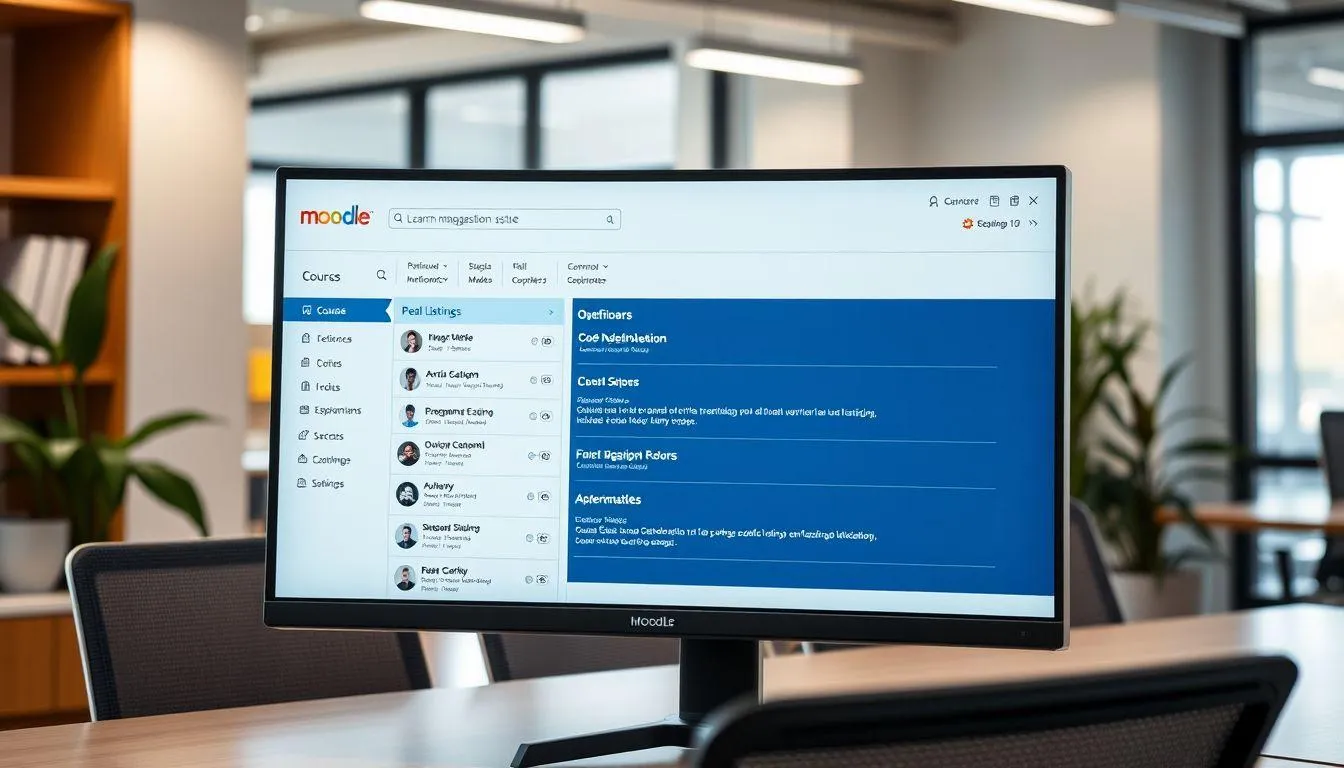
Setelah berhasil login, Anda akan diarahkan ke dashboard Moodle yang merupakan halaman utama sistem pembelajaran. Dashboard ini dirancang untuk memberikan gambaran menyeluruh tentang aktivitas pembelajaran Anda, menampilkan kursus yang sedang diikuti, tugas yang harus diselesaikan, pengumuman terbaru, dan berbagai informasi penting lainnya dalam satu tampilan yang terorganisir.
Pada bagian atas dashboard, biasanya terdapat menu navigasi utama yang memungkinkan Anda berpindah antar halaman dengan mudah. Menu ini umumnya mencakup opsi seperti "Home" untuk kembali ke dashboard, "My Courses" untuk melihat daftar kursus yang Anda ikuti, "Calendar" untuk melihat jadwal dan deadline, serta "Messages" untuk komunikasi dengan pengguna lain.
Di sisi kiri atau kanan halaman, terdapat blok-blok informasi yang dapat dikustomisasi sesuai kebutuhan. Blok-blok ini dapat menampilkan kalender, aktivitas terbaru, pengguna online, navigasi kursus, dan berbagai widget lainnya yang membantu Anda tetap terinformasi tentang perkembangan pembelajaran. Anda dapat mengatur visibilitas dan posisi blok-blok ini sesuai preferensi pribadi.
Bagian tengah dashboard menampilkan daftar kursus yang sedang Anda ikuti, lengkap dengan informasi singkat tentang setiap kursus. Dari sini, Anda dapat langsung mengklik kursus yang ingin diakses untuk melihat materi pembelajaran, mengerjakan tugas, atau berpartisipasi dalam forum diskusi. Navigasi yang intuitif ini memudahkan pengguna untuk menemukan apa yang mereka butuhkan dengan cepat.
4. Langkah-Langkah Mengikuti Kursus dan Mengakses Materi

Mengikuti kursus di Moodle dimulai dengan memilih kursus yang tersedia di dashboard Anda. Klik pada nama atau gambar kursus untuk masuk ke halaman kursus tersebut. Halaman kursus biasanya terorganisir dalam format topik atau mingguan, di mana setiap bagian berisi materi pembelajaran, aktivitas, dan sumber daya yang relevan dengan topik atau periode waktu tertentu.
- Menjelajahi Struktur Kursus: Setelah masuk ke halaman kursus, perhatikan struktur dan organisasi konten. Kursus biasanya dibagi menjadi beberapa bagian atau modul yang disusun secara kronologis atau tematik. Setiap bagian dapat berisi berbagai jenis konten seperti dokumen PDF, presentasi, video, link eksternal, dan aktivitas interaktif.
- Mengakses Materi Pembelajaran: Untuk membuka materi pembelajaran, cukup klik pada judul atau ikon materi yang ingin Anda akses. Materi dapat berupa file yang dapat diunduh, halaman web yang dapat dibaca langsung di browser, atau konten multimedia yang dapat diputar secara streaming. Pastikan Anda membaca atau menonton semua materi yang disediakan untuk pemahaman yang komprehensif.
- Mengunduh Sumber Daya: Jika Anda ingin menyimpan materi untuk akses offline, cari ikon unduh yang biasanya tersedia di samping nama file. Klik ikon tersebut untuk mengunduh file ke perangkat Anda. Ini sangat berguna ketika Anda ingin belajar tanpa koneksi internet atau menyimpan materi untuk referensi di masa mendatang.
- Melacak Progres Pembelajaran: Moodle sering menggunakan sistem pelacakan penyelesaian aktivitas yang menandai materi atau aktivitas yang telah Anda selesaikan. Perhatikan tanda centang atau indikator progres yang muncul setelah Anda menyelesaikan suatu aktivitas. Ini membantu Anda memantau kemajuan belajar dan memastikan tidak ada materi yang terlewat.
- Menggunakan Fitur Pencarian: Jika kursus memiliki banyak konten dan Anda kesulitan menemukan materi tertentu, gunakan fitur pencarian yang biasanya tersedia di bagian atas halaman kursus. Ketik kata kunci yang relevan untuk menemukan materi, diskusi, atau aktivitas yang Anda cari dengan cepat.
- Berinteraksi dengan Konten Interaktif: Beberapa kursus menyertakan konten interaktif seperti H5P, simulasi, atau aktivitas drag-and-drop. Luangkan waktu untuk berinteraksi dengan konten-konten ini karena mereka dirancang untuk meningkatkan pemahaman dan keterlibatan Anda dalam proses pembelajaran.
5. Mengerjakan Tugas dan Kuis di Moodle
Salah satu fitur penting dalam Moodle adalah kemampuan untuk mengerjakan tugas dan kuis secara online. Sistem ini memungkinkan pengajar untuk memberikan berbagai jenis penilaian dan siswa untuk mengirimkan pekerjaan mereka secara digital, menciptakan proses pembelajaran yang lebih efisien dan terorganisir.
- Mengakses Tugas: Tugas biasanya ditandai dengan ikon khusus dalam halaman kursus. Klik pada judul tugas untuk membuka halaman detail yang berisi instruksi lengkap, kriteria penilaian, batas waktu pengumpulan, dan format file yang diterima. Baca instruksi dengan cermat sebelum mulai mengerjakan untuk memastikan Anda memahami semua persyaratan.
- Mengunggah File Tugas: Setelah menyelesaikan tugas, klik tombol "Add submission" atau "Tambah pengiriman" pada halaman tugas. Anda akan diarahkan ke halaman upload di mana Anda dapat memilih file dari perangkat Anda. Beberapa tugas memungkinkan upload multiple files, sementara yang lain hanya menerima satu file. Pastikan format file sesuai dengan yang diminta oleh pengajar.
- Mengerjakan Kuis Online: Kuis di Moodle dapat berisi berbagai jenis pertanyaan seperti pilihan ganda, benar/salah, isian singkat, essay, atau matching. Ketika Anda membuka kuis, perhatikan batas waktu pengerjaan dan jumlah percobaan yang diizinkan. Beberapa kuis memiliki timer yang akan otomatis mengirimkan jawaban Anda ketika waktu habis.
- Menyimpan Progres Kuis: Jika kuis memungkinkan, gunakan fitur "Save without submitting" untuk menyimpan jawaban Anda tanpa mengirimkan kuis. Ini berguna jika Anda perlu istirahat atau ingin meninjau jawaban sebelum pengiriman final. Pastikan untuk kembali dan mengirimkan kuis sebelum batas waktu berakhir.
- Mengirimkan Tugas Tepat Waktu: Perhatikan deadline pengumpulan tugas yang biasanya ditampilkan dengan jelas di halaman tugas dan kalender kursus. Moodle sering memberikan notifikasi pengingat menjelang deadline. Usahakan untuk mengirimkan tugas beberapa saat sebelum batas waktu untuk menghindari masalah teknis di menit-menit terakhir.
- Memeriksa Feedback dan Nilai: Setelah pengajar menilai tugas atau kuis Anda, kembali ke halaman tugas untuk melihat feedback dan nilai yang diberikan. Feedback ini sangat berharga untuk memahami kekuatan dan area yang perlu diperbaiki dalam pembelajaran Anda. Beberapa pengajar juga menyertakan file komentar atau rubrik penilaian yang detail.
- Mengajukan Pertanyaan tentang Penilaian: Jika Anda memiliki pertanyaan tentang nilai atau feedback yang diberikan, gunakan fitur messaging atau forum kursus untuk berkomunikasi dengan pengajar. Sampaikan pertanyaan Anda dengan sopan dan spesifik untuk mendapatkan klarifikasi yang Anda butuhkan.
6. Berpartisipasi dalam Forum dan Aktivitas Kolaboratif

Forum diskusi merupakan salah satu fitur kolaboratif paling penting di Moodle yang memfasilitasi interaksi antara siswa dan pengajar. Melalui forum, Anda dapat mengajukan pertanyaan, berbagi ide, berdiskusi tentang topik pembelajaran, dan belajar dari perspektif orang lain, menciptakan komunitas pembelajaran yang dinamis dan interaktif.
Untuk berpartisipasi dalam forum, buka forum yang tersedia di halaman kursus Anda dengan mengklik judulnya. Anda akan melihat daftar topik diskusi yang telah dimulai oleh pengajar atau siswa lain. Untuk membaca diskusi, klik pada judul topik untuk melihat semua postingan dan balasan yang terkait. Luangkan waktu untuk membaca kontribusi orang lain sebelum menambahkan komentar Anda sendiri.
Untuk memulai diskusi baru, klik tombol "Add a new discussion topic" atau "Tambah topik diskusi baru". Berikan judul yang jelas dan deskriptif untuk topik Anda, kemudian tulis pesan Anda di area teks yang disediakan. Anda dapat memformat teks, menambahkan gambar, atau melampirkan file untuk memperkaya kontribusi Anda. Pastikan postingan Anda relevan dengan topik kursus dan mengikuti etika diskusi online yang baik.
Selain forum, Moodle juga menyediakan berbagai aktivitas kolaboratif lainnya seperti wiki, glossary, workshop, dan database. Wiki memungkinkan siswa untuk berkolaborasi dalam membuat dan mengedit konten secara bersama-sama. Glossary adalah kumpulan definisi istilah yang dapat dikontribusikan oleh semua peserta kursus. Workshop memfasilitasi peer assessment di mana siswa dapat menilai pekerjaan satu sama lain. Database memungkinkan koleksi dan berbagi informasi dalam format terstruktur.
7. FAQ (Pertanyaan yang Sering Diajukan)

Apa yang harus dilakukan jika lupa password Moodle?
Jika Anda lupa password Moodle, klik link "Forgot your username or password?" atau "Lupa kata sandi?" yang biasanya tersedia di halaman login. Masukkan alamat email atau username Anda, dan sistem akan mengirimkan instruksi reset password ke email terdaftar. Ikuti instruksi tersebut untuk membuat password baru. Jika masih mengalami kesulitan, hubungi administrator sistem atau bagian IT institusi Anda untuk bantuan lebih lanjut.
Bagaimana cara mengunduh aplikasi Moodle di smartphone?
Untuk mengunduh aplikasi Moodle, buka Google Play Store jika Anda menggunakan Android atau Apple App Store untuk iOS. Cari "Moodle" di kolom pencarian, kemudian pilih aplikasi resmi Moodle yang dikembangkan oleh Moodle Pty Ltd. Klik tombol "Install" atau "Get" untuk mengunduh dan menginstal aplikasi. Setelah instalasi selesai, buka aplikasi dan tambahkan situs Moodle institusi Anda dengan memasukkan URL yang diberikan.
Apakah bisa mengakses Moodle tanpa koneksi internet?
Moodle pada dasarnya memerlukan koneksi internet untuk akses penuh ke semua fitur dan konten terbaru. Namun, aplikasi mobile Moodle menyediakan fitur untuk mengunduh materi tertentu agar dapat diakses secara offline. Anda dapat mengunduh dokumen, video, dan konten lainnya saat terhubung ke internet, kemudian mengaksesnya nanti tanpa koneksi. Perlu diingat bahwa aktivitas interaktif seperti kuis dan forum tetap memerlukan koneksi internet.
Bagaimana cara mengetahui deadline tugas di Moodle?
Deadline tugas dapat dilihat di beberapa tempat dalam Moodle. Pertama, setiap tugas menampilkan tanggal deadline di halaman detail tugas. Kedua, Anda dapat melihat semua deadline dalam kalender kursus yang biasanya tersedia di dashboard atau sebagai blok di sidebar. Ketiga, blok "Upcoming events" atau "Timeline" menampilkan daftar aktivitas yang akan datang beserta deadlinenya. Moodle juga dapat mengirimkan notifikasi email pengingat menjelang deadline jika fitur ini diaktifkan.
Apa yang harus dilakukan jika file tugas gagal diunggah?
Jika mengalami kegagalan upload file tugas, pertama periksa ukuran file Anda karena Moodle biasanya memiliki batas maksimal ukuran file yang dapat diunggah. Jika file terlalu besar, kompres atau kurangi ukurannya. Kedua, pastikan format file sesuai dengan yang diizinkan oleh pengajar. Ketiga, periksa koneksi internet Anda dan coba upload ulang. Jika masalah berlanjut, coba gunakan browser yang berbeda atau hubungi pengajar untuk melaporkan masalah teknis dan meminta solusi alternatif.
Bagaimana cara berkomunikasi dengan pengajar di Moodle?
Ada beberapa cara untuk berkomunikasi dengan pengajar di Moodle. Anda dapat menggunakan fitur messaging dengan mengklik nama pengajar dan memilih opsi "Send message". Anda juga dapat berpartisipasi dalam forum kursus di mana pengajar biasanya aktif menjawab pertanyaan. Beberapa kursus memiliki forum khusus untuk pertanyaan dan pengumuman. Selain itu, informasi kontak pengajar seperti email atau jam konsultasi biasanya tersedia di profil pengajar atau halaman kursus.
Apakah nilai dan progres pembelajaran dapat dilihat di Moodle?
Ya, Moodle menyediakan fitur untuk melihat nilai dan progres pembelajaran Anda. Klik menu "Grades" atau "Nilai" yang biasanya tersedia di navigasi kursus atau dashboard untuk melihat laporan nilai lengkap dari semua tugas, kuis, dan aktivitas yang telah dinilai. Beberapa kursus juga menampilkan completion tracking yang menunjukkan aktivitas mana yang telah Anda selesaikan. Anda dapat melihat feedback detail untuk setiap penilaian dengan mengklik pada item nilai tertentu di laporan nilai.
(kpl/fed)



Advertisement
D Academy 8
-
Dangdut Academy Mila DA7 dan Valen DA7, Tampil Kompak Ala Barbie & Ken di DA8

-
Fashion Selebriti Jirayut Kenakan Jersey Setengah Merah Biru di Final FIFA ASEAN Cup