Liputan6.com
 Kapanlagi.com
 Bola.net
 Bola.com
 Merdeka.com
 Fimela.com
 Brilio.net


Cara Menggunakan OBS Studio untuk Live Streaming dan Recording
cara menggunakan obs studio
Kapanlagi.com - Di era digital seperti sekarang, kebutuhan untuk merekam layar atau melakukan siaran langsung semakin meningkat, baik untuk keperluan gaming, presentasi, hingga pembuatan konten. Salah satu aplikasi yang paling sering digunakan adalah OBS Studio karena fiturnya lengkap dan bisa diakses secara gratis.
Meski terlihat profesional, OBS Studio sebenarnya cukup mudah dipelajari jika Anda memahami langkah-langkah dasarnya. Lalu, bagaimana cara menggunakan OBS Studio untuk merekam atau live streaming dengan hasil yang optimal? Simak panduan lengkapnya berikut ini.
Advertisement
1. Pengenalan OBS Studio untuk Pemula
OBS Studio merupakan perangkat lunak open-source yang sangat populer di kalangan kreator konten untuk keperluan live streaming dan recording video. Aplikasi ini menawarkan berbagai fitur canggih yang biasanya hanya tersedia pada software berbayar, namun dapat digunakan secara gratis oleh siapa saja.
Memahami cara menggunakan OBS Studio dengan benar akan membantu Anda menghasilkan konten video berkualitas tinggi dan profesional. Software ini mendukung berbagai platform streaming seperti YouTube, Twitch, Facebook, dan platform lainnya dengan pengaturan yang fleksibel dan mudah disesuaikan.
Bagi pemula yang baru mengenal dunia streaming dan recording, cara menggunakan OBS Studio mungkin terlihat rumit pada awalnya. Namun dengan panduan yang tepat dan sedikit latihan, Anda akan dapat menguasai aplikasi ini dan memanfaatkan seluruh fiturnya untuk menghasilkan konten yang menarik.
2. Pengertian dan Fungsi OBS Studio
OBS atau Open Broadcaster Software adalah perangkat lunak yang dirancang khusus untuk merekam video dan melakukan siaran langsung. Dibuat pertama kali pada tahun 2012, OBS Studio kini telah berkembang menjadi salah satu alat paling andal untuk para kreator konten, gamer, pendidik, dan penyelenggara acara online di seluruh dunia.
Keunggulan utama dari OBS Studio terletak pada fleksibilitasnya yang tinggi dan kemampuannya mendukung berbagai sumber multimedia secara bersamaan. Pengguna dapat mengombinasikan webcam, layar komputer, gambar, video, teks, dan berbagai elemen visual lainnya dalam satu tampilan yang kohesif dan profesional.
Software ini tersedia untuk berbagai sistem operasi termasuk Windows, macOS, dan Linux, sehingga dapat diakses oleh pengguna dengan berbagai jenis perangkat. Sebagai perangkat lunak open-source, OBS Studio terus dikembangkan oleh komunitas global yang aktif, memastikan aplikasi ini selalu mendapatkan pembaruan fitur dan perbaikan bug secara berkala.
Fungsi utama OBS Studio mencakup live streaming ke berbagai platform, recording video lokal dengan kualitas tinggi, produksi video multisumber, dan kustomisasi tampilan yang sangat detail. Pengguna dapat mengatur transisi antaradegan, menambahkan overlay grafis, mengontrol audio dari berbagai sumber, dan bahkan mengintegrasikan plugin pihak ketiga untuk memperluas fungsionalitas aplikasi.
3. Cara Download dan Install OBS Studio
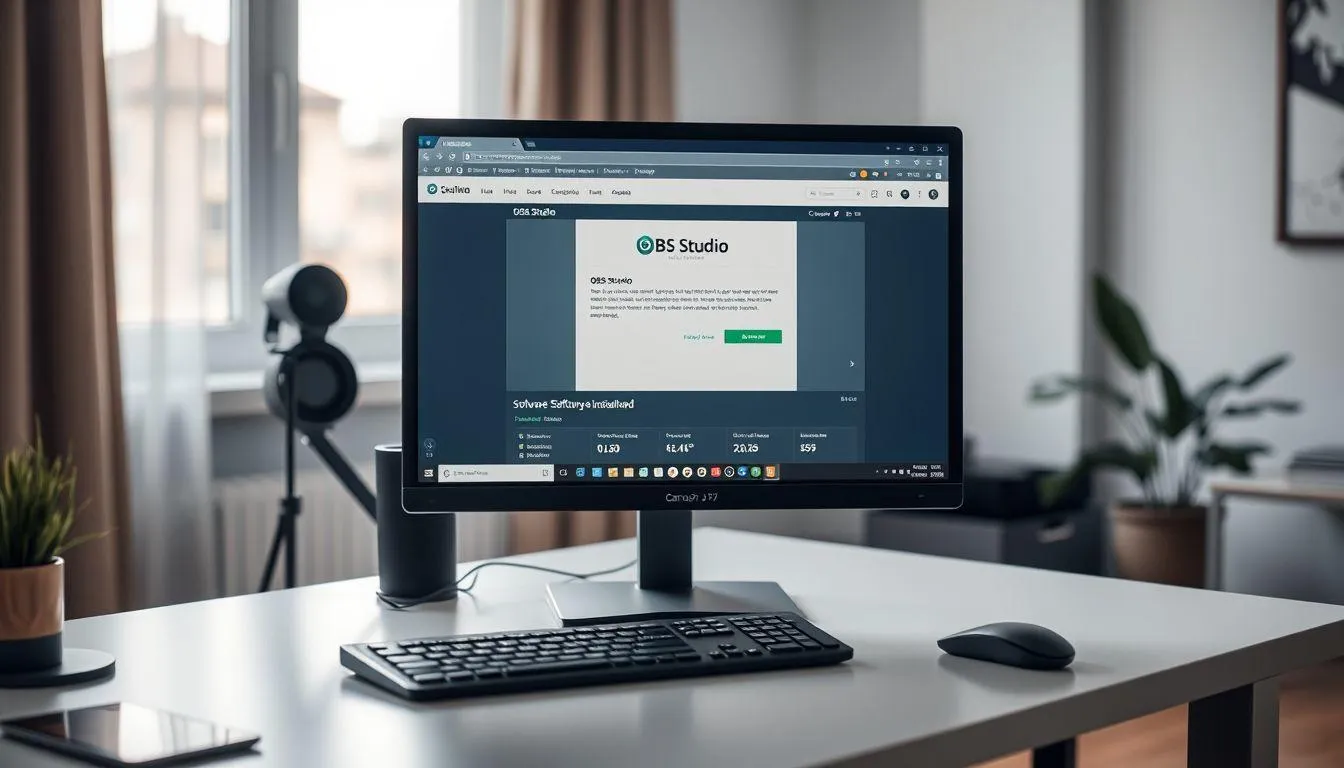
Langkah pertama dalam mempelajari cara menggunakan OBS Studio adalah melakukan instalasi aplikasi pada komputer Anda. Proses instalasi OBS Studio sangat mudah dan dapat diselesaikan dalam beberapa menit saja.
Langkah-langkah instalasi OBS Studio:
- Kunjungi situs resmi OBS - Buka browser dan akses situs resmi OBS Studio di obsproject.com. Pastikan Anda mengunduh dari situs resmi untuk menghindari file yang telah dimodifikasi atau mengandung malware.
- Pilih versi yang sesuai - Pada halaman download, pilih versi OBS Studio yang sesuai dengan sistem operasi komputer Anda, apakah Windows, macOS, atau Linux. Klik tombol download untuk memulai pengunduhan file installer.
- Jalankan file installer - Setelah proses download selesai, buka file installer dengan mengklik dua kali pada file tersebut. Pada Windows, file akan berekstensi .exe, sedangkan pada macOS akan berupa file .dmg.
- Ikuti wizard instalasi - Ikuti instruksi yang muncul di layar instalasi. Anda akan diminta untuk menerima persyaratan penggunaan (license agreement), memilih lokasi folder instalasi, dan menunggu proses instalasi selesai.
- Selesaikan instalasi - Setelah proses instalasi selesai, klik tombol Finish. Anda dapat langsung menjalankan OBS Studio atau membuat shortcut di desktop untuk memudahkan akses di kemudian hari.
- Jalankan Auto-Configuration Wizard - Saat pertama kali membuka OBS Studio, aplikasi akan menampilkan Auto-Configuration Wizard yang membantu Anda mengatur pengaturan dasar berdasarkan spesifikasi komputer dan kebutuhan streaming atau recording Anda.
Proses instalasi OBS Studio tidak memerlukan spesifikasi komputer yang sangat tinggi, namun untuk hasil optimal, pastikan komputer Anda memiliki prosesor yang cukup kuat dan RAM minimal 4GB. Untuk streaming dengan kualitas tinggi, koneksi internet yang stabil dengan kecepatan upload minimal 5 Mbps juga sangat direkomendasikan.
4. Memahami Interface dan Fitur Utama OBS Studio
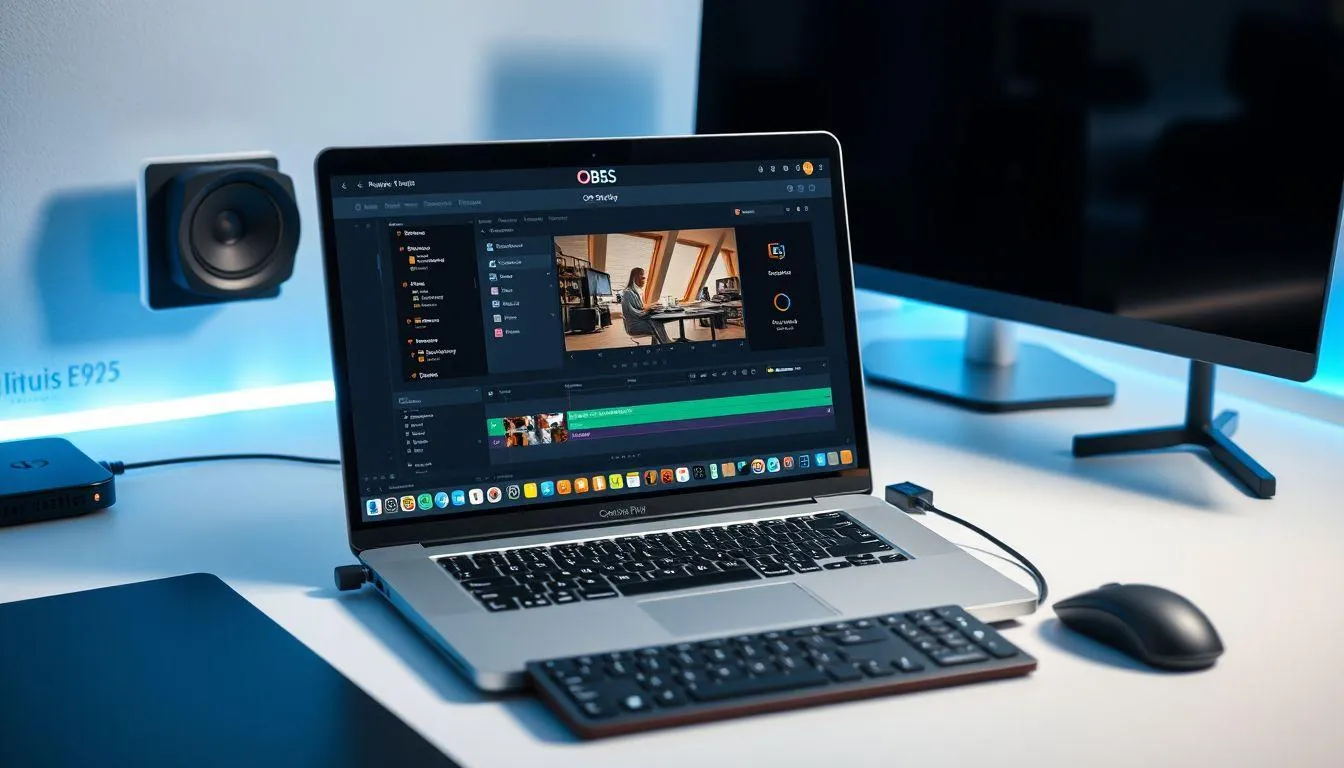
Setelah berhasil menginstal OBS Studio, langkah selanjutnya dalam cara menggunakan OBS Studio adalah memahami interface dan fitur-fitur utama yang tersedia. Interface OBS Studio terdiri dari beberapa panel utama yang masing-masing memiliki fungsi spesifik.
Komponen utama interface OBS Studio:
- Scenes (Adegan) - Panel Scenes terletak di bagian kiri bawah interface. Scenes adalah kumpulan dari berbagai sources yang ditampilkan secara bersamaan. Anda dapat membuat beberapa scene untuk berbagai keperluan, misalnya scene untuk intro, scene untuk gameplay, scene untuk chatting, dan sebagainya. Transisi antar scene dapat diatur dengan berbagai efek visual.
- Sources (Sumber) - Panel Sources berada tepat di sebelah kanan panel Scenes. Sources adalah elemen-elemen individual yang membentuk sebuah scene, seperti webcam, layar komputer, gambar, video, teks, atau audio. Setiap scene dapat memiliki beberapa sources yang dapat diatur posisi, ukuran, dan layer-nya.
- Audio Mixer - Panel Audio Mixer menampilkan semua sumber audio yang aktif dalam scene Anda. Di sini Anda dapat mengatur volume dari masing-masing sumber audio, seperti mikrofon, audio desktop, atau audio dari sources lainnya. Anda juga dapat menambahkan filter audio untuk meningkatkan kualitas suara.
- Scene Transitions - Bagian ini memungkinkan Anda memilih jenis transisi yang akan digunakan saat berpindah dari satu scene ke scene lainnya. OBS Studio menyediakan berbagai pilihan transisi seperti fade, cut, slide, dan stinger transition.
- Controls - Panel Controls berisi tombol-tombol utama untuk mengoperasikan OBS Studio, termasuk Start Streaming, Start Recording, Studio Mode, Settings, dan Exit. Tombol-tombol ini adalah yang paling sering Anda gunakan saat mengoperasikan OBS Studio.
- Preview Window - Jendela preview menampilkan tampilan real-time dari scene yang sedang aktif. Di sini Anda dapat melihat bagaimana tampilan akhir yang akan dilihat oleh penonton atau yang akan direkam. Anda juga dapat mengatur posisi dan ukuran sources langsung dari jendela preview dengan cara drag and drop.
Memahami fungsi dari setiap komponen interface ini sangat penting dalam cara menggunakan OBS Studio secara efektif. Dengan menguasai interface, Anda akan dapat bekerja lebih cepat dan efisien saat membuat atau mengedit scene untuk streaming atau recording.
5. Cara Setting Scene dan Sources di OBS Studio
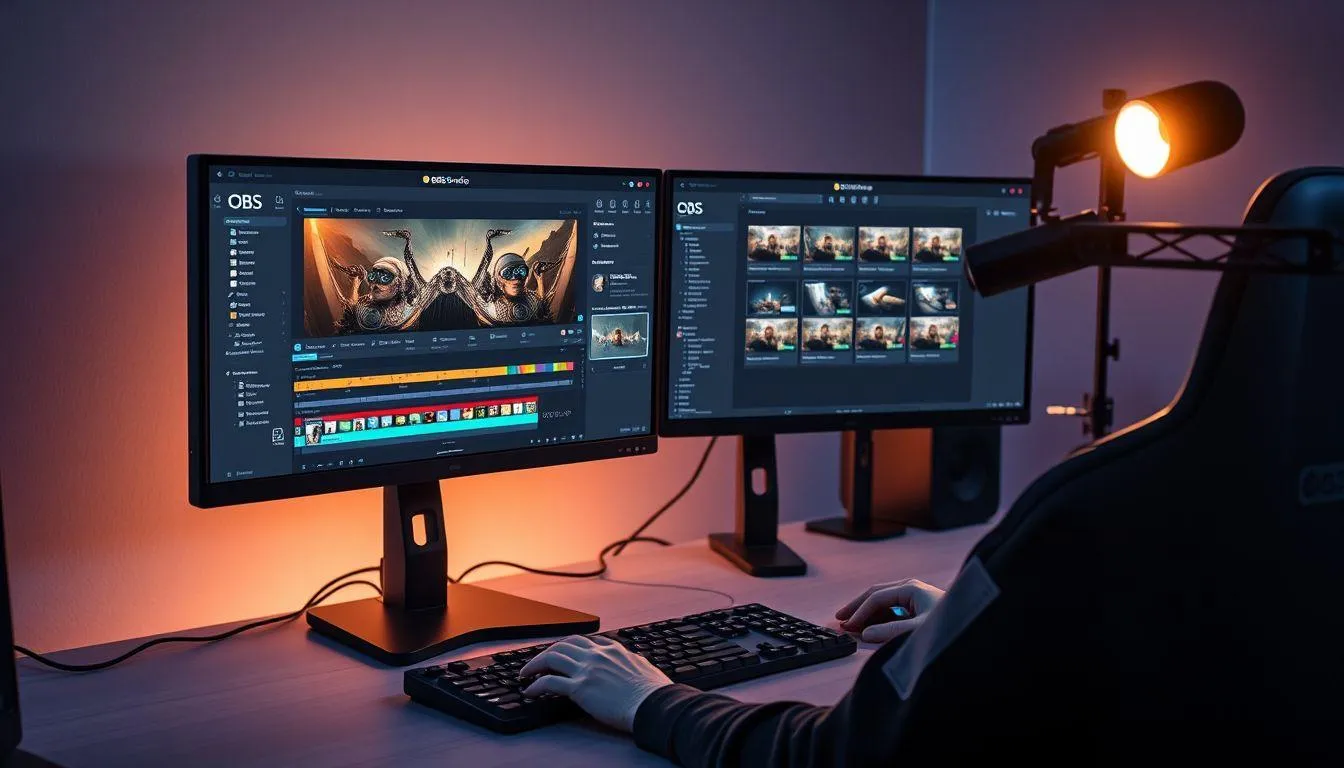
Salah satu aspek terpenting dalam cara menggunakan OBS Studio adalah memahami cara membuat dan mengatur scene serta sources. Scene dan sources adalah fondasi dari setiap project streaming atau recording yang Anda buat di OBS Studio.
Langkah-langkah membuat dan mengatur scene:
- Membuat scene baru - Klik tombol plus (+) di bagian bawah panel Scenes. Beri nama scene sesuai dengan fungsinya, misalnya "Intro", "Main Content", "Outro", atau "Gameplay". Anda dapat membuat sebanyak mungkin scene sesuai kebutuhan project Anda.
- Menambahkan sources ke scene - Setelah membuat scene, klik tombol plus (+) di panel Sources untuk menambahkan elemen ke scene tersebut. OBS Studio menyediakan berbagai jenis sources yang dapat Anda tambahkan.
- Display Capture - Digunakan untuk menangkap seluruh layar komputer Anda. Cocok untuk presentasi atau tutorial yang memerlukan tampilan desktop penuh.
- Window Capture - Menangkap jendela aplikasi tertentu saja. Berguna jika Anda hanya ingin menampilkan satu aplikasi spesifik tanpa menampilkan desktop atau aplikasi lain.
- Game Capture - Dirancang khusus untuk menangkap tampilan game dengan performa optimal. Ini adalah pilihan terbaik untuk streaming atau recording gameplay.
- Video Capture Device - Digunakan untuk menambahkan webcam atau kamera eksternal sebagai source. Anda dapat mengatur resolusi, frame rate, dan pengaturan kamera lainnya.
- Image - Menambahkan gambar statis seperti logo, background, atau overlay grafis ke dalam scene Anda.
- Text (GDI+) - Menambahkan teks ke dalam scene. Anda dapat mengatur font, ukuran, warna, dan efek teks sesuai keinginan.
- Media Source - Memutar file video atau audio dalam scene Anda. Cocok untuk menambahkan intro video, background music, atau sound effects.
- Browser Source - Menampilkan konten web dalam scene, seperti chat widget, alert donation, atau countdown timer dari website.
Mengatur posisi dan properti sources:
- Resize dan reposition - Setelah menambahkan source, Anda dapat mengatur ukuran dan posisinya dengan cara drag pada preview window. Gunakan handle di sudut untuk mengubah ukuran, dan drag bagian tengah untuk memindahkan posisi.
- Layer order - Urutan sources dalam panel Sources menentukan layer tampilan. Source yang berada di atas list akan tampil di depan source yang berada di bawahnya. Anda dapat mengubah urutan dengan drag and drop.
- Transform options - Klik kanan pada source dan pilih Transform untuk mengakses opsi transformasi seperti rotate, flip horizontal/vertical, fit to screen, atau stretch to screen.
- Filters - Klik kanan pada source dan pilih Filters untuk menambahkan efek visual atau audio. Filters yang tersedia termasuk color correction, chroma key (green screen), noise suppression, dan masih banyak lagi.
Menguasai cara mengatur scene dan sources adalah kunci untuk menciptakan tampilan streaming atau recording yang profesional dan menarik. Eksperimen dengan berbagai kombinasi sources dan pengaturan untuk menemukan style yang paling sesuai dengan konten Anda.
6. Cara Streaming ke YouTube, Facebook, dan Platform Lainnya
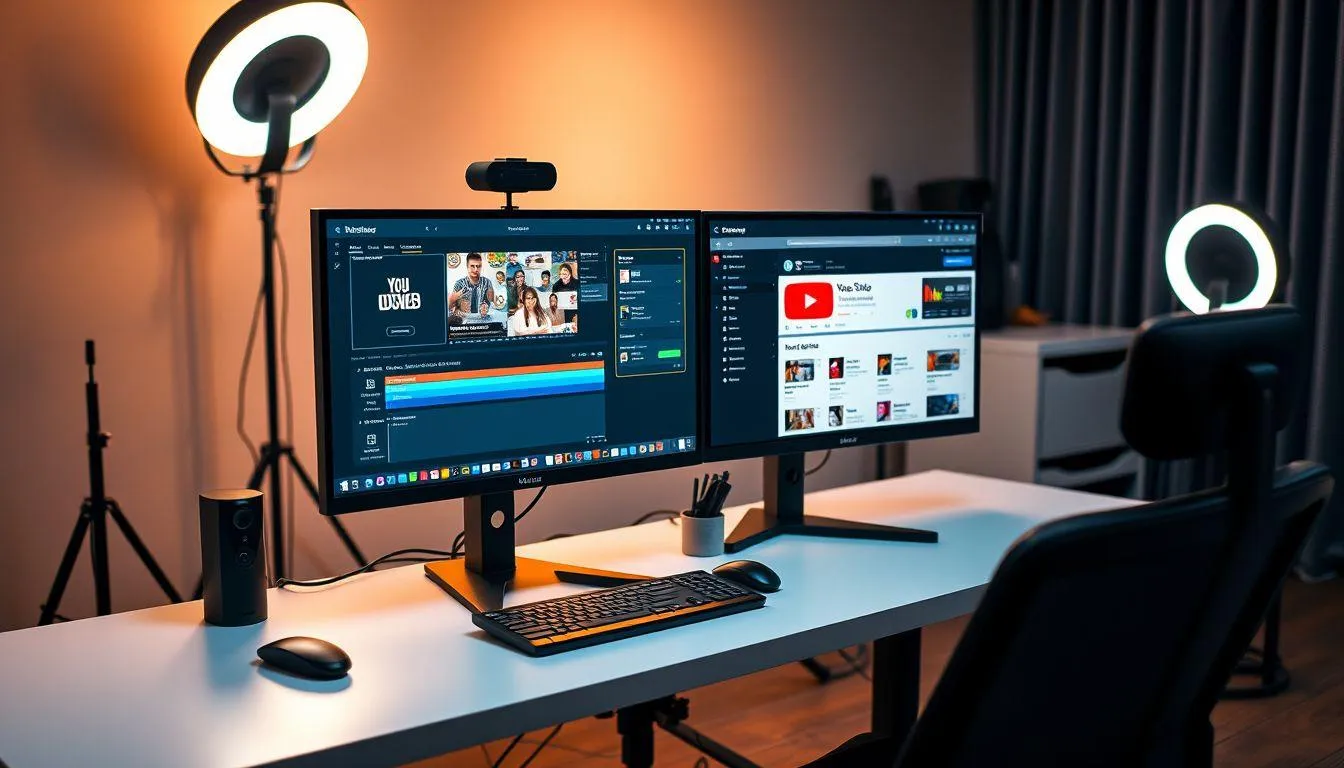
Setelah memahami dasar-dasar OBS Studio, saatnya mempelajari cara menggunakan OBS Studio untuk streaming ke berbagai platform populer. Setiap platform memiliki cara konfigurasi yang sedikit berbeda, namun prinsip dasarnya sama.
Cara streaming ke YouTube:
- Dapatkan Stream Key dari YouTube - Buka YouTube Studio, klik menu "Buat" dan pilih "Siaran langsung". Pada halaman streaming, Anda akan menemukan Stream Key. Salin Stream Key ini untuk digunakan di OBS Studio.
- Konfigurasi OBS untuk YouTube - Buka OBS Studio, masuk ke Settings (Pengaturan), lalu pilih tab Stream. Pada bagian Service, pilih "YouTube - RTMPS". Paste Stream Key yang telah Anda salin ke kolom Stream Key.
- Atur pengaturan output - Masih di Settings, buka tab Output. Pilih Output Mode "Advanced" untuk kontrol lebih detail. Atur Video Bitrate sesuai kecepatan upload internet Anda (untuk 1080p 60fps, gunakan bitrate 6000-9000 kbps).
- Atur pengaturan video - Buka tab Video di Settings. Atur Base Canvas Resolution sesuai resolusi monitor Anda, dan Output Scaled Resolution sesuai kualitas streaming yang diinginkan (720p atau 1080p). Pilih frame rate 30 atau 60 fps.
- Mulai streaming - Setelah semua pengaturan selesai, kembali ke YouTube Studio dan klik "Go Live". Kemudian di OBS Studio, klik tombol "Start Streaming" untuk memulai siaran langsung.
Cara streaming ke Facebook Live:
- Akses Facebook Live Producer - Buka Facebook, klik "Buat Postingan" dan pilih "Live Video". Anda akan diarahkan ke halaman Live Producer.
- Dapatkan Stream Key - Pada Live Producer, pilih opsi "Gunakan Kunci Stream" atau "Streaming Software". Salin Stream Key dan Server URL yang ditampilkan.
- Konfigurasi OBS untuk Facebook - Di OBS Studio, buka Settings > Stream. Pilih Service "Facebook Live", lalu paste Stream Key yang telah disalin.
- Atur detail streaming - Kembali ke Facebook Live Producer, atur judul, deskripsi, dan privasi streaming Anda. Pilih apakah akan streaming ke timeline pribadi, halaman, atau grup.
- Mulai streaming - Klik "Go Live" di Facebook, kemudian klik "Start Streaming" di OBS Studio untuk memulai siaran langsung.
Tips untuk streaming berkualitas:
- Uji koneksi internet - Pastikan kecepatan upload internet Anda stabil dan cukup untuk bitrate yang Anda gunakan. Gunakan situs speedtest untuk mengecek kecepatan internet.
- Lakukan test stream - Sebelum streaming secara publik, lakukan test stream dengan mode private atau unlisted untuk memastikan semua pengaturan berjalan dengan baik.
- Monitor performa - Perhatikan indikator di bagian bawah OBS Studio yang menunjukkan CPU usage, frame rate, dan dropped frames. Jika ada masalah performa, kurangi resolusi atau bitrate.
- Siapkan scene cadangan - Buat beberapa scene cadangan seperti "Technical Difficulty" atau "Be Right Back" untuk ditampilkan jika ada masalah teknis selama streaming.
Memahami cara menggunakan OBS Studio untuk streaming ke berbagai platform akan membuka peluang Anda untuk menjangkau audiens yang lebih luas. Setiap platform memiliki karakteristik dan audiens yang berbeda, jadi sesuaikan konten dan pengaturan Anda dengan platform yang dipilih.
7. FAQ (Pertanyaan yang Sering Diajukan)
1. Apakah OBS Studio gratis untuk digunakan?
Ya, OBS Studio adalah perangkat lunak open-source yang sepenuhnya gratis untuk digunakan. Anda dapat mengunduh, menginstal, dan menggunakan semua fiturnya tanpa perlu membayar lisensi atau biaya berlangganan. OBS Studio juga tidak memiliki watermark pada hasil recording atau streaming Anda.
2. Berapa spesifikasi minimum komputer untuk menjalankan OBS Studio?
Spesifikasi minimum untuk menjalankan OBS Studio adalah prosesor Intel Core i5 atau AMD Ryzen 5, RAM 4GB, dan kartu grafis yang mendukung DirectX 10.1. Namun untuk streaming atau recording dengan kualitas tinggi, disarankan menggunakan prosesor yang lebih kuat, RAM minimal 8GB, dan kartu grafis dedicated untuk hasil yang optimal.
3. Bagaimana cara mengatasi lag atau dropped frames saat streaming dengan OBS Studio?
Untuk mengatasi lag atau dropped frames, Anda dapat menurunkan resolusi output dari 1080p ke 720p, mengurangi frame rate dari 60fps ke 30fps, menurunkan bitrate streaming, atau mengubah encoder dari x264 ke hardware encoder seperti NVENC (untuk GPU Nvidia) atau AMD VCE. Pastikan juga tidak ada aplikasi lain yang menggunakan banyak resource komputer saat streaming.
4. Apakah OBS Studio bisa digunakan untuk recording video tanpa streaming?
Ya, OBS Studio dapat digunakan untuk recording video lokal tanpa perlu melakukan streaming. Anda cukup mengatur scene dan sources seperti biasa, kemudian klik tombol "Start Recording" di panel Controls. Video hasil recording akan disimpan di folder yang telah Anda tentukan di Settings > Output > Recording.
5. Bagaimana cara menambahkan green screen atau chroma key di OBS Studio?
Untuk menambahkan efek green screen, tambahkan webcam Anda sebagai Video Capture Device, kemudian klik kanan pada source tersebut dan pilih Filters. Klik tombol plus (+) dan pilih "Chroma Key". Atur pengaturan Similarity, Smoothness, dan Key Color Spill Reduction hingga background hijau hilang sempurna. Pastikan pencahayaan pada green screen Anda merata untuk hasil terbaik.
6. Apakah OBS Studio bisa digunakan untuk Zoom meeting?
Ya, OBS Studio dapat digunakan untuk Zoom meeting dengan memanfaatkan fitur Virtual Camera. Setelah mengatur scene di OBS Studio, klik "Start Virtual Camera" di panel Controls. Kemudian di Zoom, buka Settings > Video dan pilih "OBS Virtual Camera" sebagai sumber kamera. Dengan cara ini, output OBS Studio akan menjadi input video untuk Zoom meeting Anda.
7. Bagaimana cara menambahkan musik atau audio latar di OBS Studio?
Untuk menambahkan musik atau audio latar, klik tombol plus (+) di panel Sources dan pilih "Media Source". Pilih file audio atau video yang ingin Anda gunakan, kemudian atur propertinya seperti loop playback jika ingin musik diputar berulang. Anda dapat mengatur volume audio tersebut melalui Audio Mixer. Pastikan Anda menggunakan musik yang bebas hak cipta untuk menghindari masalah copyright saat streaming.
(kpl/fds)




Advertisement
D Academy 8
-
Dangdut Academy Selfi Yamma Ciptakan Lagu 'Permainan Cintamu' untuk Rani Zamala