Liputan6.com
 Kapanlagi.com
 Bola.net
 Bola.com
 Merdeka.com
 Fimela.com
 Brilio.net


Cara Menghilangkan Iklan di Chrome HP: Panduan Lengkap untuk Browsing Bebas Gangguan
cara menghilangkan iklan di chrome hp
Kapanlagi.com - Iklan yang muncul saat browsing menggunakan Chrome di HP Android memang sangat mengganggu aktivitas pengguna. Munculnya iklan pop-up, banner, dan redirect otomatis tidak hanya mengurangi kenyamanan berselancar, tetapi juga dapat menghabiskan kuota data dan memperlambat kinerja perangkat.
Berbagai kalangan pengguna smartphone, mulai dari pelajar hingga pekerja profesional, sering mencari solusi efektif untuk mengatasi masalah ini. Cara menghilangkan iklan di Chrome HP sebenarnya dapat dilakukan dengan mudah melalui pengaturan bawaan browser tanpa perlu menginstal aplikasi tambahan.
Menurut data dari Google Chrome Help Center, browser Chrome telah dilengkapi dengan fitur pemblokir iklan bawaan yang dapat memfilter iklan mengganggu dan berbahaya. Memahami cara menghilangkan iklan di Chrome HP menjadi penting untuk melindungi privasi pengguna dan mencegah paparan terhadap konten berbahaya yang dapat mengancam keamanan perangkat.
Advertisement
1. Pengertian dan Jenis Iklan di Chrome Mobile
Iklan di browser Chrome HP merupakan konten promosi yang muncul dalam berbagai bentuk saat pengguna mengakses website tertentu. Jenis iklan yang paling umum ditemukan meliputi pop-up ads yang muncul dalam jendela terpisah, banner ads yang ditampilkan di bagian atas atau bawah halaman, interstitial ads yang menutupi seluruh layar, dan redirect ads yang secara otomatis mengarahkan pengguna ke halaman lain tanpa persetujuan.
Iklan-iklan ini umumnya berasal dari jaringan periklanan yang bekerja sama dengan pemilik website untuk menampilkan konten promosi. Beberapa iklan bersifat legitimate dan tidak berbahaya, namun ada juga yang tergolong sebagai malicious ads atau iklan berbahaya yang dapat mengandung malware atau mengarahkan pengguna ke situs phishing. Cara menghilangkan iklan di Chrome HP menjadi solusi penting untuk memfilter konten yang tidak diinginkan ini.
Menurut penelitian dari Coalition for Better Ads, iklan yang mengganggu pengalaman pengguna dapat dikategorikan berdasarkan tingkat gangguannya. Pop-up ads dengan suara otomatis, iklan yang menutupi konten utama lebih dari 30%, dan iklan dengan animasi berkedip merupakan jenis yang paling tidak disukai pengguna mobile. Pemahaman tentang jenis-jenis iklan ini membantu pengguna dalam menentukan strategi pemblokiran yang tepat.
Chrome mobile memiliki built-in ad blocker yang secara otomatis memblokir iklan yang tidak memenuhi standar Better Ads Standards. Namun, tidak semua iklan mengganggu dapat terfilter secara otomatis, sehingga pengguna perlu melakukan pengaturan manual untuk mendapatkan pengalaman browsing yang optimal. Cara menghilangkan iklan di Chrome HP melalui pengaturan manual memberikan kontrol lebih besar kepada pengguna dalam menentukan jenis konten yang ingin diblokir.
2. Mengatur Site Settings untuk Memblokir Pop-up dan Iklan
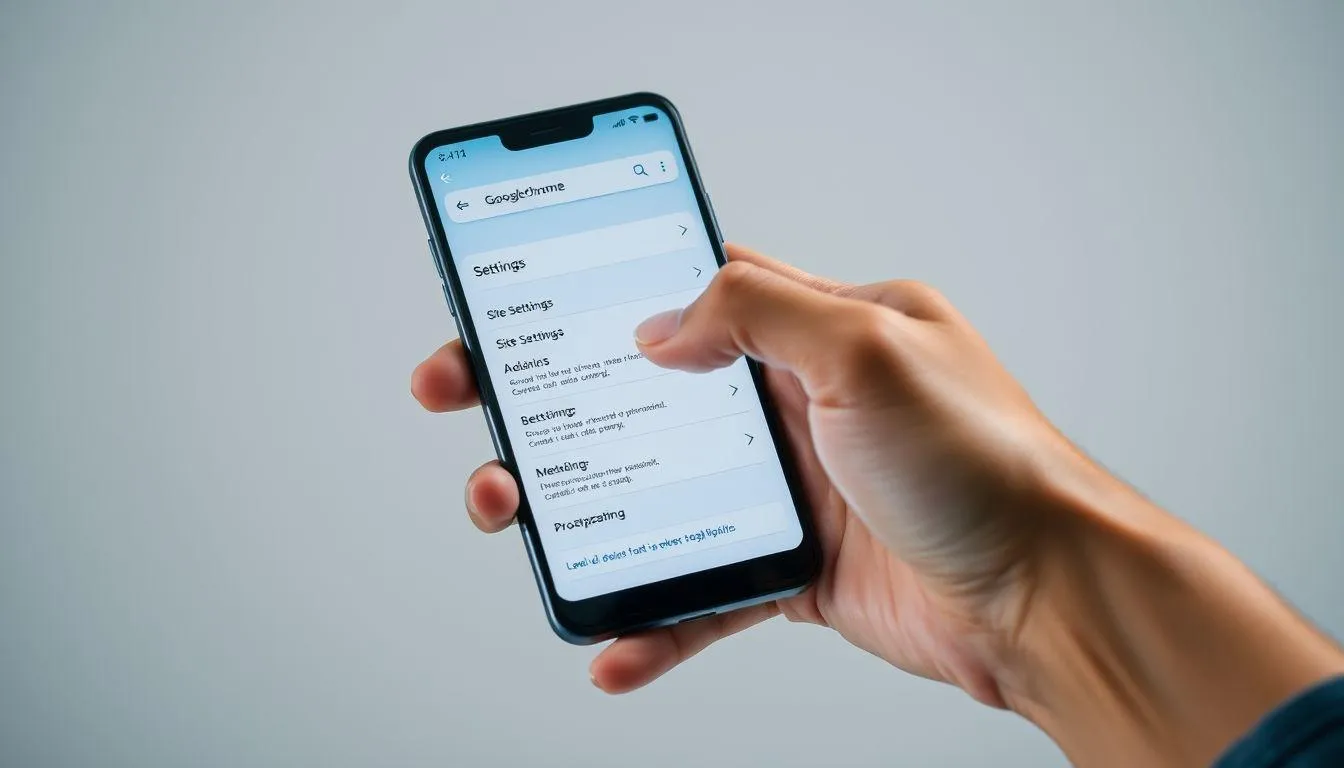
- Membuka Pengaturan Chrome: Langkah pertama adalah membuka aplikasi Chrome di perangkat Android, kemudian ketuk ikon tiga titik vertikal di pojok kanan atas untuk mengakses menu utama. Pilih opsi "Settings" atau "Pengaturan" untuk masuk ke halaman konfigurasi browser.
- Mengakses Site Settings: Di dalam menu Settings, gulir ke bawah hingga menemukan opsi "Site Settings" atau "Pengaturan Situs". Menu ini berisi berbagai pengaturan yang mengontrol bagaimana website berinteraksi dengan browser dan perangkat pengguna.
- Mengaktifkan Pop-up Blocker: Pilih "Pop-ups and redirects" dari daftar opsi yang tersedia. Aktifkan toggle switch untuk memblokir pop-up dan pengalihan otomatis. Pengaturan ini akan mencegah website membuka jendela baru tanpa persetujuan pengguna.
- Memblokir Iklan Mengganggu: Kembali ke menu "Site Settings" dan pilih opsi "Ads" atau "Iklan". Aktifkan toggle untuk memblokir iklan yang dianggap mengganggu berdasarkan standar Google. Fitur ini akan memfilter iklan yang tidak memenuhi kriteria user experience yang baik.
- Mengatur Notifikasi Website: Pilih opsi "Notifications" untuk mengontrol izin website dalam mengirimkan notifikasi. Nonaktifkan notifikasi dari website yang tidak diperlukan untuk mengurangi gangguan iklan melalui sistem notifikasi.
- Mengelola JavaScript dan Cookies: Pertimbangkan untuk mengatur pengaturan JavaScript dan Cookies yang dapat digunakan oleh website untuk menampilkan iklan targeted. Meskipun memblokir sepenuhnya dapat mengganggu fungsionalitas website, pengguna dapat mengatur pengecualian untuk situs terpercaya.
Pengaturan Site Settings merupakan cara menghilangkan iklan di Chrome HP yang paling efektif karena menggunakan fitur bawaan browser. Metode ini tidak memerlukan instalasi aplikasi tambahan dan memberikan kontrol granular terhadap berbagai aspek interaksi website dengan perangkat pengguna.
Berdasarkan dokumentasi Google Chrome Developer, fitur pemblokir iklan bawaan Chrome menggunakan filter list yang diperbarui secara berkala untuk mengidentifikasi dan memblokir iklan mengganggu. Sistem ini bekerja dengan menganalisis pola dan karakteristik iklan yang melanggar Better Ads Standards, sehingga dapat memberikan perlindungan yang efektif tanpa mengganggu konten legitimate.
3. Mengelola Izin Aplikasi untuk Mencegah Iklan Overlay
- Mengidentifikasi Aplikasi Bermasalah: Langkah pertama adalah mengidentifikasi aplikasi yang menampilkan iklan overlay atau pop-up di layar utama. Biasanya aplikasi gratis dari developer tidak terkenal yang menggunakan model monetisasi agresif melalui iklan.
- Mengakses Informasi Aplikasi: Tekan dan tahan ikon aplikasi yang dicurigai menampilkan iklan, kemudian pilih "App info" atau "Informasi aplikasi" dari menu yang muncul. Alternatif lain adalah melalui Settings > Apps > pilih aplikasi yang bermasalah.
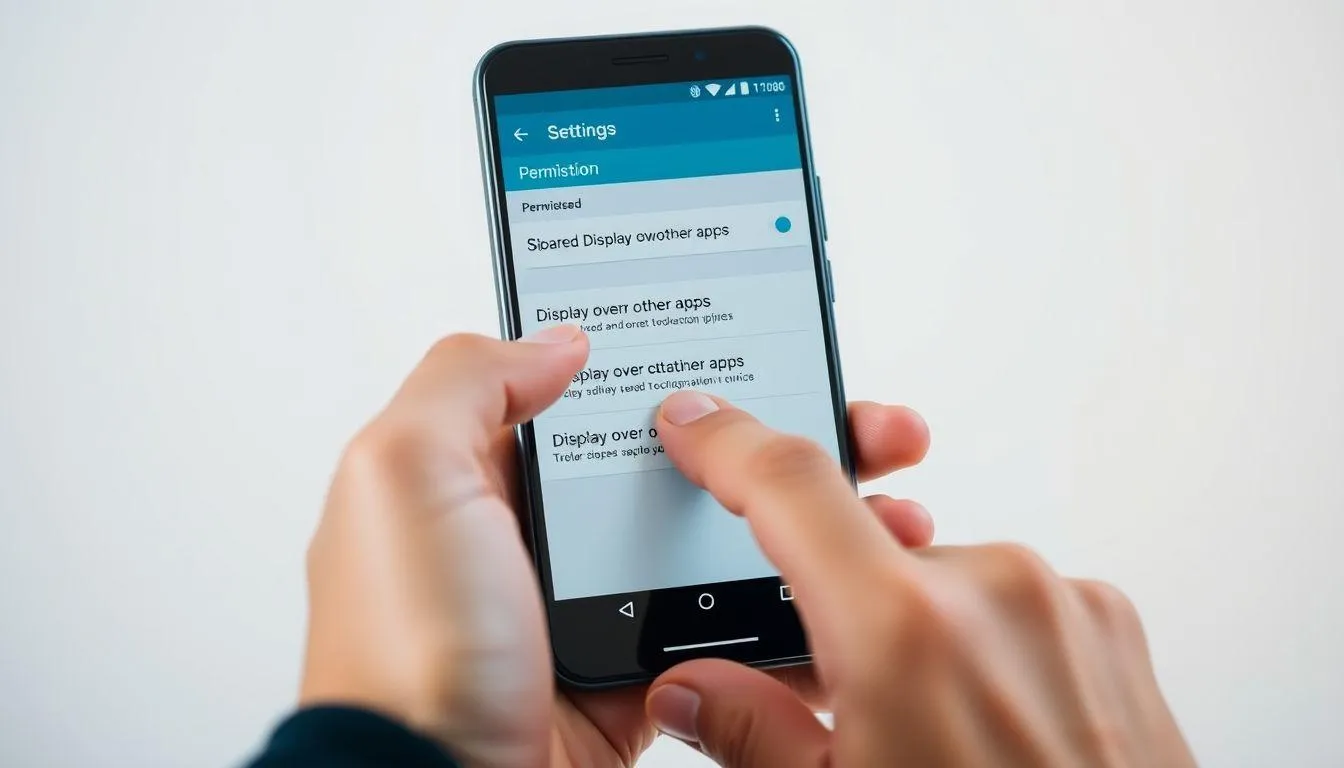
- Menonaktifkan Display Over Other Apps: Di halaman informasi aplikasi, cari opsi "Display over other apps" atau "Tampilkan di atas aplikasi lain". Nonaktifkan izin ini untuk mencegah aplikasi menampilkan konten di atas aplikasi lain atau di layar utama.
- Mengelola Izin Notifikasi: Periksa dan nonaktifkan izin notifikasi untuk aplikasi yang sering mengirimkan notifikasi iklan. Hal ini dapat dilakukan melalui pengaturan notifikasi di halaman informasi aplikasi atau melalui Settings > Notifications.
- Membatasi Akses Internet: Untuk aplikasi yang tidak memerlukan koneksi internet untuk fungsi utamanya, pertimbangkan untuk membatasi akses internet melalui pengaturan data usage atau menggunakan firewall aplikasi jika tersedia.
- Menguninstall Aplikasi Tidak Penting: Jika aplikasi tidak memberikan nilai tambah yang signifikan, pertimbangkan untuk menguninstall aplikasi tersebut. Cara menghilangkan iklan di Chrome HP ini efektif karena menghilangkan sumber masalah dari akarnya.
Mengelola izin aplikasi merupakan strategi penting dalam cara menghilangkan iklan di Chrome HP karena banyak iklan yang muncul saat browsing sebenarnya berasal dari aplikasi lain yang berjalan di background. Aplikasi-aplikasi ini dapat menampilkan iklan overlay yang menutupi browser atau bahkan mengalihkan pengguna ke website tertentu.
Menurut laporan dari Android Security Team, aplikasi dengan izin "Display over other apps" memiliki potensi risiko keamanan yang lebih tinggi karena dapat menampilkan konten palsu di atas aplikasi legitimate. Pembatasan izin ini tidak hanya mengurangi gangguan iklan tetapi juga meningkatkan keamanan perangkat secara keseluruhan.
4. Menggunakan DNS AdBlocker untuk Perlindungan Menyeluruh
DNS AdBlocker merupakan metode advanced untuk memblokir iklan di tingkat jaringan sebelum konten iklan mencapai perangkat. Metode ini bekerja dengan mengalihkan DNS queries ke server yang memiliki database domain iklan dan memblokir akses ke server-server tersebut. Keunggulan utama DNS AdBlocker adalah kemampuannya memblokir iklan di semua aplikasi, bukan hanya di browser Chrome.
Untuk mengimplementasikan DNS AdBlocker di Android 9 ke atas, pengguna dapat menggunakan fitur Private DNS yang tersedia di pengaturan sistem. Langkah-langkahnya meliputi membuka Settings > Network & Internet > Advanced > Private DNS, kemudian pilih "Private DNS provider hostname" dan masukkan alamat DNS seperti dns.adguard.com atau 1dot1dot1dot1.cloudflare-dns.com. Cara menghilangkan iklan di Chrome HP melalui DNS ini memberikan perlindungan komprehensif di seluruh sistem.
Berdasarkan dokumentasi AdGuard DNS, layanan DNS filtering dapat memblokir lebih dari 300,000 domain iklan dan tracking yang diperbarui secara real-time. Sistem ini juga dapat memblokir malicious domains yang berpotensi membahayakan keamanan perangkat. Efektivitas DNS AdBlocker mencapai 90-95% dalam memblokir iklan web, menjadikannya salah satu metode paling efektif.
Untuk perangkat Android versi lama yang tidak mendukung Private DNS, pengguna dapat menggunakan aplikasi seperti Intra by Jigsaw atau DNS Changer yang tersedia di Google Play Store. Aplikasi-aplikasi ini menyediakan fungsionalitas serupa dengan membuat VPN lokal yang mengalihkan DNS queries melalui server filtering. Meskipun memerlukan aplikasi tambahan, metode ini tetap efektif sebagai cara menghilangkan iklan di Chrome HP untuk perangkat dengan versi Android yang lebih lama.
5. Optimasi Pengaturan Chrome untuk Performa dan Keamanan

Optimasi pengaturan Chrome tidak hanya berfokus pada pemblokiran iklan, tetapi juga meningkatkan performa browsing dan keamanan secara keseluruhan. Pengaturan yang tepat dapat mengurangi konsumsi data, mempercepat loading halaman, dan melindungi privasi pengguna dari tracking yang dilakukan oleh advertiser.
Fitur Data Saver di Chrome dapat membantu mengurangi ukuran halaman web dengan mengkompresi gambar dan konten lainnya melalui server Google. Aktivasi fitur ini melalui Settings > Data Saver tidak hanya menghemat kuota tetapi juga secara tidak langsung mengurangi iklan karena beberapa konten iklan ikut terkompresi atau tidak dimuat. Pengaturan Safe Browsing juga penting untuk melindungi pengguna dari website berbahaya yang sering menampilkan iklan malicious.
Menurut studi dari Google Chrome Security Team, penggunaan fitur Enhanced Safe Browsing dapat mengurangi risiko paparan terhadap malicious ads hingga 25% dibandingkan dengan pengaturan standar. Fitur ini menggunakan machine learning untuk mengidentifikasi dan memblokir website yang berpotensi berbahaya sebelum pengguna mengaksesnya.
Pengaturan cookies dan site data juga berperan penting dalam cara menghilangkan iklan di Chrome HP. Dengan mengatur Chrome untuk memblokir third-party cookies dan menghapus site data secara berkala, pengguna dapat mengurangi tracking yang digunakan untuk menampilkan targeted ads. Namun, pengaturan ini harus diseimbangkan dengan kebutuhan fungsionalitas website yang sering dikunjungi.
6. Alternatif Browser dan Solusi Tambahan

Meskipun Chrome merupakan browser paling populer di Android, terdapat beberapa alternatif browser yang menawarkan fitur ad-blocking yang lebih agresif. Browser seperti Brave, Firefox Focus, dan Opera Mini memiliki built-in ad blocker yang lebih komprehensif dibandingkan Chrome. Brave Browser, misalnya, memblokir iklan dan tracker secara default tanpa memerlukan konfigurasi tambahan.
Firefox Focus dirancang khusus untuk privasi dan secara otomatis memblokir berbagai jenis tracker dan iklan. Browser ini juga menghapus history dan data browsing secara otomatis setelah sesi berakhir, memberikan perlindungan privasi yang maksimal. Opera Mini menawarkan fitur ad blocker bawaan yang dapat diaktifkan melalui pengaturan, serta fitur VPN gratis untuk perlindungan tambahan.
Untuk pengguna yang tetap ingin menggunakan Chrome, ekstensi ad blocker dapat menjadi solusi alternatif meskipun dukungan ekstensi di Chrome mobile terbatas. Aplikasi ad blocker sistem seperti AdGuard atau Blokada dapat memberikan perlindungan menyeluruh dengan membuat VPN lokal yang memfilter traffic jaringan. Cara menghilangkan iklan di Chrome HP melalui aplikasi pihak ketiga ini efektif tetapi memerlukan pertimbangan terhadap konsumsi baterai dan performa sistem.
Berdasarkan review dari Android Authority, kombinasi penggunaan DNS filtering dengan browser yang memiliki ad blocker bawaan dapat mencapai tingkat efektivitas pemblokiran iklan hingga 98%. Strategi multi-layer ini memberikan perlindungan terbaik terhadap berbagai jenis iklan dan tracking, meskipun memerlukan setup yang lebih kompleks dibandingkan dengan menggunakan satu metode saja.
7. FAQ - Pertanyaan Umum tentang Cara Menghilangkan Iklan di Chrome HP

Apakah cara menghilangkan iklan di Chrome HP dapat mempengaruhi fungsionalitas website?
Ya, memblokir iklan dapat mempengaruhi fungsionalitas beberapa website yang mengandalkan revenue dari iklan. Beberapa situs mungkin menampilkan pesan untuk menonaktifkan ad blocker atau membatasi akses konten. Namun, sebagian besar website tetap dapat diakses dengan normal meskipun iklan diblokir.
Bagaimana cara mengetahui aplikasi mana yang menampilkan iklan mengganggu di HP?
Untuk mengidentifikasi aplikasi yang menampilkan iklan, perhatikan waktu kemunculan iklan dan aplikasi yang sedang aktif. Anda juga dapat memeriksa aplikasi yang baru diinstal atau menggunakan fitur "Recent apps" saat iklan muncul. Aplikasi dengan rating rendah di Play Store biasanya lebih sering menampilkan iklan mengganggu.
Apakah menggunakan DNS AdBlocker aman untuk perangkat Android?
DNS AdBlocker umumnya aman digunakan karena hanya mengubah server DNS yang digunakan perangkat. Namun, pastikan menggunakan layanan DNS dari provider terpercaya seperti AdGuard, Cloudflare, atau Quad9. Hindari menggunakan DNS dari sumber yang tidak jelas karena dapat membahayakan keamanan dan privasi data.
Mengapa iklan masih muncul meskipun sudah mengaktifkan pemblokir iklan di Chrome?
Beberapa iklan mungkin masih lolos karena menggunakan teknologi yang lebih canggih atau berasal dari aplikasi lain di perangkat. Ad blocker bawaan Chrome hanya memblokir iklan yang melanggar Better Ads Standards, bukan semua jenis iklan. Untuk perlindungan maksimal, kombinasikan beberapa metode pemblokiran.
Bisakah cara menghilangkan iklan di Chrome HP dilakukan tanpa root?
Ya, semua metode yang dijelaskan dapat dilakukan tanpa root perangkat. Pengaturan bawaan Chrome, DNS filtering, dan aplikasi ad blocker yang menggunakan VPN API tidak memerlukan akses root. Root hanya diperlukan untuk ad blocker tingkat sistem yang lebih advanced.
Apakah pemblokiran iklan dapat menghemat kuota data internet?
Ya, memblokir iklan dapat menghemat kuota data secara signifikan karena konten iklan, terutama video dan gambar, tidak akan diunduh. Penghematan dapat mencapai 20-40% dari total penggunaan data browsing, tergantung pada jenis website yang dikunjungi dan intensitas iklan yang biasanya ditampilkan.
Bagaimana cara mengembalikan pengaturan jika website penting tidak berfungsi setelah memblokir iklan?
Anda dapat membuat pengecualian untuk website tertentu melalui Site Settings di Chrome. Pilih "All sites" kemudian cari website yang bermasalah, lalu ubah pengaturan pop-up dan iklan menjadi "Allow" khusus untuk situs tersebut. Alternatif lain adalah menonaktifkan sementara ad blocker saat mengakses website penting tersebut.
(kpl/fed)



Advertisement
D Academy 8
-
Dangdut Academy Mila DA7 dan Valen DA7, Tampil Kompak Ala Barbie & Ken di DA8

-
Fashion Selebriti Jirayut Kenakan Jersey Setengah Merah Biru di Final FIFA ASEAN Cup