Liputan6.com
 Kapanlagi.com
 Bola.net
 Bola.com
 Merdeka.com
 Fimela.com
 Brilio.net


Cara Mengunci Gambar di Word

Cara Mengunci Gambar di Word
Kapanlagi.com - Menambahkan gambar ke dalam dokumen Microsoft Word sering kali menjadi tantangan tersendiri ketika posisinya terus bergeser saat menambahkan teks. Masalah ini dapat mengganggu tata letak dokumen yang sudah diatur dengan rapi.
Cara mengunci gambar di Word menjadi solusi penting untuk menjaga posisi gambar tetap pada tempatnya. Dengan mengunci gambar, Anda dapat bekerja lebih efisien tanpa khawatir format dokumen berubah.
Melansir dari support.microsoft.com, Microsoft Word menyediakan berbagai fitur untuk mengatur posisi dan proteksi gambar dalam dokumen. Fitur-fitur ini memungkinkan pengguna untuk mengontrol bagaimana gambar berinteraksi dengan teks dan elemen lain dalam dokumen.
Advertisement
1. Mengapa Perlu Mengunci Gambar di Word
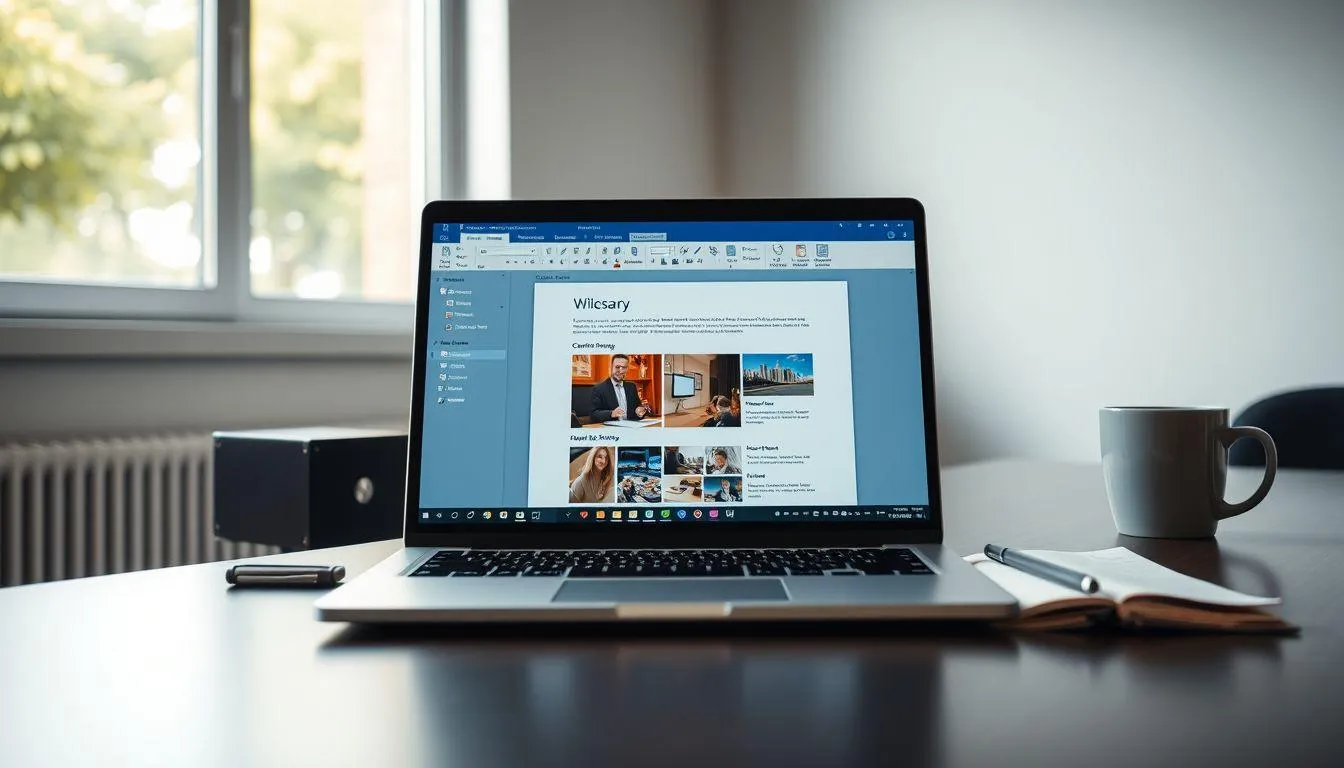
Mengunci gambar dalam dokumen Word memiliki beberapa manfaat penting yang perlu dipahami. Pertama, mengunci gambar mencegah pergeseran posisi yang tidak diinginkan ketika Anda menambahkan atau menghapus teks di sekitarnya. Hal ini sangat penting terutama untuk dokumen formal seperti laporan, proposal, atau skripsi yang memerlukan tata letak konsisten.
Kedua, dengan menerapkan cara mengunci gambar di Word, Anda dapat melindungi dokumen dari perubahan yang dilakukan oleh pihak lain. Ini berguna ketika dokumen perlu dibagikan kepada rekan kerja atau klien namun Anda ingin memastikan format dan konten visual tetap terjaga. Proteksi ini juga mencegah pengeditan atau penghapusan gambar secara tidak sengaja.
Ketiga, mengunci gambar membantu menjaga integritas desain dokumen. Dalam dokumen yang kompleks dengan banyak elemen visual, memastikan setiap gambar tetap pada posisinya akan membuat dokumen terlihat profesional dan mudah dibaca. Ini juga menghemat waktu karena Anda tidak perlu terus-menerus menyesuaikan posisi gambar setiap kali melakukan perubahan pada teks.
Keempat, untuk dokumen akademis atau legal, mengunci gambar memastikan bahwa bukti visual, diagram, atau ilustrasi penting tetap berada pada lokasi yang tepat sesuai dengan referensi dalam teks. Hal ini penting untuk menjaga akurasi dan kredibilitas dokumen.
2. Cara Mengunci Gambar di Word dengan Restrict Editing
Metode pertama untuk mengunci gambar di Word adalah menggunakan fitur Restrict Editing. Fitur ini memberikan proteksi menyeluruh pada dokumen termasuk gambar di dalamnya. Berikut langkah-langkah lengkapnya:
- Buka dokumen Word yang berisi gambar yang ingin dikunci di perangkat komputer Anda.
- Klik tab Review pada menu ribbon di bagian atas jendela Word.
- Pilih Restrict Editing yang terdapat dalam grup Protect. Panel akan muncul di sisi kanan layar.
- Centang opsi "Limit formatting to a selection of styles" untuk membatasi pemformatan dokumen.
- Centang "Allow only this type of editing in the document" dan pilih "No changes (Read only)" dari menu dropdown.
- Klik "Yes, Start Enforcing Protection" untuk mengaktifkan proteksi.
- Masukkan password yang diinginkan pada kotak dialog yang muncul, kemudian konfirmasi dengan mengetik ulang password tersebut.
- Klik OK untuk menyimpan pengaturan. Dokumen dan gambar di dalamnya kini terkunci.
Dengan cara mengunci gambar di Word menggunakan Restrict Editing ini, tidak hanya gambar yang terlindungi, tetapi seluruh isi dokumen juga tidak dapat diedit tanpa password. Metode ini sangat efektif untuk dokumen yang akan dibagikan kepada banyak orang namun tidak boleh diubah isinya.
Untuk membuka kunci dokumen, Anda cukup kembali ke menu Restrict Editing dan klik "Stop Protection", kemudian masukkan password yang telah ditetapkan sebelumnya. Pastikan untuk menyimpan password dengan aman karena tanpa password tersebut, dokumen tidak dapat diedit kembali.
3. Mengunci Posisi Gambar dengan Layout Options
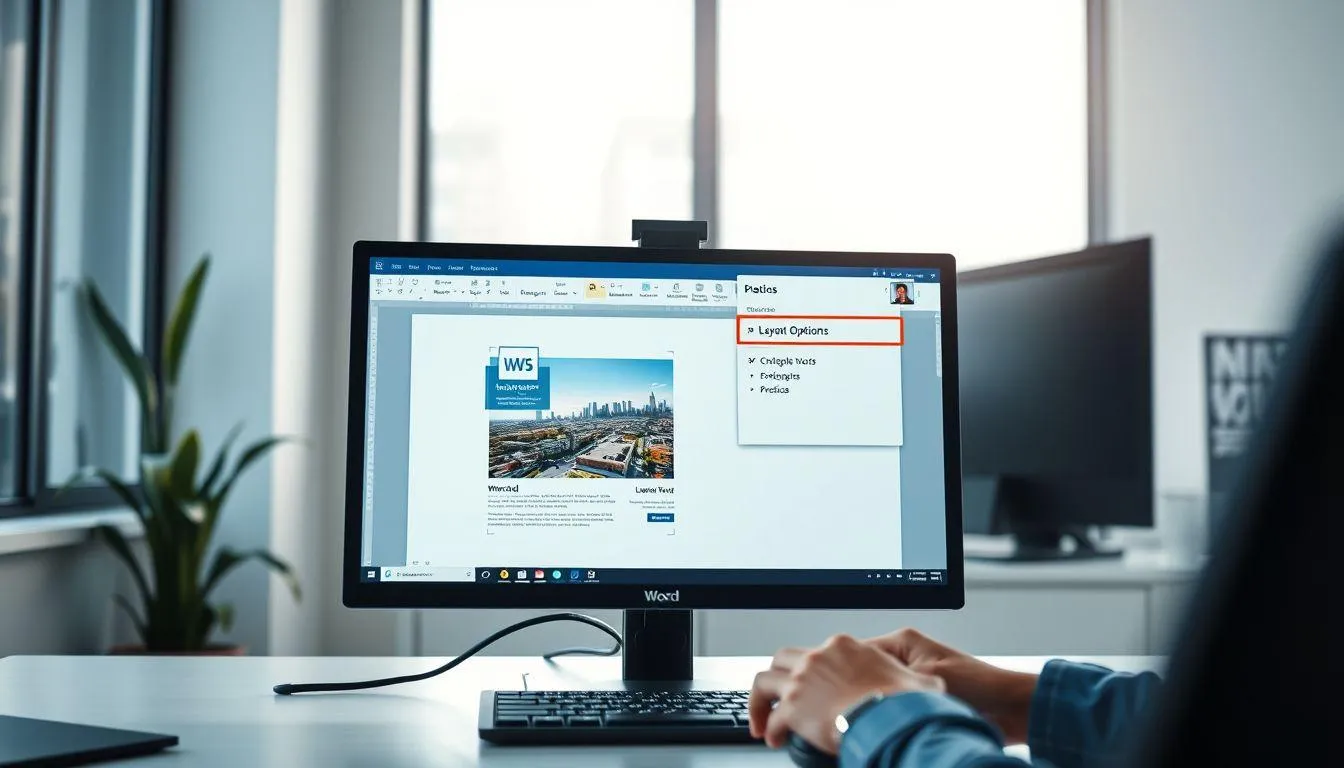
Cara mengunci gambar di Word yang kedua adalah dengan mengatur Layout Options untuk memastikan gambar tetap pada posisi tertentu. Metode ini tidak menggunakan password namun efektif mencegah gambar bergeser saat teks ditambahkan atau dihapus.
- Klik gambar yang ingin dikunci posisinya dalam dokumen Word.
- Perhatikan ikon Layout Options yang muncul di pojok kanan atas gambar (ikon berbentuk kotak dengan panah).
- Klik ikon Layout Options tersebut untuk membuka menu pengaturan.
- Pilih "Fix position on page" untuk mengunci posisi gambar pada halaman tertentu.
- Pilih style wrapping yang sesuai, seperti "Square", "Tight", atau "In Front of Text" tergantung kebutuhan.
- Klik "See more" untuk pengaturan lebih detail jika diperlukan.
- Pada tab Position, Anda dapat mengatur posisi absolut gambar dengan mengunci jangkar (anchor) gambar.
- Centang "Lock anchor" untuk memastikan gambar tetap terkait dengan paragraf tertentu.
Melansir dari support.microsoft.com, pengaturan jangkar (anchor) sangat penting dalam mengontrol bagaimana gambar berperilaku dalam dokumen. Jangkar menunjukkan paragraf mana yang diasosiasikan dengan gambar tersebut, dan dengan menguncinya, gambar akan tetap berada pada posisi relatif terhadap paragraf tersebut meskipun konten lain berubah.
Metode ini memberikan fleksibilitas karena gambar masih dapat dipindahkan secara manual jika diperlukan, namun tidak akan bergeser secara otomatis ketika Anda mengedit teks di sekitarnya. Ini sangat berguna untuk dokumen yang masih dalam proses pengeditan namun Anda ingin menjaga konsistensi posisi gambar.
4. Menggunakan Fitur Watermark untuk Gambar Latar Belakang

Untuk gambar yang berfungsi sebagai latar belakang atau elemen dekoratif, cara mengunci gambar di Word dapat dilakukan dengan fitur Watermark. Metode ini cocok untuk logo, background, atau gambar yang ingin ditampilkan di setiap halaman dokumen.
- Buka dokumen Word dan klik tab Design pada menu ribbon.
- Pilih Watermark dalam grup Page Background.
- Klik "Custom Watermark" di bagian bawah menu dropdown.
- Pilih "Picture watermark" pada kotak dialog yang muncul.
- Klik "Select Picture" untuk memilih gambar dari komputer, online, atau OneDrive.
- Pilih gambar yang ingin dijadikan watermark dan klik Insert.
- Atur scale atau ukuran gambar sesuai kebutuhan (biasanya 100% atau Auto).
- Kosongkan centang "Washout" jika ingin gambar tampil dengan warna penuh, atau biarkan tercentang untuk efek transparan.
- Klik OK untuk menerapkan watermark pada dokumen.
Gambar yang dijadikan watermark akan otomatis terkunci pada posisi latar belakang dan tidak akan bergeser meskipun Anda menambahkan atau menghapus konten. Watermark juga akan muncul di setiap halaman dokumen secara konsisten, menjadikannya ideal untuk branding atau identitas dokumen.
Keuntungan menggunakan metode watermark adalah gambar tidak akan mengganggu proses pengetikan atau editing teks karena berada di layer belakang. Namun, perlu diingat bahwa watermark biasanya ditampilkan dengan transparansi tertentu, sehingga kurang cocok untuk gambar yang perlu ditampilkan dengan jelas dan detail.
5. Mengunci Gambar dengan Grouping dan Protection

Metode lanjutan dalam cara mengunci gambar di Word adalah dengan menggabungkan beberapa elemen dan memberikan proteksi khusus. Teknik ini berguna ketika Anda memiliki beberapa gambar atau kombinasi gambar dengan shape yang perlu dikunci bersama-sama.
Pertama, untuk mengelompokkan beberapa objek, pilih gambar pertama kemudian tahan tombol Ctrl sambil mengklik gambar atau objek lainnya. Setelah semua objek terpilih, klik kanan dan pilih "Group" kemudian "Group" lagi. Objek-objek tersebut kini menjadi satu kesatuan yang dapat dipindahkan atau diatur bersama-sama.
Setelah objek dikelompokkan, Anda dapat mengatur posisinya menggunakan Layout Options seperti yang dijelaskan sebelumnya. Klik grup objek tersebut, pilih ikon Layout Options, dan atur "Fix position on page" serta "Lock anchor" untuk memastikan grup tidak bergeser.
Untuk proteksi lebih lanjut, Anda dapat menggunakan fitur Developer yang tersedia di Word. Aktifkan tab Developer melalui File > Options > Customize Ribbon, kemudian centang "Developer". Pada tab Developer, Anda dapat mengakses opsi "Protect" yang memberikan kontrol lebih detail terhadap elemen-elemen dalam dokumen.
Dengan menggunakan kombinasi grouping dan protection, cara mengunci gambar di Word menjadi lebih komprehensif. Metode ini sangat berguna untuk dokumen kompleks seperti brosur, newsletter, atau laporan dengan banyak elemen visual yang perlu dijaga tata letaknya.
6. Tips Tambahan Mengelola Gambar di Word

Selain mengetahui cara mengunci gambar di Word, ada beberapa tips tambahan yang dapat membantu Anda mengelola gambar dengan lebih efektif. Pertama, gunakan Selection Pane untuk melihat dan mengelola semua objek dalam dokumen. Akses fitur ini melalui Home > Select > Selection Pane. Panel ini menampilkan daftar semua objek dan memudahkan Anda memilih objek yang mungkin tertutup oleh elemen lain.
Kedua, manfaatkan fitur Align untuk merapikan posisi beberapa gambar sekaligus. Pilih beberapa gambar dengan menekan Ctrl, kemudian klik Format Picture atau Picture Format > Align. Anda dapat memilih opsi seperti Align Left, Align Center, Align Top, atau Distribute Horizontally untuk mengatur posisi gambar secara presisi.
Ketiga, pertimbangkan untuk mengonversi dokumen ke PDF jika tujuan akhirnya adalah untuk dibagikan tanpa kemungkinan diedit. Format PDF akan mengunci semua elemen termasuk gambar dalam posisi tetap. Caranya, klik File > Save As, pilih lokasi penyimpanan, dan ubah format menjadi PDF. Anda juga dapat menambahkan password pada PDF untuk keamanan ekstra.
Keempat, untuk dokumen dengan banyak gambar, gunakan compress pictures untuk mengurangi ukuran file tanpa mengorbankan kualitas visual secara signifikan. Klik gambar, pilih Picture Format > Compress Pictures, dan pilih resolusi yang sesuai dengan kebutuhan. Ini akan membuat dokumen lebih ringan dan mudah dibagikan melalui email atau platform online.
7. FAQ (Frequently Asked Questions)
1. Apakah mengunci gambar di Word akan mempengaruhi kualitas gambar?
Tidak, cara mengunci gambar di Word tidak akan mempengaruhi kualitas gambar sama sekali. Proses penguncian hanya mengatur posisi dan proteksi gambar, bukan mengubah resolusi atau kompresi gambar. Kualitas gambar akan tetap sama seperti saat pertama kali disisipkan ke dalam dokumen.
2. Bisakah saya mengunci hanya gambar tertentu tanpa mengunci seluruh dokumen?
Ya, Anda dapat mengunci gambar tertentu menggunakan metode Layout Options dengan mengatur "Fix position on page" dan "Lock anchor". Metode ini hanya mempengaruhi gambar yang dipilih tanpa membatasi pengeditan pada bagian lain dokumen. Namun, jika ingin proteksi penuh terhadap pengeditan atau penghapusan gambar, Anda perlu menggunakan Restrict Editing yang akan memproteksi seluruh dokumen.
3. Bagaimana cara membuka kunci gambar yang sudah dikunci dengan password?
Untuk membuka kunci gambar yang diproteksi dengan Restrict Editing, buka dokumen tersebut, klik tab Review, pilih Restrict Editing, kemudian klik "Stop Protection" di panel yang muncul. Anda akan diminta memasukkan password yang telah ditetapkan sebelumnya. Setelah memasukkan password yang benar, proteksi akan dinonaktifkan dan gambar dapat diedit kembali.
4. Apakah cara mengunci gambar di Word sama untuk semua versi Microsoft Word?
Prinsip dasar cara mengunci gambar di Word sama untuk sebagian besar versi modern (Word 2010, 2013, 2016, 2019, dan Microsoft 365). Namun, lokasi menu dan tampilan interface mungkin sedikit berbeda. Fitur-fitur utama seperti Restrict Editing, Layout Options, dan Watermark tersedia di semua versi tersebut, meskipun cara mengaksesnya mungkin bervariasi.
5. Mengapa gambar saya masih bergeser meskipun sudah dikunci?
Jika gambar masih bergeser, kemungkinan pengaturan text wrapping masih dalam mode "In line with text". Pastikan Anda mengubahnya ke opsi lain seperti "Square", "Tight", atau "In front of text" melalui Layout Options. Kemudian, aktifkan "Fix position on page" dan "Lock anchor" untuk memastikan gambar benar-benar terkunci pada posisinya.
6. Apakah mengunci gambar akan mencegah orang lain menyalin gambar dari dokumen?
Menggunakan Restrict Editing dengan pengaturan "No changes (Read only)" akan mencegah orang lain menyalin atau mengekstrak gambar dari dokumen Word secara langsung. Namun, perlu diingat bahwa jika dokumen dikonversi ke format lain atau dibuka dengan aplikasi berbeda, proteksi ini mungkin tidak berlaku. Untuk keamanan maksimal, pertimbangkan untuk mengonversi dokumen ke PDF dengan proteksi password.
7. Bisakah saya mengunci gambar di Word versi online atau Word untuk Mac?
Word versi online (Word di web) memiliki keterbatasan dalam fitur penguncian gambar dibandingkan versi desktop. Beberapa opsi lanjutan mungkin tidak tersedia. Untuk hasil terbaik, disarankan menggunakan aplikasi desktop Word. Untuk Word di Mac, cara mengunci gambar di Word pada dasarnya sama dengan versi Windows, meskipun shortcut keyboard dan beberapa menu mungkin berbeda. Semua fitur utama seperti Layout Options dan Restrict Editing tersedia di kedua platform.
(kpl/fed)



Advertisement
D Academy 8
-
Apa Kabar Selebriti Indonesia Sakhi Binjai Ungkap Kisah Prank Orangtua Usai Audisi Dangdut Academy 8

-
Apa Kabar Selebriti Indonesia Pernah Gagal di LIDA 2020, Idoy Medan Bangkit di Final Audition Dangdut Academy 8 Group 6