Liputan6.com
 Kapanlagi.com
 Bola.net
 Bola.com
 Merdeka.com
 Fimela.com
 Brilio.net


Cara Menonaktifkan Auto Dubbed di YouTube
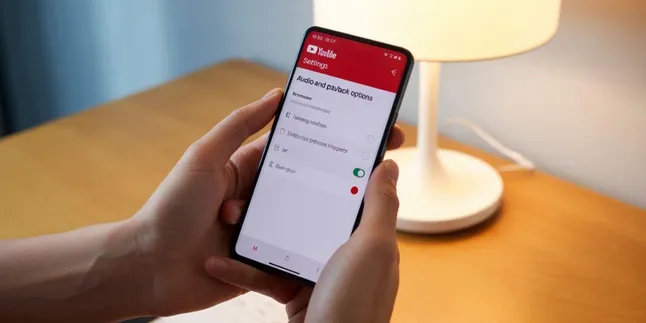
cara menonaktifkan auto dubbed di youtube
Fitur Auto Dub atau dubbing otomatis di YouTube memungkinkan video ditonton dalam berbagai bahasa selain bahasa aslinya. Namun, tidak semua pengguna merasa nyaman dengan perubahan audio otomatis ini, terutama ketika video lokal tiba-tiba berubah ke bahasa lain.
Banyak pengguna di Indonesia melaporkan pengalaman menonton konten lokal yang tiba-tiba menggunakan dubbing bahasa Inggris secara otomatis. Hal ini tentu mengganggu kenyamanan menonton dan mengurangi keaslian dari konten yang disajikan.
Untungnya, YouTube memberikan opsi untuk menonaktifkan fitur ini baik dari sisi penonton maupun pembuat konten. Dengan memahami cara menonaktifkan auto dubbed di YouTube, Anda dapat kembali menikmati video dalam bahasa aslinya tanpa gangguan dubbing yang tidak diinginkan.
Advertisement
1. Apa Itu Fitur Auto Dubbed YouTube
Auto Dubbed atau dubbing otomatis adalah fitur terbaru YouTube yang menggunakan teknologi kecerdasan buatan untuk mendeteksi bahasa asli video dan secara otomatis membuat versi sulih suara dalam berbagai bahasa. Fitur ini dirancang untuk membantu pengguna menikmati konten dari seluruh dunia tanpa hambatan bahasa.
Melansir dari Medcom.id, YouTube menyampaikan bahwa dubbing otomatis sudah tersedia pada ratusan ribu saluran yang tergabung dalam YouTube Partner Program, terfokus pada pengetahuan dan informasi, dan akan segera diperluas ke jenis konten lainnya. Saluran yang memenuhi persyaratan akan dapat memanfaatkan fitur ini dengan mengunggah video seperti biasanya tanpa perlu melakukan hal khusus.
Fitur ini mendukung beberapa bahasa termasuk Bahasa Indonesia, Inggris, Prancis, Jerman, Hindi, Italia, Jepang, Portugis, dan Spanyol. YouTube secara otomatis menambahkan trek audio tambahan pada video yang memenuhi kriteria, sehingga penonton dapat memilih bahasa yang mereka inginkan.
Meskipun bertujuan baik untuk memperluas jangkauan konten, fitur ini kadang mengaktifkan dubbing secara default yang tidak sesuai dengan preferensi penonton. Video yang seharusnya ditonton dalam bahasa asli bisa saja langsung diputar dengan dubbing bahasa lain, sehingga mengurangi pengalaman menonton yang autentik.
2. Cara Menonaktifkan Auto Dubbed untuk Penonton di Aplikasi
Bagi penonton yang menggunakan aplikasi YouTube di perangkat Android atau iOS, proses menonaktifkan auto dubbed sangat mudah dan cepat. Anda dapat mengubah pengaturan audio langsung dari video yang sedang ditonton tanpa perlu masuk ke menu pengaturan yang rumit.
Berikut adalah langkah-langkah untuk mematikan fitur auto dubbed melalui aplikasi YouTube:
- Putar video yang memiliki fitur auto dub - Buka video yang ingin Anda tonton dan perhatikan apakah audio terdengar seperti dubbing atau bukan bahasa asli konten.
- Ketuk ikon titik tiga - Di pojok kanan atas layar video, Anda akan menemukan ikon titik tiga vertikal. Ketuk ikon tersebut untuk membuka menu opsi.
- Pilih Audio Track - Dari menu yang muncul, cari dan pilih opsi "Audio Track" atau "Trek Audio". Di sini Anda akan melihat daftar bahasa audio yang tersedia.
- Ganti ke Original - Pilih opsi "Original" atau bahasa asli dari video tersebut. Biasanya ditandai dengan label bahasa pembuat konten.
- Video akan kembali ke audio asli - Setelah memilih, video akan langsung beralih menggunakan audio dalam bahasa asli tanpa dubbing otomatis.
Proses ini hanya membutuhkan waktu beberapa detik dan dapat dilakukan kapan saja saat menonton video. YouTube akan mengingat preferensi Anda untuk beberapa video berikutnya, meskipun tidak selalu permanen untuk semua konten.
3. Cara Menonaktifkan Auto Dubbed untuk Penonton di Browser
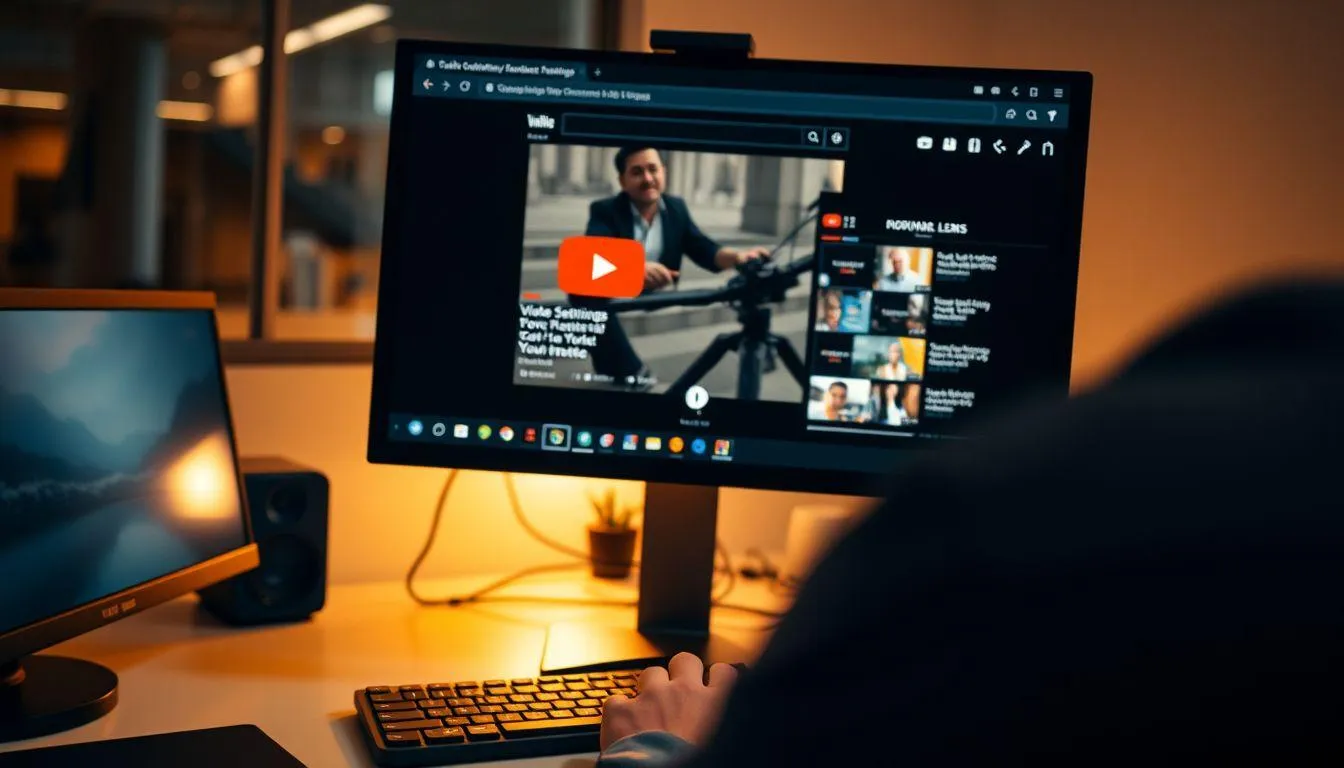
Pengguna yang menonton YouTube melalui browser desktop juga dapat dengan mudah menonaktifkan fitur dubbing otomatis. Prosesnya sedikit berbeda dari aplikasi mobile, namun tetap sederhana dan tidak memerlukan waktu lama.
Langkah-langkah menonaktifkan auto dubbed di browser adalah sebagai berikut:
- Buka video YouTube - Akses video yang ingin Anda tonton melalui browser. Pastikan video tersebut bukan format Shorts, karena opsi ini belum tersedia untuk Shorts di browser.
- Klik ikon gear atau Settings - Di bagian bawah layar video, Anda akan menemukan ikon berbentuk roda gigi. Klik ikon tersebut untuk membuka menu pengaturan video.
- Pilih Audio Track - Dari menu pengaturan, cari opsi "Audio Track" dan klik untuk melihat pilihan bahasa audio yang tersedia.
- Alihkan ke Original - Pilih bahasa "Original" atau bahasa asli dari pembuat konten untuk mengembalikan audio ke versi aslinya.
- Video akan menggunakan suara asli - Perubahan akan langsung diterapkan dan video akan diputar dengan audio dalam bahasa asli pembuat konten.
Perlu dicatat bahwa untuk video format Shorts yang ditonton melalui browser, opsi untuk mengubah audio track saat ini belum tersedia. Pengguna harus menonton Shorts melalui aplikasi mobile jika ingin mengubah pengaturan audio.
4. Cara Menonaktifkan Auto Dubbed untuk Content Creator
Para pembuat konten atau content creator memiliki kontrol penuh untuk menonaktifkan fitur dubbing otomatis pada channel mereka. Dengan menonaktifkan fitur ini, semua video yang diunggah ke depannya tidak akan secara otomatis mendapatkan trek audio dubbing dalam bahasa lain.
Berikut adalah panduan lengkap cara menonaktifkan auto dubbed di YouTube untuk content creator:
- Masuk ke YouTube Studio - Buka browser dan akses YouTube Studio melalui akun kreator Anda. Pastikan Anda login dengan akun yang memiliki channel YouTube.
- Klik menu Settings - Di sidebar kiri YouTube Studio, cari dan klik ikon gear atau menu "Settings" untuk membuka pengaturan channel.
- Pilih Upload Defaults - Dari menu Settings, pilih tab "Upload Defaults" yang berisi pengaturan default untuk semua video yang akan diunggah.
- Buka Advanced Settings - Di dalam Upload Defaults, cari dan klik tab "Advanced Settings" untuk mengakses pengaturan lanjutan.
- Cari opsi Automatic Dubbing - Scroll ke bawah hingga menemukan bagian "Automatic Dubbing" atau "Dubbing Otomatis".
- Hilangkan centang pada Allow Automatic Dubbing - Hapus tanda centang pada kotak "Allow Automatic Dubbing" atau "Izinkan Sulih Suara Otomatis".
- Klik Save - Jangan lupa untuk menyimpan perubahan dengan mengklik tombol "Save" di bagian bawah halaman.
Setelah pengaturan ini diterapkan, semua video baru yang Anda unggah tidak akan lagi menggunakan fitur dubbing otomatis. Namun, video yang sudah diunggah sebelumnya mungkin masih memiliki trek audio dubbing yang perlu Anda tinjau dan hapus secara manual melalui YouTube Studio di bagian "Languages".
5. Mengelola Trek Audio Dubbing yang Sudah Ada
Bagi content creator yang sudah memiliki video dengan trek audio dubbing otomatis, YouTube menyediakan opsi untuk mengelola atau menghapus trek audio tersebut. Hal ini penting untuk menjaga kualitas dan keaslian konten yang telah dipublikasikan.
Untuk mengelola trek audio dubbing yang sudah ada pada video Anda, ikuti langkah berikut:
- Buka YouTube Studio - Masuk ke dashboard YouTube Studio dan pilih menu "Content" atau "Konten" di sidebar kiri.
- Pilih video yang ingin dikelola - Klik pada video yang memiliki trek audio dubbing yang ingin Anda tinjau atau hapus.
- Masuk ke bagian Languages - Di halaman detail video, cari dan klik tab "Languages" atau "Bahasa" untuk melihat semua trek audio yang tersedia.
- Tinjau kualitas dubbing - Dengarkan trek audio dubbing untuk memastikan kualitas dan kesesuaiannya dengan konten Anda.
- Batalkan publikasi atau hapus - Jika dubbing tidak sesuai dengan preferensi Anda, pilih opsi untuk membatalkan publikasi atau menghapus trek audio dubbing tersebut.
- Simpan perubahan - Pastikan untuk menyimpan semua perubahan yang telah Anda buat.
Menurut informasi dari Tekno Sindonews, pemilik saluran dapat meninjau video dubbing di YouTube Studio pada bagian Languages dan dapat membatalkan publikasi atau menghapus dubbing jika kurang sesuai dengan keinginan atau preferensi. Fitur ini memberikan kendali penuh bagi kreator untuk menjaga keaslian audio dan nuansa dari konten mereka.
Dengan mengelola trek audio secara aktif, content creator dapat memastikan bahwa audiens mereka mendapatkan pengalaman menonton yang optimal sesuai dengan visi kreatif yang diinginkan. Ini juga membantu menjaga konsistensi brand dan identitas channel di mata penonton.
6. Keuntungan dan Kerugian Fitur Auto Dubbed
Fitur Auto Dubbed YouTube memiliki berbagai aspek positif dan negatif yang perlu dipahami baik oleh penonton maupun pembuat konten. Memahami kedua sisi ini dapat membantu Anda membuat keputusan yang tepat tentang penggunaan fitur ini.
Keuntungan Fitur Auto Dubbed:
- Jangkauan global lebih luas - Content creator dapat menjangkau audiens internasional tanpa perlu membuat dubbing manual yang mahal dan memakan waktu.
- Aksesibilitas konten meningkat - Penonton dari berbagai negara dapat menikmati konten edukatif dan informatif dalam bahasa mereka sendiri.
- Hemat biaya produksi - Kreator tidak perlu mengeluarkan biaya tambahan untuk jasa dubbing profesional dalam berbagai bahasa.
- Proses otomatis - Fitur bekerja secara otomatis tanpa memerlukan usaha tambahan dari pembuat konten setelah video diunggah.
- Mendukung pembelajaran - Memudahkan akses ke konten edukatif seperti tutorial dan panduan dalam bahasa yang lebih dipahami.
Kerugian Fitur Auto Dubbed:
- Kualitas dubbing tidak sempurna - Teknologi AI masih memiliki keterbatasan dalam menangkap nuansa, emosi, dan konteks budaya dari bahasa asli.
- Kehilangan keaslian konten - Suara asli pembuat konten yang menjadi ciri khas channel bisa hilang dengan dubbing otomatis.
- Aktivasi otomatis mengganggu - Banyak penonton merasa terganggu ketika video otomatis diputar dengan dubbing tanpa persetujuan mereka.
- Tidak cocok untuk semua jenis konten - Konten yang mengandalkan humor, permainan kata, atau referensi budaya lokal bisa kehilangan makna saat didubbing.
- Sinkronisasi bibir tidak sempurna - Gerakan bibir pembicara tidak sesuai dengan audio dubbing yang dihasilkan.
Dengan mempertimbangkan keuntungan dan kerugian ini, baik penonton maupun content creator dapat membuat keputusan yang lebih bijak tentang penggunaan fitur auto dubbed. Fleksibilitas yang diberikan YouTube untuk mengaktifkan atau menonaktifkan fitur ini memberikan kontrol penuh kepada pengguna sesuai dengan kebutuhan dan preferensi masing-masing.
7. FAQ (Pertanyaan yang Sering Diajukan)
Apakah pengaturan audio track akan tersimpan permanen?
YouTube akan mengingat preferensi audio track Anda untuk beberapa video berikutnya, namun tidak selalu permanen untuk semua konten. Anda mungkin perlu mengubah pengaturan audio track secara manual pada video tertentu, terutama jika menonton dari perangkat atau akun yang berbeda.
Bisakah menonaktifkan auto dubbed di video Shorts?
Saat ini, opsi untuk mengubah audio track pada video Shorts melalui browser belum tersedia. Namun, Anda dapat menonaktifkan auto dubbed pada Shorts melalui aplikasi YouTube di perangkat mobile dengan mengikuti langkah yang sama seperti video reguler.
Apakah menonaktifkan auto dubbed mempengaruhi subtitle?
Tidak, menonaktifkan auto dubbed hanya mengubah trek audio video dan tidak mempengaruhi subtitle atau closed caption. Anda tetap dapat mengaktifkan subtitle dalam berbagai bahasa sesuai kebutuhan meskipun menggunakan audio asli.
Bagaimana cara mengetahui video memiliki fitur auto dubbed?
Video yang memiliki fitur auto dubbed biasanya ditandai dengan label "Auto-Dubbed" pada opsi audio track. Anda dapat mengeceknya dengan membuka menu audio track melalui ikon titik tiga di aplikasi atau ikon gear di browser.
Apakah semua channel YouTube memiliki fitur auto dubbed?
Tidak semua channel memiliki fitur ini. Auto dubbed saat ini tersedia untuk ratusan ribu saluran yang tergabung dalam YouTube Partner Program, terutama yang fokus pada konten pengetahuan dan informasi. Fitur ini akan diperluas ke jenis konten lainnya secara bertahap.
Bisakah content creator memilih bahasa dubbing tertentu saja?
Saat ini, content creator dapat memilih untuk mengaktifkan atau menonaktifkan fitur auto dubbing secara keseluruhan melalui pengaturan Advanced Settings. Untuk kontrol lebih spesifik per bahasa, kreator dapat mengelola trek audio individual melalui YouTube Studio di bagian Languages pada setiap video.
Apakah menonaktifkan auto dubbed mengurangi views atau engagement?
Menonaktifkan auto dubbed tidak secara langsung mengurangi views atau engagement. Namun, fitur ini dapat membantu menjangkau audiens internasional yang lebih luas. Keputusan untuk mengaktifkan atau menonaktifkan sebaiknya disesuaikan dengan target audiens dan jenis konten yang Anda buat.
(kpl/fds)



Advertisement