Liputan6.com
 Kapanlagi.com
 Bola.net
 Bola.com
 Merdeka.com
 Fimela.com
 Brilio.net


Cara Menonaktifkan SafeSearch di Berbagai Perangkat

cara menonaktifkan safesearch
Kapanlagi.com - SafeSearch merupakan fitur keamanan yang dikembangkan oleh Google untuk menyaring konten eksplisit dari hasil penelusuran. Banyak pengguna mencari cara menonaktifkan SafeSearch karena merasa fitur ini terlalu membatasi informasi yang mereka butuhkan untuk keperluan profesional atau edukatif.
Fitur ini memang dirancang untuk melindungi pengguna, terutama anak-anak, dari konten yang tidak pantas seperti pornografi dan kekerasan. Namun dalam konteks tertentu, pembatasan ini justru bisa menghambat akses terhadap informasi yang sebenarnya aman dan diperlukan.
Artikel ini akan membahas secara lengkap berbagai metode untuk menonaktifkan SafeSearch di berbagai perangkat dan situasi. Anda akan mempelajari langkah-langkah praktis mulai dari pengaturan dasar hingga solusi ketika fitur ini terkunci oleh administrator.
Advertisement
1. Apa Itu SafeSearch dan Bagaimana Cara Kerjanya
SafeSearch adalah sistem pemfilteran otomatis yang menggunakan teknologi machine learning untuk mengidentifikasi dan menyaring konten vulgar dari hasil penelusuran Google. Fitur ini bekerja dengan menganalisis berbagai sinyal termasuk kata-kata di halaman web, link, dan hosting untuk mendeteksi konten yang tidak pantas.
Melansir dari Google Developers, SafeSearch memfilter hasil yang mengarah pada penggambaran visual seperti ketelanjangan, mainan seks realistis, konten seksual vulgar termasuk pornografi, layanan kencan berorientasi seks, kekerasan, dan adegan menyeramkan. Sistem ini juga memblokir link ke halaman yang berisi konten pornografi.
SafeSearch memiliki tiga mode pengaturan yang dapat dipilih pengguna. Mode Filter akan memblokir konten vulgar yang terdeteksi secara otomatis, mode Buramkan akan memburamkan gambar yang dianggap tidak pantas, sedangkan mode Nonaktif akan menampilkan semua hasil pencarian tanpa penyaringan.
Fitur ini secara otomatis diaktifkan jika sistem Google mendeteksi bahwa pengguna mungkin berusia di bawah 18 tahun. Dalam beberapa kasus, SafeSearch juga bisa terkunci oleh administrator jaringan seperti di sekolah, kantor, atau melalui pengaturan Family Link untuk akun anak-anak.
2. Cara Menonaktifkan SafeSearch di Google Chrome PC atau Laptop
Menonaktifkan SafeSearch di komputer dapat dilakukan melalui beberapa metode yang mudah diikuti. Berikut adalah langkah-langkah lengkapnya:
Melalui Alamat SafeSearch Langsung
- Buka browser Google Chrome di PC atau laptop Anda
- Pastikan Anda sudah login menggunakan akun Google
- Kunjungi alamat google.com/safesearch di address bar
- Anda akan diarahkan ke halaman pengaturan SafeSearch
- Geser tombol toggle Filter Hasil Vulgar ke arah kiri hingga posisi nonaktif
- Pengaturan akan tersimpan secara otomatis
Lewat Menu Pengaturan Penelusuran Google
- Buka Google Chrome dan akses halaman google.com
- Gulir ke bagian bawah halaman dan klik tulisan Setelan
- Pilih menu Setelan Penelusuran dari opsi yang muncul
- Di panel sebelah kiri, klik tab Hasil Penelusuran
- Hilangkan tanda centang pada opsi Aktifkan SafeSearch
- Gulir ke bawah dan klik tombol Simpan untuk menyimpan perubahan
Kedua metode ini efektif untuk cara menonaktifkan SafeSearch pada komputer pribadi yang tidak memiliki pembatasan administrator. Setelah pengaturan diubah, hasil pencarian Anda tidak akan lagi disaring secara ketat oleh sistem SafeSearch.
3. Cara Menonaktifkan SafeSearch di Perangkat Android
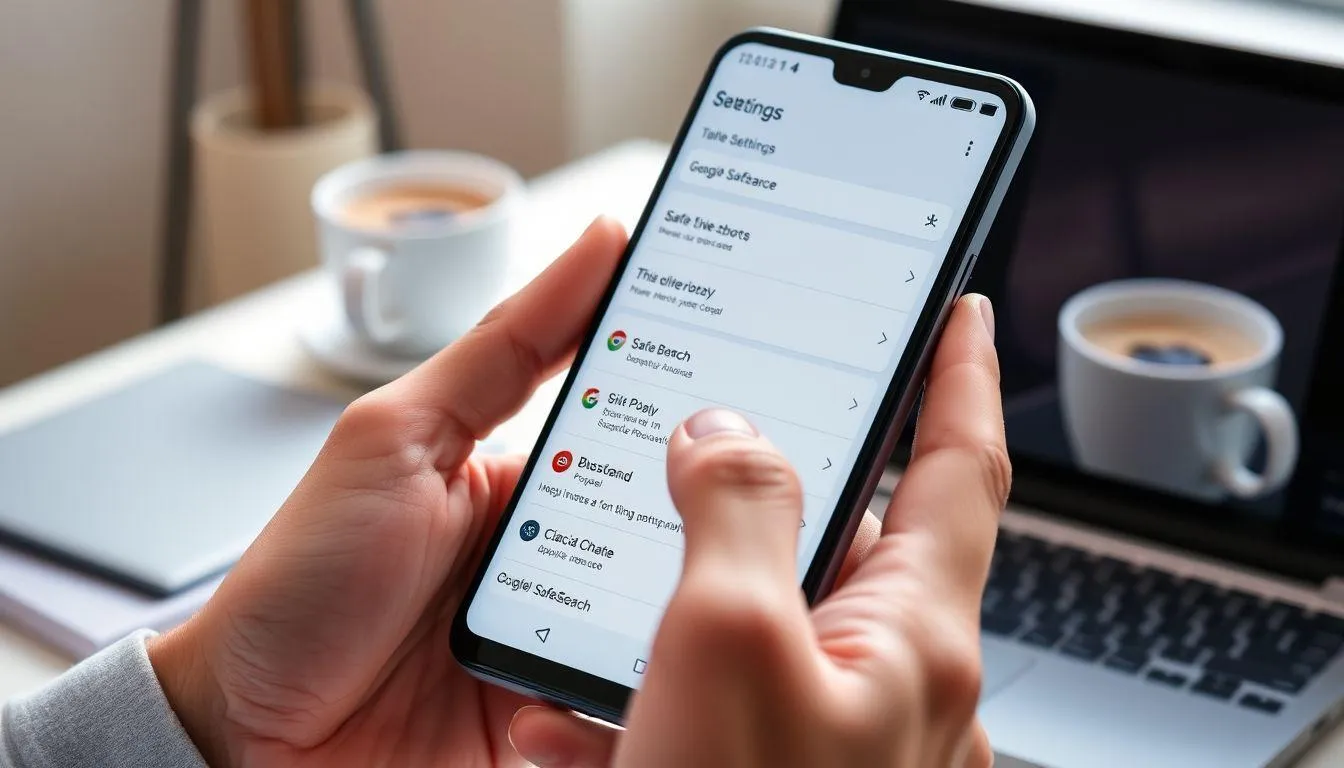
Pengguna Android dapat mengubah pengaturan SafeSearch baik melalui aplikasi Google maupun browser Chrome. Prosesnya cukup sederhana dan dapat diselesaikan dalam beberapa langkah.
Melalui Aplikasi Google
- Buka aplikasi Google di perangkat Android Anda
- Ketuk ikon foto profil atau inisial Anda di pojok kanan atas
- Pilih menu Setelan dari daftar opsi
- Ketuk SafeSearch atau Penelusuran Aman
- Pilih opsi Nonaktif di bawah pengaturan pemfilteran
- Pengaturan akan langsung diterapkan
Melalui Browser Chrome di Android
- Buka aplikasi Chrome di ponsel Android
- Kunjungi alamat google.com/preferences
- Gulir ke bawah hingga menemukan bagian Filter SafeSearch
- Pilih opsi Nonaktif atau Off
- Simpan perubahan dengan mengklik tombol yang tersedia
Jika SafeSearch terus aktif kembali setelah dinonaktifkan, periksa pengaturan Kesejahteraan Digital & Kontrol Orang Tua di menu pengaturan perangkat Android Anda. Mungkin ada pembatasan tingkat perangkat yang perlu disesuaikan.
4. Cara Menonaktifkan SafeSearch di iPhone dan iPad
Pengguna perangkat iOS juga dapat mengatur SafeSearch dengan mudah. Berikut adalah panduan lengkapnya untuk iPhone dan iPad:
Melalui Aplikasi Google di iPhone
- Buka aplikasi Google di iPhone atau iPad Anda
- Ketuk ikon profil Anda yang terletak di pojok kanan atas
- Pilih menu Penelusuran Aman atau SafeSearch
- Pilih opsi Nonaktif di bawah pengaturan pemfilteran
- Keluar dari menu pengaturan untuk menyimpan perubahan
Melalui Browser Safari
- Buka browser Safari di perangkat iOS Anda
- Kunjungi alamat google.com/preferences
- Gulir ke bawah hingga menemukan bagian Filter SafeSearch
- Pilih opsi Mati atau Off
- Pengaturan akan tersimpan secara otomatis
Perlu diperhatikan bahwa jika iPhone Anda terhubung ke sistem kontrol orang tua seperti Berbagi Keluarga atau pembatasan Waktu Layar, SafeSearch mungkin terkunci dan tidak dapat dinonaktifkan tanpa izin dari administrator keluarga.
5. Cara Menonaktifkan SafeSearch yang Terkunci

Salah satu kendala yang sering dihadapi pengguna adalah ketika SafeSearch terkunci dan tidak bisa diubah melalui pengaturan biasa. Kondisi ini biasanya terjadi karena pembatasan dari administrator akun, perangkat, atau jaringan.
Melalui Akun Family Link
Jika akun Google Anda dikelola melalui Family Link, cara menonaktifkan SafeSearch harus dilakukan dari perangkat orang tua:
- Buka aplikasi Family Link di perangkat orang tua
- Pilih akun anak yang ingin diubah pengaturannya
- Masuk ke menu Settings atau Pengaturan
- Cari opsi Filters on Google Search
- Nonaktifkan SafeSearch dari menu tersebut
- Simpan perubahan yang telah dilakukan
Menghapus Cache dan Data Browser
Terkadang browser menyimpan data yang membuat pengaturan tidak bisa diubah. Solusinya adalah dengan menghapus cache:
- Buka menu Pengaturan atau Settings di browser Anda
- Cari bagian Privasi dan Keamanan
- Pilih opsi Hapus Data Penjelajahan atau Clear Browsing Data
- Centang Cache dan Cookies
- Klik tombol Hapus Data
- Tutup dan buka kembali browser, lalu coba ubah pengaturan SafeSearch
Menggunakan Mode Incognito atau Akun Lain
Jika metode di atas tidak berhasil, Anda dapat mencoba alternatif berikut:
- Gunakan Mode Incognito atau Private Browsing di browser Anda
- Atau login menggunakan akun Google lain yang tidak memiliki pembatasan
- Lakukan pencarian melalui akun atau mode tersebut
Perlu diingat bahwa jika SafeSearch dikunci oleh administrator jaringan seperti di sekolah atau kantor, Anda memerlukan izin dari pihak yang berwenang untuk mengubah pengaturan tersebut. Dalam kasus ini, hubungi administrator IT untuk mendapatkan akses.
6. Menonaktifkan SafeSearch di Mesin Pencari Lain

Selain Google, mesin pencari lain seperti Bing juga memiliki fitur serupa yang disebut Bing SafeSearch. Cara menonaktifkannya sedikit berbeda dari Google.
Menonaktifkan Bing SafeSearch
- Buka browser dan kunjungi situs bing.com
- Klik ikon Menu atau Pengaturan di pojok kanan atas
- Pilih SafeSearch dari menu yang muncul
- Pilih opsi Off untuk menonaktifkan filter
- Klik Simpan untuk menerapkan perubahan
Melansir dari Microsoft Support, Bing SafeSearch memiliki tiga tingkat pemfilteran: Strict (ketat), Moderate (sedang), dan Off (nonaktif). Pengguna dapat memilih tingkat yang sesuai dengan kebutuhan mereka.
Untuk mesin pencari lainnya seperti Yahoo atau DuckDuckGo, proses menonaktifkan filter konten umumnya dapat ditemukan di menu pengaturan atau preferensi pencarian. Setiap platform memiliki antarmuka yang sedikit berbeda, namun prinsip dasarnya tetap sama yaitu mencari menu pengaturan keamanan atau filter konten.
Penting untuk diingat bahwa menonaktifkan SafeSearch atau filter serupa akan membuat hasil pencarian menampilkan semua jenis konten tanpa penyaringan. Oleh karena itu, gunakan pengaturan ini dengan bijak dan pastikan perangkat yang digunakan tidak diakses oleh anak-anak di bawah umur.
7. FAQ (Pertanyaan yang Sering Diajukan)
Apakah SafeSearch bisa dinonaktifkan secara permanen?
Ya, SafeSearch dapat dinonaktifkan secara permanen selama Anda memiliki kontrol penuh atas akun Google dan perangkat yang digunakan. Namun jika akun Anda dikelola oleh Family Link atau administrator jaringan, pengaturan mungkin akan kembali aktif atau terkunci.
Mengapa SafeSearch saya selalu aktif kembali setelah dinonaktifkan?
SafeSearch bisa aktif kembali karena beberapa alasan: akun Anda dikelola oleh Family Link, perangkat memiliki pembatasan kontrol orang tua, jaringan yang Anda gunakan menerapkan SafeSearch secara paksa, atau browser menyimpan cache lama yang perlu dihapus.
Bagaimana cara mengetahui apakah SafeSearch saya terkunci?
Jika SafeSearch terkunci, Anda akan melihat ikon gembok di samping pengaturan SafeSearch. Halaman pengaturan juga akan menampilkan informasi tentang siapa yang mengelola pengaturan tersebut, misalnya administrator jaringan atau akun Family Link.
Apakah menonaktifkan SafeSearch aman untuk anak-anak?
Tidak disarankan untuk menonaktifkan SafeSearch pada perangkat yang digunakan oleh anak-anak. Fitur ini dirancang khusus untuk melindungi mereka dari konten yang tidak pantas. Sebaiknya biarkan SafeSearch tetap aktif untuk menjaga keamanan digital anak-anak.
Bisakah saya menonaktifkan SafeSearch hanya untuk pencarian tertentu?
Tidak ada opsi untuk menonaktifkan SafeSearch hanya untuk pencarian tertentu. Pengaturan ini berlaku untuk semua pencarian yang dilakukan menggunakan akun Google Anda. Alternatifnya adalah menggunakan mode incognito atau akun berbeda untuk pencarian yang memerlukan hasil tanpa filter.
Apakah menonaktifkan SafeSearch melanggar kebijakan Google?
Tidak, menonaktifkan SafeSearch tidak melanggar kebijakan Google. Ini adalah fitur opsional yang dapat diatur sesuai preferensi pengguna dewasa. Google memberikan kebebasan kepada pengguna untuk memilih tingkat pemfilteran yang mereka inginkan.
Bagaimana cara menonaktifkan SafeSearch di jaringan sekolah atau kantor?
Jika SafeSearch dikunci oleh administrator jaringan sekolah atau kantor, Anda tidak dapat menonaktifkannya sendiri. Anda perlu menghubungi administrator IT untuk meminta perubahan pengaturan, dengan memberikan alasan yang jelas mengapa Anda memerlukan akses tanpa filter untuk keperluan profesional atau edukatif.
(kpl/fed)



Advertisement
D Academy 8
-
Dangdut Academy Mila DA7 dan Valen DA7, Tampil Kompak Ala Barbie & Ken di DA8

-
Fashion Selebriti Jirayut Kenakan Jersey Setengah Merah Biru di Final FIFA ASEAN Cup