Liputan6.com
 Kapanlagi.com
 Bola.net
 Bola.com
 Merdeka.com
 Fimela.com
 Brilio.net


Cara Menyembunyikan Jaringan WiFi untuk Keamanan Optimal
cara menyembunyikan jaringan wifi
Kapanlagi.com - Keamanan jaringan WiFi menjadi perhatian penting bagi pengguna internet rumahan maupun kantor. Salah satu langkah efektif untuk meningkatkan keamanan adalah dengan cara menyembunyikan jaringan WiFi dari daftar jaringan yang tersedia.
Menyembunyikan nama WiFi atau SSID membuat jaringan Anda tidak terlihat oleh perangkat lain yang mencari koneksi. Langkah ini dapat mengurangi risiko akses tidak sah yang dapat memperlambat koneksi internet Anda.
Teknik menyembunyikan jaringan WiFi ini relatif mudah dilakukan melalui pengaturan router. Dengan mengikuti panduan yang tepat, Anda dapat melindungi jaringan dari pengguna yang tidak bertanggung jawab.
Advertisement
1. Pengertian Hide SSID dan Manfaatnya
SSID atau Service Set Identifier adalah nama publik dari jaringan WiFi yang dapat dilihat oleh semua perangkat di sekitarnya. Ketika Anda mengaktifkan fitur hide SSID, nama jaringan tersebut tidak akan muncul dalam daftar jaringan WiFi yang tersedia pada smartphone, laptop, atau perangkat lainnya.
Proses menyembunyikan WiFi bekerja dengan menonaktifkan broadcast SSID pada router. Dalam kondisi normal, router secara otomatis menyiarkan nama jaringan agar perangkat dapat mendeteksinya. Namun dengan menonaktifkan fitur ini, hanya pengguna yang mengetahui nama jaringan secara pasti yang dapat terhubung.
Manfaat utama dari cara menyembunyikan jaringan WiFi adalah meningkatkan lapisan keamanan tambahan. Meskipun bukan metode keamanan yang sempurna, langkah ini efektif mengurangi kemungkinan orang asing mencoba mengakses jaringan Anda. Pengguna biasa yang hanya mencari WiFi gratis tidak akan melihat jaringan Anda dalam daftar mereka.
Selain aspek keamanan, menyembunyikan SSID juga membantu mengurangi beban bandwidth yang tidak perlu. Ketika jaringan tidak terlihat, kemungkinan banyak perangkat mencoba terhubung secara bersamaan akan berkurang, sehingga kecepatan internet tetap optimal untuk pengguna yang sah.
2. Cara Menyembunyikan WiFi IndiHome
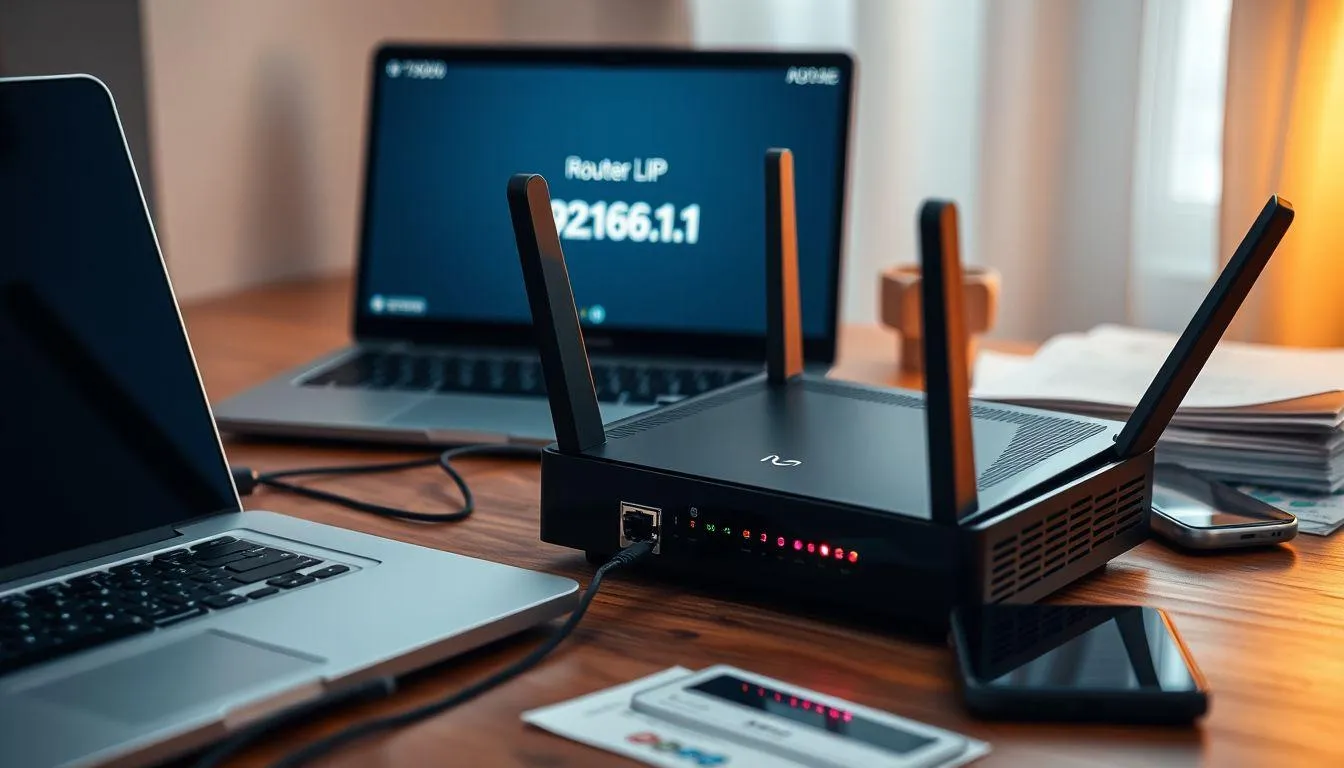
Sebelum memulai proses menyembunyikan jaringan WiFi IndiHome, pastikan perangkat Anda terhubung dengan jaringan tersebut melalui kabel LAN atau WiFi. Langkah ini penting agar Anda dapat mengakses pengaturan router dengan lancar.
Perlu diperhatikan bahwa IndiHome menggunakan berbagai jenis router seperti ZTE, Huawei, dan FiberHome. Setiap jenis router memiliki sedikit perbedaan dalam menu pengaturan, namun prinsip dasarnya tetap sama yaitu menonaktifkan broadcast SSID.
- Untuk Router ZTE: Buka browser dan ketik alamat IP 192.168.1.1 pada address bar. Masukkan username dan password (biasanya "user" atau "admin" untuk keduanya). Setelah login berhasil, pilih menu Network, kemudian SSID Settings. Centang opsi Hide SSID dan klik Submit untuk menyimpan pengaturan.
- Untuk Router Huawei: Akses halaman admin dengan mengetik 192.168.100.1 di browser. Login menggunakan username "telecomadmin" dan password "admintelecom", atau gunakan "admin" untuk keduanya. Pilih menu WLAN, lalu WLAN Basic Configuration. Nonaktifkan opsi Broadcast SSID dan klik Submit.
- Untuk Router FiberHome: Masukkan alamat IP 192.168.1.1 pada browser. Login dengan username dan password "admin". Navigasi ke menu Network, pilih WLAN Settings, kemudian Advanced. Pilih SSID Choice dan SSID yang ingin disembunyikan, centang opsi Hidden, lalu klik Apply.
- Verifikasi Pengaturan: Setelah menyimpan perubahan, router biasanya akan restart secara otomatis. Tunggu beberapa saat hingga proses selesai. Coba cari jaringan WiFi dari perangkat lain untuk memastikan nama jaringan tidak lagi terlihat dalam daftar.
- Menghubungkan Perangkat Baru: Untuk menghubungkan perangkat setelah SSID disembunyikan, Anda perlu menambahkan jaringan secara manual. Pilih opsi "Add Network" atau "Connect to Hidden Network", masukkan nama SSID yang tepat, pilih jenis keamanan, dan masukkan password WiFi.
3. Cara Menyembunyikan WiFi untuk Provider Lain
Selain IndiHome, berbagai provider internet lain juga memungkinkan pengguna untuk menyembunyikan jaringan WiFi mereka. Prosesnya serupa namun dengan sedikit perbedaan pada alamat IP dan menu pengaturan.
- Access Point TP-Link: Ketik alamat IP 192.168.1.254 pada browser. Login menggunakan username dan password "admin". Buka menu Wireless, kemudian Wireless Settings. Hilangkan centang pada opsi Enable SSID Broadcast, lalu klik Save untuk menyimpan perubahan.
- Provider Iconnect: Pastikan perangkat terhubung dengan jaringan Iconnect terlebih dahulu. Buka browser dan masukkan alamat 192.168.1.1. Login dengan username dan password "admin". Pilih tab Network, lalu menu Advanced. Temukan opsi SSID Name, centang bagian Hidden, dan klik Apply untuk mengonfirmasi.
- Router Generik: Untuk router merek lain, cara menyembunyikan jaringan WiFi umumnya mengikuti pola yang sama. Akses halaman admin router melalui alamat IP yang tertera pada stiker di bagian bawah perangkat. Cari menu pengaturan wireless atau WLAN, kemudian temukan opsi yang berkaitan dengan SSID broadcast atau visibility.
- Pengaturan Dual Band: Jika router Anda mendukung dual band (2.4 GHz dan 5 GHz), Anda perlu menyembunyikan kedua SSID secara terpisah. Ulangi proses hide SSID untuk masing-masing frekuensi agar kedua jaringan tidak terlihat.
- Dokumentasi Pengaturan: Setelah menyembunyikan WiFi, catat nama SSID, password, dan jenis keamanan yang digunakan. Informasi ini penting untuk menghubungkan perangkat baru di kemudian hari tanpa harus mengakses pengaturan router kembali.
4. Langkah Keamanan Tambahan Selain Menyembunyikan WiFi

Meskipun cara menyembunyikan jaringan WiFi dapat meningkatkan keamanan, langkah ini sebaiknya dikombinasikan dengan metode perlindungan lainnya. Keamanan berlapis memberikan perlindungan yang lebih komprehensif terhadap ancaman siber.
Password yang kuat merupakan fondasi keamanan jaringan WiFi. Gunakan kombinasi huruf besar, huruf kecil, angka, dan simbol dengan panjang minimal 12 karakter. Hindari menggunakan informasi pribadi seperti tanggal lahir atau nama yang mudah ditebak.
- Aktifkan Enkripsi WPA3 atau WPA2: Pastikan router menggunakan protokol keamanan terbaru. WPA3 menawarkan perlindungan yang lebih kuat dibandingkan WPA2, namun jika router Anda belum mendukung, WPA2-PSK sudah cukup aman untuk penggunaan rumahan.
- Nonaktifkan WPS: Wi-Fi Protected Setup memang memudahkan koneksi perangkat, namun fitur ini rentan terhadap serangan brute force. Matikan WPS melalui pengaturan router untuk menutup celah keamanan ini.
- Ubah Password Router Secara Berkala: Ganti password WiFi setiap 3-6 bulan sekali. Langkah ini memutus akses perangkat yang mungkin telah membobol jaringan Anda sebelumnya.
- Aktifkan Firewall Router: Sebagian besar router modern dilengkapi dengan firewall bawaan. Pastikan fitur ini aktif untuk memblokir akses tidak sah dari luar jaringan.
- Update Firmware Router: Produsen router secara berkala merilis pembaruan firmware yang memperbaiki celah keamanan. Periksa dan install update terbaru melalui menu pengaturan router atau situs web produsen.
- Batasi Jumlah Perangkat: Beberapa router memungkinkan Anda membatasi jumlah perangkat yang dapat terhubung. Atur batas sesuai kebutuhan untuk mencegah terlalu banyak perangkat mengakses jaringan secara bersamaan.
5. Cara Memantau dan Mengelola Perangkat yang Terhubung
Setelah menerapkan cara menyembunyikan jaringan WiFi, penting untuk secara rutin memantau perangkat yang terhubung ke jaringan Anda. Pemantauan berkala membantu mendeteksi akses tidak sah sejak dini.
- Periksa Daftar Perangkat Terhubung: Login ke halaman admin router dan cari menu yang menampilkan daftar perangkat aktif. Biasanya menu ini bernama "Connected Devices", "DHCP Client List", atau "Device List". Identifikasi setiap perangkat berdasarkan nama atau alamat MAC.
- Gunakan Aplikasi Monitoring: Aplikasi seperti Fing atau NetCut dapat memindai jaringan dan menampilkan semua perangkat yang terhubung. Aplikasi ini juga memberikan informasi detail seperti jenis perangkat, alamat IP, dan produsen perangkat.
- Blokir Perangkat Mencurigakan: Jika menemukan perangkat yang tidak dikenal, segera blokir akses melalui pengaturan router. Catat alamat MAC perangkat tersebut dan tambahkan ke daftar blacklist untuk mencegah koneksi di masa mendatang.
- Atur MAC Address Filtering: Fitur ini memungkinkan hanya perangkat dengan alamat MAC tertentu yang dapat terhubung ke jaringan. Meskipun alamat MAC dapat dipalsukan, langkah ini menambah lapisan keamanan ekstra.
- Periksa Log Aktivitas: Router modern menyimpan log aktivitas jaringan. Tinjau log secara berkala untuk mendeteksi pola akses yang tidak biasa atau upaya login yang gagal ke halaman admin router.
- Batasi Bandwidth per Perangkat: Jika ada perangkat yang menggunakan bandwidth berlebihan, atur pembatasan melalui fitur QoS (Quality of Service) pada router. Ini memastikan distribusi bandwidth yang adil untuk semua pengguna sah.
6. Kelebihan dan Keterbatasan Menyembunyikan WiFi

Memahami kelebihan dan keterbatasan dari cara menyembunyikan jaringan WiFi membantu Anda membuat keputusan yang tepat tentang strategi keamanan jaringan. Tidak ada metode keamanan yang sempurna, termasuk hide SSID.
Kelebihan utama menyembunyikan WiFi adalah mengurangi visibilitas jaringan dari pengguna kasual. Orang yang hanya mencari WiFi gratis atau tetangga yang ingin numpang internet tidak akan melihat jaringan Anda dalam daftar. Ini secara signifikan mengurangi upaya akses tidak sah dari pengguna awam.
Namun perlu dipahami bahwa hacker berpengalaman masih dapat mendeteksi jaringan tersembunyi menggunakan tools khusus seperti WiFi analyzer atau packet sniffer. Perangkat lunak ini dapat menangkap sinyal WiFi meskipun SSID tidak di-broadcast, sehingga hide SSID bukan solusi keamanan yang absolut.
Keterbatasan lain adalah kesulitan saat menghubungkan perangkat baru. Setiap kali ingin menambahkan perangkat ke jaringan tersembunyi, Anda harus memasukkan nama SSID secara manual. Ini bisa merepotkan terutama jika sering mengganti perangkat atau memiliki tamu yang perlu akses internet.
- Kelebihan Keamanan Berlapis: Kombinasi hide SSID dengan password kuat dan enkripsi WPA3 menciptakan pertahanan berlapis yang efektif melawan sebagian besar ancaman.
- Keterbatasan Kompatibilitas: Beberapa perangkat lama mungkin mengalami kesulitan terhubung ke jaringan tersembunyi atau mengalami masalah koneksi yang tidak stabil.
- Kelebihan Mengurangi Gangguan: Dengan jaringan yang tidak terlihat, Anda menghindari permintaan password dari tetangga atau tamu yang melihat nama WiFi Anda.
- Keterbatasan Konsumsi Daya: Pada beberapa perangkat mobile, mencari dan terhubung ke jaringan tersembunyi dapat mengonsumsi daya baterai lebih banyak dibandingkan jaringan yang terlihat.
7. FAQ (Pertanyaan yang Sering Diajukan)
Apakah menyembunyikan WiFi benar-benar aman?
Menyembunyikan WiFi memberikan lapisan keamanan tambahan namun bukan solusi sempurna. Langkah ini efektif menghalangi pengguna awam, tetapi hacker berpengalaman masih dapat mendeteksi jaringan tersembunyi. Untuk keamanan optimal, kombinasikan hide SSID dengan password kuat, enkripsi WPA3, dan pembaruan firmware router secara berkala.
Bagaimana cara menghubungkan perangkat baru ke WiFi yang sudah disembunyikan?
Untuk menghubungkan perangkat ke jaringan tersembunyi, pilih opsi "Add Network" atau "Connect to Hidden Network" pada pengaturan WiFi perangkat Anda. Masukkan nama SSID secara manual dengan ejaan yang tepat, pilih jenis keamanan yang sesuai (biasanya WPA2 atau WPA3), kemudian masukkan password WiFi. Pastikan semua informasi diisi dengan benar karena kesalahan pengetikan akan menyebabkan koneksi gagal.
Apakah menyembunyikan WiFi membuat koneksi lebih lambat?
Tidak, cara menyembunyikan jaringan WiFi tidak mempengaruhi kecepatan koneksi internet Anda. Hide SSID hanya menonaktifkan broadcast nama jaringan, bukan mengubah kinerja router atau bandwidth. Justru dengan mengurangi jumlah pengguna tidak sah, kecepatan internet untuk pengguna yang legitimate bisa lebih stabil karena bandwidth tidak terbagi ke banyak perangkat.
Bisakah WiFi yang disembunyikan tetap dideteksi oleh hacker?
Ya, hacker yang berpengalaman dapat mendeteksi jaringan tersembunyi menggunakan tools khusus seperti WiFi analyzer, Wireshark, atau Aircrack-ng. Perangkat lunak ini dapat menangkap paket data yang dikirim oleh router meskipun SSID tidak di-broadcast. Oleh karena itu, hide SSID sebaiknya dikombinasikan dengan metode keamanan lain seperti enkripsi kuat dan password yang kompleks.
Apakah perlu menyembunyikan kedua jaringan 2.4 GHz dan 5 GHz?
Jika router Anda mendukung dual band, disarankan untuk menyembunyikan kedua SSID (2.4 GHz dan 5 GHz) untuk konsistensi keamanan. Menyembunyikan hanya satu frekuensi sementara yang lain tetap terlihat dapat membingungkan dan mengurangi efektivitas langkah keamanan. Proses hide SSID untuk kedua frekuensi biasanya dilakukan secara terpisah melalui menu pengaturan wireless router.
Bagaimana cara mengembalikan WiFi agar terlihat lagi?
Untuk membuat WiFi terlihat kembali, login ke halaman admin router menggunakan alamat IP dan kredensial yang sama seperti saat menyembunyikannya. Navigasi ke menu pengaturan wireless atau WLAN, kemudian aktifkan kembali opsi "SSID Broadcast" atau hilangkan centang pada "Hide SSID". Simpan perubahan dan tunggu router restart. Setelah itu, nama jaringan WiFi akan muncul kembali dalam daftar jaringan yang tersedia.
Apakah menyembunyikan WiFi mempengaruhi garansi router?
Tidak, mengubah pengaturan hide SSID adalah konfigurasi standar yang diizinkan oleh produsen dan tidak akan membatalkan garansi router. Ini adalah fitur bawaan yang dirancang untuk digunakan oleh pengguna. Yang dapat membatalkan garansi adalah modifikasi hardware, membuka casing router tanpa izin, atau menginstall firmware pihak ketiga yang tidak resmi. Selama Anda hanya mengubah pengaturan melalui interface admin, garansi tetap berlaku.
(kpl/fed)



Advertisement