Liputan6.com
 Kapanlagi.com
 Bola.net
 Bola.com
 Merdeka.com
 Fimela.com
 Brilio.net


Cara Mereset WhatsApp: Panduan Lengkap untuk Mengembalikan Pengaturan Awal

cara mereset whatsapp (Image by AI)
Reset WhatsApp berarti mengembalikan aplikasi ke kondisi awal seperti saat baru diinstal. Langkah ini biasanya dilakukan untuk mengatasi error atau memulai ulang dari nol, karena seluruh data termasuk pesan, media, dan pengaturan akan terhapus. Lantas, bagaimana caranya?
1. Pengertian Reset WhatsApp
Reset WhatsApp adalah tindakan mengembalikan aplikasi ke pengaturan awal atau kondisi seperti baru diinstal. Proses ini akan menghapus semua data dan pengaturan yang ada di aplikasi WhatsApp, termasuk pesan, media, dan pengaturan privasi. Tujuannya adalah untuk memulai dari awal atau mengatasi berbagai masalah teknis yang mungkin terjadi pada aplikasi.
Penting untuk dipahami bahwa mereset WhatsApp berbeda dengan hanya menghapus dan menginstal ulang aplikasi. Reset yang dilakukan dengan benar akan membersihkan semua data terkait WhatsApp dari perangkat, termasuk file cadangan lokal. Oleh karena itu, langkah ini harus dilakukan dengan hati-hati dan persiapan yang matang.
2. Alasan Melakukan Reset WhatsApp
Ada beberapa alasan mengapa seseorang mungkin perlu melakukan reset pada aplikasi WhatsApp:
- Mengatasi masalah teknis seperti aplikasi yang sering crash atau tidak responsif
- Memperbaiki masalah koneksi yang terus-menerus terjadi
- Membersihkan ruang penyimpanan yang penuh akibat terlalu banyak data WhatsApp
- Menghapus semua data saat akan menjual atau memberikan perangkat ke orang lain
- Memulai dari awal setelah akun diretas atau dicurigai ada aktivitas mencurigakan
- Memperbaiki bug atau glitch yang tidak bisa diatasi dengan cara lain
- Mengoptimalkan kinerja aplikasi yang melambat seiring waktu
Sebelum memutuskan untuk mereset WhatsApp, pastikan untuk mencoba solusi lain yang lebih sederhana terlebih dahulu, seperti memperbarui aplikasi atau membersihkan cache. Reset sebaiknya menjadi pilihan terakhir ketika metode lain tidak berhasil.
3. Persiapan Sebelum Mereset WhatsApp

Sebelum melakukan reset WhatsApp, ada beberapa langkah persiapan penting yang perlu dilakukan:
- Backup data WhatsApp:
- Buka WhatsApp dan masuk ke Pengaturan > Chat > Backup Chat
- Pilih lokasi penyimpanan (Google Drive untuk Android atau iCloud untuk iPhone)
- Klik "Backup Sekarang" untuk menyimpan semua chat dan media
- Catat informasi penting:
- Simpan nomor telepon yang terdaftar di akun WhatsApp
- Catat alamat email yang terkait dengan akun (jika ada)
- Ingat PIN verifikasi dua langkah (jika diaktifkan)
- Ekspor chat penting:
- Pilih chat yang ingin disimpan secara terpisah
- Gunakan fitur "Ekspor Chat" untuk menyimpannya sebagai file
- Pastikan koneksi internet stabil untuk proses backup dan pemulihan nanti
- Charge baterai perangkat minimal 50% atau sambungkan ke sumber daya
Dengan persiapan yang matang, Anda dapat meminimalkan risiko kehilangan data penting saat melakukan reset WhatsApp.
4. Langkah-langkah Reset WhatsApp di Android

Berikut adalah panduan lengkap untuk mereset WhatsApp di perangkat Android:
- Buka menu "Pengaturan" di perangkat Android Anda
- Gulir ke bawah dan pilih "Aplikasi" atau "Pengelola Aplikasi"
- Cari dan pilih "WhatsApp" dari daftar aplikasi
- Tap pada "Penyimpanan" atau "Penyimpanan & cache"
- Pilih opsi "Hapus data" dan konfirmasi tindakan ini
- Kembali ke menu sebelumnya dan pilih "Hapus cache"
- Keluar dari Pengaturan dan buka kembali aplikasi WhatsApp
- Anda akan diminta untuk memverifikasi nomor telepon kembali
- Ikuti proses pendaftaran seperti pengguna baru
- Saat diminta, pilih opsi untuk memulihkan chat dari backup (jika diinginkan)
Penting untuk diingat bahwa proses ini akan menghapus semua data lokal WhatsApp di perangkat Anda. Pastikan Anda telah melakukan backup sebelum memulai langkah-langkah ini.
5. Langkah-langkah Reset WhatsApp di iPhone

Untuk pengguna iPhone, berikut adalah cara mereset WhatsApp:
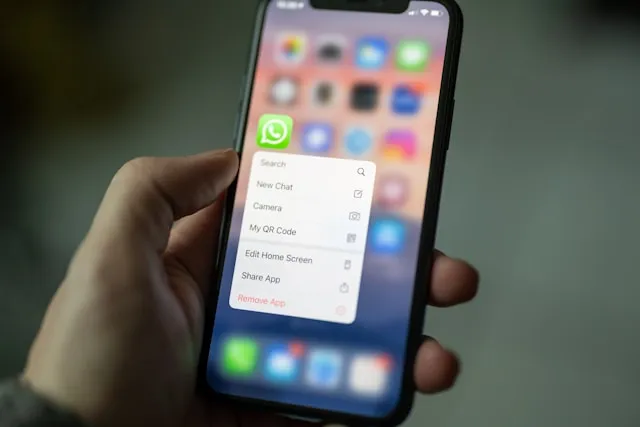
- Tekan dan tahan ikon WhatsApp di layar beranda
- Pilih "Hapus Aplikasi" dari menu yang muncul
- Konfirmasi bahwa Anda ingin menghapus aplikasi
- Buka App Store dan cari "WhatsApp"
- Unduh dan instal kembali aplikasi WhatsApp
- Buka WhatsApp dan mulai proses pendaftaran
- Masukkan nomor telepon Anda untuk verifikasi
- Saat diminta, pilih opsi untuk memulihkan chat dari iCloud backup
- Tunggu proses pemulihan selesai
- Atur kembali pengaturan privasi dan notifikasi sesuai preferensi Anda
Metode ini akan menghapus aplikasi dan semua datanya dari iPhone Anda. Namun, jika Anda memilih untuk memulihkan dari backup, sebagian besar data Anda akan kembali setelah proses selesai.
6. Mereset PIN Verifikasi Dua Langkah
Jika Anda lupa PIN verifikasi dua langkah WhatsApp, berikut cara meresetnya:
Dengan Email Terdaftar:
- Buka WhatsApp dan masukkan nomor telepon Anda
- Saat diminta memasukkan PIN, pilih "Lupa PIN?"
- Pilih opsi "Kirim Email" untuk menerima tautan reset
- Buka email dari WhatsApp dan klik tautan yang disediakan
- Ikuti instruksi untuk membuat PIN baru
Tanpa Email Terdaftar:
- Jika Anda tidak mendaftarkan email, Anda harus menunggu 7 hari
- Setelah 7 hari, coba masuk kembali ke WhatsApp
- Anda akan dapat mendaftar ulang tanpa PIN verifikasi dua langkah
- Setelah berhasil masuk, segera atur PIN baru di pengaturan keamanan
Penting untuk selalu mengingat PIN verifikasi dua langkah dan memperbarui informasi email terkait untuk menghindari kesulitan akses di masa depan.
7. Memulihkan Data Setelah Reset
Setelah mereset WhatsApp, Anda dapat memulihkan data dari backup yang telah dibuat sebelumnya. Berikut langkah-langkahnya:
Untuk Android:
- Instal ulang WhatsApp dan verifikasi nomor telepon Anda
- Saat proses setup, WhatsApp akan mendeteksi backup di Google Drive
- Pilih "Pulihkan" ketika diminta untuk memulihkan chat dan media
- Tunggu proses pemulihan selesai (bisa memakan waktu tergantung ukuran backup)
- Setelah selesai, chat dan media Anda akan muncul kembali
Untuk iPhone:
- Setelah menginstal ulang WhatsApp, masukkan nomor telepon Anda
- WhatsApp akan mencari backup di iCloud
- Pilih backup terakhir yang ingin dipulihkan
- Tunggu hingga proses pemulihan selesai
- Verifikasi nomor telepon Anda untuk menyelesaikan proses
Ingat bahwa pemulihan hanya akan berhasil jika Anda menggunakan nomor telepon yang sama dengan saat membuat backup. Pastikan juga bahwa perangkat Anda memiliki cukup ruang penyimpanan untuk menampung semua data yang dipulihkan.
8. Mengatasi Masalah Saat Reset WhatsApp
Terkadang, proses reset WhatsApp tidak berjalan mulus. Berikut beberapa masalah umum dan solusinya:
1. Gagal Memulihkan Backup
- Pastikan Anda menggunakan akun Google Drive atau iCloud yang sama saat membuat backup
- Periksa koneksi internet Anda, pastikan stabil dan cepat
- Coba hapus dan instal ulang WhatsApp, lalu coba pemulihan lagi
2. Verifikasi Nomor Telepon Gagal
- Pastikan nomor yang Anda masukkan benar dan aktif
- Periksa apakah ada masalah dengan layanan SMS atau panggilan di perangkat Anda
- Tunggu beberapa saat dan coba lagi, atau pilih metode verifikasi alternatif
3. Aplikasi Crash Setelah Reset
- Pastikan Anda menggunakan versi WhatsApp terbaru
- Coba bersihkan cache aplikasi melalui pengaturan perangkat
- Jika masalah berlanjut, uninstall dan instal ulang aplikasi
4. Data Tidak Lengkap Setelah Pemulihan
- Periksa tanggal backup terakhir, mungkin ada data yang belum tercakup
- Pastikan proses pemulihan selesai sepenuhnya tanpa gangguan
- Coba pulihkan dari backup lokal jika tersedia
Jika masalah terus berlanjut, Anda dapat mencoba menghubungi dukungan WhatsApp untuk bantuan lebih lanjut.
9. Tips Keamanan Setelah Reset WhatsApp
Setelah berhasil mereset dan memulihkan WhatsApp, penting untuk memperhatikan keamanan akun Anda. Berikut beberapa tips:
- Aktifkan Verifikasi Dua Langkah:
- Buka Pengaturan WhatsApp > Akun > Verifikasi Dua Langkah
- Buat PIN 6 digit dan tambahkan alamat email pemulihan
- Periksa Perangkat Terhubung:
- Buka Pengaturan > Perangkat Terhubung
- Pastikan hanya perangkat yang Anda kenali yang terdaftar
- Atur Privasi Chat:
- Kunjungi Pengaturan > Privasi
- Sesuaikan pengaturan untuk Terakhir Dilihat, Foto Profil, dll.
- Aktifkan Notifikasi Keamanan:
- Di Pengaturan > Akun > Notifikasi Keamanan
- Aktifkan untuk mendapat pemberitahuan perubahan keamanan
- Rutin Backup Data:
- Atur backup otomatis harian di Pengaturan > Chat > Backup Chat
- Simpan backup di penyimpanan cloud yang aman
Dengan menerapkan langkah-langkah keamanan ini, Anda dapat meminimalkan risiko akses tidak sah dan kehilangan data di masa mendatang.
10. FAQ Seputar Reset WhatsApp

Q: Apakah mereset WhatsApp akan menghapus kontak saya?
A: Tidak, kontak Anda disimpan di perangkat atau akun Google/iCloud, bukan di aplikasi WhatsApp.
Q: Berapa lama proses reset dan pemulihan WhatsApp?
A: Waktunya bervariasi tergantung jumlah data, biasanya antara 15 menit hingga beberapa jam.
Q: Apakah saya bisa mereset WhatsApp tanpa kehilangan chat?
A: Ya, jika Anda melakukan backup terlebih dahulu dan memulihkannya setelah reset.
Q: Bagaimana jika saya lupa email yang terkait dengan akun WhatsApp?
A: Anda masih bisa mereset, tapi mungkin perlu menunggu 7 hari untuk verifikasi dua langkah.
Q: Apakah mereset WhatsApp akan menghapus foto profil saya?
A: Ya, foto profil akan terhapus dan perlu diatur ulang setelah reset.
11. Kesimpulan
Mereset WhatsApp bisa menjadi solusi efektif untuk mengatasi berbagai masalah teknis dan memulai dengan pengaturan bersih. Namun, penting untuk melakukan persiapan yang matang, terutama dengan mem-backup data penting. Dengan mengikuti panduan ini, Anda dapat melakukan reset dengan aman dan memulihkan akun WhatsApp Anda dengan minimal gangguan. Ingatlah untuk selalu menjaga keamanan akun Anda setelah reset dengan mengaktifkan fitur keamanan tambahan yang disediakan oleh WhatsApp.
Temukan berbagai panduan cara bermanfaat lainnya di kapanlagi.com. Kalau bukan sekarang, KapanLagi?




(kpl/psp)



Advertisement
D Academy 8
-
Fashion Selebriti Jirayut Kenakan Jersey Setengah Merah Biru di Final FIFA ASEAN Cup

-
Event Dangdut Potret Tasya Allesia Hibur Para Penonton di Kediri

-
Dangdut Academy Harsiwi Achmad Tegaskan Couple Muncul Alami di Dangdut Academy 8