

 Liputan6.com
 Kapanlagi.com
 Bola.net
 Bola.com
 Merdeka.com
 Fimela.com
 Brilio.net


Panduan Lengkap Cara Melihat Kata Sandi Email di Berbagai Perangkat
Diperbarui
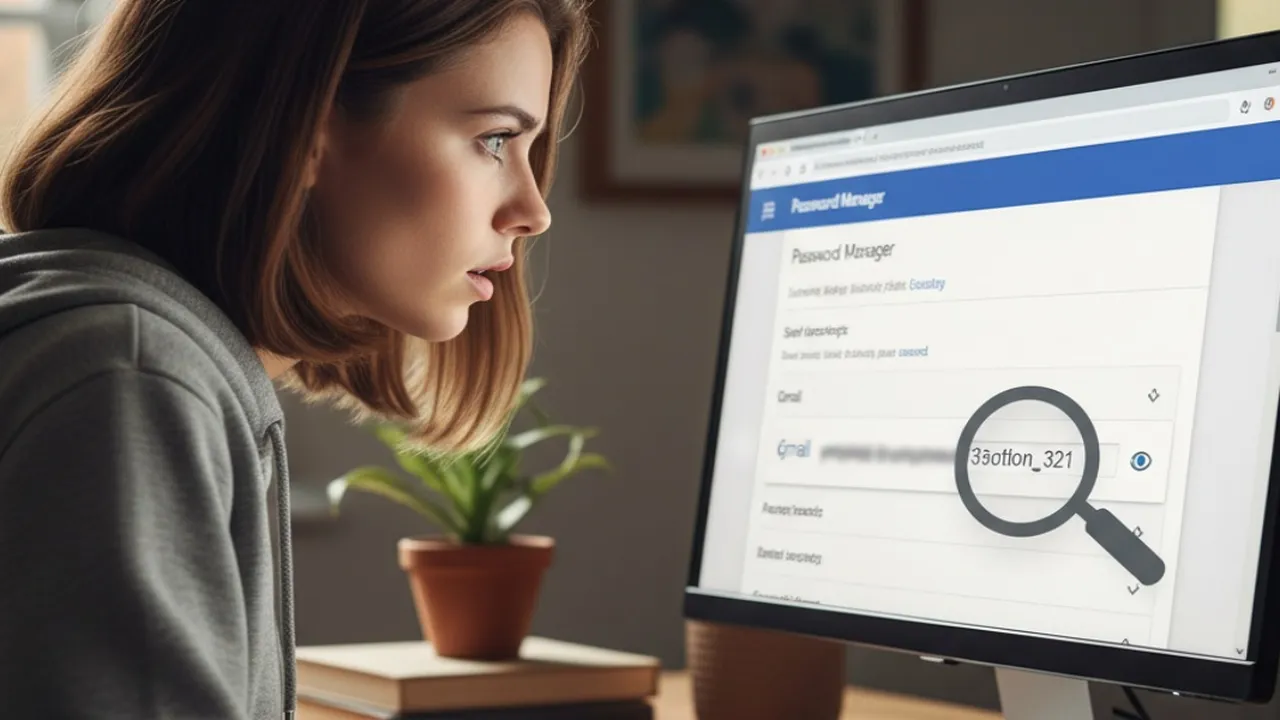
Cara Melihat Kata Sandi Email Melalui Akun Google
Lupa kata sandi email merupakan masalah umum yang sering dialami pengguna di era digital. Untungnya, terdapat berbagai metode praktis untuk melihat kembali kata sandi yang tersimpan tanpa harus melakukan reset password. Baik melalui smartphone, laptop, maupun browser, setiap perangkat menyediakan fitur bawaan yang memungkinkan akses ke kata sandi yang telah disimpan sebelumnya.
Advertisement
1. Cara Melihat Kata Sandi Email Melalui Browser Chrome
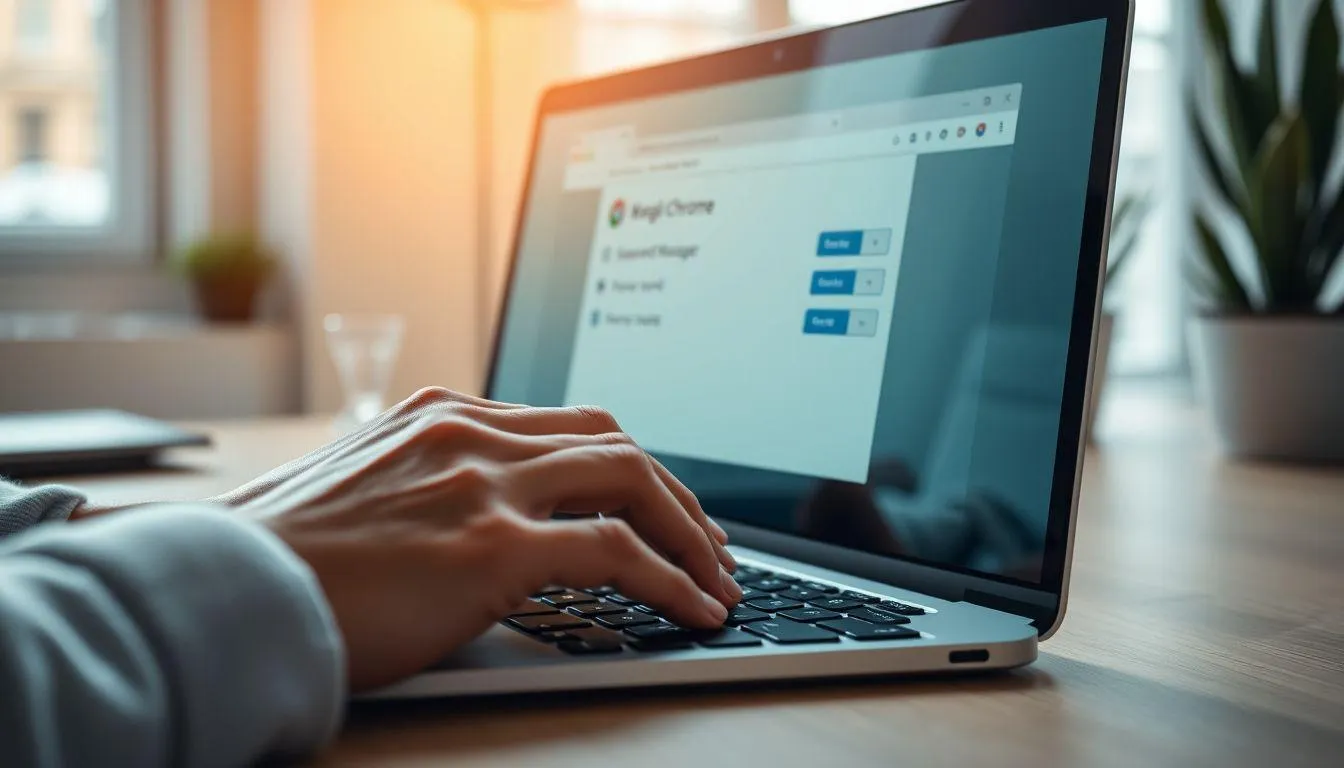
- Buka aplikasi Google Chrome di perangkat yang digunakan
- Klik ikon tiga titik vertikal di pojok kanan atas layar
- Pilih menu "Setelan" atau "Settings" dari dropdown yang muncul
- Cari dan klik opsi "Autofill and passwords" di panel sebelah kiri
- Pilih "Google Password Manager" untuk mengakses pengelola kata sandi
- Tunggu hingga muncul tab baru dengan daftar akun tersimpan
- Scroll ke bawah untuk menemukan akun email yang dicari
- Klik pada akun email yang ingin dilihat kata sandinya
- Tekan ikon mata atau "Show Password" di samping kolom kata sandi
- Masukkan kata sandi perangkat jika diminta untuk verifikasi keamanan
- Kata sandi email akan ditampilkan secara otomatis di layar
- Salin kata sandi untuk digunakan login kembali ke akun email
- Pastikan browser Chrome telah menyimpan kata sandi sebelumnya
- Metode ini berlaku untuk semua jenis akun email yang tersimpan
- Fitur sinkronisasi memungkinkan akses dari berbagai perangkat
- Chrome menyediakan laporan keamanan untuk kata sandi yang lemah
- Pengelola kata sandi terintegrasi dengan akun Google secara otomatis
- Kata sandi dapat diedit atau dihapus melalui interface yang sama
- Backup otomatis memastikan data kata sandi tidak hilang
- Enkripsi end-to-end melindungi keamanan informasi sensitif
2. Metode Melihat Kata Sandi Email di Smartphone Android
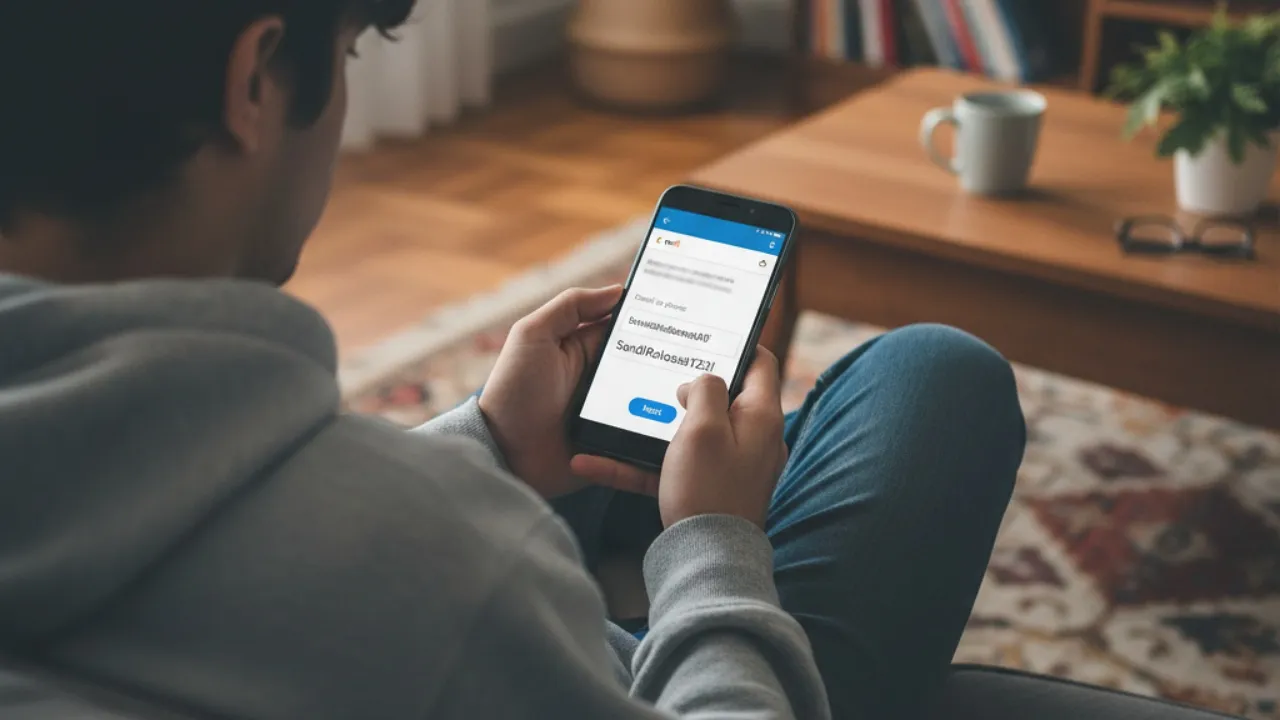
- Buka aplikasi Google Chrome di ponsel Android
- Ketuk ikon tiga titik di pojok kanan atas aplikasi
- Pilih menu "Setelan" dari opsi yang tersedia
- Scroll layar ponsel ke bawah hingga menemukan opsi "Sandi"
- Ketuk menu "Sandi" untuk mengakses daftar kata sandi tersimpan
- Cari dan pilih akun email yang ingin dilihat kata sandinya
- Tunggu beberapa saat hingga muncul menu edit kata sandi
- Ketuk ikon mata untuk menampilkan kata sandi yang tersembunyi
- Masukkan kunci layar, PIN, atau gunakan sidik jari untuk verifikasi
- Kata sandi email akan ditampilkan dalam format teks yang dapat dibaca
- Gunakan opsi salin untuk menyalin kata sandi ke clipboard
- Alternatif lain adalah melalui pengaturan sistem Android
- Buka menu "Setelan" utama di perangkat Android
- Pilih opsi "Google" dari daftar pengaturan yang tersedia
- Ketuk "Autofill" kemudian pilih "Autofill dengan Google"
- Akses menu "Sandi" untuk melihat daftar kata sandi tersimpan
- Cari akun email dan ketuk untuk melihat detailnya
- Pilih "Tampilkan sandi" setelah verifikasi identitas berhasil
- Metode ini memerlukan sinkronisasi dengan akun Google aktif
- Pastikan fitur penyimpanan kata sandi telah diaktifkan sebelumnya
3. Langkah Melihat Kata Sandi Email di Perangkat iPhone dan iPad
- Buka aplikasi "Pengaturan" atau "Settings" di perangkat iOS
- Ketuk nama pengguna di bagian atas layar pengaturan
- Pilih menu "iCloud" untuk mengakses pengaturan cloud
- Ketuk opsi "Keychain" dan pastikan iCloud Keychain aktif
- Kembali ke menu pengaturan utama perangkat iOS
- Pilih menu "Sandi" atau "Passwords" dari daftar pengaturan
- Gunakan Face ID, Touch ID, atau masukkan kode sandi perangkat
- Akses akan diberikan ke daftar kata sandi yang tersimpan
- Cari akun email yang ingin dilihat kata sandinya
- Ketuk akun tersebut untuk melihat detail lengkap
- Kata sandi akan ditampilkan bersama informasi akun lainnya
- Gunakan opsi salin untuk menyalin kata sandi jika diperlukan
- iCloud Keychain menyinkronkan data di semua perangkat Apple
- Fitur keamanan berlapis melindungi informasi sensitif pengguna
- Kata sandi dapat diedit atau diperbarui melalui interface yang sama
- Notifikasi keamanan akan muncul jika ada kata sandi yang lemah
- Saran kata sandi kuat tersedia untuk meningkatkan keamanan
- Backup otomatis memastikan data tidak hilang saat ganti perangkat
- Enkripsi tingkat militer melindungi semua data yang tersimpan
- Integrasi dengan Safari memudahkan pengisian otomatis kata sandi
4. Cara Melihat Kata Sandi Email di Laptop Windows
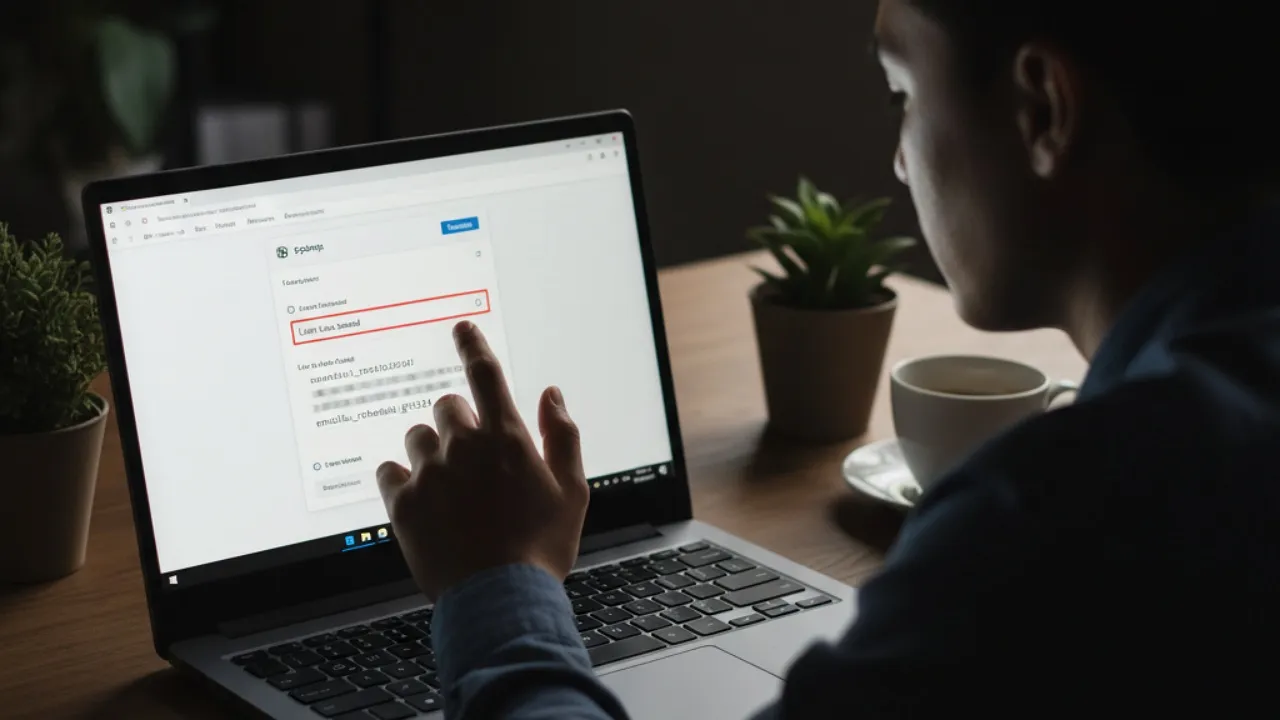
- Buka browser Google Chrome di laptop Windows
- Klik ikon tiga titik di pojok kanan atas jendela browser
- Pilih "Setelan" atau "Settings" dari menu dropdown
- Di panel kiri, klik "Autofill" kemudian pilih "Sandi"
- Daftar situs web beserta nama pengguna akan ditampilkan
- Cari akun email yang ingin dilihat kata sandinya
- Klik ikon mata di sebelah kolom kata sandi
- Masukkan kata sandi Windows untuk verifikasi keamanan
- Alternatif menggunakan Pengelola Kredensial Windows
- Buka menu Start dan ketik "Credential Manager"
- Pilih aplikasi Credential Manager dari hasil pencarian
- Klik "Kredensial Web" atau "Web Credentials"
- Cari akun email dalam daftar kredensial tersimpan
- Klik tanda panah untuk memperluas detail akun
- Klik "Tampilkan" atau "Show" di sebelah kolom kata sandi
- Masukkan kata sandi Windows jika diminta verifikasi
- Kata sandi email akan ditampilkan dalam format teks
- Metode ini bekerja untuk semua browser yang terintegrasi
- Windows menyediakan enkripsi lokal untuk melindungi data
- Sinkronisasi dengan akun Microsoft memungkinkan akses lintas perangkat
5. Metode Melihat Kata Sandi Email di Laptop macOS
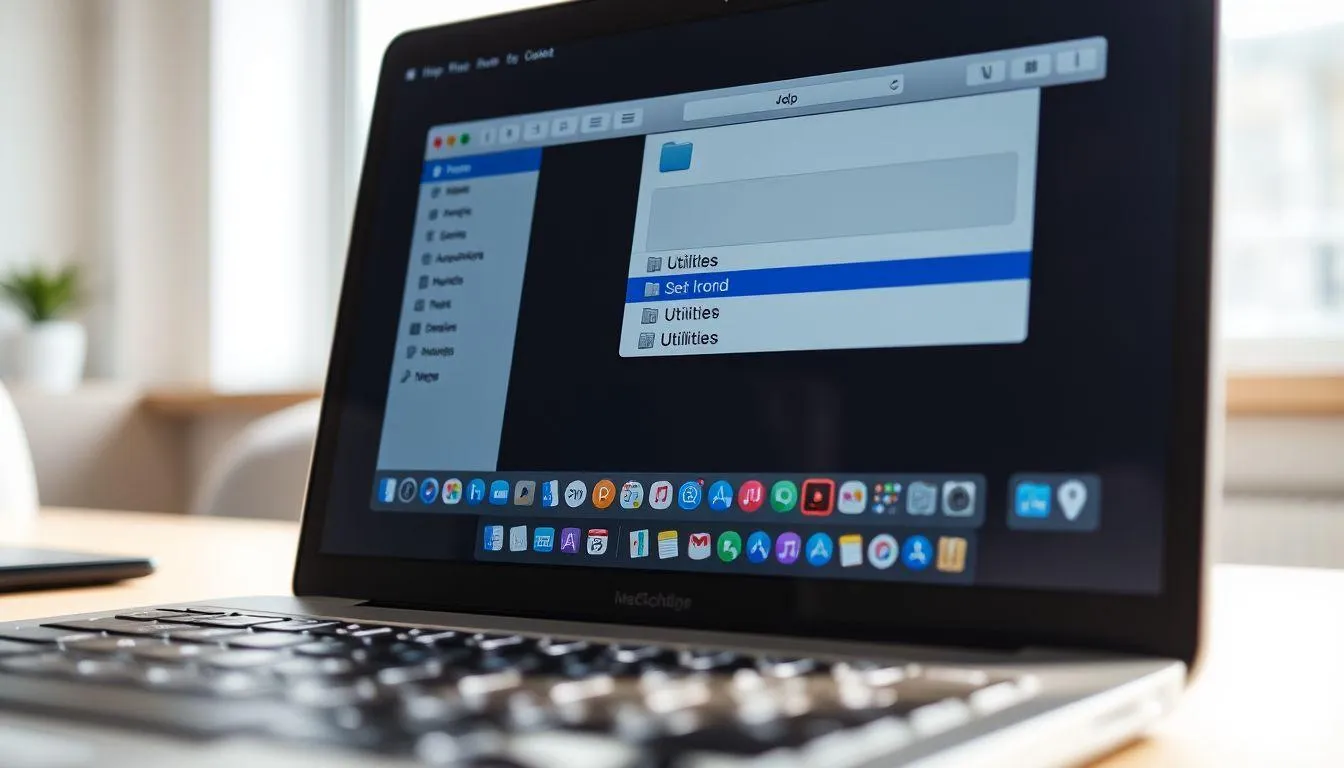
- Buka Finder dan navigasi ke "Applications" kemudian "Utilities"
- Pilih aplikasi "Keychain Access" dari folder Utilities
- Di panel kiri, pastikan "login" keychain telah dipilih
- Gunakan kolom pencarian untuk mengetik domain email
- Masukkan nama domain seperti "gmail.com" atau "yahoo.com"
- Cari dan klik dua kali pada item yang sesuai dengan akun email
- Di jendela yang muncul, centang kotak "Show password"
- Masukkan kata sandi administrator Mac ketika diminta
- Kata sandi email akan ditampilkan di kolom "Show password"
- Gunakan opsi salin untuk menyalin kata sandi jika diperlukan
- Keychain Access menyimpan semua kredensial secara aman
- Sinkronisasi iCloud memungkinkan akses dari perangkat Apple lain
- Fitur pencarian memudahkan menemukan akun spesifik
- Kategori berbeda membantu mengorganisir berbagai jenis kata sandi
- Enkripsi AES-256 melindungi semua data yang tersimpan
- Notifikasi keamanan memberikan peringatan kata sandi lemah
- Generator kata sandi kuat tersedia untuk akun baru
- Backup Time Machine mencakup data Keychain secara otomatis
- Integrasi dengan Safari memungkinkan pengisian otomatis
- Audit keamanan berkala memastikan perlindungan optimal
6. Cara Melihat Kata Sandi Email Melalui Akun Google
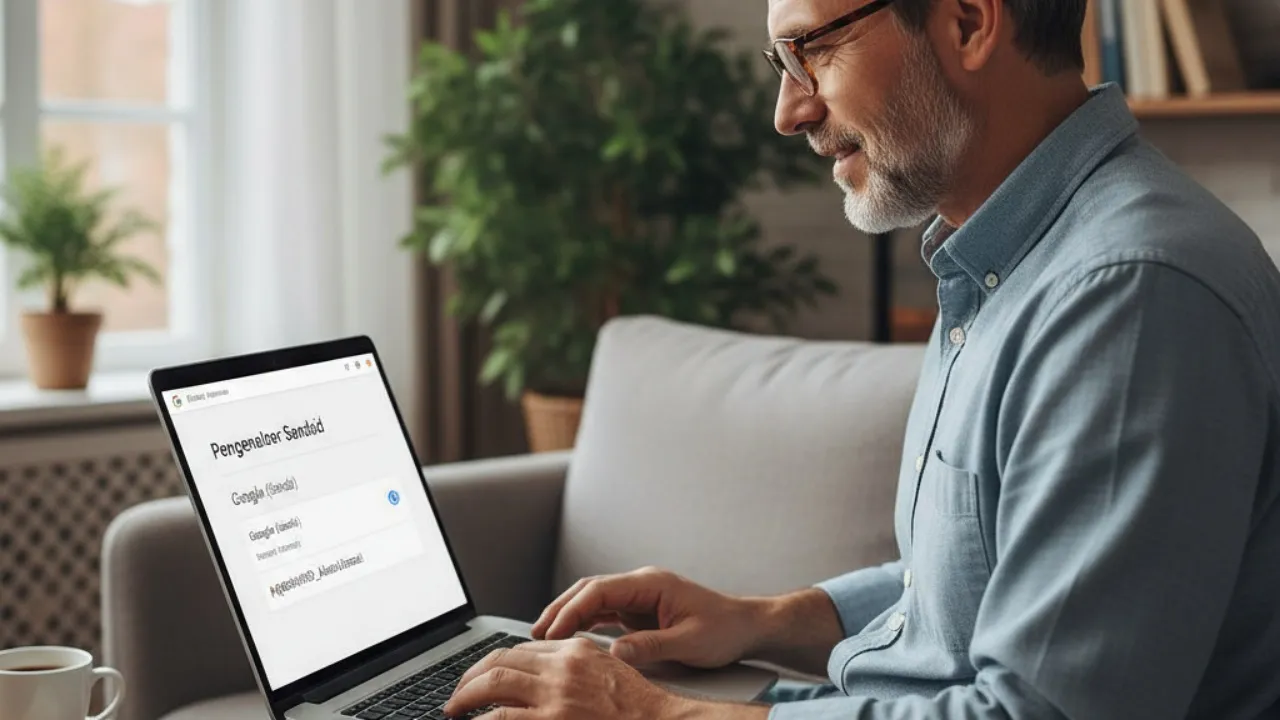
- Buka browser web dan kunjungi situs Google
- Klik ikon profil di pojok kanan atas layar
- Pilih "Kelola Akun Google Anda" dari menu dropdown
- Di panel navigasi kiri, klik menu "Keamanan"
- Scroll ke bawah hingga menemukan bagian "Masuk ke Google"
- Klik "Pengelola Sandi" atau "Password Manager"
- Verifikasi identitas dengan memasukkan kata sandi akun Google
- Ikuti petunjuk verifikasi dua faktor jika telah diaktifkan
- Daftar situs web dan aplikasi dengan kata sandi tersimpan akan muncul
- Cari akun email yang ingin dilihat kata sandinya
- Klik pada akun tersebut untuk membuka detail
- Klik ikon mata di sebelah kolom kata sandi
- Kata sandi akan ditampilkan setelah verifikasi berhasil
- Gunakan fitur pencarian untuk menemukan akun dengan cepat
- Filter berdasarkan kategori memudahkan navigasi
- Laporan keamanan menunjukkan kata sandi yang perlu diperbarui
- Sinkronisasi otomatis memastikan data terbaru di semua perangkat
- Notifikasi pelanggaran data memberikan peringatan keamanan
- Generator kata sandi kuat tersedia untuk akun baru
- Ekspor data memungkinkan backup manual jika diperlukan
7. Tips Keamanan dan Pemulihan Kata Sandi Email
- Selalu aktifkan fitur penyimpanan kata sandi di browser utama
- Gunakan pengelola kata sandi pihak ketiga untuk keamanan ekstra
- Buat kata sandi yang kuat dengan kombinasi karakter beragam
- Hindari menggunakan kata sandi yang sama untuk beberapa akun
- Aktifkan verifikasi dua faktor untuk lapisan keamanan tambahan
- Catat kata sandi penting di tempat yang aman dan terpisah
- Perbarui kata sandi secara berkala untuk menjaga keamanan
- Gunakan pertanyaan keamanan yang mudah diingat namun sulit ditebak
- Simpan informasi pemulihan seperti nomor telepon dan email cadangan
- Jangan pernah membagikan kata sandi kepada orang lain
- Gunakan jaringan internet yang aman saat mengakses email
- Logout dari akun email setelah selesai menggunakan perangkat publik
- Monitor aktivitas akun secara berkala untuk mendeteksi akses mencurigakan
- Backup data email penting ke penyimpanan terpisah
- Pelajari fitur pemulihan akun yang disediakan penyedia email
- Gunakan aplikasi autentikator untuk keamanan maksimal
- Hindari mengakses email melalui jaringan WiFi publik
- Perbarui aplikasi email dan browser secara teratur
- Gunakan antivirus yang terpercaya untuk melindungi perangkat
- Edukasi diri tentang teknik phishing dan cara menghindarinya
(kpl/cmk)



Advertisement
D Academy 8
-
Dangdut Academy Sederet Peserta Dangdut Academy 8 Tersenggol, Rekan Ikut Sedih

-
Dangdut Academy Mimpi Sederhana Peserta DA, Pingin Fotonya Diedit Netizen

-
Dangdut Academy Ari, Sahwan, Danil DA8 Main Game Lirik, Skor Akhir Imbang




More Stories









Movies to Watch


























Advertisement
Advertisement