Liputan6.com
 Kapanlagi.com
 Bola.net
 Bola.com
 Merdeka.com
 Fimela.com
 Brilio.net


Panduan Lengkap Cara Melihat Kata Sandi yang Tersimpan di Google
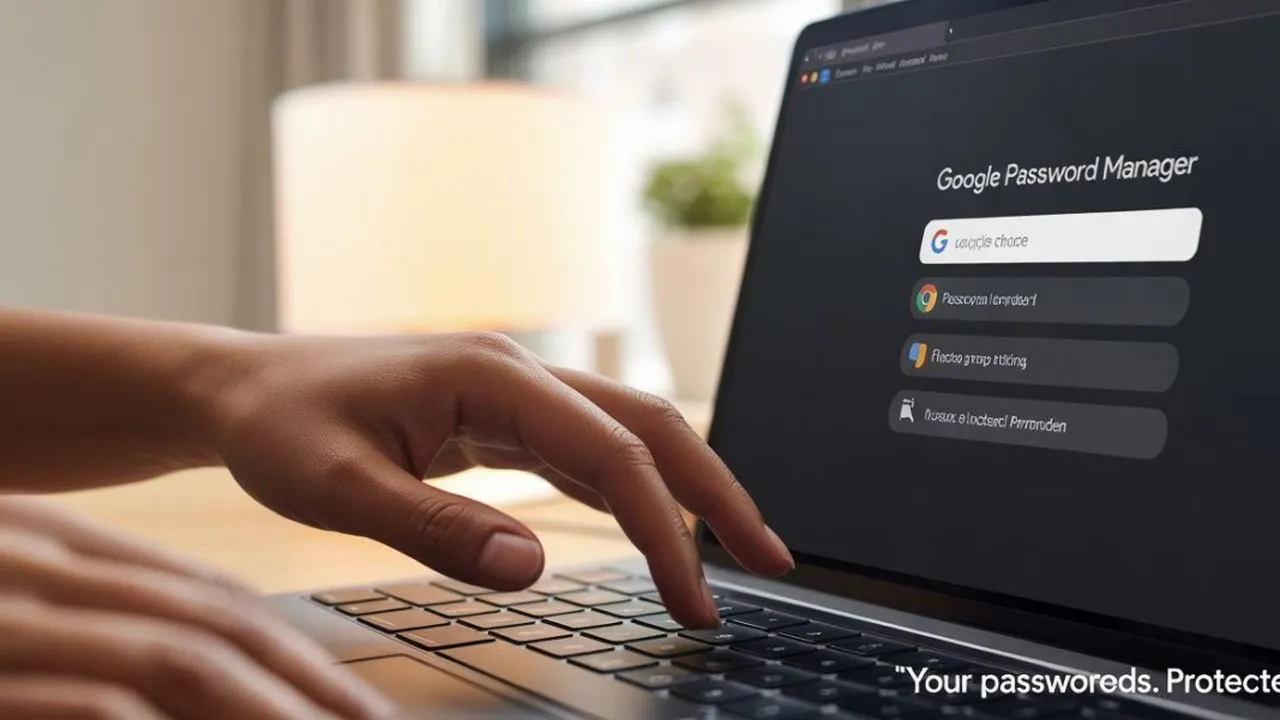
cara melihat kata sandi yang tersimpan di google
Banyak pengguna internet mengalami kesulitan mengingat berbagai kata sandi untuk akun-akun mereka. Google Chrome menyediakan solusi praktis dengan fitur penyimpanan kata sandi otomatis yang memudahkan pengguna mengakses berbagai situs web tanpa perlu mengingat setiap detail password. Fitur ini tidak hanya tersedia di desktop, tetapi juga dapat diakses melalui perangkat mobile Android dan iOS. Dengan memahami cara mengakses kata sandi yang tersimpan, Anda dapat mengelola keamanan digital dengan lebih efektif.
Advertisement
1. Cara Mengakses Kata Sandi di Google Chrome Desktop

Buka aplikasi Google Chrome di komputer atau laptop Anda
Klik menu titik tiga vertikal di pojok kanan atas browser
Pilih opsi Setelan dari menu dropdown yang muncul
Gulir ke bawah hingga menemukan bagian Isi Otomatis dan Sandi
Klik pada Pengelola Sandi untuk membuka daftar password tersimpan
Temukan situs web yang password-nya ingin Anda lihat
Klik ikon mata di sebelah kolom password untuk menampilkan password tersembunyi
Masukkan password komputer Anda jika diminta untuk verifikasi keamanan
Password akan ditampilkan dalam bentuk teks yang dapat dibaca
Gunakan fitur pencarian untuk menemukan situs tertentu dengan lebih cepat
Klik ikon profil kemudian pilih menu Password yang ditandai ikon kunci
Akses halaman pengaturan browser Chrome untuk menyesuaikan preferensi
Pilih bagian Isi Otomatis untuk mengelola data sensitif tersimpan
Gunakan daftar situs yang tersimpan untuk navigasi yang lebih mudah
Verifikasi identitas Anda sebelum mengakses informasi sensitif
Manfaatkan sinkronisasi akun Google untuk akses lintas perangkat
Pastikan Anda sudah masuk ke akun Google yang terhubung dengan browser
Akses pengaturan keamanan untuk melindungi data pribadi Anda
Gunakan fitur pengelolaan password untuk organisasi yang lebih baik
Simpan perubahan pengaturan setelah melakukan modifikasi
2. Langkah Melihat Password di Perangkat Android
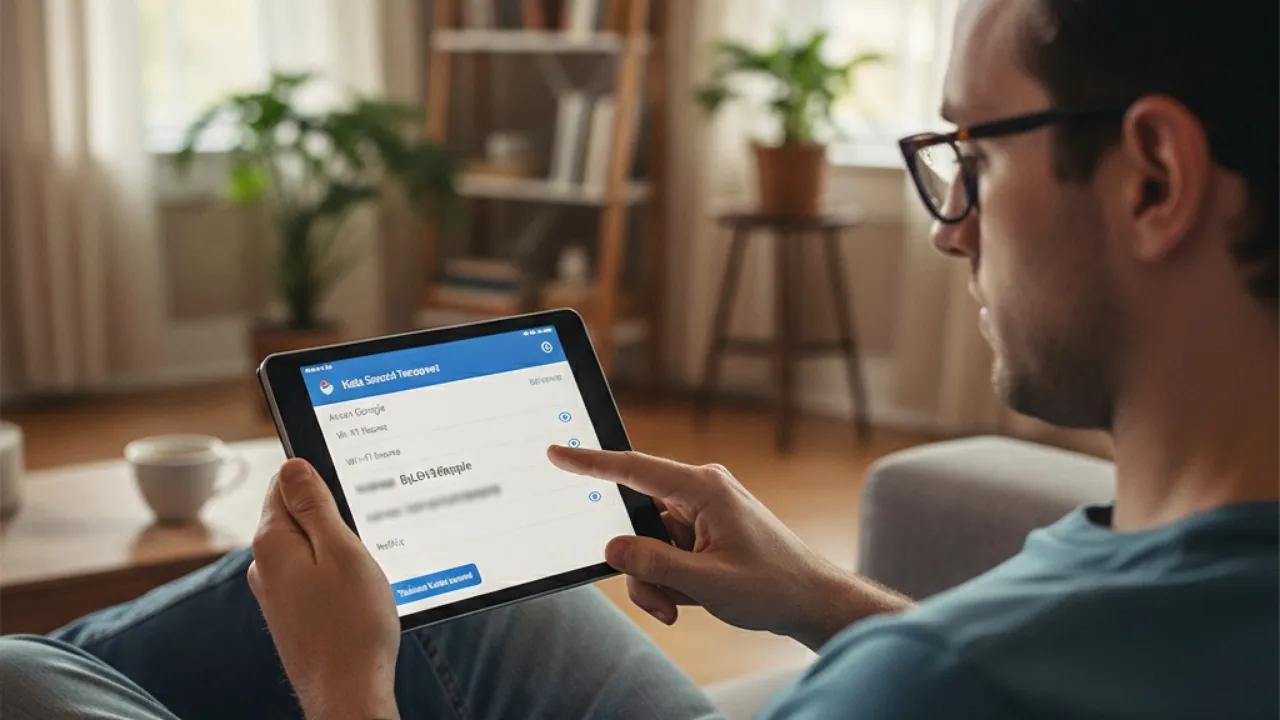
Buka aplikasi Google Chrome di smartphone Android Anda
Ketuk ikon titik tiga di pojok kanan atas layar
Pilih menu Setelan dari opsi yang tersedia
Gulir ke bawah untuk menemukan Pengelola Sandi Google
Ketuk opsi tersebut untuk membuka halaman pengelolaan password
Pilih situs atau aplikasi yang password-nya ingin dilihat
Ketuk ikon mata untuk menampilkan password tersembunyi
Masukkan PIN, pola, atau gunakan sidik jari untuk autentikasi
Password akan ditampilkan setelah verifikasi berhasil
Gunakan Face ID jika perangkat Anda mendukung fitur tersebut
Akses daftar lengkap situs yang tersimpan password-nya
Manfaatkan fitur pencarian untuk menemukan akun tertentu
Pastikan aplikasi Chrome sudah diperbarui ke versi terbaru
Sinkronkan dengan akun Google untuk akses data di berbagai perangkat
Gunakan metode autentikasi biometrik untuk keamanan tambahan
Akses pengaturan privasi untuk mengatur tingkat keamanan
Kelola notifikasi terkait perubahan atau pembaruan password
Gunakan fitur backup untuk melindungi data penting
Aktifkan sinkronisasi otomatis untuk kemudahan akses
Periksa koneksi internet sebelum mengakses data tersimpan
3. Metode Akses Password di Perangkat iOS
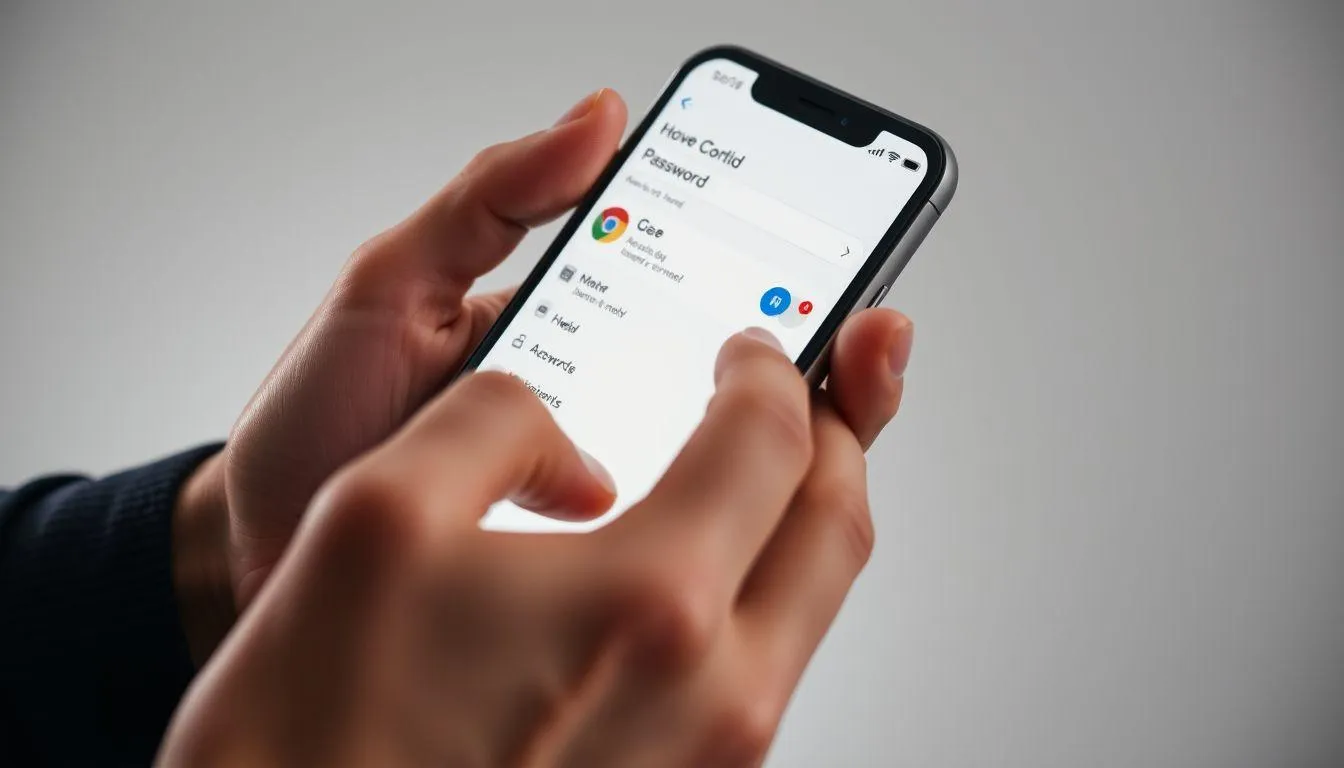
Buka aplikasi Google Chrome di iPhone atau iPad Anda
Ketuk menu titik tiga di pojok kanan atas aplikasi
Pilih Setelan dari menu yang muncul
Cari dan ketuk Pengelola Sandi dalam daftar pengaturan
Pilih akun yang ingin Anda lihat password-nya
Ketuk ikon mata untuk menampilkan password tersembunyi
Gunakan Touch ID atau Face ID untuk verifikasi keamanan
Masukkan passcode perangkat jika diminta sistem
Password akan ditampilkan setelah autentikasi berhasil
Aktifkan Chrome sebagai penyedia isi otomatis di pengaturan iOS
Buka Settings (Pengaturan) iPhone kemudian pilih Passwords
Pilih AutoFill Passwords lalu pilih Chrome
Aktifkan Turn on AutoFill untuk menggunakan fitur otomatis
Gunakan keyboard untuk mengakses password tersimpan
Ketuk kolom nama pengguna atau password di aplikasi
Pilih Sandi dari keyboard untuk mengakses daftar password
Login ke perangkat lagi jika diperlukan untuk otorisasi
Pilih password yang sesuai dari daftar yang tersedia
Manfaatkan integrasi dengan aplikasi iOS lainnya
Pastikan sinkronisasi Chrome aktif untuk akses optimal
4. Menggunakan Google Password Manager Online
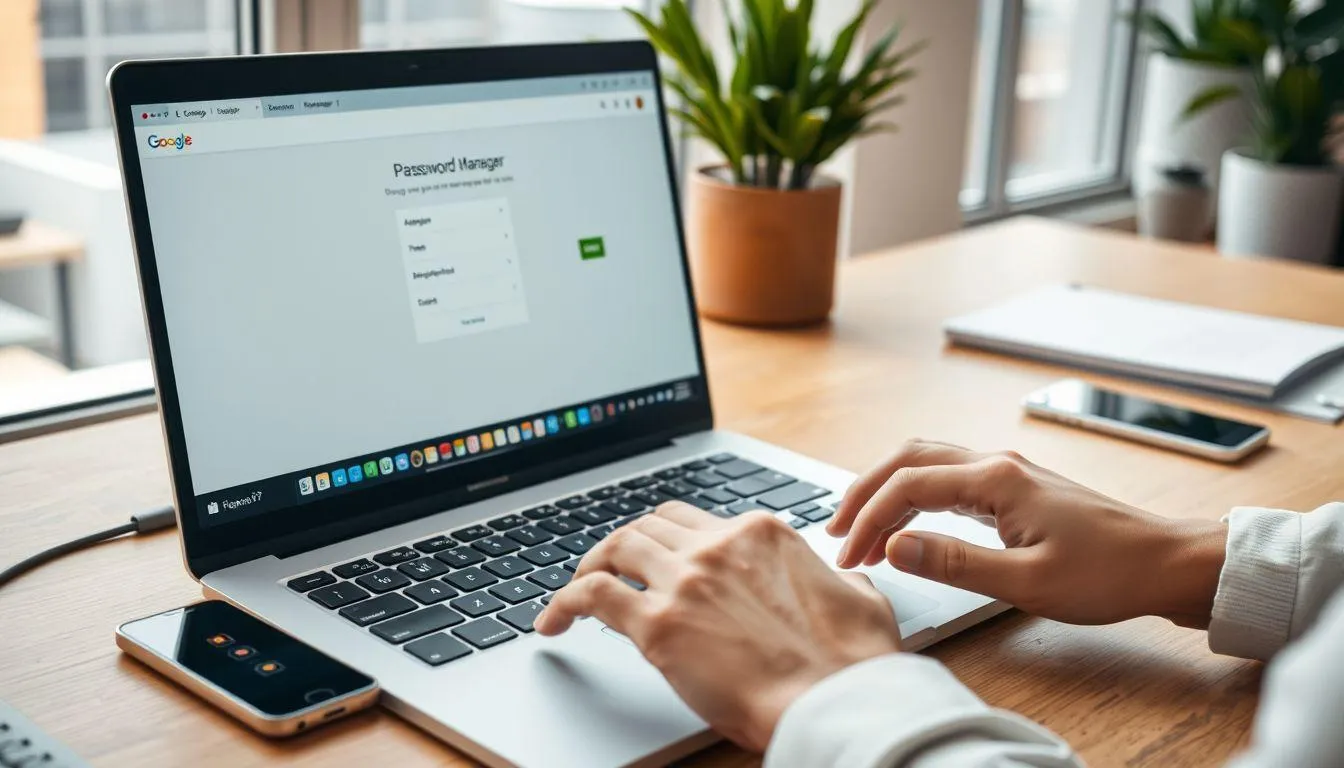
Buka browser web favorit Anda di komputer atau perangkat seluler
Kunjungi situs resmi passwords.google.com
Login menggunakan akun Google yang menyimpan password Anda
Masukkan alamat email dan password akun Google
Lakukan verifikasi dua faktor jika diminta sistem
Lihat daftar lengkap situs dan aplikasi yang tersimpan
Password disusun berdasarkan nama situs untuk kemudahan
Pilih akun dari daftar yang ingin Anda akses
Klik ikon mata untuk menampilkan password tersembunyi
Masukkan kembali password akun Google untuk verifikasi
Gunakan verifikasi biometrik jika tersedia di perangkat
Akses pengelolaan password dari browser apa pun
Manfaatkan fleksibilitas akses kapan saja dan di mana saja
Kelola semua password tersimpan dalam satu platform
Gunakan fitur pencarian untuk menemukan akun tertentu
Akses riwayat perubahan password untuk melacak keamanan
Periksa status keamanan setiap password yang tersimpan
Gunakan rekomendasi keamanan dari sistem Google
Sinkronkan perubahan dengan semua perangkat terhubung
Pastikan koneksi internet stabil saat mengakses data
5. Tips Keamanan dan Pengelolaan Password

Buat password dengan minimal 12 karakter untuk keamanan optimal
Gunakan kombinasi huruf besar, huruf kecil, angka, dan simbol
Hindari menggunakan informasi pribadi dalam password
Ganti password secara berkala untuk menjaga keamanan
Aktifkan autentikasi dua faktor untuk perlindungan tambahan
Jangan gunakan password yang sama untuk beberapa akun
Periksa secara rutin apakah password telah mengalami kebocoran
Gunakan fitur pemeriksaan keamanan Google Password Manager
Aktifkan notifikasi untuk perubahan password yang mencurigakan
Backup data password secara teratur untuk antisipasi kehilangan
Gunakan password generator untuk membuat password yang kuat
Hindari menyimpan password di tempat yang mudah diakses orang lain
Logout dari akun setelah selesai menggunakan perangkat publik
Perbarui aplikasi dan browser secara berkala
Gunakan jaringan internet yang aman saat mengakses password
Aktifkan enkripsi perangkat untuk perlindungan data lokal
Periksa pengaturan privasi secara berkala
Gunakan VPN saat mengakses akun dari jaringan publik
Edukasi diri tentang teknik phishing dan social engineering
Laporkan aktivitas mencurigakan pada akun Anda
6. Mengelola dan Mengorganisir Password Tersimpan
Kategorikan password berdasarkan jenis layanan atau kepentingan
Tambahkan catatan pada password untuk informasi tambahan
Gunakan fitur pencarian untuk menemukan akun dengan cepat
Hapus password untuk akun yang sudah tidak digunakan
Export data password sebagai backup dalam format CSV
Import password dari pengelola password lain ke Google
Sinkronkan password dengan semua perangkat yang Anda gunakan
Atur notifikasi untuk password yang perlu diperbarui
Gunakan fitur berbagi password dengan anggota keluarga
Aktifkan login otomatis untuk situs yang sering dikunjungi
Nonaktifkan penyimpanan password untuk situs sensitif tertentu
Periksa duplikasi password dan ganti yang serupa
Gunakan filter untuk menampilkan kategori password tertentu
Tambahkan pintasan Password Manager ke layar utama
Kelola pengaturan isi otomatis sesuai preferensi
Aktifkan atau nonaktifkan fitur login otomatis
Gunakan Safe Browsing untuk perlindungan tambahan
Atur tingkat perlindungan keamanan sesuai kebutuhan
Kelola data penjelajahan terkait password secara berkala
Gunakan fitur pemulihan akun jika terjadi masalah akses
(kpl/cmk)



Advertisement
D Academy 8
- Dangdut AcademyMimpi Sederhana Peserta DA, Pingin Fotonya Diedit Netizen

- Dangdut AcademyAri, Sahwan, Danil DA8 Main Game Lirik, Skor Akhir Imbang