Liputan6.com
 Kapanlagi.com
 Bola.net
 Bola.com
 Merdeka.com
 Fimela.com
 Brilio.net


Panduan Lengkap Cara Membuka HP Jika Lupa Kata Sandi dengan Berbagai Metode Efektif
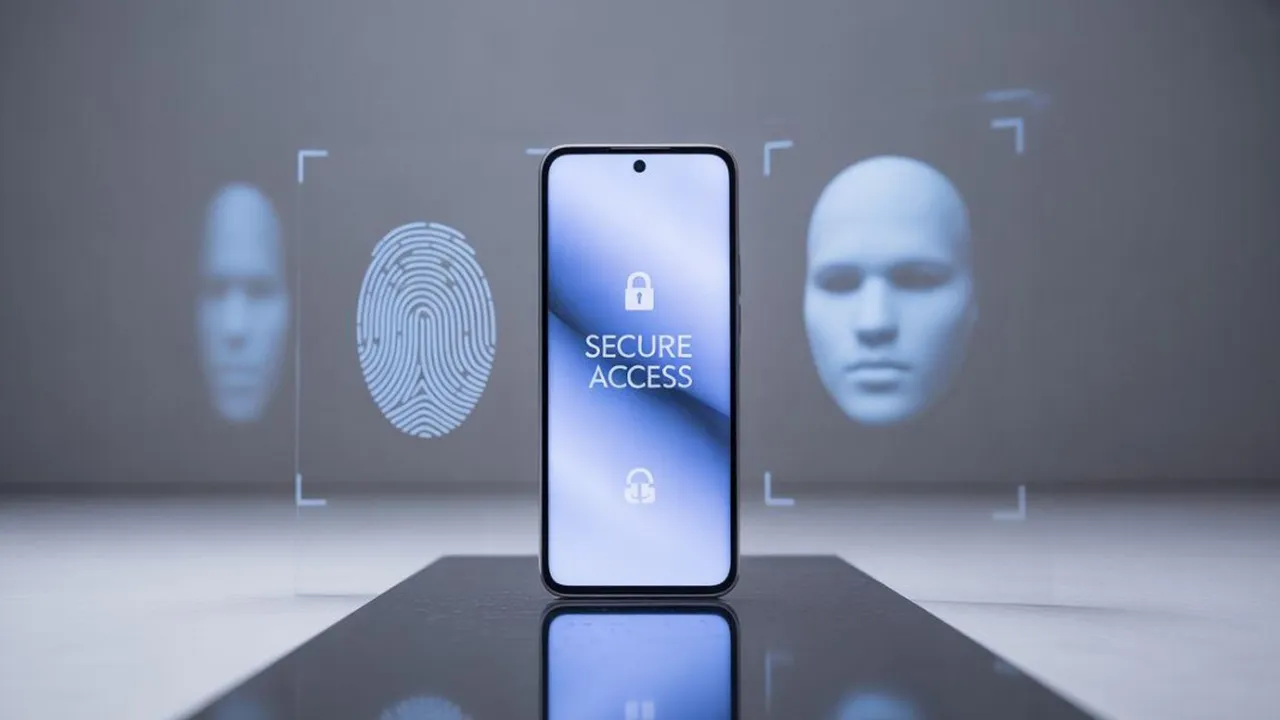
cara membuka hp jika lupa kata sandi
Kapanlagi.com - Kemajuan teknologi smartphone telah menghadirkan berbagai fitur keamanan canggih untuk melindungi privasi pengguna. Mulai dari autentikasi sidik jari, pengenalan wajah, hingga sistem kunci tradisional menggunakan pola atau kata sandi. Meskipun fitur-fitur ini sangat bermanfaat untuk menjaga kerahasiaan data pribadi, tidak jarang pengguna mengalami situasi yang menjengkelkan ketika melupakan kombinasi keamanan yang telah mereka buat sendiri.
Situasi lupa kata sandi atau pola kunci smartphone merupakan masalah umum yang dialami banyak orang. Hal ini bisa terjadi karena berbagai faktor, seperti terlalu sering mengganti kombinasi keamanan, memiliki terlalu banyak kata sandi yang harus diingat, atau sekadar kelalaian sesaat. Ketika menghadapi kondisi seperti ini, jangan panik karena terdapat berbagai solusi yang dapat diterapkan untuk membuka kembali perangkat yang terkunci.
Advertisement
1. Menggunakan Layanan Find My Device untuk Membuka Kunci Perangkat
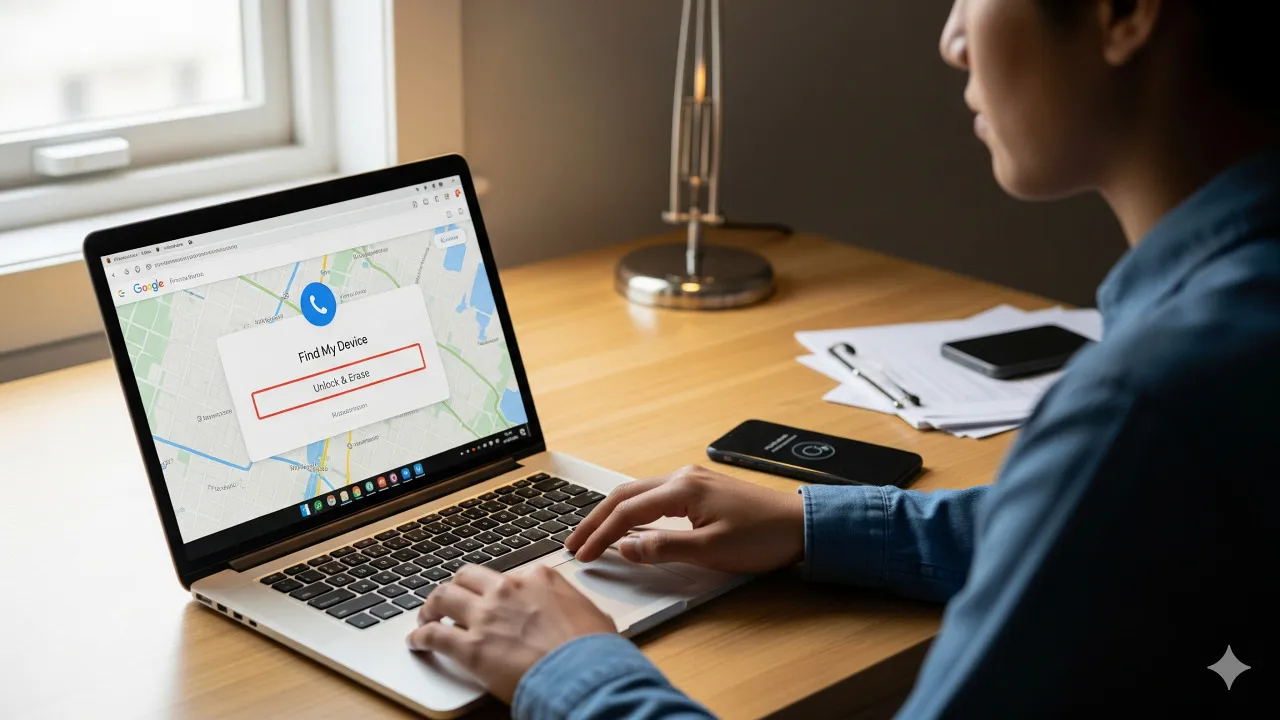
Salah satu metode paling efektif untuk mengatasi masalah lupa kata sandi adalah memanfaatkan layanan Find My Device atau Android Device Manager yang disediakan oleh Google. Layanan resmi ini memungkinkan pengguna untuk mengakses dan mengontrol perangkat Android dari jarak jauh melalui browser web atau perangkat lain.
Untuk menggunakan metode ini, pastikan terlebih dahulu bahwa Anda masih mengingat kredensial akun Google yang terhubung dengan perangkat yang terkunci. Langkah pertama adalah mengunjungi situs resmi Android Device Manager melalui browser di perangkat lain atau komputer. Setelah berhasil masuk menggunakan akun Google yang sama, pilih perangkat yang ingin dibuka kuncinya dari daftar yang tersedia.
Selanjutnya, pilih opsi "Lock" atau "Kunci" yang akan membuka jendela baru untuk mengatur ulang kata sandi. Masukkan kombinasi keamanan baru dan konfirmasikan perubahan tersebut. Tunggu beberapa saat hingga sistem memproses permintaan, kemudian coba buka perangkat menggunakan kata sandi yang baru saja dibuat. Metode ini sangat menguntungkan karena tidak menyebabkan kehilangan data dan relatif mudah dilakukan.
2. Memanfaatkan Fitur Samsung Find My Mobile untuk Pengguna Galaxy
Pengguna smartphone Samsung memiliki keuntungan tambahan berupa layanan khusus Samsung Find My Mobile yang dirancang khusus untuk perangkat Galaxy. Fitur ini menawarkan berbagai opsi pemulihan yang lebih spesifik dan terintegrasi dengan ekosistem Samsung.
Untuk mengakses layanan ini, kunjungi situs resmi Samsung Find My Mobile melalui browser dan masuk menggunakan akun Samsung yang telah terdaftar sebelumnya. Pastikan perangkat Samsung Anda telah dikaitkan dengan akun yang sama untuk memastikan kompatibilitas sistem. Setelah berhasil masuk, pilih perangkat yang terkunci dari daftar yang ditampilkan di layar.
Pilih opsi "Lock my screen" yang terletak di panel sebelah kiri, kemudian masukkan kata sandi baru yang ingin digunakan. Klik tombol "Lock" untuk mengonfirmasi perubahan dan tunggu sekitar satu hingga dua menit hingga sistem memproses permintaan. Setelah proses selesai, kata sandi lama akan digantikan dengan kombinasi baru yang telah Anda tentukan, dan perangkat dapat dibuka kembali dengan mudah.
3. Menggunakan Fitur Forgot Pattern untuk Sistem Android Lama
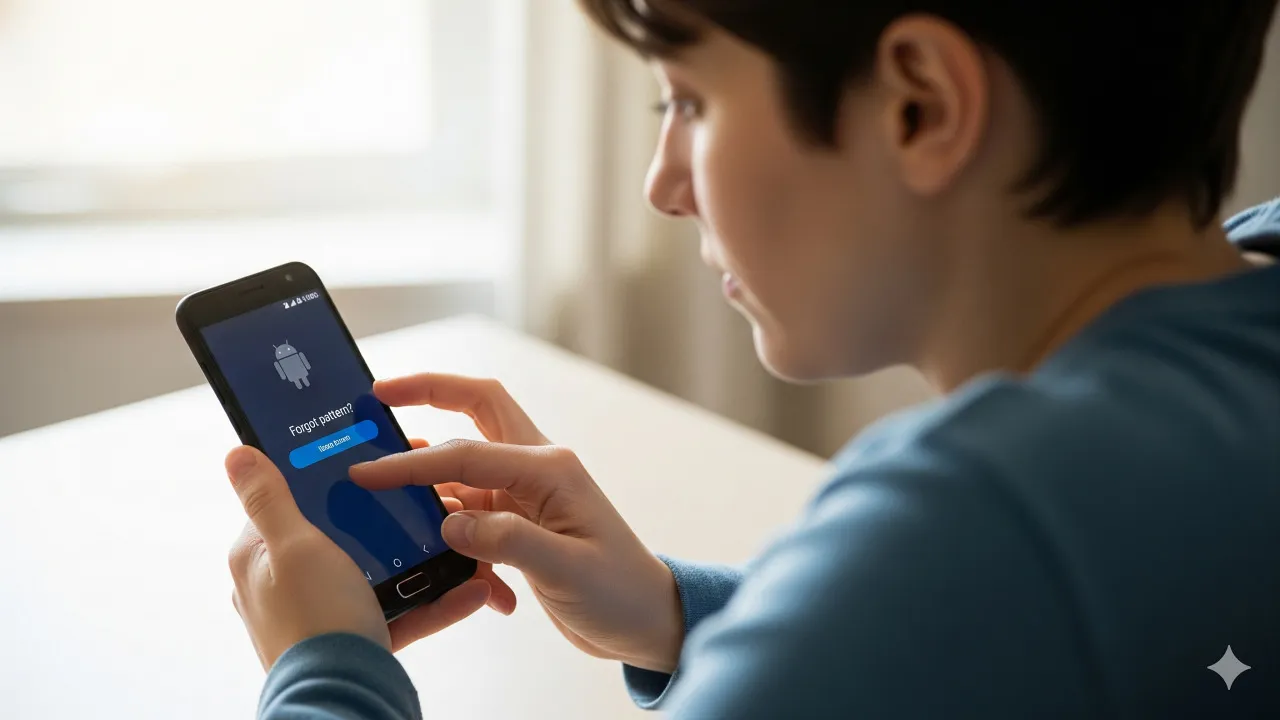
Bagi pengguna perangkat Android dengan sistem operasi versi 4.4 KitKat atau lebih rendah, terdapat fitur bawaan bernama "Forgot Pattern" yang dapat dimanfaatkan untuk membuka kunci perangkat. Meskipun fitur ini tidak tersedia pada versi Android yang lebih baru, metode ini masih relevan untuk perangkat lama yang masih digunakan.
Cara menggunakan fitur ini cukup sederhana. Pertama, coba masukkan pola atau kata sandi secara acak sebanyak lima kali berturut-turut hingga muncul pesan "Coba lagi dalam 30 detik". Setelah pesan tersebut muncul, akan ada opsi "Forgot Pattern" atau "Lupa Pola" yang dapat dipilih.
Sistem akan menawarkan dua metode pemulihan: menjawab pertanyaan keamanan yang telah dibuat sebelumnya atau menggunakan akun Google yang terhubung dengan perangkat. Pilihan yang paling praktis adalah menggunakan akun Google, karena sistem akan mengirimkan instruksi pemulihan melalui email yang terdaftar. Ikuti petunjuk yang diberikan untuk mengatur ulang kombinasi keamanan perangkat.
4. Metode Android Debug Bridge untuk Pengguna Teknis

Android Debug Bridge atau ADB merupakan alat pengembangan yang dapat digunakan untuk mengakses dan mengontrol perangkat Android melalui komputer. Metode ini memerlukan pengetahuan teknis yang lebih mendalam dan hanya dapat digunakan jika fitur USB Debugging telah diaktifkan sebelumnya pada perangkat.
Untuk menggunakan metode ini, hubungkan perangkat ke komputer menggunakan kabel USB dan pastikan driver yang diperlukan telah terinstal dengan benar. Buka Command Prompt atau terminal di komputer dan navigasikan ke direktori instalasi ADB. Masukkan perintah "adb shell rm /data/system/gesture.key" untuk menghapus file kunci layar.
Setelah perintah berhasil dieksekusi, restart perangkat dan kunci layar akan hilang sementara. Segera atur kombinasi keamanan baru sebelum melakukan restart berikutnya, karena perangkat akan kembali ke kondisi terkunci jika tidak segera dikonfigurasi ulang. Metode ini efektif tetapi memerlukan persiapan teknis yang cukup kompleks.
5. Menggunakan Bantuan Perangkat Lain untuk Membuka Kunci
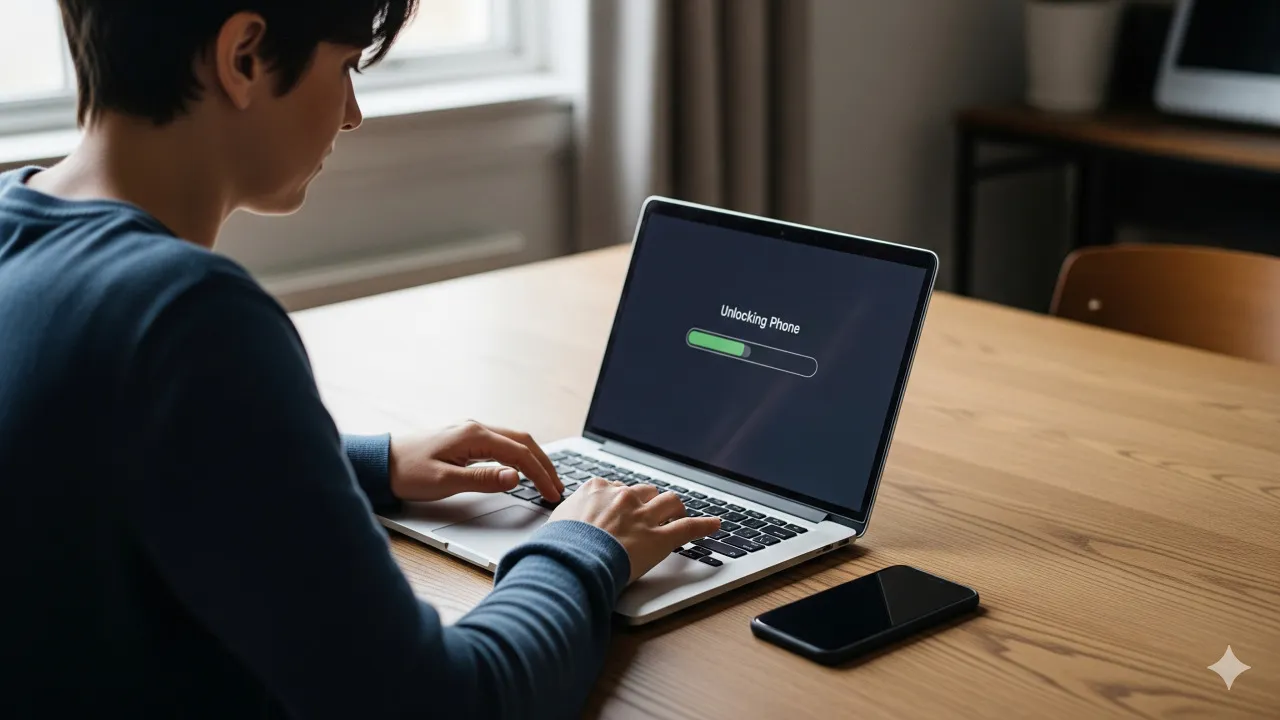
Salah satu metode yang cukup unik dan mudah dilakukan adalah menggunakan bantuan perangkat lain untuk membuka kunci smartphone yang terlupakan. Metode ini memanfaatkan fitur panggilan masuk untuk mengakses menu sistem perangkat yang terkunci.
Siapkan smartphone lain yang dapat digunakan untuk melakukan panggilan ke nomor yang terpasang pada perangkat yang terkunci. Lakukan panggilan dan segera angkat ketika panggilan masuk. Setelah panggilan berakhir, dengan cepat tekan tombol Home untuk mengakses menu utama perangkat.
Jika berhasil masuk ke menu utama, segera navigasikan ke pengaturan keamanan untuk mengubah atau menghapus kombinasi kunci layar. Metode ini memiliki tingkat keberhasilan yang bervariasi tergantung pada model dan versi sistem operasi perangkat, tetapi layak dicoba karena tidak memerlukan peralatan tambahan dan tidak menyebabkan kehilangan data.
6. Memanfaatkan Fitur Google Smart Lock
Google Smart Lock merupakan fitur keamanan cerdas yang tersedia pada perangkat Android versi 5.0 Lollipop atau lebih baru. Fitur ini memungkinkan perangkat untuk membuka kunci secara otomatis dalam kondisi tertentu yang telah ditentukan sebelumnya, seperti ketika terhubung dengan perangkat Bluetooth tepercaya, berada di lokasi yang aman, atau mendeteksi aktivitas tubuh pengguna.
Jika sebelumnya Anda telah mengaktifkan dan mengkonfigurasi Smart Lock, perangkat mungkin dapat dibuka secara otomatis ketika kondisi yang telah ditetapkan terpenuhi. Misalnya, jika Anda telah mengatur rumah sebagai lokasi tepercaya, perangkat akan membuka kunci secara otomatis ketika berada di area tersebut.
Untuk mengaktifkan fitur ini di masa mendatang, masuk ke pengaturan keamanan perangkat dan cari opsi "Smart Lock". Pilih metode yang paling sesuai dengan kebutuhan Anda, seperti "Trusted Places" untuk lokasi tepercaya, "Trusted Devices" untuk perangkat Bluetooth yang aman, atau "On-body Detection" untuk deteksi aktivitas tubuh. Konfigurasi yang tepat dapat mencegah masalah serupa di kemudian hari.
7. Menggunakan Mode Aman untuk Mengatasi Aplikasi Bermasalah
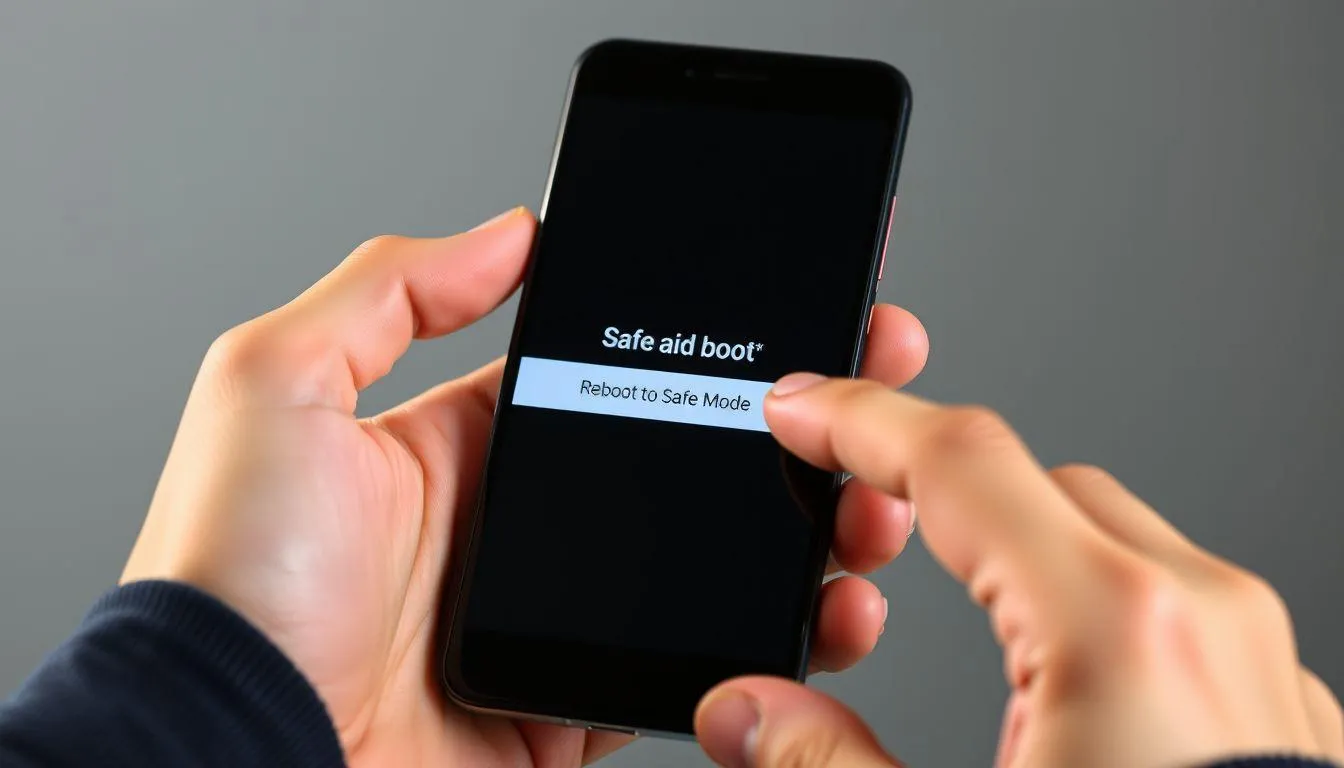
Terkadang masalah kunci layar disebabkan oleh aplikasi pihak ketiga yang mengalami gangguan atau konflik dengan sistem. Dalam situasi seperti ini, Mode Aman atau Safe Mode dapat menjadi solusi efektif untuk mengakses perangkat dan mengatasi masalah yang terjadi.
Untuk masuk ke Mode Aman, tekan dan tahan tombol power hingga muncul menu pilihan. Tekan dan tahan opsi "Power Off" hingga muncul pilihan "Reboot to Safe Mode", kemudian pilih "OK" untuk mengonfirmasi. Perangkat akan restart dan masuk ke Mode Aman yang hanya menjalankan aplikasi sistem bawaan.
Setelah berhasil masuk ke Mode Aman, cari dan hapus aplikasi kunci layar pihak ketiga yang mungkin menyebabkan masalah. Navigasikan ke pengaturan aplikasi dan pilih aplikasi yang dicurigai, kemudian pilih opsi "Uninstall" untuk menghapusnya. Setelah proses penghapusan selesai, restart perangkat untuk keluar dari Mode Aman dan kembali ke operasi normal.
8. Factory Reset sebagai Solusi Terakhir
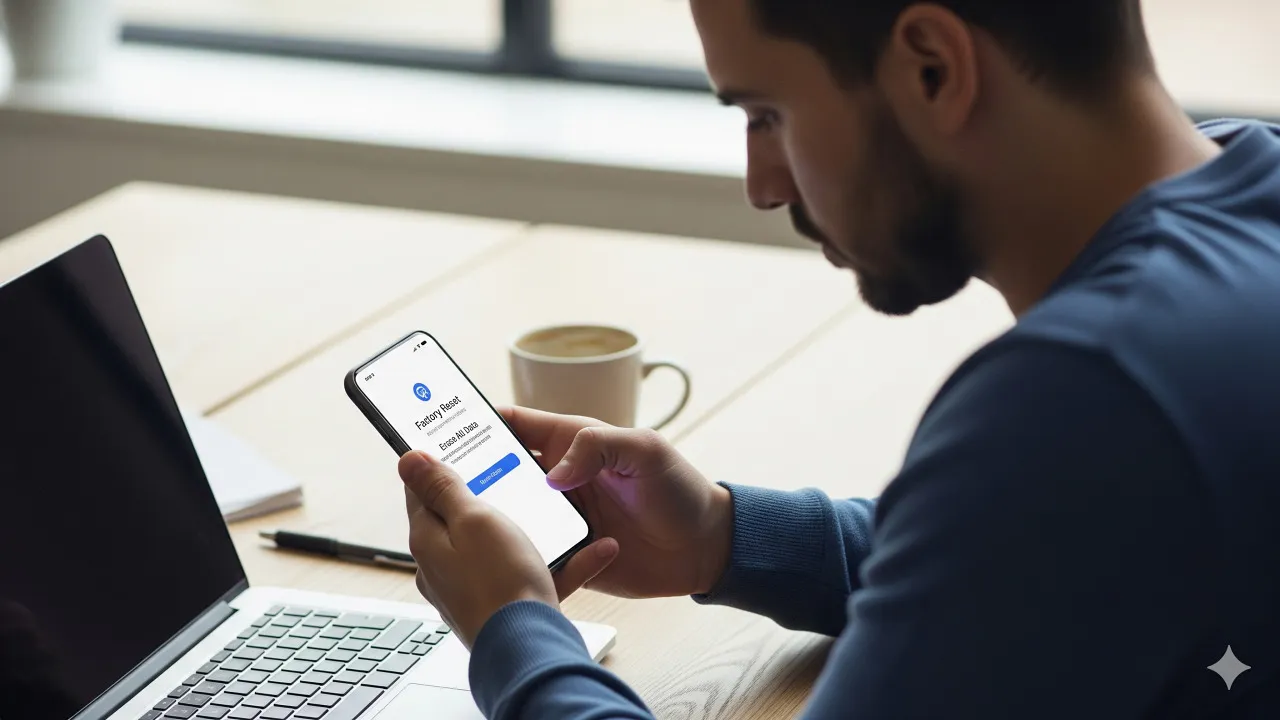
Ketika semua metode lain tidak berhasil, Factory Reset atau pengaturan ulang pabrik menjadi pilihan terakhir yang dapat dilakukan. Metode ini akan mengembalikan perangkat ke kondisi awal seperti baru keluar dari pabrik, tetapi akan menghapus seluruh data yang tersimpan di memori internal.
Sebelum melakukan Factory Reset, pastikan data penting telah dicadangkan di layanan cloud atau perangkat eksternal. Untuk melakukan reset, matikan perangkat terlebih dahulu, kemudian tekan dan tahan kombinasi tombol tertentu (biasanya tombol volume atas + tombol power) hingga masuk ke Recovery Mode.
Gunakan tombol volume untuk navigasi dan pilih opsi "Wipe Data" atau "Factory Reset". Konfirmasikan pilihan dengan menekan tombol power, kemudian tunggu hingga proses selesai. Setelah reset berhasil, pilih "Reboot System Now" untuk memulai ulang perangkat. Perangkat akan kembali ke pengaturan awal dan dapat dikonfigurasi ulang sesuai kebutuhan.
Menghadapi situasi lupa kata sandi smartphone memang dapat menimbulkan stres dan frustrasi, tetapi dengan memahami berbagai metode pemulihan yang tersedia, masalah ini dapat diatasi dengan efektif. Setiap metode memiliki kelebihan dan keterbatasan masing-masing, sehingga penting untuk memilih pendekatan yang paling sesuai dengan kondisi dan kemampuan teknis Anda. Untuk mencegah masalah serupa di masa mendatang, pertimbangkan untuk menggunakan metode keamanan biometrik, mengaktifkan fitur Smart Lock, atau mencatat kombinasi keamanan di tempat yang aman. Selalu lakukan pencadangan data secara berkala untuk memastikan informasi penting tetap terlindungi meskipun harus melakukan reset perangkat.
(kpl/cmk)



Advertisement
D Academy 8
-
Event Dangdut Potret Tasya Allesia Hibur Para Penonton di Kediri

-
Dangdut Academy Harsiwi Achmad Tegaskan Couple Muncul Alami di Dangdut Academy 8

-
Ulang Tahun Selebritis Ulang Tahun Soimah Dirayakan di Panggung Dangdut Academy 8