Liputan6.com
 Kapanlagi.com
 Bola.net
 Bola.com
 Merdeka.com
 Fimela.com
 Brilio.net


Panduan Lengkap Cara Meneruskan Email di Gmail untuk Pemula dan Profesional

cara meneruskan email di gmail (image by AI)
Kapanlagi.com - Layanan email Gmail telah menjadi platform komunikasi digital yang paling populer di seluruh dunia. Dengan berbagai fitur canggih yang ditawarkan, salah satu kemampuan yang sangat berguna adalah fitur penerusan atau forwarding email. Fitur ini memungkinkan pengguna untuk mengirim ulang pesan yang diterima kepada alamat email lain dengan mudah dan efisien.
Penerusan email merupakan solusi praktis ketika Anda perlu membagikan informasi penting kepada rekan kerja, keluarga, atau teman tanpa harus menulis ulang seluruh isi pesan. Dengan memahami berbagai metode penerusan email di Gmail, Anda dapat mengoptimalkan produktivitas dan efisiensi komunikasi digital Anda.
Advertisement
1. Pengertian dan Konsep Dasar Forward Email

Forward email atau penerusan email adalah proses mengirim kembali pesan yang telah diterima kepada penerima lain. Ketika Anda meneruskan sebuah email, sistem akan membuat salinan pesan asli lengkap dengan lampiran dan mengirimkannya ke alamat tujuan yang Anda tentukan. Pesan yang diteruskan akan menampilkan informasi bahwa email tersebut merupakan hasil forwarding, termasuk detail pengirim asli dan waktu pengiriman.
Konsep penerusan email berbeda dengan membalas atau reply email. Saat membalas, Anda mengirim respons kepada pengirim asli, sedangkan forwarding mengirim pesan kepada pihak ketiga yang berbeda. Gmail menyediakan dua jenis penerusan: manual untuk email tertentu dan otomatis untuk semua email yang masuk.
Fitur ini sangat bermanfaat dalam berbagai situasi, seperti ketika Anda perlu membagikan informasi penting kepada tim kerja, meneruskan undangan acara kepada keluarga, atau mengalihkan email bisnis ke alamat yang berbeda. Pemahaman yang baik tentang cara kerja forward email akan membantu Anda memanfaatkan fitur ini secara maksimal.
2. Metode Penerusan Email Manual di Desktop

Penerusan email manual melalui browser desktop merupakan cara paling umum yang digunakan pengguna Gmail. Proses ini dimulai dengan membuka situs Gmail melalui browser web komputer Anda. Setelah berhasil masuk ke akun, pilih email yang ingin diteruskan dengan mengklik pesan tersebut untuk membukanya.
Di bagian atas email yang terbuka, Anda akan menemukan ikon tiga titik vertikal di pojok kanan atas. Klik ikon tersebut untuk membuka menu dropdown yang berisi berbagai opsi, termasuk pilihan "Forward". Alternatif lain adalah dengan menggulir ke bagian bawah email, di mana Anda juga dapat menemukan tombol "Forward".
Setelah mengklik opsi Forward, sistem akan membuka formulir email baru yang sudah berisi salinan pesan asli. Pada kolom "To", masukkan alamat email penerima yang dituju. Anda dapat menambahkan beberapa alamat email sekaligus dengan memisahkannya menggunakan koma. Jika diperlukan, tambahkan pesan pribadi di bagian atas email sebelum konten yang diteruskan. Terakhir, klik tombol "Send" berwarna biru untuk mengirim email tersebut.
3. Cara Forward Email Melalui Aplikasi Mobile
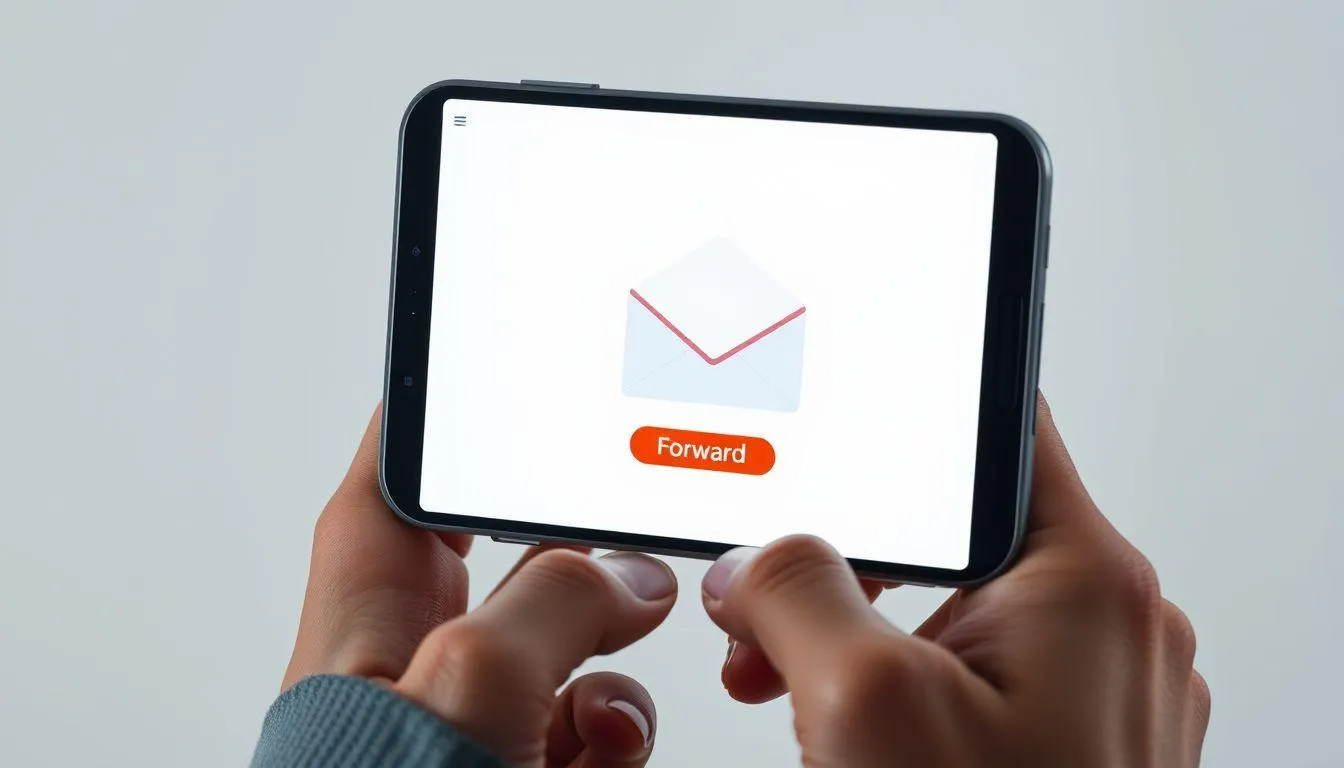
Aplikasi Gmail mobile menyediakan kemudahan yang sama untuk meneruskan email langsung dari smartphone atau tablet. Buka aplikasi Gmail yang ditandai dengan ikon huruf "M" merah di atas latar belakang putih. Pastikan Anda sudah masuk ke akun Gmail yang sesuai sebelum melanjutkan proses.
Cari dan pilih email yang ingin diteruskan dengan mengetuk pesan tersebut. Email akan terbuka dalam tampilan penuh, menampilkan seluruh isi pesan beserta detail pengirim dan waktu pengiriman. Gulir ke bagian bawah halaman email untuk menemukan opsi navigasi tambahan.
Di bagian bawah email, Anda akan menemukan tombol "Forward". Ketuk tombol tersebut untuk membuka interface penerusan email. Masukkan alamat email penerima pada kolom "To" yang tersedia. Sama seperti versi desktop, Anda dapat menambahkan beberapa penerima sekaligus. Jika ingin menambahkan pesan pribadi, ketuk area kosong di atas teks "Forwarded message" dan ketik pesan yang diinginkan. Setelah semua informasi lengkap, ketuk ikon pesawat kertas di bagian atas layar untuk mengirim email.
4. Pengaturan Penerusan Email Otomatis

Penerusan email otomatis merupakan fitur canggih yang memungkinkan semua email masuk diteruskan secara otomatis ke alamat lain tanpa intervensi manual. Fitur ini sangat berguna ketika Anda ingin mengalihkan email dari akun lama ke akun baru, atau ketika beberapa orang perlu menerima salinan email yang sama.
Untuk mengaktifkan penerusan otomatis, buka Gmail melalui browser desktop dan klik ikon pengaturan berbentuk roda gigi di pojok kanan atas. Pilih "Lihat semua setelan" dari menu dropdown yang muncul. Navigasi ke tab "Penerusan dan POP/IMAP" yang terletak di bagian atas halaman pengaturan.
Di bagian "Penerusan", klik tombol "Tambahkan alamat penerusan" berwarna abu-abu. Masukkan alamat email tujuan pada kolom yang tersedia, kemudian klik "Berikutnya". Sistem akan meminta konfirmasi dengan menampilkan dialog "Lanjutkan", diikuti dengan "OK". Gmail akan mengirim email verifikasi ke alamat tujuan yang harus dikonfirmasi sebelum penerusan dapat diaktifkan.
5. Proses Verifikasi dan Aktivasi

Verifikasi alamat email merupakan langkah keamanan penting dalam proses penerusan otomatis. Setelah menambahkan alamat penerusan, Gmail akan mengirim email konfirmasi dengan subjek "Gmail Forwarding Confirmation - Receive Mail from [alamat email sumber]" ke alamat tujuan. Email ini biasanya dikirim oleh "Gmail Team" dan mungkin masuk ke folder "Updates" atau bahkan "Spam".
Buka kotak masuk alamat email tujuan dan cari email verifikasi tersebut. Jika tidak ditemukan di kotak masuk utama, periksa folder spam atau junk mail. Di dalam email verifikasi, cari teks yang menyebutkan "please click the link below to confirm the request" dan klik tautan verifikasi yang disediakan.
Setelah mengklik tautan verifikasi, Anda akan diarahkan ke halaman konfirmasi Gmail. Klik tombol "Confirm" untuk menyelesaikan proses verifikasi. Alamat email tersebut kini telah ditambahkan ke daftar alamat penerusan yang valid dan dapat digunakan untuk penerusan otomatis.
6. Konfigurasi Lanjutan dan Pengaturan Filter

Setelah verifikasi berhasil, kembali ke halaman pengaturan Gmail dan refresh browser untuk memuat perubahan terbaru. Navigasi kembali ke tab "Penerusan dan POP/IMAP" untuk melanjutkan konfigurasi. Di bagian "Penerusan", centang kotak "Teruskan salinan email masuk ke" untuk mengaktifkan penerusan otomatis.
Gmail menyediakan beberapa opsi untuk mengelola email asli setelah diteruskan. Anda dapat memilih untuk menyimpan salinan di kotak masuk tanpa menandainya sebagai terbaca, menandai sebagai terbaca, mengarsipkan ke folder "All Mail", atau menghapus ke folder "Trash". Pilihan ini dapat disesuaikan dengan kebutuhan dan preferensi pengelolaan email Anda.
Untuk penerusan yang lebih spesifik, Anda dapat membuat filter email yang hanya meneruskan pesan dari pengirim tertentu atau dengan subjek khusus. Buka tab "Filter dan Alamat yang Diblokir" dan klik "Buat filter baru". Tentukan kriteria seperti alamat pengirim, subjek, atau kata kunci tertentu, kemudian pilih tindakan "Teruskan ke" pada langkah berikutnya.
7. Tips dan Trik Optimalisasi Penerusan Email
Untuk memaksimalkan efektivitas penerusan email, pertimbangkan beberapa strategi praktis. Pertama, gunakan penerusan selektif dengan filter untuk menghindari spam atau email yang tidak relevan. Kedua, buat folder khusus untuk email yang diteruskan agar mudah diidentifikasi dan dikelola.
Ketika menggunakan penerusan manual, selalu tambahkan konteks atau penjelasan singkat mengapa email tersebut diteruskan. Hal ini membantu penerima memahami relevansi dan urgensi pesan. Untuk penerusan otomatis, lakukan review berkala terhadap pengaturan untuk memastikan email masih diteruskan ke alamat yang tepat.
Pertimbangkan juga aspek keamanan dan privasi ketika meneruskan email. Pastikan alamat tujuan adalah pihak yang berwenang menerima informasi tersebut, terutama untuk email yang mengandung data sensitif atau rahasia. Gunakan fitur BCC (Blind Carbon Copy) ketika meneruskan ke beberapa penerima untuk melindungi privasi alamat email.
Penerusan email di Gmail merupakan fitur yang sangat powerful dan fleksibel untuk meningkatkan efisiensi komunikasi digital. Dengan memahami berbagai metode penerusan, baik manual maupun otomatis, Anda dapat mengoptimalkan alur kerja email dan memastikan informasi penting sampai ke pihak yang tepat. Praktik terbaik dalam penggunaan fitur ini meliputi pengaturan filter yang tepat, verifikasi alamat tujuan, dan review berkala terhadap konfigurasi penerusan. Dengan menguasai teknik-teknik ini, Anda akan dapat memanfaatkan Gmail secara maksimal untuk kebutuhan komunikasi profesional maupun personal.
(kpl/mda)



Advertisement
D Academy 8
-
Dangdut Academy Hasil Top 26 Dangdut Academy 8: Kadhafy Bangkalan Tersenggol

-
Dangdut Academy Lesti Kejora Rawat Karier Sejak Kecil, Ungkap Kunci Bertahan