Liputan6.com
 Kapanlagi.com
 Bola.net
 Bola.com
 Merdeka.com
 Fimela.com
 Brilio.net


11 Cara Mengatasi CCTV Offline di HP yang Mudah, Ini Penyebab dan Solusinya
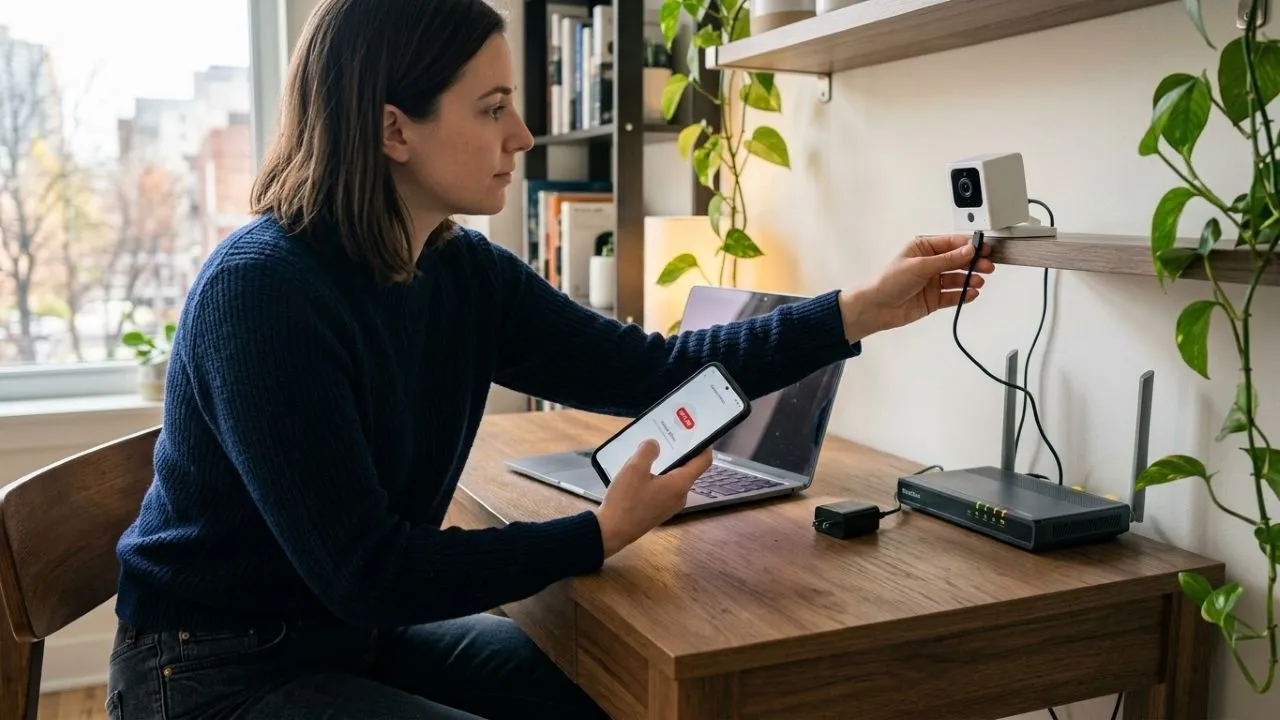
Cara Mengatasi CCTV Offline di HP
Kapanlagi.com - CCTV memudahkan pemilik rumah dan pelaku usaha memantau kondisi properti melalui ponsel dari mana saja. Saat layar aplikasi menampilkan status offline, akses pemantauan jarak jauh bisa terhenti secara tiba-tiba. Memahami cara mengatasi cctv offline di hp menjadi langkah penting, agar fungsi pengawasan kembali berjalan tanpa harus terburu- buru mengganti perangkat.
Tidak semua status offline menandakan kamera mengalami kerusakan. Sebagian perangkat masih menyala dan merekam secara lokal, meskipun tayangan langsung tidak bisa dibuka melalui ponsel. Pemeriksaan jaringan, indikator kamera dan pengaturan aplikasi membantu menentukan cara mengatasi cctv offline di hp sesuai jenis perangkat serta kondisi koneksi.
Sebelum melakukan reset atau memanggil teknisi, ada sejumlah langkah sederhana untuk dicoba secara mandiri. Panduan cara mengatasi cctv offline di hp berikut membahas penyebab umum, solusi praktis dan langkah pencegahan agar masalah serupa tidak mudah terulang.
Advertisement
1. Penyebab CCTV Offline di HP
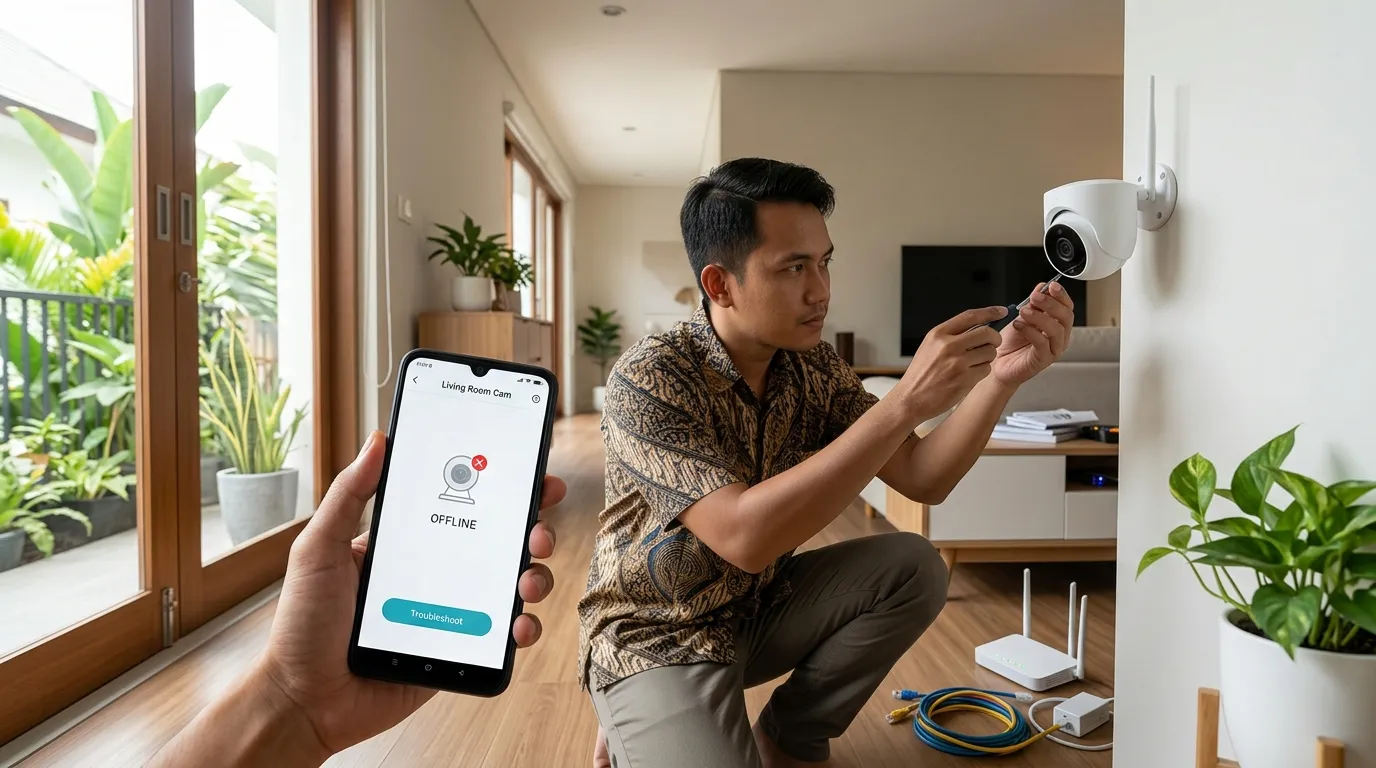
Sebelum melakukan perbaikan, kenali beberapa penyebab umum berikut agar kamu tidak salah mengambil langkah.
Koneksi internet bermasalah
CCTV yang menggunakan jaringan internet membutuhkan koneksi stabil agar dapat diakses dari luar rumah. Jika modem kehilangan koneksi, kuota internet habis, atau jaringan penyedia layanan mengalami gangguan, aplikasi CCTV mungkin menampilkan status offline.
Jaringan WiFi terputus
Kamera WiFi bisa kehilangan koneksi saat router mati, kata sandi jaringan berubah, atau sinyal terlalu lemah. Kondisi ini sering terjadi ketika kamera berada jauh dari router atau terhalang dinding tebal.
Kamera CCTV mengalami gangguan
Perangkat dapat berhenti merespons akibat adaptor daya bermasalah, kabel longgar, panas berlebih, atau gangguan sistem internal. Jika kamera tidak memperoleh daya yang cukup, koneksi jaringan juga bisa terputus.
Aplikasi CCTV bermasalah
Aplikasi yang belum diperbarui, mengalami gangguan sementara, atau menggunakan sesi akun yang kedaluwarsa dapat membuat kamera terlihat offline. Kesalahan konfigurasi akun juga bisa menghambat akses ke perangkat.
DVR atau NVR tidak terhubung ke jaringan
Pada sistem CCTV berkabel, kamera biasanya terhubung ke DVR atau NVR. Jika perangkat perekam kehilangan koneksi internet, tayangan langsung mungkin tidak dapat diakses melalui HP meskipun kamera masih berfungsi.
Pengaturan jaringan berubah
Perubahan nama WiFi, kata sandi, konfigurasi router, atau pengaturan jaringan dapat memutus koneksi kamera. Beberapa perangkat mungkin perlu dikonfigurasi ulang agar bisa tersambung kembali.
2. Cara Mengatasi CCTV Offline di HP
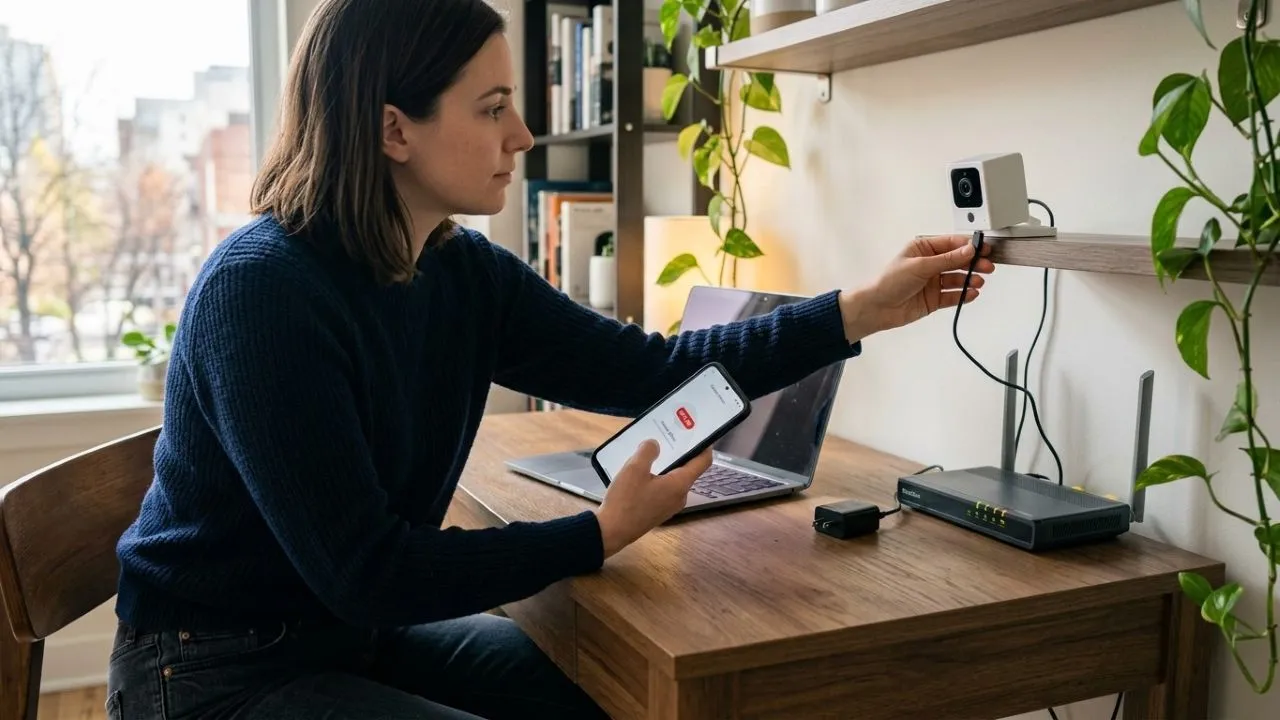
Ikuti langkah-langkah berikut secara berurutan. Setelah setiap langkah, buka kembali aplikasi untuk memeriksa apakah koneksi sudah pulih.
Periksa koneksi internet di HP
Langkah pertama adalah memastikan ponsel memiliki akses internet. Buka situs web atau aplikasi lain untuk mengetahui apakah koneksi berjalan normal.
Jika HP menggunakan WiFi, coba beralih ke data seluler. Sebaliknya, jika menggunakan data seluler, sambungkan ponsel ke WiFi yang stabil. Periksa pula apakah VPN atau pengaturan jaringan tertentu menghambat koneksi aplikasi CCTV.
Jika kamera dapat diakses saat HP terhubung ke WiFi rumah, tetapi offline saat memakai data seluler, masalah mungkin berkaitan dengan akses jarak jauh, konfigurasi jaringan, atau layanan cloud perangkat.
Restart router dan modem
Router yang bekerja terus-menerus terkadang mengalami gangguan koneksi. Memulai ulang perangkat jaringan dapat membantu memulihkan koneksi internet maupun komunikasi kamera.
Cabut daya router atau modem, tunggu sekitar 30 detik, lalu sambungkan kembali. Beri waktu beberapa menit sampai jaringan benar-benar aktif sebelum memeriksa aplikasi CCTV.
Perlu diingat, jika perangkat tersebut juga digunakan untuk sistem keamanan lain, pastikan memulai ulang tidak mengganggu kebutuhan penting. Jangan melakukan reset ke pengaturan pabrik karena tindakan tersebut dapat menghapus konfigurasi jaringan.
Pastikan CCTV mendapatkan daya
Periksa lampu indikator kamera, adaptor, dan kabel daya. Jika perangkat tidak menunjukkan tanda aktif, pastikan sambungan listrik terpasang dengan benar.
Untuk kamera WiFi, periksa pula kondisi adaptor sesuai spesifikasi produsen. Pada kamera bertenaga baterai, pastikan daya masih mencukupi. Jika menggunakan PoE, periksa sambungan jaringan dan sumber daya dari switch atau NVR.
Hindari membuka bagian elektronik atau memperbaiki instalasi listrik sendiri jika tidak memiliki keahlian yang sesuai.
Restart kamera CCTV
Jika koneksi internet normal, tetapi kamera masih offline, coba mulai ulang perangkat. Gunakan opsi restart di aplikasi jika tersedia atau matikan dan hidupkan kembali daya kamera sesuai petunjuk produsen.
Tunggu hingga proses penyalaan selesai. Beberapa kamera membutuhkan waktu lebih lama untuk menyambungkan kembali jaringan dan layanan cloud.
Jika kamera terhubung melalui DVR atau NVR, periksa juga status perangkat perekam. Pastikan perangkat tersebut menyala dan terhubung ke router.
Periksa jaringan WiFi yang digunakan kamera
Kamera mungkin offline setelah router diganti atau kata sandi WiFi diperbarui. Pastikan kamera masih menggunakan jaringan yang benar.
Sejumlah kamera hanya mendukung WiFi 2,4 GHz, sedangkan perangkat lain mendukung 5 GHz atau keduanya. Periksa spesifikasi kamera sebelum mengubah pengaturan router.
Jika sinyal lemah, pindahkan router atau gunakan access point maupun repeater yang sesuai. Hindari menempatkan kamera terlalu jauh dari sumber sinyal, terutama jika terdapat banyak dinding penghalang.
Tutup dan buka kembali aplikasi CCTV
Aplikasi di HP bisa mengalami gangguan sementara. Tutup aplikasi sepenuhnya, kemudian buka kembali dan pilih kamera dari daftar perangkat.
Jika masalah belum teratasi, periksa pembaruan aplikasi melalui toko aplikasi resmi. Pastikan pula sistem operasi HP masih kompatibel dengan versi aplikasi tersebut.
Pada Android, membersihkan cache aplikasi dapat menjadi pilihan jika fitur tersebut tersedia. Jangan langsung menghapus data aplikasi atau melakukan instalasi ulang sebelum memastikan informasi login dan cara menambahkan kembali perangkat masih tersedia.
Periksa status akun dan layanan cloud
Sebagian CCTV memerlukan akun serta layanan cloud agar dapat diakses dari jarak jauh. Jika sesi login berakhir, akun mengalami masalah, atau server layanan sedang terganggu, aplikasi mungkin menampilkan status offline.
Pastikan kamu masuk menggunakan akun yang benar dan perangkat masih terdaftar. Periksa pemberitahuan resmi dari produsen jika ada indikasi gangguan layanan.
Jika menggunakan CCTV milik kantor atau tempat usaha, pastikan akses tidak dibatasi oleh administrator atau perubahan izin pengguna.
Periksa kabel LAN pada DVR atau NVR
Untuk CCTV yang menggunakan DVR atau NVR, periksa kabel LAN dari perangkat perekam ke router. Pastikan konektor terpasang kuat dan indikator port jaringan menunjukkan aktivitas normal.
Jika memungkinkan, coba gunakan kabel LAN lain yang berfungsi baik. Periksa pula pengaturan jaringan pada menu perangkat perekam, termasuk alamat IP, gateway, dan status koneksi.
Jangan mengubah pengaturan jaringan secara sembarangan jika tidak memahami konfigurasi yang digunakan. Perubahan alamat IP atau parameter jaringan yang keliru dapat membuat perangkat semakin sulit diakses.
Pastikan fitur akses jarak jauh aktif
Pada beberapa sistem CCTV, akses melalui HP membutuhkan fitur P2P, cloud, atau layanan remote access. Jika fitur tersebut dinonaktifkan atau statusnya tidak terhubung, kamera mungkin hanya bisa diakses melalui jaringan lokal.
Buka pengaturan jaringan pada kamera atau DVR/NVR, lalu periksa status layanan sesuai panduan produsen. Pastikan tanggal dan waktu perangkat juga benar jika layanan menggunakannya untuk validasi koneksi.
Jika perangkat menggunakan konfigurasi khusus dari teknisi, sebaiknya konsultasikan perubahan pengaturan sebelum mengubahnya sendiri.
Periksa pembaruan firmware kamera
Firmware yang usang atau mengalami masalah dapat memengaruhi kestabilan perangkat. Periksa apakah produsen menyediakan pembaruan resmi untuk model kamera yang digunakan.
Lakukan pembaruan sesuai petunjuk, gunakan sumber daya stabil, dan jangan mematikan perangkat selama proses berlangsung. Hindari memasang firmware dari sumber tidak resmi karena dapat menyebabkan kerusakan sistem atau risiko keamanan.
Jadikan reset pabrik sebagai pilihan terakhir
Jika seluruh langkah sebelumnya tidak berhasil, reset pabrik mungkin diperlukan. Namun, tindakan ini dapat menghapus konfigurasi WiFi, pengaturan pengguna, dan informasi koneksi perangkat.
Sebelum melakukan reset, pastikan kamu memiliki akses ke akun, kata sandi, panduan pemasangan ulang, dan informasi konfigurasi penting. Jika CCTV merupakan bagian dari sistem keamanan rumah atau bisnis, pertimbangkan bantuan teknisi agar pengaturan tidak hilang tanpa persiapan.
3. Tips agar CCTV Tidak Mudah Offline
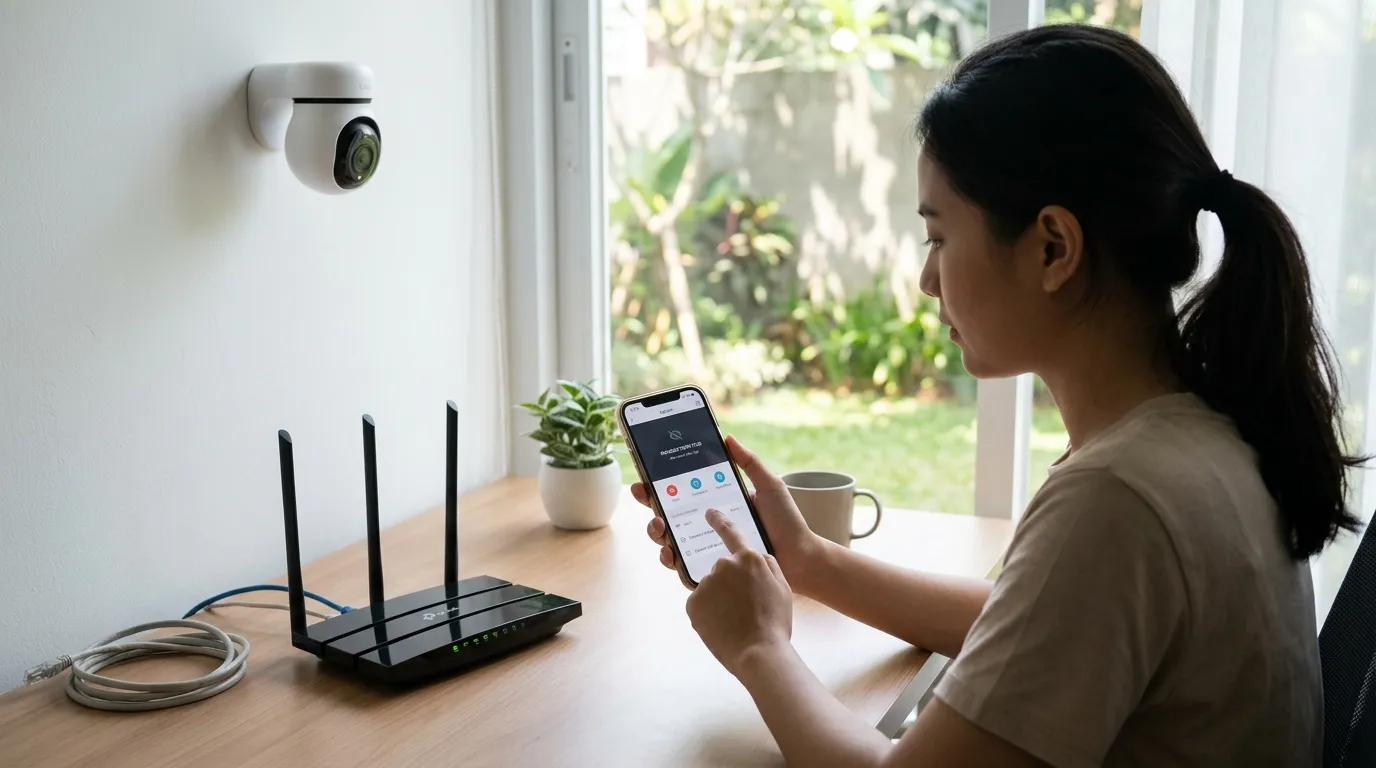
Menjaga kestabilan sistem sejak awal dapat mengurangi gangguan koneksi di kemudian hari.
Gunakan jaringan internet stabil. Pilih koneksi sesuai jumlah kamera dan kebutuhan akses jarak jauh.
Tempatkan router secara strategis. Pastikan sinyal menjangkau seluruh kamera WiFi.
Gunakan adaptor sesuai spesifikasi. Sumber daya yang tepat membantu menjaga kamera beroperasi normal.
Periksa kabel secara berkala. Pastikan kabel LAN, konektor, dan sambungan daya tidak longgar atau rusak.
Perbarui aplikasi dan firmware secara aman. Gunakan pembaruan resmi dari produsen.
Simpan informasi akun. Catat data login secara aman agar perangkat mudah dipulihkan saat diperlukan.
Pantau status perangkat. Periksa notifikasi dan kondisi koneksi secara berkala, terutama untuk CCTV di lokasi usaha.
Gunakan kata sandi kuat. Hindari kata sandi bawaan dan aktifkan fitur keamanan tambahan jika tersedia.
4. Pertanyaan Seputar Cara Mengatasi CCTV Offline di HP
Apa penyebab CCTV tiba-tiba offline di HP?
CCTV bisa offline akibat koneksi internet terputus, router bermasalah, kamera kehilangan daya, sinyal WiFi lemah, atau aplikasi mengalami gangguan. Pada sistem CCTV berbasis DVR atau NVR, masalah koneksi perangkat perekam juga dapat membuat kamera tidak bisa diakses dari jarak jauh.
Bagaimana cara mengatasi CCTV offline di HP untuk pemula?
Mulailah dengan memeriksa koneksi internet di ponsel, memastikan kamera menyala, lalu memulai ulang router jika diperlukan. Tutup dan buka kembali aplikasi CCTV. Jika status offline masih muncul, periksa jaringan kamera dan koneksi DVR/NVR sesuai jenis perangkat.
Mengapa CCTV offline padahal internet di rumah lancar?
Internet yang berfungsi normal belum tentu menjamin kamera terhubung ke jaringan. Penyebabnya bisa berupa WiFi kamera terputus, alamat IP berubah, layanan cloud terganggu, atau perangkat membutuhkan restart. Periksa status koneksi kamera dan perangkat perekam untuk mempersempit kemungkinan masalah.
Apakah CCTV tetap merekam saat statusnya offline di HP?
Hal tersebut bergantung pada sistem dan sumber gangguan. Kamera yang menyimpan rekaman ke kartu memori atau terhubung ke DVR/NVR mungkin tetap merekam selama perangkat dan media penyimpanan berfungsi. Meski begitu, rekaman jarak jauh dan tayangan langsung bisa tidak tersedia selama koneksi bermasalah.
(kpl/ses)




Advertisement
D Academy 8
-
Dangdut Academy Mimpi Sederhana Peserta DA, Pingin Fotonya Diedit Netizen

-
Dangdut Academy Ari, Sahwan, Danil DA8 Main Game Lirik, Skor Akhir Imbang

-
Dangdut Academy Live Streaming Dangdut Academy 8 Indosiar Top 12 Malam Ketiga