Liputan6.com
 Kapanlagi.com
 Bola.net
 Bola.com
 Merdeka.com
 Fimela.com
 Brilio.net


Cara Buat Titik Daftar Isi: Panduan Lengkap untuk Dokumen yang Rapi

cara buat titik daftar isi (credit:Image by AI)
Kapanlagi.com - Membuat daftar isi yang rapi dengan titik-titik yang sejajar merupakan tantangan umum bagi banyak orang saat menyusun dokumen. Cara buat titik daftar isi yang tepat akan menghasilkan dokumen yang terlihat profesional dan mudah dibaca.
Titik-titik pada daftar isi berfungsi sebagai penghubung visual antara judul bab dengan nomor halaman. Tanpa pengaturan yang benar, titik-titik sering kali tidak sejajar dan membuat tampilan dokumen menjadi berantakan.
Untungnya, aplikasi pengolah kata modern seperti Microsoft Word dan Google Docs menyediakan berbagai fitur untuk memudahkan pembuatan daftar isi. Menurut buku Tip dan Trik Office 2010 oleh Steven Andy Pascal, penggunaan fitur otomatis dapat menghemat waktu dan menghasilkan format yang konsisten dibandingkan pembuatan manual.
Advertisement
1. Pengertian dan Fungsi Titik-Titik Daftar Isi
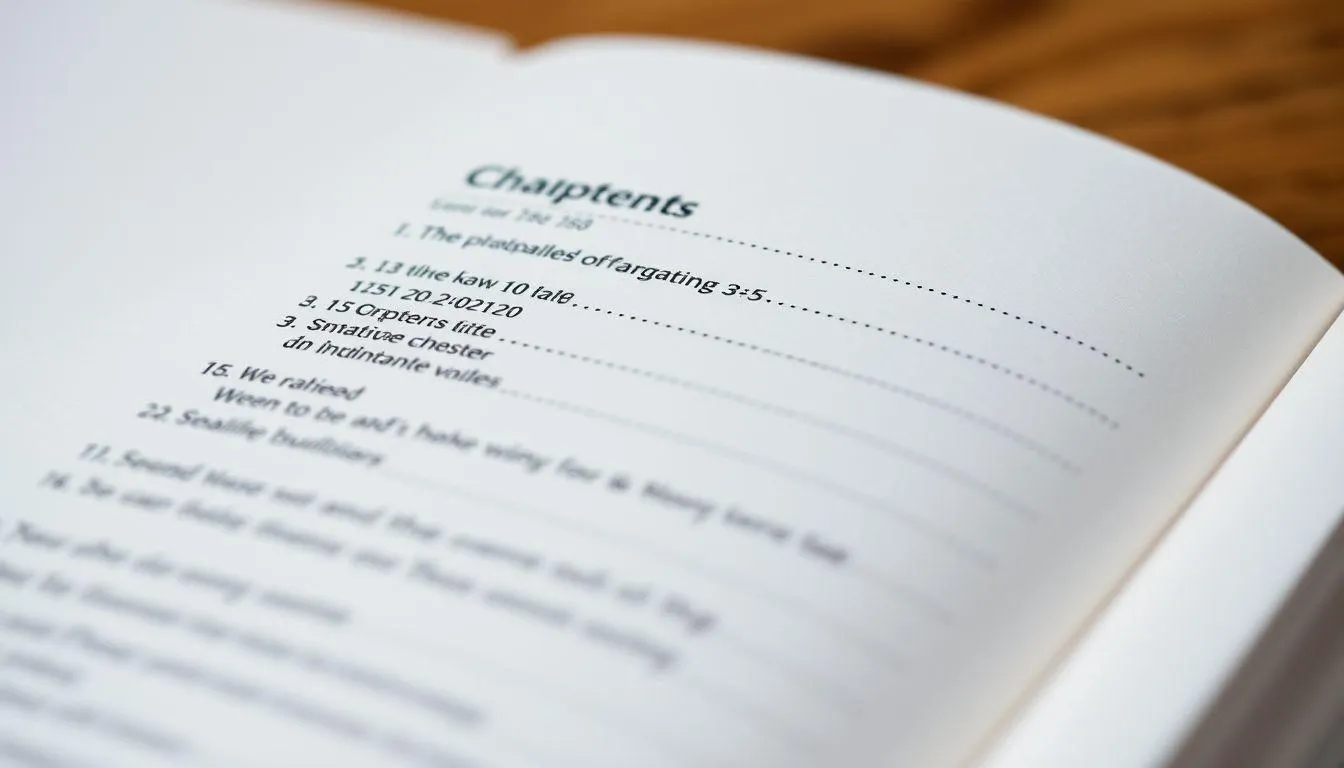
Titik-titik daftar isi adalah elemen visual berupa rangkaian titik yang menghubungkan judul bab atau subbab dengan nomor halamannya. Fungsi utama titik-titik ini adalah memudahkan mata pembaca untuk mengikuti alur dari judul menuju nomor halaman tanpa kehilangan fokus.
Dalam konteks akademis dan profesional, daftar isi dengan titik-titik yang rapi menunjukkan perhatian terhadap detail dan standar penulisan yang baik. Mengutip dari buku Cara Menyusun Daftar Isi, Sitasi, Daftar Gambar, dan Tabel oleh Arief A, dkk, daftar isi tidak hanya memudahkan pembaca mencari judul atau bab tertentu, tetapi juga menggambarkan struktur keseluruhan dokumen.
Pembuatan titik-titik daftar isi dapat dilakukan dengan dua pendekatan utama: manual dan otomatis. Pendekatan manual memberikan kontrol penuh atas tampilan, namun membutuhkan waktu lebih lama dan rentan terhadap kesalahan. Sementara pendekatan otomatis memanfaatkan fitur bawaan aplikasi untuk menghasilkan format yang konsisten dengan usaha minimal.
Kualitas daftar isi yang baik ditentukan oleh keseragaman jarak, kelurusan titik-titik, dan konsistensi format. Hal ini menjadi penting terutama untuk dokumen formal seperti skripsi, tesis, laporan penelitian, atau proposal bisnis yang memerlukan standar presentasi tinggi.
2. Cara Membuat Titik Daftar Isi di Microsoft Word

Microsoft Word menyediakan beberapa metode untuk membuat titik-titik daftar isi, mulai dari penggunaan Tab Stop hingga fitur Table of Contents otomatis.
- Menggunakan Tab Stop Manual
Buka dokumen Word dan pilih teks untuk daftar isi. Aktifkan Ruler melalui tab View jika belum terlihat. Klik dua kali pada Ruler di posisi margin kanan untuk menambahkan Tab Stop, kemudian atur alignment menjadi Right Tab. Tekan tombol Tab setelah teks dan ketikkan nomor halaman.
- Menggunakan Tab Stop dan Leader
Pilih teks daftar isi, masuk ke tab Home, dan klik ikon di sudut kanan bawah grup Paragraph. Klik tombol Tabs, masukkan posisi Tab Stop (misalnya 16 cm), pilih jenis Leader dengan opsi titik-titik, klik Set dan OK. Tekan Tab setelah teks untuk memunculkan titik-titik otomatis.
- Menggunakan Fitur Table of Contents
Pastikan setiap judul menggunakan Heading Styles (Heading 1, Heading 2). Posisikan kursor di halaman daftar isi, masuk ke tab References, klik Table of Contents, dan pilih gaya yang diinginkan. Daftar isi akan terbuat otomatis dengan titik-titik dan nomor halaman.
- Pengaturan untuk Word 2010
Letakkan kursor pada bagian yang akan dibuat Tabulasi Stop, klik tab Home dan ikon di pojok kanan bawah boks Paragraph. Pada kotak dialog Tabs, ketik nilai Tab Stop Position, pilih alignment Right dan Leader nomor 2 untuk titik-titik otomatis.
- Pengaturan untuk Word 2013 dan 2016
Tentukan heading terlebih dahulu dengan memblok kalimat dan memilih Heading 1 atau Heading 2 dari Style. Setelah semua heading diatur, klik menu References, pilih Table of Contents, dan pilih opsi Tabel Otomatis untuk hasil yang rapi.
Menurut buku Modul Aplikasi Komputer Microsoft Office 2016 oleh Erna Retno Rahajeng, dkk, pengaturan tab stop position yang tepat akan menentukan posisi berhenti titik-titik dan memastikan keseragaman tampilan daftar isi.
3. Cara Membuat Titik Daftar Isi di Google Docs

Google Docs juga menyediakan fitur untuk membuat daftar isi dengan titik-titik secara otomatis. Proses ini relatif lebih sederhana dibandingkan Microsoft Word namun tetap menghasilkan tampilan yang profesional.
- Persiapan Heading
Tambahkan heading (Heading 1 hingga Heading 6) pada setiap judul dan subjudul dalam dokumen. Pastikan hierarki heading sesuai dengan struktur dokumen yang diinginkan.
- Menyisipkan Daftar Isi
Arahkan kursor ke halaman yang akan dijadikan daftar isi. Klik menu Sisipkan dari bar atas, gulir ke bawah hingga menemukan opsi Daftar Isi, kemudian pilih format daftar isi dengan titik-titik.
- Pembaruan Otomatis
Jika ada perubahan atau penambahan teks dalam dokumen, perbarui daftar isi dengan mengklik tabel daftar isi dan memilih ikon pembaruan. Fitur ini memastikan nomor halaman selalu akurat.
- Kustomisasi Format
Untuk menyesuaikan format daftar isi seperti nomor halaman dan gaya baris, klik tabel daftar isi, pilih ikon titik tiga, dan pilih Opsi Lainnya untuk pengaturan lebih detail.
Melansir dari Google Blog, fitur daftar isi otomatis di Google Docs dirancang untuk memberikan kemudahan maksimal bagi pengguna dengan tetap mempertahankan fleksibilitas dalam penyesuaian format.
4. Tips Mengoptimalkan Tampilan Daftar Isi

Untuk menghasilkan daftar isi yang optimal, perhatikan beberapa aspek penting dalam pengaturan format dan tata letak.
- Konsistensi Font dan Ukuran
Gunakan font yang sama dengan isi dokumen, umumnya Times New Roman 12pt untuk dokumen akademis. Pastikan ukuran font konsisten untuk setiap level heading agar hierarki terlihat jelas.
- Pengaturan Margin dan Spasi
Atur margin standar 1 inci pada semua sisi dan gunakan double spacing untuk dokumen akademis. Berikan indentasi yang tepat untuk setiap level subheading agar struktur dokumen mudah dipahami.
- Penempatan dan Panjang
Letakkan daftar isi setelah halaman judul dan abstrak namun sebelum pendahuluan. Usahakan daftar isi tidak melebihi dua halaman untuk menjaga efisiensi dan keterbacaan.
- Pembaruan Berkala
Selalu perbarui daftar isi setelah melakukan revisi dokumen. Gunakan fitur Update Table di Microsoft Word atau ikon pembaruan di Google Docs untuk memastikan akurasi nomor halaman.
- Penggunaan Leader yang Tepat
Pilih jenis leader (titik-titik) yang sesuai dengan standar dokumen. Umumnya, titik-titik sederhana lebih disukai untuk dokumen formal dibandingkan garis atau simbol lainnya.
5. Mengatasi Masalah Umum dalam Pembuatan Daftar Isi

Dalam proses pembuatan daftar isi, sering muncul berbagai kendala teknis yang dapat mengganggu hasil akhir. Pemahaman tentang solusi masalah umum akan membantu menghasilkan daftar isi yang sempurna.
- Titik-Titik Tidak Sejajar
Masalah ini biasanya terjadi karena penggunaan spasi manual alih-alih Tab Stop. Solusinya adalah menghapus semua spasi manual dan menggunakan pengaturan Tab dengan Leader yang konsisten untuk semua baris.
- Nomor Halaman Tidak Akurat
Ketidakakuratan nomor halaman sering terjadi pada daftar isi manual. Gunakan fitur otomatis atau selalu lakukan pembaruan setelah perubahan dokumen untuk memastikan nomor halaman tetap benar.
- Format Heading Tidak Konsisten
Pastikan semua heading menggunakan Style yang sama (Heading 1, Heading 2) alih-alih format manual. Ini memastikan daftar isi otomatis dapat mengenali struktur dokumen dengan benar.
- Daftar Isi Tidak Muncul Otomatis
Jika fitur Table of Contents tidak menghasilkan daftar isi, periksa apakah semua judul sudah menggunakan Heading Styles. Tanpa pengaturan ini, Word tidak dapat mengenali struktur dokumen.
- Perubahan Format Tidak Tersimpan
Modifikasi pada Style heading harus disimpan dengan benar. Gunakan opsi "Modify Style" dan pastikan perubahan diterapkan pada seluruh dokumen, bukan hanya teks yang dipilih.
6. FAQ (Frequently Asked Questions)
Apa fungsi utama titik-titik pada daftar isi?
Titik-titik berfungsi sebagai penghubung visual antara judul bab dengan nomor halaman, memudahkan mata pembaca mengikuti alur dari judul menuju nomor halaman tanpa kehilangan fokus dan membuat daftar isi terlihat rapi serta profesional.
Bagaimana cara membuat titik-titik daftar isi secara otomatis di Word?
Gunakan fitur Tab Leader melalui menu Paragraph → Tabs, kemudian pilih opsi titik-titik sebagai Leader. Alternatif lain adalah menggunakan fitur Table of Contents otomatis setelah mengatur semua judul dengan Heading Styles yang sesuai.
Apakah bisa membuat daftar isi tanpa mengetik titik-titik secara manual?
Ya, sangat bisa. Gunakan fitur Table of Contents di Word dengan memastikan setiap judul menggunakan Heading Style (Heading 1, Heading 2, dst). Fitur ini akan otomatis menghasilkan daftar isi lengkap dengan titik-titik dan nomor halaman yang akurat.
Mengapa titik-titik daftar isi saya tidak sejajar?
Ketidaksejajaran biasanya terjadi karena penggunaan spasi manual alih-alih Tab Stop. Solusinya adalah menghapus semua spasi manual dan menggunakan pengaturan Tab dengan Leader yang konsisten, atau beralih ke fitur daftar isi otomatis untuk hasil yang lebih rapi.
Bagaimana cara memperbarui daftar isi setelah ada perubahan dokumen?
Untuk daftar isi otomatis di Word, klik kanan pada daftar isi dan pilih "Update Field" atau tekan F9. Di Google Docs, klik tabel daftar isi dan pilih ikon pembaruan. Ini akan memperbarui nomor halaman dan struktur secara otomatis.
Apakah cara ini berlaku untuk semua versi Microsoft Word?
Ya, fitur pembuatan daftar isi dengan titik-titik tersedia di hampir semua versi Word mulai dari Word 2010 hingga versi terbaru. Meskipun tampilan menu mungkin sedikit berbeda, prinsip dan langkah dasarnya tetap sama.
Apa keuntungan menggunakan daftar isi otomatis dibanding manual?
Daftar isi otomatis menghemat waktu, mengurangi kesalahan, memastikan konsistensi format, dan dapat diperbarui secara instan ketika ada perubahan struktur atau nomor halaman. Selain itu, hasilnya lebih profesional dan sesuai standar akademis atau bisnis.
Yuk, baca artikel seputar panduan dan cara menarik lainnya di Kapanlagi.com. Kalau bukan sekarang, KapanLagi?
(kpl/vna)



Advertisement
D Academy 8
-
Ulang Tahun Selebritis Ulang Tahun Soimah Dirayakan di Panggung Dangdut Academy 8