Liputan6.com
 Kapanlagi.com
 Bola.net
 Bola.com
 Merdeka.com
 Fimela.com
 Brilio.net


Cara Download di Slideplayer: Panduan Lengkap Tanpa Login
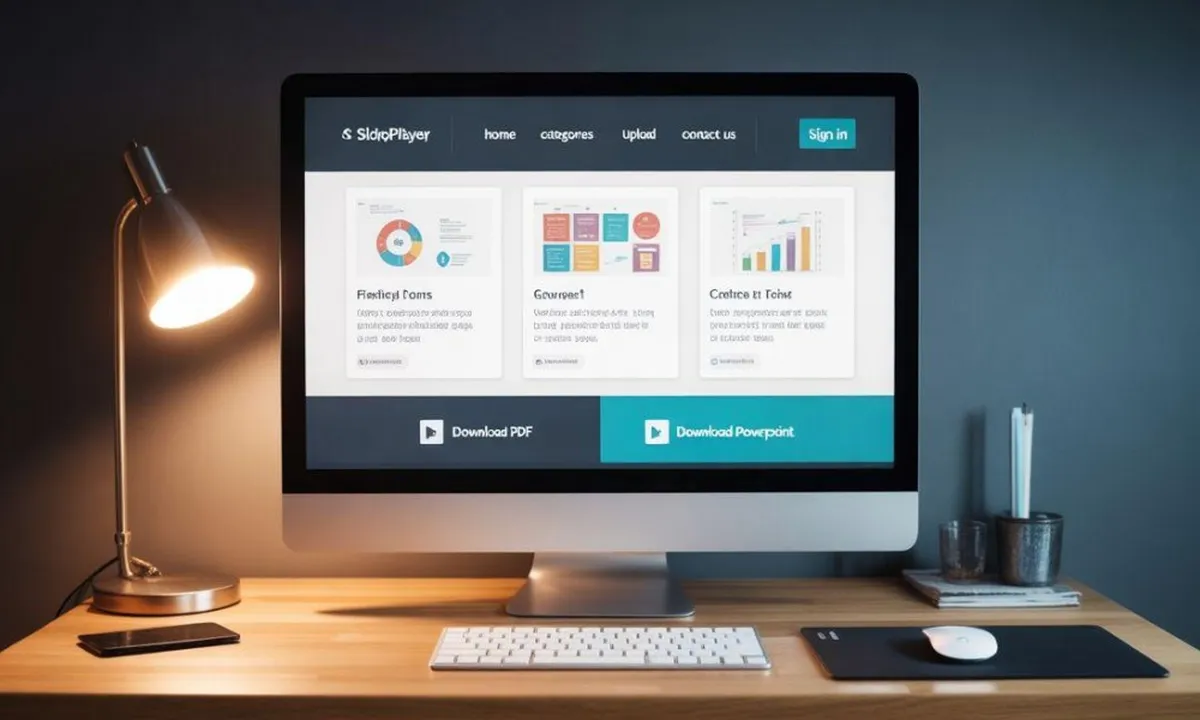
cara download di slideplayer
Kapanlagi.com - Slideplayer merupakan platform populer yang menyediakan jutaan file presentasi dari berbagai topik pendidikan, bisnis, dan akademik. Banyak pengguna yang mencari cara download di slideplayer untuk mendapatkan materi presentasi berkualitas secara gratis.
Platform ini menawarkan akses ke berbagai file PPT tanpa memerlukan registrasi yang rumit. Pengguna dapat menemukan presentasi dari 42 kategori berbeda mulai dari pendidikan, psikologi, biologi, hingga teknologi yang telah digunakan oleh lebih dari 500 ribu pengguna aktif.
Mengutip dari Simply Debrid, layanan generator link presentasi, Slideplayer memiliki tingkat keberhasilan download mencapai 100% dengan server yang stabil. Artikel ini akan membahas berbagai metode efektif untuk cara download di slideplayer tanpa perlu login atau membayar biaya berlangganan.
Advertisement
1. Pengertian dan Keunggulan Slideplayer
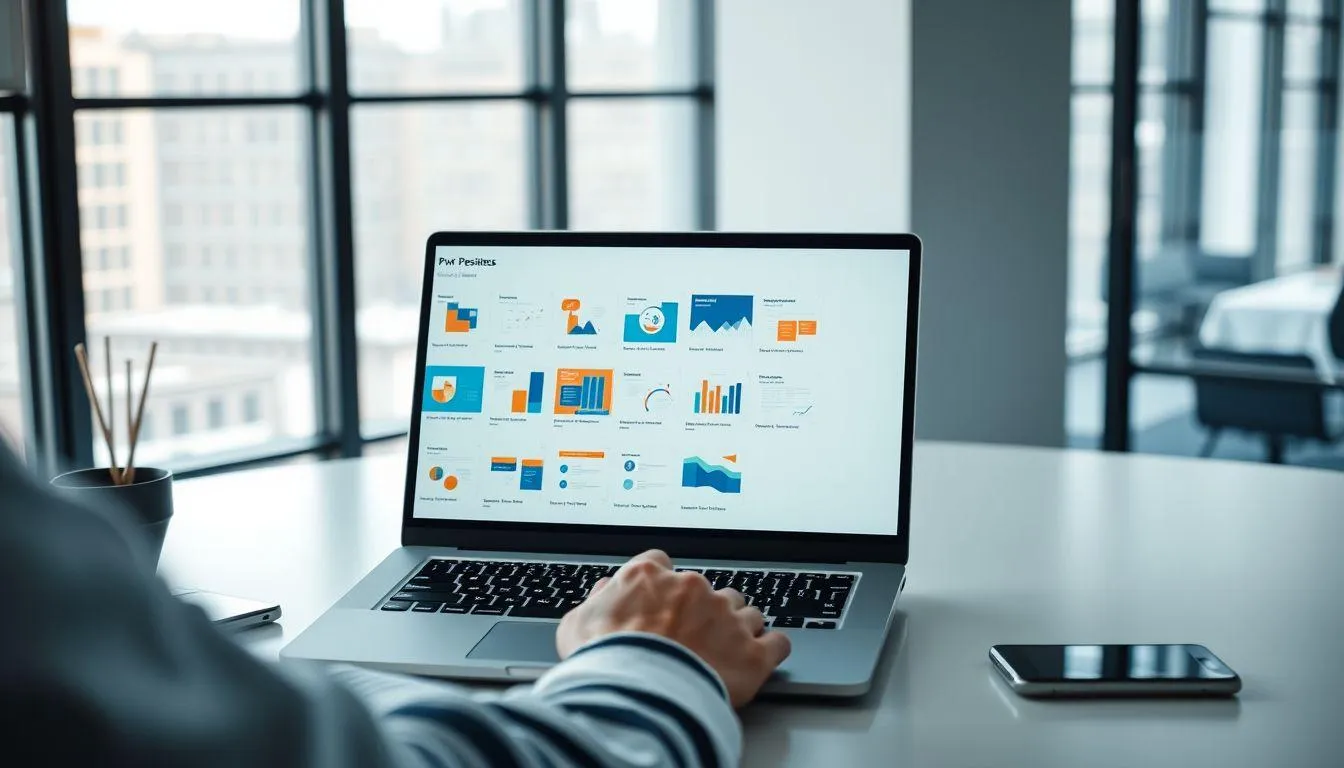
Slideplayer adalah situs web yang menyediakan layanan sumber daya dokumen dan jejaring sosial dimana pengguna dapat melihat, mendownload, dan mengunggah file presentasi dalam format PPT secara gratis. Platform ini memiliki koleksi lebih dari 1 juta file presentasi yang dikategorikan dalam 42 topik berbeda seperti pendidikan, psikologi, biologi, elektronik, ekonomi, hukum, agama, dan teknologi.
Keunggulan utama Slideplayer terletak pada kemudahan aksesnya yang tidak memerlukan registrasi untuk mengunduh file. Pengguna hanya perlu login ke media sosial dan membagikan tautan file presentasi sebelum dapat mengunduhnya. Platform ini juga mendukung berbagai perangkat seperti Mac, Windows, dan Android, serta menggunakan teknologi HTML5 yang memungkinkan pemutaran presentasi tanpa memerlukan Adobe Flash Player.
Selain file presentasi, Slideplayer juga mendukung file audio dan video dengan pemutar bawaan yang menggunakan teknologi coding HTML 5. Hal ini memungkinkan pengguna untuk mengakses konten multimedia tanpa perlu menginstal software tambahan seperti flash player atau Microsoft PowerPoint.
Melansir dari Carisinyal.com, platform ini telah menjadi rujukan utama bagi mahasiswa, pelajar, dan profesional yang membutuhkan referensi presentasi berkualitas. Kemudahan berbagi dan mengunduh hanya dengan menggunakan link membuat Slideplayer menjadi pilihan populer untuk kebutuhan presentasi akademik dan profesional.
2. Metode Download Melalui Website Simply Debrid
Simply Debrid merupakan salah satu website generator link yang paling efektif untuk mengunduh file presentasi dari Slideplayer. Website ini menyediakan layanan generate link file presentasi dengan tingkat keberhasilan mencapai 100% dan server yang stabil sehingga proses unduhan berjalan dengan cepat.
- Akses Slideplayer - Buka website https://slideplayer.com melalui browser dan cari file presentasi yang diinginkan menggunakan kolom pencarian
- Copy Link File - Setelah menemukan presentasi yang sesuai, buka file tersebut dan salin URL yang berada pada kolom address bar browser
- Buka Simply Debrid - Akses website https://simply-debrid.com/generate pada tab baru browser
- Paste Link - Tempelkan link yang telah disalin ke kolom "HTTP Link" yang tersedia di halaman Simply Debrid
- Generate Link - Klik tombol "Generate Link" dan tunggu proses pembuatan link download
- Download File - Scroll ke bawah halaman dan klik tombol download berwarna hijau yang berisi nama file presentasi
- Konfirmasi Download - Akan muncul jendela pop-up download, klik tombol "OK" untuk memulai proses pengunduhan
Metode ini sangat direkomendasikan karena memiliki tingkat keberhasilan yang tinggi dan proses yang relatif cepat. Simply Debrid juga mendukung berbagai format file presentasi dan dapat digunakan baik melalui perangkat mobile maupun desktop.
3. Cara Download Menggunakan Slideshare Downloader

Slideshare Downloader merupakan alternatif lain yang dapat digunakan untuk mengunduh file presentasi dari Slideplayer. Website ini dikembangkan oleh developer asal Makati, Philippines bernama Ngelmat dan menyediakan layanan download untuk berbagai platform berbagi presentasi.
- Cari File Presentasi - Akses website Slideplayer dan gunakan fitur pencarian untuk menemukan file PPT yang diinginkan
- Salin URL File - Buka file presentasi yang dipilih dan copy link URL yang terdapat pada address bar browser
- Akses Slideshare Downloader - Buka website https://slidesharedownloader.ngelmat.net pada tab browser baru
- Input Link - Paste link yang telah disalin ke kolom yang tersedia di halaman utama website
- Klik Download - Tekan tombol "Download" yang berada di sebelah kanan kolom URL
- Verifikasi Captcha - Masukkan kode keamanan captcha sesuai dengan gambar yang ditampilkan dan klik "OK"
- Proses Download - Setelah verifikasi berhasil, akan muncul jendela pop-up download, klik "Download in new tab"
Website ini memiliki server yang cepat dan dapat diandalkan untuk mengunduh file dengan kecepatan maksimal, terutama jika menggunakan Internet Download Manager (IDM). Proses verifikasi captcha memastikan keamanan dan mencegah penyalahgunaan layanan.
4. Download Manual Melalui PC

Metode download manual melalui PC memungkinkan pengguna untuk mengunduh file presentasi secara langsung dari website Slideplayer dengan cara yang lebih tradisional. Cara ini memerlukan sharing link rekomendasi ke media sosial sebelum dapat mengakses fitur download.
- Akses Website - Buka https://slideplayer.com melalui browser Mozilla Firefox atau Chrome di PC/laptop
- Pencarian File - Gunakan kolom search untuk mencari file presentasi dengan mengetikkan judul atau kata kunci yang relevan
- Pilih Presentasi - Dari hasil pencarian yang muncul, pilih dan klik judul file presentasi yang diinginkan
- Klik Download Presentation - Pada halaman file presentasi, klik tombol "Download Presentation" yang tersedia
- Share Link Rekomendasi - Sistem akan meminta untuk mengirim link rekomendasi kepada teman melalui media sosial (Facebook, Pinterest, Twitter), messenger (WhatsApp), website (WordPress, Blogspot), atau email (Gmail)
- Konfirmasi Sharing - Setelah berhasil membagikan link rekomendasi, akan muncul jendela popup "Download Presentation"
- Download File - Klik tombol "Download" untuk memulai proses pengunduhan file presentasi
Metode ini merupakan cara resmi yang disediakan oleh Slideplayer dan memastikan bahwa pengguna berkontribusi dalam mempromosikan platform melalui sharing di media sosial. File yang diunduh akan tersimpan dalam format PPT asli yang dapat langsung digunakan dengan Microsoft PowerPoint.
5. Teknik Download Manual Per Halaman

Teknik download manual per halaman merupakan metode alternatif yang memungkinkan pengguna mengunduh presentasi dalam bentuk gambar individual untuk setiap slide. Cara ini berguna ketika metode lain tidak berhasil atau ketika pengguna hanya membutuhkan slide tertentu.
- Buka File Presentasi - Akses website Slideplayer dan buka file presentasi yang diinginkan
- Pilih Halaman Slide - Arahkan kursor ke salah satu halaman presentasi yang ingin didownload
- Klik Kanan pada Slide - Akan muncul beberapa opsi menu, pilih "Open Image in New Tab"
- Buka Tab Baru - Browser akan membuka tab baru khusus untuk satu halaman slide yang dipilih
- Save Image - Klik kanan pada gambar slide dan pilih "Save Image As"
- Tentukan Lokasi Penyimpanan - Pilih folder tujuan penyimpanan (misalnya folder Download) dan klik "OK"
- Ulangi Proses - Lakukan langkah yang sama untuk setiap halaman presentasi yang ingin didownload
Metode ini menghasilkan file dalam format gambar (JPG atau PNG) untuk setiap slide presentasi. Setelah semua slide berhasil diunduh, pengguna dapat menyusunnya kembali menjadi satu file presentasi atau menggunakannya secara individual sesuai kebutuhan.
Keunggulan Download Manual
Download manual per halaman memberikan kontrol penuh kepada pengguna untuk memilih slide mana saja yang diperlukan tanpa harus mengunduh seluruh presentasi. Metode ini juga tidak memerlukan tools atau website tambahan, sehingga lebih aman dari segi keamanan data. Selain itu, pengguna dapat mengunduh slide dalam resolusi tinggi yang sesuai dengan kualitas asli presentasi.
6. Menggunakan Website 9xBuddy untuk Download
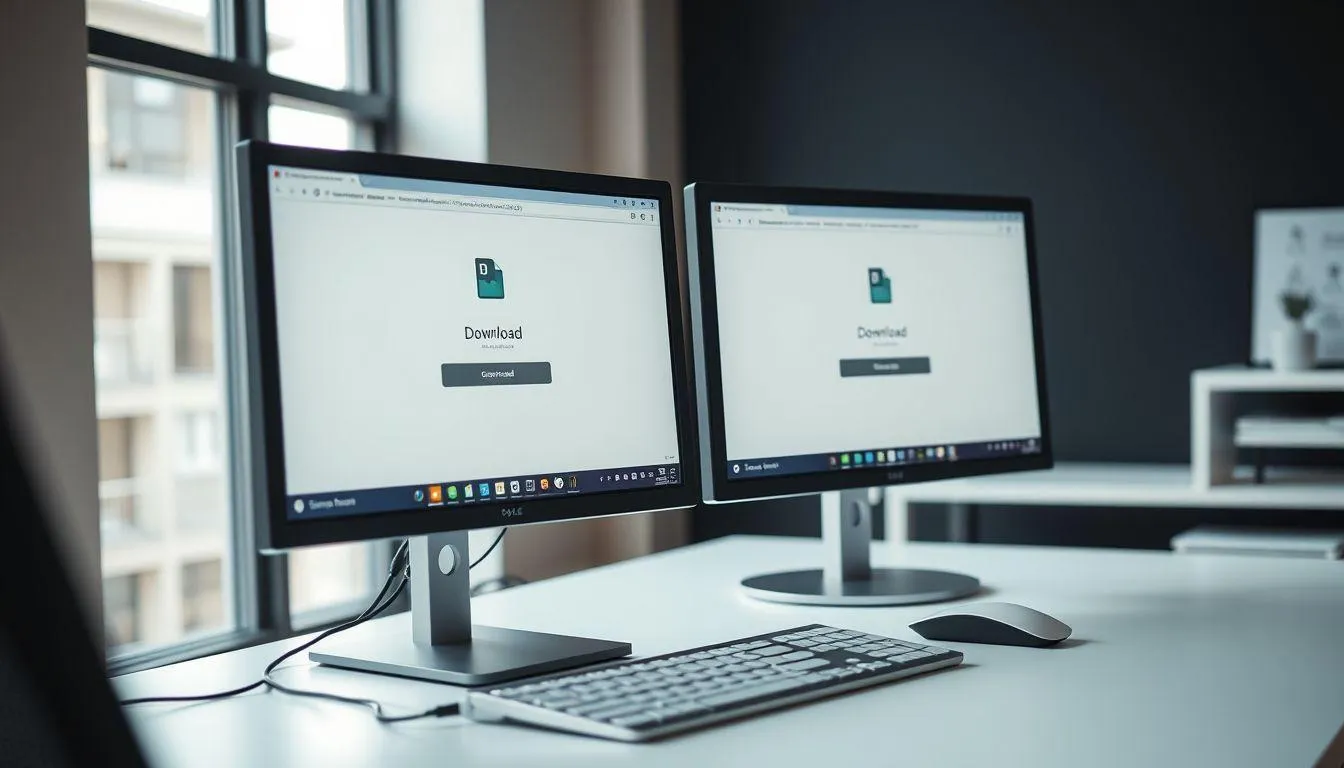
9xBuddy merupakan website downloader serbaguna yang tidak hanya dapat mengunduh video dari YouTube dan platform video lainnya, tetapi juga mendukung download file presentasi dari Slideplayer. Website ini menawarkan antarmuka yang sederhana dan proses download yang cepat.
- Cari File di Slideplayer - Buka website Slideplayer dan cari file PPT yang diinginkan menggunakan fitur pencarian
- Copy Link Presentasi - Setelah membuka file presentasi, salin URL yang terdapat pada address bar browser
- Akses 9xBuddy - Buka website https://9xbuddy.org/id pada tab browser baru
- Paste Link - Tempelkan link presentasi yang telah disalin ke kolom yang tersedia di homepage situs
- Klik Unduh - Tekan tombol "Unduh" yang berada di bawah kolom input
- Pilih Format Download - Pilih tombol "Unduh" untuk memulai download atau "Share With Friend" jika ingin membagikan tautan ke media sosial
- Tunggu Proses Selesai - Setelah tombol unduh diklik, proses pengunduhan file presentasi akan berjalan hingga selesai
9xBuddy menyediakan layanan yang stabil dengan server yang cepat, memungkinkan pengguna untuk mengunduh file presentasi dengan kecepatan optimal. Website ini juga mendukung berbagai format file dan dapat diakses melalui perangkat mobile maupun desktop.
7. FAQ (Frequently Asked Questions)
Apakah download di Slideplayer benar-benar gratis?
Ya, download file presentasi di Slideplayer dapat dilakukan secara gratis tanpa perlu membayar biaya berlangganan. Pengguna hanya perlu membagikan link rekomendasi ke media sosial atau menggunakan website downloader pihak ketiga untuk mengakses file presentasi.
Apakah perlu membuat akun untuk download di Slideplayer?
Tidak, pengguna tidak perlu membuat akun atau melakukan registrasi untuk mengunduh file presentasi dari Slideplayer. Namun, untuk upload file presentasi, pengguna perlu membuat akun terlebih dahulu.
Format file apa saja yang tersedia di Slideplayer?
Slideplayer menyediakan file presentasi dalam format PPT (PowerPoint) yang dapat dibuka dengan Microsoft PowerPoint atau aplikasi presentasi lainnya. Beberapa metode download juga mengkonversi file ke format PDF secara otomatis.
Apakah aman menggunakan website downloader pihak ketiga?
Website downloader seperti Simply Debrid, Slideshare Downloader, dan 9xBuddy umumnya aman digunakan. Namun, pengguna disarankan untuk menggunakan antivirus yang aktif dan menghindari mengklik iklan atau pop-up yang mencurigakan.
Bisakah download Slideplayer melalui smartphone?
Ya, semua metode download yang dijelaskan dapat dilakukan melalui smartphone dengan menggunakan browser mobile seperti Chrome atau Firefox. Prosesnya sama dengan download melalui PC atau laptop.
Bagaimana jika link download tidak berfungsi?
Jika satu metode tidak berhasil, pengguna dapat mencoba metode alternatif lainnya. Misalnya, jika Simply Debrid tidak berfungsi, dapat menggunakan Slideshare Downloader atau 9xBuddy sebagai alternatif.
Apakah ada batasan jumlah download per hari?
Slideplayer tidak membatasi jumlah download per hari untuk pengguna. Namun, beberapa website downloader pihak ketiga mungkin memiliki batasan tertentu untuk mencegah penyalahgunaan layanan mereka.
(kpl/fed)



Advertisement
D Academy 8
-
Kompetisi Dangdut Nassar Mengira Bhita dan Syafiq Dangdut Academy 8 Pacaran