Liputan6.com
 Kapanlagi.com
 Bola.net
 Bola.com
 Merdeka.com
 Fimela.com
 Brilio.net


Cara Membuat Background Zoom: Panduan Lengkap untuk Pemula

cara membuat background zoom (credit:Image by AI)
Kapanlagi.com - Dalam era digital yang semakin maju, aplikasi konferensi video seperti Zoom telah menjadi alat penting untuk berkomunikasi dan berkolaborasi, baik dalam konteks profesional maupun pribadi. Salah satu cara untuk membuat pengalaman virtual Anda lebih menarik dan personal adalah dengan menambahkan latar belakang (background) yang sesuai.
Mengubah latar belakang Zoom tidak hanya dapat meningkatkan estetika tampilan video Anda, tetapi juga membantu menciptakan suasana yang lebih profesional atau menyenangkan. Dalam panduan ini, kami akan membahas langkah-langkah mudah untuk membuat dan mengatur background Zoom yang menarik, sehingga Anda dapat tampil lebih percaya diri dalam setiap pertemuan.
Advertisement
1. Pengenalan Background Zoom untuk Video Conference

Fitur virtual background telah menjadi salah satu elemen penting dalam video conference modern. Dengan mengetahui cara membuat background zoom yang tepat, Anda dapat menciptakan tampilan yang lebih profesional dan menjaga privasi ruang kerja pribadi.
Teknologi virtual background memungkinkan pengguna untuk mengganti latar belakang secara real-time tanpa memerlukan peralatan khusus. Fitur ini sangat berguna untuk meeting online, webinar, atau presentasi virtual yang membutuhkan tampilan yang rapi dan konsisten.
Menurut Zoom Help Center, penggunaan virtual background dapat meningkatkan fokus peserta meeting dengan menghilangkan gangguan visual dari latar belakang asli. Cara membuat background zoom yang efektif memerlukan pemahaman tentang pengaturan yang tepat dan kondisi lingkungan yang mendukung.
2. Pengertian dan Fungsi Virtual Background Zoom

Virtual background adalah teknologi yang memungkinkan pengguna mengganti latar belakang video secara digital tanpa menggunakan green screen fisik. Fitur ini menggunakan teknologi AI untuk memisahkan objek utama (pengguna) dari latar belakang asli, kemudian menggantikannya dengan gambar atau video yang dipilih.
Fungsi utama virtual background meliputi peningkatan privasi dengan menyembunyikan ruang pribadi, menciptakan tampilan profesional untuk meeting bisnis, mengurangi distraksi visual, dan memberikan fleksibilitas dalam memilih setting yang sesuai dengan konteks pertemuan. Teknologi ini juga membantu menciptakan konsistensi visual dalam tim yang bekerja dari lokasi berbeda.
Melansir dari Binus University, virtual background bekerja optimal ketika pengguna berada di tempat dengan pencahayaan yang cukup dan latar belakang yang kontras dengan warna kulit atau pakaian. Pemahaman tentang cara kerja teknologi ini penting untuk mendapatkan hasil yang maksimal.
Kualitas virtual background dipengaruhi oleh beberapa faktor teknis seperti kecepatan processor, kualitas kamera, kondisi pencahayaan, dan kontras warna antara pengguna dengan latar belakang asli. Semakin baik kondisi-kondisi tersebut, semakin halus dan natural hasil virtual background yang dihasilkan.
3. Langkah-langkah Membuat Background Zoom di Laptop

Proses pembuatan virtual background di laptop dimulai dengan memastikan aplikasi Zoom telah terinstall dan diperbarui ke versi terbaru. Buka aplikasi Zoom dan login menggunakan akun yang telah terdaftar, atau buat akun baru jika belum memilikinya.
- Akses Menu Pengaturan - Pada halaman utama Zoom, klik ikon gear atau pengaturan yang biasanya terletak di pojok kanan atas interface aplikasi.
- Pilih Background & Filters - Dari menu pengaturan, cari dan klik opsi "Background & Filters" untuk mengakses menu virtual background.
- Aktifkan Virtual Background - Klik tab "Virtual Background" untuk melihat pilihan latar belakang yang tersedia secara default.
- Pilih atau Upload Background - Pilih salah satu background bawaan atau klik tanda plus (+) untuk mengunggah gambar atau video custom dari komputer Anda.
- Atur Pengaturan Tambahan - Sesuaikan pengaturan seperti "Mirror my video" atau "I have a green screen" sesuai kebutuhan dan kondisi lingkungan Anda.
- Test dan Simpan - Lakukan test video untuk memastikan background terlihat natural dan simpan pengaturan untuk penggunaan selanjutnya.
Menurut tutorial dari Universitas Medan Area, penting untuk memperhatikan kualitas gambar yang digunakan sebagai background. Gunakan gambar dengan resolusi tinggi dan format yang didukung seperti JPG atau PNG untuk hasil terbaik.
4. Cara Mengatur Virtual Background di Smartphone
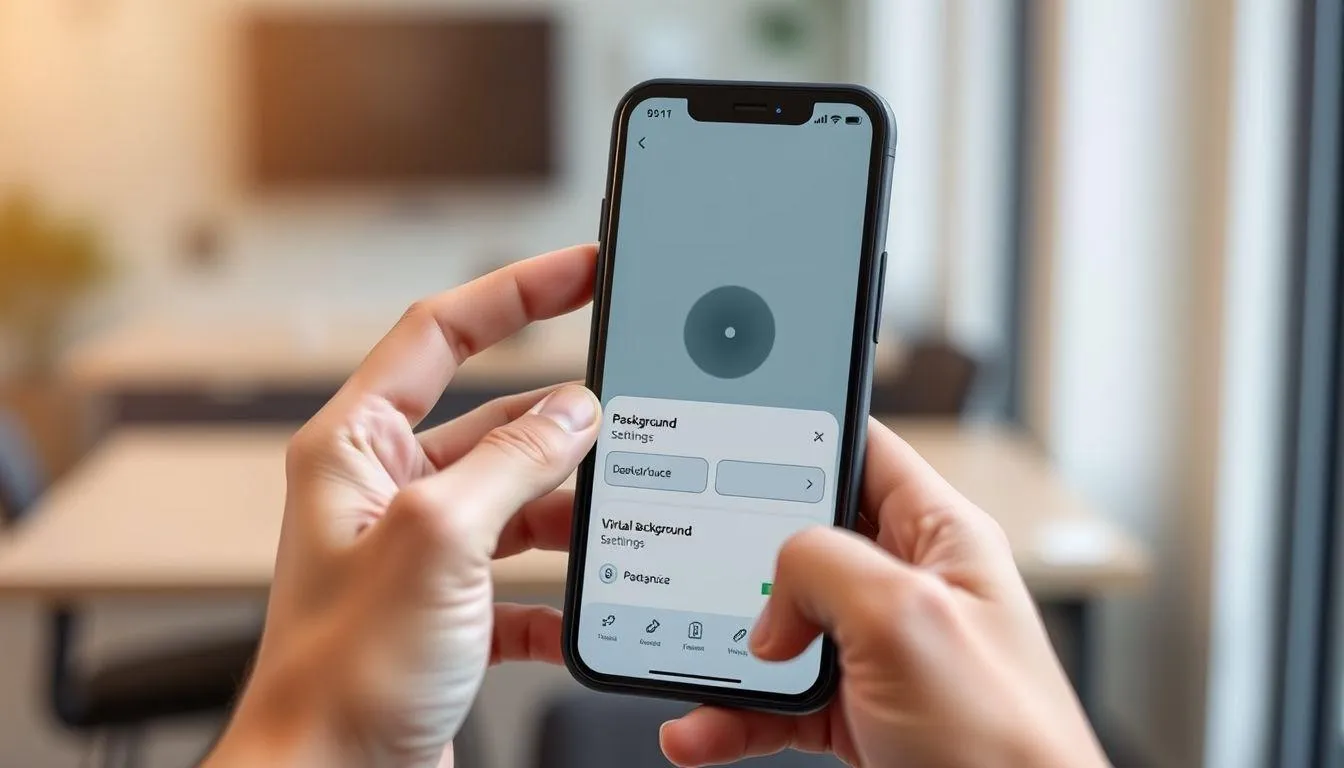
Pengaturan virtual background di smartphone memiliki beberapa perbedaan dengan versi desktop, namun prosesnya tetap mudah diikuti. Pastikan aplikasi Zoom di smartphone telah diperbarui ke versi terbaru untuk mengakses fitur virtual background yang optimal.
- Buka Aplikasi Zoom Mobile - Launch aplikasi Zoom di smartphone Android atau iOS Anda.
- Join atau Start Meeting - Bergabung dengan meeting yang sudah ada atau mulai meeting baru untuk mengakses kontrol video.
- Akses Menu More - Tap ikon tiga titik (More) yang biasanya terletak di pojok kanan bawah layar selama meeting berlangsung.
- Pilih Virtual Background - Dari menu yang muncul, pilih opsi "Virtual Background" untuk membuka galeri background.
- Pilih atau Tambah Background - Pilih dari background yang tersedia atau tap tanda plus (+) untuk menambahkan gambar dari galeri smartphone.
- Konfirmasi Pengaturan - Tap "Done" atau "Selesai" untuk menerapkan background yang dipilih ke video call Anda.
Untuk pengguna Android, fitur virtual background hanya tersedia pada perangkat dengan Android versi 8.0 ke atas dan spesifikasi hardware yang memadai. Sedangkan untuk iOS, fitur ini kompatibel dengan iPhone dan iPad generasi yang lebih baru.
5. Tips Optimalisasi Kualitas Virtual Background
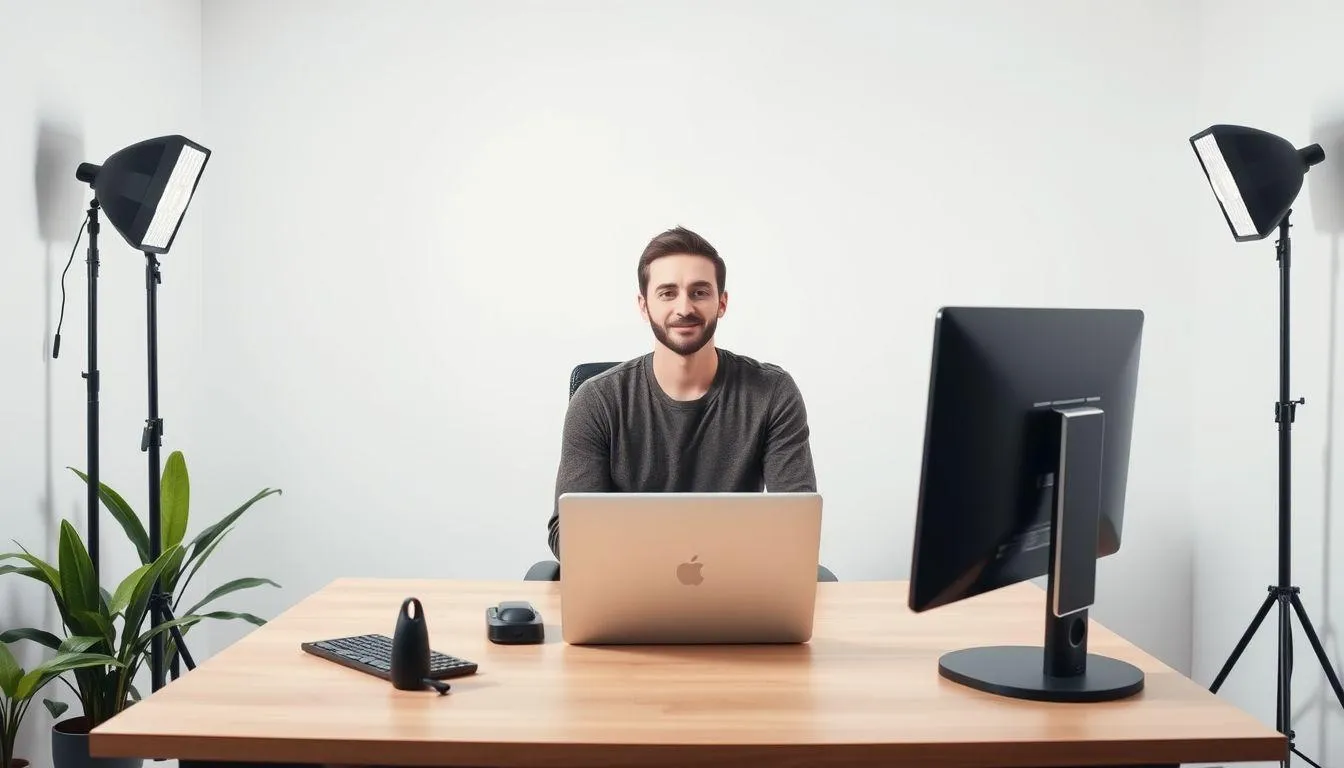
Kualitas virtual background sangat bergantung pada kondisi lingkungan dan pengaturan yang tepat. Pencahayaan yang baik merupakan faktor kunci dalam menghasilkan virtual background yang natural dan bebas dari efek "ghosting" atau bagian tubuh yang hilang.
Posisikan diri Anda di depan latar belakang yang polos dan kontras dengan warna kulit atau pakaian yang dikenakan. Hindari latar belakang yang terlalu ramai, bermotif, atau memiliki warna yang mirip dengan pakaian Anda. Jarak ideal antara Anda dengan latar belakang asli adalah sekitar 1-2 meter untuk hasil deteksi yang optimal.
Pencahayaan sebaiknya datang dari depan (menghadap ke wajah) dan merata, hindari pencahayaan dari belakang (backlight) yang dapat membuat siluet dan mengganggu deteksi AI. Gunakan lampu ring atau lampu meja yang diarahkan ke wajah untuk pencahayaan tambahan jika diperlukan.
Untuk hasil terbaik, gunakan gambar background dengan resolusi yang sesuai dengan rasio layar Anda (16:9 untuk landscape atau 9:16 untuk portrait). Hindari gambar yang terlalu sibuk atau memiliki banyak detail kecil yang dapat mengganggu fokus selama meeting. Pilih background yang sesuai dengan konteks meeting, profesional untuk meeting bisnis, atau casual untuk pertemuan informal.
6. Troubleshooting Masalah Virtual Background

Beberapa masalah umum yang sering terjadi saat menggunakan virtual background antara lain background yang tidak muncul, bagian tubuh yang terpotong atau hilang, dan efek blur yang tidak merata. Masalah-masalah ini biasanya dapat diatasi dengan penyesuaian pengaturan dan kondisi lingkungan.
- Background Tidak Aktif - Pastikan fitur virtual background telah diaktifkan di pengaturan akun Zoom dan perangkat memenuhi spesifikasi minimum yang diperlukan.
- Deteksi Tidak Akurat - Perbaiki pencahayaan, gunakan latar belakang yang lebih kontras, dan pastikan tidak ada objek bergerak di belakang Anda.
- Performance Lag - Tutup aplikasi lain yang tidak perlu, pastikan koneksi internet stabil, dan pertimbangkan untuk menurunkan kualitas video jika diperlukan.
- Background Terbalik - Aktifkan opsi "Mirror my video" di pengaturan video untuk memperbaiki orientasi background yang terbalik.
- Warna Tidak Natural - Sesuaikan pengaturan "Pick Color" dan nonaktifkan opsi "I have green screen" jika tidak menggunakan green screen fisik.
Jika masalah persisten, coba restart aplikasi Zoom atau reboot perangkat. Pastikan juga driver kamera telah diperbarui ke versi terbaru dan tidak ada aplikasi lain yang menggunakan kamera secara bersamaan.
7. FAQ (Frequently Asked Questions)

Apakah semua perangkat bisa menggunakan virtual background Zoom?
Tidak semua perangkat mendukung fitur virtual background. Untuk laptop/PC, diperlukan processor yang cukup kuat dan sistem operasi yang kompatibel. Untuk smartphone, Android minimal versi 8.0 dan iPhone/iPad generasi yang lebih baru.
Bisakah menggunakan video sebagai virtual background?
Ya, Zoom mendukung penggunaan file video sebagai virtual background. Format yang didukung antara lain MP4 dan MOV dengan durasi maksimal tertentu. Fitur ini memerlukan spesifikasi perangkat yang lebih tinggi dibanding gambar statis.
Mengapa virtual background saya terlihat buram atau tidak jelas?
Kualitas virtual background dipengaruhi oleh pencahayaan, kontras latar belakang, dan spesifikasi perangkat. Pastikan pencahayaan cukup, gunakan latar belakang polos, dan pilih gambar background dengan resolusi tinggi.
Apakah perlu green screen untuk virtual background Zoom?
Green screen tidak wajib, namun dapat meningkatkan kualitas deteksi secara signifikan. Zoom memiliki teknologi AI yang dapat bekerja tanpa green screen, tetapi hasilnya mungkin tidak sehalus menggunakan green screen profesional.
Bagaimana cara menambahkan background custom ke Zoom?
Klik tanda plus (+) di menu Virtual Background, pilih "Add Image" untuk foto atau "Add Video" untuk video, kemudian browse dan pilih file dari perangkat Anda. Pastikan file memiliki format dan ukuran yang sesuai.
Mengapa fitur virtual background tidak muncul di akun saya?
Kemungkinan administrator Zoom organisasi Anda telah menonaktifkan fitur ini, perangkat tidak memenuhi spesifikasi minimum, atau akun Zoom perlu diperbarui. Hubungi administrator atau perbarui aplikasi ke versi terbaru.
Apakah virtual background mempengaruhi kualitas video call?
Ya, penggunaan virtual background memerlukan processing power tambahan yang dapat mempengaruhi kualitas video dan stabilitas koneksi. Pada perangkat dengan spesifikasi rendah, mungkin terjadi lag atau penurunan frame rate video.
Yuk, baca artikel seputar panduan dan cara menarik lainnya di Kapanlagi.com. Kalau bukan sekarang, KapanLagi?
(kpl/vna)



Advertisement
D Academy 8
-
Dangdut Academy Sederet Peserta Dangdut Academy 8 Tersenggol, Rekan Ikut Sedih

-
Dangdut Academy Mimpi Sederhana Peserta DA, Pingin Fotonya Diedit Netizen