Liputan6.com
 Kapanlagi.com
 Bola.net
 Bola.com
 Merdeka.com
 Fimela.com
 Brilio.net


Cara Membuat Foto Menjadi File: Panduan Lengkap Konversi Digital
cara membuat foto menjadi file
Kapanlagi.com - Dalam era digital saat ini, kebutuhan untuk mengubah foto menjadi file dokumen semakin meningkat. Banyak keperluan administrasi, pekerjaan, atau pendidikan yang mengharuskan kita mengirimkan dokumen dalam format tertentu seperti PDF.
Proses cara membuat foto menjadi file sebenarnya cukup sederhana dan dapat dilakukan dengan berbagai metode. Teknologi modern telah menyediakan berbagai tools dan aplikasi yang memudahkan konversi ini tanpa memerlukan keahlian teknis yang rumit.
Menurut Adobe Systems, teknologi Optical Character Recognition (OCR) telah berkembang pesat dalam mengenali dan mengonversi gambar menjadi dokumen digital yang dapat diedit. Hal ini memungkinkan transformasi foto dokumen fisik menjadi file digital yang lebih praktis dan mudah dikelola.
Advertisement
1. Pengertian Konversi Foto ke File Digital
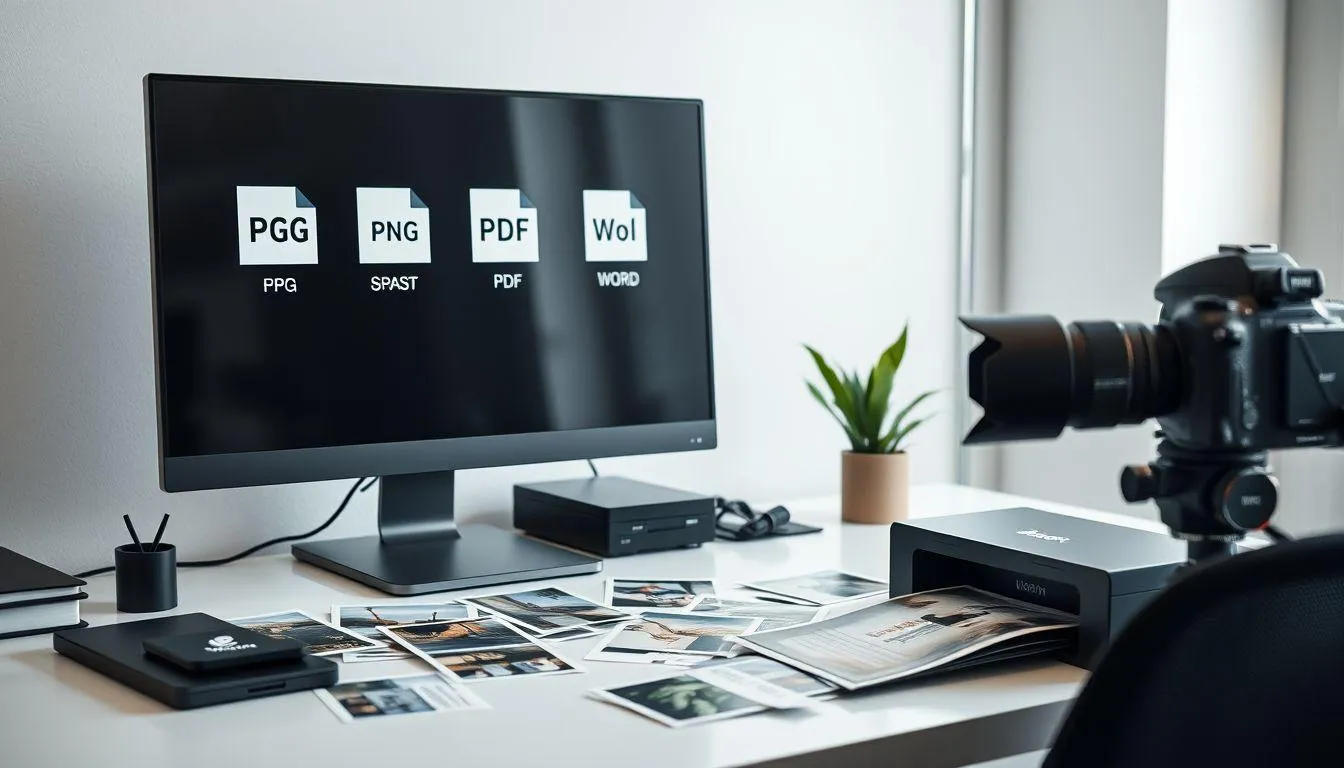
Konversi foto ke file digital adalah proses mengubah format gambar seperti JPG, PNG, atau JPEG menjadi format dokumen seperti PDF atau Word. Proses ini memanfaatkan teknologi yang dapat mengenali struktur visual dan mengonversinya menjadi format yang lebih sesuai untuk keperluan dokumentasi.
Format file memiliki pengertian sebagai struktur yang menyusun sebuah file, berisi Header, Meta data, dan penanda akhir dari file tersebut. Setiap format memiliki karakteristik dan fungsi yang berbeda-beda, disesuaikan dengan kebutuhan penggunaan.
Cara membuat foto menjadi file ini sangat berguna ketika kita perlu mengumpulkan dokumen dalam format tertentu untuk keperluan administrasi. Misalnya, saat mendaftar pekerjaan atau mengurus dokumen resmi yang mengharuskan pengiriman file dalam format PDF.
Teknologi OCR (Optical Character Recognition) menjadi inti dari proses konversi ini. OCR mampu mengenali teks dalam gambar dan mengubahnya menjadi teks digital yang dapat diedit, dicari, dan dimanipulasi sesuai kebutuhan.
2. Metode Online untuk Mengubah Foto Menjadi File

Metode online merupakan cara paling praktis untuk melakukan konversi foto ke file digital. Berbagai website menyediakan layanan gratis yang dapat diakses melalui browser tanpa perlu menginstal aplikasi tambahan.
- SmallPDF - Kunjungi situs smallpdf.com dan pilih menu JPG to PDF. Upload foto yang ingin dikonversi, atur pengaturan seperti orientasi dan ukuran kertas, kemudian klik tombol convert. Proses ini biasanya memakan waktu beberapa detik hingga menit tergantung ukuran file.
- ILovePDF - Buka website ilovepdf.com dan pilih JPG to PDF. Drag and drop foto atau klik select JPG images untuk memilih file. Atur format halaman, page size, dan margin sesuai kebutuhan, lalu klik convert to PDF.
- Adobe Online Converter - Akses layanan konversi Adobe melalui browser, upload foto yang akan dikonversi, dan tunggu proses otomatis. Adobe menyediakan kualitas konversi yang tinggi dengan teknologi OCR canggih.
- Image to PDF - Website imagetopdf.com menawarkan konversi sederhana dengan fitur drag and drop. Setelah upload, pengguna dapat menggabungkan beberapa foto menjadi satu file PDF.
- Google Drive - Upload foto ke Google Drive, klik kanan pada file, pilih "Open with Google Docs" untuk mengaktifkan OCR, kemudian save sebagai PDF melalui menu File.
Melansir dari Adobe Systems, layanan online converter menggunakan algoritma machine learning untuk mengenali dan menyusun teks dari file gambar dengan akurasi tinggi.
3. Cara Konversi Menggunakan Smartphone
Smartphone modern telah dilengkapi dengan berbagai fitur yang memungkinkan konversi foto ke file PDF secara langsung. Metode ini sangat praktis untuk kebutuhan mendadak atau saat tidak memiliki akses ke komputer.
- Fitur Bawaan Android - Buka galeri foto, pilih gambar yang akan dikonversi, tap menu share, pilih print, kemudian pilih "Save as PDF" atau "Microsoft Print to PDF". Atur orientasi dan ukuran sesuai kebutuhan.
- Fitur iOS - Pada iPhone, buka Photos app, pilih foto, tap share button, pilih Print, gunakan gesture pinch pada preview untuk mengaktifkan mode PDF, kemudian tap share dan pilih "Save to Files".
- Aplikasi CamScanner - Download aplikasi dari Play Store atau App Store, buka aplikasi, pilih foto dari galeri atau ambil foto baru, aplikasi akan otomatis mendeteksi tepi dokumen dan mengkonversi ke PDF.
- Adobe Scan - Install aplikasi Adobe Scan, pilih foto dari galeri atau scan langsung menggunakan kamera, aplikasi akan menggunakan teknologi OCR untuk menghasilkan PDF berkualitas tinggi.
- Google Drive Mobile - Upload foto ke Google Drive melalui aplikasi mobile, tap foto, pilih menu "Open with", pilih Google Docs untuk aktivasi OCR, kemudian export sebagai PDF.
Cara membuat foto menjadi file melalui smartphone ini sangat efektif untuk kebutuhan cepat dan praktis, terutama saat berada di luar kantor atau rumah.
4. Konversi Menggunakan Software Desktop
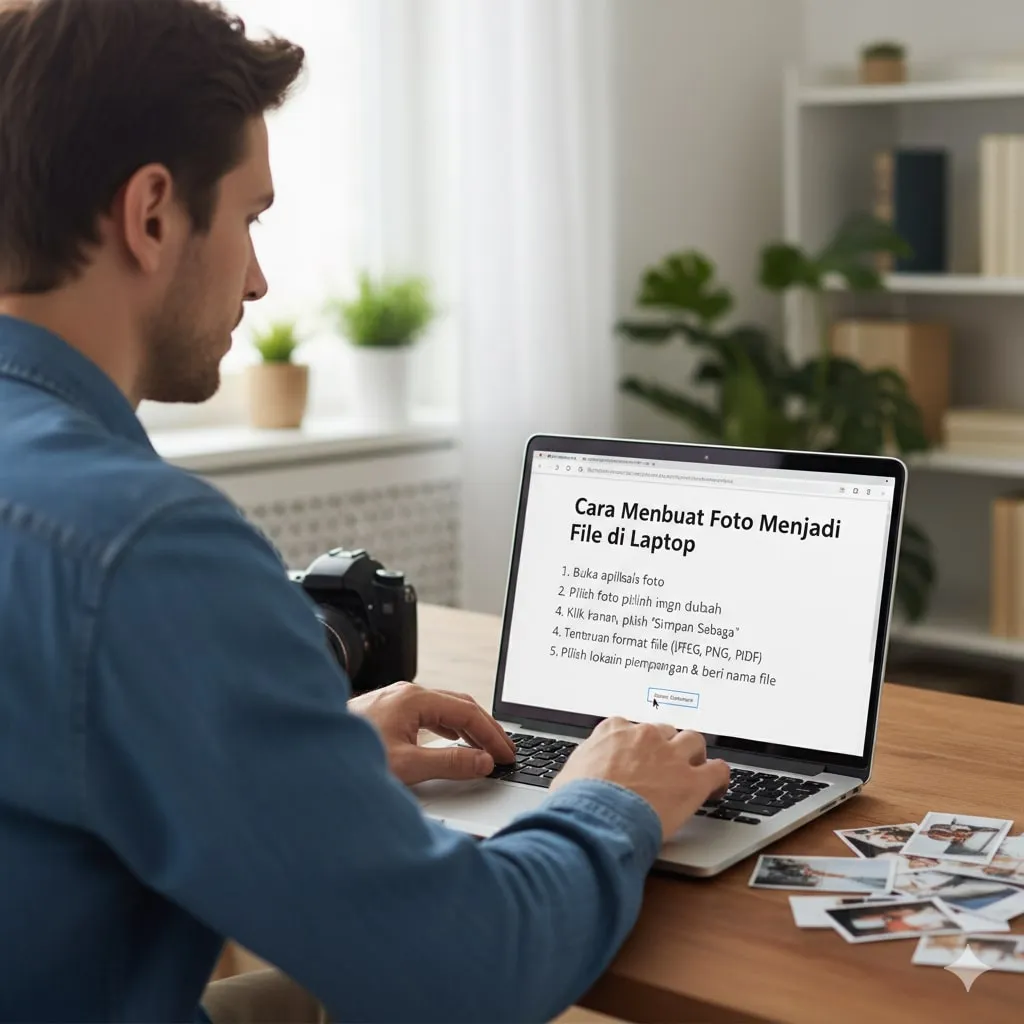
Software desktop menawarkan kontrol yang lebih detail dan kualitas hasil yang optimal untuk konversi foto ke file digital. Metode ini cocok untuk kebutuhan profesional atau batch processing dengan volume besar.
Microsoft Word menyediakan cara mudah untuk mengkonversi foto ke PDF. Buka aplikasi Word, pilih tab Insert, klik Pictures untuk memasukkan foto, atur ukuran dan posisi sesuai kebutuhan, kemudian pilih File > Save As dan ubah format menjadi PDF.
Adobe Acrobat Pro menawarkan fitur OCR yang sangat canggih. Import foto ke dalam aplikasi, pilih Tools > Create PDF > From File, pilih foto yang akan dikonversi, aplikasi akan otomatis mengenali teks dan menghasilkan PDF yang dapat dicari dan diedit.
Nitro PDF Reader menyediakan konversi gratis dengan kualitas baik. Buka aplikasi, pilih PDF > From File, tambahkan foto yang akan dikonversi, atur pengaturan output, kemudian save sebagai PDF. Software ini juga memungkinkan penggabungan multiple files.
Menurut penelitian dari International Association for Document Imaging, software desktop umumnya menghasilkan kualitas konversi yang lebih konsisten dibandingkan layanan online, terutama untuk dokumen dengan format kompleks.
5. Tips Optimalisasi Hasil Konversi

Kualitas hasil konversi sangat bergantung pada persiapan dan pengaturan yang tepat. Beberapa tips berikut dapat membantu menghasilkan file digital yang optimal dan sesuai kebutuhan.
Pastikan foto memiliki resolusi yang cukup tinggi dan pencahayaan yang baik sebelum melakukan konversi. Foto dengan kualitas rendah atau buram akan menghasilkan file PDF yang sulit dibaca dan tidak profesional. Gunakan pencahayaan natural atau lampu yang cukup terang saat mengambil foto dokumen.
Pilih aplikasi atau layanan OCR yang memiliki tingkat akurasi tinggi dan mendukung bahasa Indonesia. Tidak semua converter memiliki kemampuan yang sama dalam mengenali teks, terutama untuk dokumen dengan font atau layout yang kompleks.
Lakukan verifikasi dan editing hasil konversi untuk memastikan tidak ada kesalahan pengenalan teks. Meskipun teknologi OCR sudah canggih, kesalahan masih mungkin terjadi, terutama pada dokumen dengan kualitas gambar yang kurang optimal.
Simpan file dalam format yang sesuai dengan kebutuhan. Format PDF umumnya menjadi pilihan utama karena kompatibilitasnya dengan berbagai perangkat dan sistem operasi, namun format Word dapat dipilih jika membutuhkan dokumen yang dapat diedit lebih lanjut.
Cara membuat foto menjadi file yang optimal juga melibatkan pengaturan ukuran file yang tepat. Kompres file jika ukurannya terlalu besar untuk keperluan email atau upload, namun pastikan kualitas tetap terjaga untuk keperluan profesional.
6. Aplikasi Terbaik untuk Konversi Mobile
Berbagai aplikasi mobile telah dikembangkan khusus untuk memudahkan proses konversi foto ke file digital. Pemilihan aplikasi yang tepat akan sangat mempengaruhi kualitas dan kemudahan proses konversi.
- CamScanner - Aplikasi populer dengan fitur OCR canggih, auto-crop, dan enhancement otomatis. Mendukung berbagai format output dan memiliki fitur cloud storage integration.
- Adobe Scan - Aplikasi resmi dari Adobe dengan teknologi OCR terdepan. Hasil scan berkualitas tinggi dan terintegrasi dengan Adobe Creative Cloud.
- Microsoft Office Lens - Aplikasi gratis dari Microsoft yang terintegrasi dengan Office 365. Cocok untuk pengguna yang sering bekerja dengan dokumen Office.
- Genius Scan - Aplikasi dengan interface sederhana namun powerful. Mendukung batch scanning dan export ke berbagai format cloud storage.
- TinyScanner - Aplikasi ringan dengan fitur dasar yang lengkap. Cocok untuk pengguna yang membutuhkan solusi simple dan cepat.
Melansir dari Google Play Store, aplikasi-aplikasi tersebut telah diunduh jutaan kali dan mendapat rating tinggi dari pengguna karena kemudahan penggunaan dan kualitas hasil yang konsisten.
Setiap aplikasi memiliki keunggulan masing-masing, sehingga pemilihan dapat disesuaikan dengan kebutuhan spesifik pengguna. Untuk keperluan profesional, Adobe Scan atau CamScanner menjadi pilihan terbaik, sementara untuk kebutuhan personal, aplikasi gratis seperti Office Lens sudah cukup memadai.
7. FAQ (Frequently Asked Questions)
Apakah cara membuat foto menjadi file dapat dilakukan secara gratis?
Ya, banyak layanan online dan aplikasi mobile yang menyediakan konversi foto ke file secara gratis. Namun, layanan premium biasanya menawarkan fitur tambahan seperti OCR yang lebih akurat, batch processing, dan integrasi cloud storage yang lebih lengkap.
Bagaimana cara memastikan kualitas hasil konversi tetap baik?
Pastikan foto memiliki resolusi tinggi, pencahayaan yang cukup, dan kontras yang jelas antara teks dan background. Hindari foto yang buram, miring, atau memiliki bayangan yang mengganggu. Gunakan aplikasi atau layanan dengan teknologi OCR yang canggih untuk hasil optimal.
Apakah semua format foto dapat dikonversi menjadi file PDF?
Sebagian besar format foto populer seperti JPG, JPEG, PNG, BMP, dan GIF dapat dikonversi menjadi PDF. Namun, beberapa format khusus mungkin memerlukan konversi format terlebih dahulu sebelum dapat diproses menjadi PDF.
Berapa lama waktu yang dibutuhkan untuk mengkonversi foto menjadi file?
Waktu konversi bervariasi tergantung ukuran file, kualitas gambar, dan metode yang digunakan. Konversi sederhana biasanya memakan waktu beberapa detik, sementara proses OCR untuk mengenali teks dapat membutuhkan waktu beberapa menit untuk dokumen yang kompleks.
Apakah hasil konversi dapat diedit seperti dokumen Word?
Jika menggunakan teknologi OCR, teks dalam hasil konversi dapat dikenali dan diedit. Namun, jika hanya mengkonversi gambar menjadi PDF tanpa OCR, hasilnya akan berupa gambar dalam format PDF yang tidak dapat diedit teksnya.
Bagaimana cara menggabungkan beberapa foto menjadi satu file PDF?
Sebagian besar aplikasi dan layanan online mendukung penggabungan multiple photos menjadi satu PDF. Upload semua foto yang diinginkan, atur urutan halaman, kemudian proses konversi akan menghasilkan satu file PDF dengan multiple pages.
Apakah ada batasan ukuran file untuk konversi online?
Layanan gratis biasanya memiliki batasan ukuran file, umumnya sekitar 10-50 MB per file. Untuk file yang lebih besar, mungkin diperlukan kompresi terlebih dahulu atau menggunakan layanan premium yang memiliki limit lebih tinggi.
(kpl/fed)



Advertisement