Liputan6.com
 Kapanlagi.com
 Bola.net
 Bola.com
 Merdeka.com
 Fimela.com
 Brilio.net


Cara Membuat Website Menggunakan WordPress

cara membuat website menggunakan wordpress
Kapanlagi.com - Membuat website menggunakan WordPress adalah pilihan yang tepat bagi pemula maupun profesional. Dengan antarmuka yang ramah pengguna dan berbagai tema serta plugin yang tersedia, siapa pun dapat membuat situs web yang menarik dan fungsional. Dalam panduan ini, kita akan membahas langkah-langkah dasar untuk memulai.
Langkah pertama adalah memilih penyedia hosting yang mendukung WordPress. Setelah itu, Anda perlu menginstal WordPress melalui panel kontrol hosting. Proses instalasi ini biasanya cepat dan mudah, bahkan untuk yang baru pertama kali.
Setelah WordPress terinstal, Anda dapat memilih tema yang sesuai dengan kebutuhan Anda. Tema ini akan menentukan tampilan dan nuansa situs web Anda. Selanjutnya, tambahkan plugin untuk meningkatkan fungsionalitas, seperti formulir kontak atau SEO, sehingga website Anda lebih optimal.
Advertisement
1. Mengenal WordPress sebagai Platform Website

Membuat website kini bukan lagi hal yang sulit berkat perkembangan teknologi internet. WordPress hadir sebagai solusi praktis bagi siapa saja yang ingin memiliki website tanpa harus menguasai bahasa pemrograman yang rumit. Platform ini telah menjadi pilihan utama jutaan pengguna di seluruh dunia untuk berbagai keperluan, mulai dari blog pribadi hingga website bisnis profesional.
Cara membuat website menggunakan WordPress sangat mudah dipelajari bahkan oleh pemula sekalipun. Dengan antarmuka yang intuitif dan fitur-fitur lengkap, WordPress memungkinkan Anda membangun website yang menarik dan fungsional dalam waktu singkat. Fleksibilitas yang ditawarkan membuat WordPress cocok untuk berbagai jenis website seperti toko online, portofolio, blog, hingga situs berita.
Keunggulan utama WordPress terletak pada kemudahan penggunaannya dan ekosistem yang sangat luas. Tersedia ribuan tema dan plugin yang dapat disesuaikan dengan kebutuhan spesifik website Anda. Selain itu, WordPress juga memiliki komunitas pengguna yang besar dan aktif, sehingga Anda dapat dengan mudah menemukan solusi ketika menghadapi kendala dalam proses pembuatan website.
2. Persiapan Awal Membuat Website WordPress

Sebelum memulai cara membuat website menggunakan WordPress, ada beberapa persiapan penting yang perlu dilakukan. Langkah persiapan ini akan menentukan kesuksesan website Anda ke depannya, sehingga perlu direncanakan dengan matang.
Menentukan Tujuan dan Jenis Website
Langkah pertama adalah menentukan tujuan pembuatan website. Apakah website akan digunakan untuk keperluan pribadi seperti blog, atau untuk bisnis seperti toko online dan company profile? Setiap jenis website memiliki kebutuhan yang berbeda dalam hal desain, fitur, dan konten. Website toko online memerlukan sistem pembayaran dan katalog produk yang lengkap, sementara blog pribadi lebih fokus pada konten artikel yang informatif dan menarik.
Website portofolio cocok untuk menampilkan karya dan keterampilan profesional Anda kepada calon klien atau pemberi kerja. Situs berita membutuhkan struktur yang memudahkan update informasi terbaru secara berkala. Sedangkan website forum berfungsi sebagai platform diskusi dan berbagi informasi dalam komunitas tertentu. Pemahaman yang jelas tentang tujuan website akan membantu Anda memilih tema, plugin, dan strategi konten yang tepat.
Memilih Nama Domain yang Tepat
Nama domain adalah alamat unik yang digunakan pengunjung untuk mengakses website Anda. Pemilihan nama domain yang tepat sangat penting karena menjadi identitas digital dan bagian dari strategi branding. Pilihlah nama yang relevan dengan bisnis atau topik website, mudah diingat, dan mudah dieja. Hindari penggunaan angka dan tanda hubung yang dapat membingungkan pengunjung.
Ekstensi domain juga perlu dipertimbangkan dengan cermat. Ekstensi .com adalah yang paling populer dan cocok untuk berbagai jenis website. Untuk bisnis lokal di Indonesia, ekstensi .id atau .co.id dapat meningkatkan kredibilitas. Pastikan nama domain yang Anda pilih masih tersedia dengan melakukan pengecekan melalui penyedia layanan domain terpercaya.
Memilih Layanan Hosting yang Berkualitas
Hosting adalah layanan penyimpanan data website yang memungkinkan website Anda dapat diakses secara online. Pemilihan hosting yang tepat sangat mempengaruhi performa dan keamanan website. Pertimbangkan beberapa faktor penting seperti kecepatan server, uptime yang tinggi, kapasitas penyimpanan yang memadai, dan dukungan teknis yang responsif tersedia 24/7.
Terdapat beberapa jenis hosting yang dapat dipilih sesuai kebutuhan. Shared hosting cocok untuk pemula dengan biaya terjangkau, VPS hosting memberikan kontrol lebih besar dengan performa lebih baik, dedicated hosting menawarkan server khusus dengan performa terbaik, dan cloud hosting menyediakan solusi fleksibel dengan skalabilitas tinggi. Pilihlah penyedia hosting yang memiliki reputasi baik dan menawarkan fitur keamanan yang memadai untuk melindungi data website Anda.
3. Langkah-Langkah Instalasi WordPress

Setelah persiapan selesai, saatnya melakukan instalasi WordPress. Proses instalasi dapat dilakukan dengan beberapa metode yang disesuaikan dengan kebutuhan dan tingkat keterampilan Anda.
Instalasi WordPress Melalui cPanel
Metode paling umum dan mudah adalah menggunakan fitur auto installer yang tersedia di cPanel hosting. Pertama, login ke cPanel menggunakan kredensial yang diberikan oleh penyedia hosting Anda. Cari menu Softaculous Apps Installer atau aplikasi sejenis yang biasanya terletak di bagian bawah halaman cPanel.
Klik ikon WordPress dan pilih tombol Install Now. Anda akan diminta mengisi beberapa informasi penting seperti memilih domain untuk instalasi, menentukan nama website dan deskripsi singkat, serta membuat username dan password untuk akses admin. Pastikan Anda menggunakan password yang kuat dengan kombinasi huruf, angka, dan karakter khusus untuk keamanan maksimal.
Setelah semua informasi terisi dengan benar, klik tombol Install dan tunggu proses instalasi selesai. Biasanya proses ini hanya memakan waktu beberapa menit. Setelah instalasi berhasil, Anda akan menerima informasi login ke dashboard WordPress yang dapat diakses melalui alamat namadomainanda.com/wp-admin.
Instalasi WordPress Manual
Bagi yang ingin kontrol lebih dalam proses instalasi, metode manual dapat menjadi pilihan. Pertama, unduh file WordPress terbaru dari situs resmi wordpress.org. Kemudian buat database MySQL baru melalui cPanel dengan mencatat nama database, username, dan password yang dibuat.
Upload file WordPress yang telah diunduh ke direktori root hosting Anda, biasanya folder public_html, menggunakan File Manager di cPanel atau aplikasi FTP. Ekstrak file ZIP WordPress dan akses domain Anda melalui browser. Sistem akan otomatis mengarahkan Anda ke halaman instalasi WordPress. Ikuti petunjuk yang diberikan dengan memasukkan informasi database yang telah dibuat sebelumnya, lalu lengkapi informasi website seperti judul, username admin, dan email.
Instalasi WordPress di Localhost
Untuk keperluan pembelajaran atau pengembangan website secara offline, Anda dapat menginstal WordPress di localhost menggunakan aplikasi seperti XAMPP atau WAMP. Cara membuat website menggunakan WordPress di localhost sangat berguna untuk berlatih tanpa memerlukan domain dan hosting berbayar.
Install aplikasi XAMPP terlebih dahulu, kemudian jalankan Apache dan MySQL. Buat database baru melalui phpMyAdmin yang dapat diakses di localhost/phpmyadmin. Download file WordPress dan ekstrak ke folder htdocs di direktori instalasi XAMPP. Akses localhost/nama-folder-wordpress melalui browser dan ikuti proses instalasi seperti biasa dengan memasukkan informasi database yang telah dibuat.
4. Mengatur Dashboard dan Pengaturan Dasar WordPress

Setelah instalasi berhasil, langkah selanjutnya dalam cara membuat website menggunakan WordPress adalah memahami dan mengatur dashboard admin. Dashboard WordPress adalah pusat kendali untuk mengelola seluruh aspek website Anda.
Mengenal Menu Dashboard WordPress
Dashboard WordPress memiliki menu navigasi di sisi kiri yang terdiri dari berbagai fitur penting. Menu Posts digunakan untuk membuat dan mengelola artikel blog, sementara Pages untuk membuat halaman statis seperti Tentang Kami atau Kontak. Menu Media berfungsi untuk mengelola file gambar, video, dan dokumen yang diupload ke website.
Menu Appearance mengatur tampilan website termasuk tema, widget, dan menu navigasi. Plugins digunakan untuk menambah fungsionalitas website dengan berbagai ekstensi. Menu Users mengelola akun pengguna dan hak akses mereka. Settings berisi pengaturan umum website seperti judul, tagline, zona waktu, dan format permalink.
Pengaturan Umum Website
Masuk ke menu Settings dan pilih General untuk mengatur informasi dasar website. Isi Site Title dengan nama website yang sesuai dengan brand atau topik Anda. Tagline dapat diisi dengan deskripsi singkat yang menjelaskan tujuan website. Pastikan WordPress Address dan Site Address sudah benar sesuai dengan domain Anda.
Atur zona waktu sesuai lokasi Anda agar jadwal publikasi konten sesuai. Pilih format tanggal dan waktu yang diinginkan. Pengaturan bahasa juga dapat disesuaikan, meskipun untuk website berbahasa Indonesia, biasanya sudah otomatis terdeteksi. Jangan lupa klik Save Changes setelah melakukan perubahan.
Mengatur Permalink yang SEO Friendly
Permalink adalah struktur URL untuk setiap halaman dan postingan di website Anda. Pengaturan permalink yang baik sangat penting untuk optimasi mesin pencari. Masuk ke Settings kemudian pilih Permalinks. Struktur permalink default WordPress biasanya berisi angka dan tanggal yang kurang optimal untuk SEO.
Pilih struktur Post name yang akan membuat URL berisi judul postingan. Struktur ini lebih mudah dibaca oleh pengunjung dan mesin pencari. Anda juga dapat membuat custom structure sesuai kebutuhan. Setelah memilih struktur yang diinginkan, klik Save Changes. Perubahan permalink sebaiknya dilakukan di awal sebelum website memiliki banyak konten untuk menghindari broken link.
5. Memilih dan Mengatur Tema WordPress

Tema WordPress menentukan tampilan visual dan struktur layout website Anda. Pemilihan tema yang tepat sangat penting karena mempengaruhi pengalaman pengunjung dan performa website secara keseluruhan.
Kriteria Memilih Tema yang Baik
Tema yang baik harus responsif, artinya dapat tampil dengan baik di berbagai ukuran layar mulai dari desktop hingga smartphone. Pastikan tema yang dipilih ringan dan tidak membebani loading website. Tema harus kompatibel dengan plugin-plugin populer dan mendapat update rutin dari developer untuk menjaga keamanan dan kompatibilitas dengan versi WordPress terbaru.
Perhatikan juga desain tema apakah sesuai dengan jenis website yang Anda buat. Tema untuk toko online tentu berbeda dengan tema untuk blog atau portofolio. Baca review dan rating dari pengguna lain untuk mengetahui kualitas tema. Pilih tema dari sumber terpercaya seperti direktori resmi WordPress atau marketplace tema premium yang terkenal.
Cara Menginstal dan Mengaktifkan Tema
Untuk menginstal tema, masuk ke dashboard WordPress dan pilih menu Appearance kemudian Themes. Klik tombol Add New untuk melihat koleksi tema gratis yang tersedia. Anda dapat mencari tema berdasarkan kategori, fitur, atau kata kunci tertentu. Setelah menemukan tema yang cocok, klik Install dan tunggu proses instalasi selesai.
Setelah instalasi berhasil, klik tombol Activate untuk mengaktifkan tema. Jika Anda memiliki tema premium dalam bentuk file ZIP, gunakan opsi Upload Theme untuk mengupload file tema tersebut. Tema yang sudah aktif akan langsung mengubah tampilan website Anda. Anda dapat melihat preview tema sebelum mengaktifkannya dengan mengklik tombol Live Preview.
Kustomisasi Tema WordPress
Setelah tema aktif, lakukan kustomisasi untuk menyesuaikan dengan brand dan preferensi Anda. Masuk ke Appearance dan pilih Customize untuk membuka WordPress Customizer. Di sini Anda dapat mengubah berbagai elemen seperti logo website, warna tema, font yang digunakan, layout header dan footer, serta widget di sidebar.
Banyak tema modern menyediakan opsi kustomisasi yang sangat lengkap tanpa perlu coding. Anda dapat mengatur homepage layout, menambahkan slider, mengubah ukuran gambar, dan masih banyak lagi. Setiap perubahan yang Anda lakukan akan langsung terlihat di preview panel sebelah kanan. Setelah puas dengan hasilnya, klik tombol Publish untuk menyimpan perubahan.
6. Menginstal dan Menggunakan Plugin WordPress
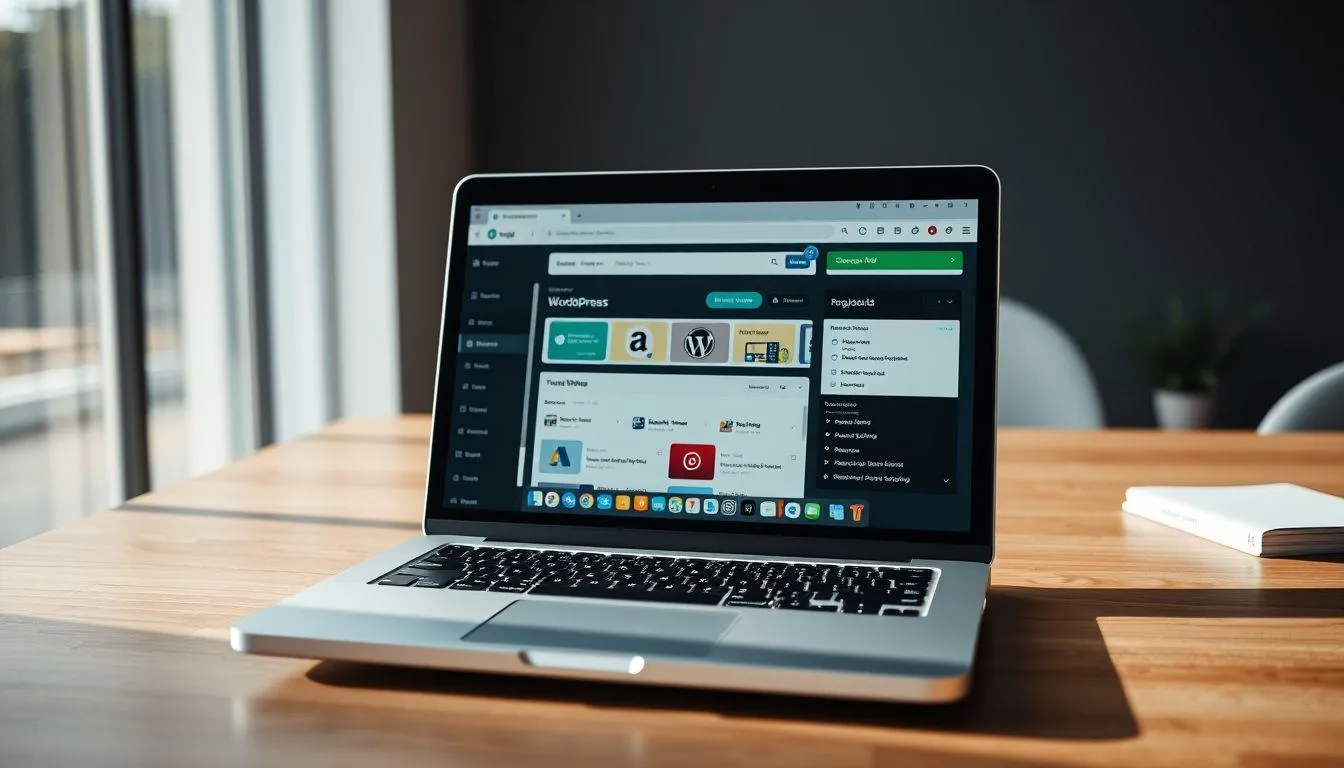
Plugin adalah ekstensi yang menambah fungsionalitas website WordPress Anda. Dengan plugin, Anda dapat menambahkan berbagai fitur tanpa perlu menulis kode program. Pemilihan plugin yang tepat akan membuat cara membuat website menggunakan WordPress menjadi lebih efektif dan efisien.
Plugin Penting untuk Website WordPress
Beberapa plugin penting yang sebaiknya diinstal adalah plugin SEO seperti Yoast SEO atau Rank Math untuk optimasi mesin pencari. Plugin keamanan seperti Wordfence atau Sucuri Security melindungi website dari ancaman malware dan hacker. Plugin backup seperti UpdraftPlus atau BackupBuddy untuk membuat cadangan data website secara berkala.
Plugin caching seperti WP Super Cache atau W3 Total Cache meningkatkan kecepatan loading website. Plugin formulir kontak seperti Contact Form 7 atau WPForms memudahkan pengunjung menghubungi Anda. Untuk website toko online, plugin WooCommerce adalah pilihan terbaik untuk mengelola produk dan transaksi penjualan.
Cara Menginstal Plugin WordPress
Untuk menginstal plugin, masuk ke dashboard WordPress dan pilih menu Plugins kemudian Add New. Anda akan melihat direktori plugin WordPress yang berisi ribuan plugin gratis. Gunakan fitur pencarian untuk menemukan plugin yang Anda butuhkan. Perhatikan rating, jumlah instalasi aktif, dan kapan terakhir plugin diupdate sebagai indikator kualitas.
Setelah menemukan plugin yang sesuai, klik tombol Install Now. Tunggu proses instalasi selesai, kemudian klik Activate untuk mengaktifkan plugin. Jika Anda memiliki plugin premium dalam bentuk file ZIP, gunakan opsi Upload Plugin untuk mengupload dan menginstalnya. Setelah plugin aktif, biasanya akan muncul menu baru di dashboard untuk konfigurasi plugin tersebut.
Mengelola dan Mengoptimalkan Plugin
Jangan menginstal terlalu banyak plugin karena dapat memperlambat website. Instal hanya plugin yang benar-benar diperlukan dan pastikan plugin tersebut aktif digunakan. Lakukan update plugin secara berkala untuk mendapatkan fitur terbaru dan patch keamanan. Hapus plugin yang tidak digunakan untuk menjaga performa website tetap optimal.
Beberapa plugin memerlukan konfigurasi khusus setelah instalasi. Luangkan waktu untuk membaca dokumentasi plugin dan mengatur settingan sesuai kebutuhan website Anda. Monitor performa website setelah menginstal plugin baru untuk memastikan tidak ada konflik atau penurunan kecepatan yang signifikan.
7. Membuat Konten Website WordPress
Konten adalah elemen terpenting dalam sebuah website. Cara membuat website menggunakan WordPress tidak lengkap tanpa memahami bagaimana membuat dan mengelola konten yang berkualitas.
Membuat Halaman Statis
Halaman statis adalah halaman yang kontennya tidak berubah-ubah seperti halaman Tentang Kami, Layanan, atau Kontak. Untuk membuat halaman baru, masuk ke menu Pages dan klik Add New. Berikan judul halaman yang jelas dan deskriptif. Gunakan editor Gutenberg untuk menambahkan konten dengan sistem blok yang intuitif.
Anda dapat menambahkan berbagai jenis konten seperti teks, gambar, video, tombol, kolom, dan masih banyak lagi dengan mudah. Setiap elemen konten diatur dalam blok terpisah yang dapat dipindah-pindah posisinya. Manfaatkan fitur preview untuk melihat tampilan halaman sebelum dipublikasikan. Setelah konten selesai, klik Publish untuk mempublikasikan halaman.
Membuat Postingan Blog
Postingan blog berbeda dengan halaman karena bersifat dinamis dan ditampilkan berdasarkan tanggal publikasi. Untuk membuat postingan baru, masuk ke menu Posts dan klik Add New. Tulis judul artikel yang menarik dan mengandung kata kunci yang relevan. Buat konten artikel yang informatif, berkualitas, dan memberikan nilai tambah bagi pembaca.
Gunakan heading (H2, H3, H4) untuk membagi artikel menjadi sub-bagian yang terstruktur. Tambahkan gambar yang relevan untuk memperkaya konten visual. Jangan lupa mengisi excerpt atau ringkasan artikel yang akan ditampilkan di halaman arsip. Pilih kategori dan tambahkan tag yang sesuai untuk memudahkan pengunjung menemukan artikel terkait.
Optimasi Konten untuk SEO
Setiap konten yang dibuat harus dioptimasi untuk mesin pencari agar mudah ditemukan oleh calon pengunjung. Gunakan plugin SEO seperti Yoast SEO untuk membantu optimasi. Pastikan setiap halaman dan postingan memiliki meta title dan meta description yang menarik dan mengandung kata kunci target.
Gunakan kata kunci secara natural dalam konten tanpa berlebihan. Optimalkan gambar dengan memberikan alt text yang deskriptif. Buat internal link ke halaman atau artikel lain di website Anda untuk meningkatkan navigasi dan SEO. Pastikan konten mudah dibaca dengan paragraf yang tidak terlalu panjang dan menggunakan bullet point atau numbering untuk poin-poin penting.
8. FAQ Seputar Cara Membuat Website Menggunakan WordPress

Apakah WordPress benar-benar gratis untuk digunakan?
WordPress sebagai software CMS memang gratis dan open source yang dapat diunduh dari wordpress.org. Namun untuk membuat website yang dapat diakses online, Anda tetap memerlukan domain dan hosting yang berbayar. Alternatifnya, Anda dapat menggunakan layanan wordpress.com yang menyediakan paket gratis dengan keterbatasan fitur dan menggunakan subdomain wordpress.com.
Berapa lama waktu yang dibutuhkan untuk membuat website WordPress?
Waktu yang dibutuhkan untuk membuat website menggunakan WordPress bervariasi tergantung kompleksitas website. Untuk website sederhana dengan tema siap pakai, Anda bisa menyelesaikannya dalam beberapa jam saja. Website yang lebih kompleks dengan kustomisasi khusus mungkin memerlukan beberapa hari hingga minggu. Yang terpenting adalah merencanakan struktur dan konten website dengan baik sebelum memulai.
Apakah saya perlu menguasai coding untuk menggunakan WordPress?
Tidak, Anda tidak perlu menguasai coding untuk membuat dan mengelola website WordPress. WordPress dirancang dengan antarmuka yang user-friendly sehingga pemula tanpa pengetahuan teknis dapat menggunakannya. Namun, pengetahuan dasar HTML dan CSS akan sangat membantu jika Anda ingin melakukan kustomisasi lebih lanjut pada tampilan website.
Bagaimana cara memilih hosting yang tepat untuk WordPress?
Pilih penyedia hosting yang menawarkan spesifikasi minimal untuk WordPress seperti PHP versi 7.4 atau lebih tinggi dan MySQL versi 5.6 atau lebih tinggi. Pertimbangkan faktor kecepatan server, uptime guarantee minimal 99.9%, kapasitas penyimpanan yang memadai, bandwidth yang cukup, dan dukungan teknis yang responsif. Baca review dari pengguna lain dan bandingkan beberapa penyedia hosting sebelum memutuskan.
Apakah website WordPress aman dari serangan hacker?
WordPress sendiri adalah platform yang aman jika dikelola dengan baik. Keamanan website sangat bergantung pada praktik pengelolaan yang Anda terapkan. Selalu update WordPress, tema, dan plugin ke versi terbaru. Gunakan password yang kuat dan unik. Install plugin keamanan yang terpercaya. Lakukan backup data secara berkala. Hindari menggunakan tema atau plugin dari sumber yang tidak terpercaya.
Bagaimana cara membuat website WordPress menjadi lebih cepat?
Kecepatan website dapat ditingkatkan dengan beberapa cara. Gunakan hosting berkualitas dengan server yang cepat. Pilih tema yang ringan dan dioptimasi untuk performa. Install plugin caching untuk menyimpan versi statis halaman website. Optimalkan ukuran gambar sebelum diupload. Minimalkan penggunaan plugin yang tidak perlu. Gunakan CDN (Content Delivery Network) untuk mempercepat loading konten. Aktifkan kompresi GZIP di server hosting.
Bisakah website WordPress digunakan untuk toko online?
Ya, WordPress sangat cocok untuk membuat toko online dengan menggunakan plugin WooCommerce. WooCommerce adalah plugin e-commerce paling populer yang menyediakan fitur lengkap untuk mengelola produk, inventori, pembayaran, pengiriman, dan transaksi penjualan. Anda dapat membuat toko online profesional dengan berbagai metode pembayaran dan integrasi dengan berbagai layanan pengiriman. Banyak tema WordPress yang dirancang khusus untuk toko online dengan WooCommerce.
Yuk, baca artikel seputar panduan dan cara menarik lainnya di Kapanlagi.com. Kalau bukan sekarang, KapanLagi?
(kpl/vna)



Advertisement
D Academy 8
-
Update Dangdut Foto-Foto Lesti Kejora Debut Manggung di Pestapora

-
Dangdut Academy Mila DA7 Bergaya Princess Saat Jadi Kakak Kelas DA8