Liputan6.com
 Kapanlagi.com
 Bola.net
 Bola.com
 Merdeka.com
 Fimela.com
 Brilio.net


Cara Membuka iCloud yang Lupa Password dan Email: Panduan Lengkap dan Aman
cara membuka icloud yang lupa password dan email (h)
Kapanlagi.com - Lupa password iCloud bisa menjadi masalah serius bagi pengguna perangkat Apple. Akun iCloud yang terkunci akan membuat Anda kehilangan akses ke berbagai layanan penting seperti penyimpanan data, sinkronisasi perangkat, hingga fitur keamanan Find My. Namun, jangan panik karena ada beberapa cara resmi yang bisa Anda lakukan untuk mengatasi masalah ini.
Memahami cara membuka iCloud yang lupa password dan email sangat penting untuk setiap pengguna Apple. Proses pemulihan akun memang memerlukan beberapa langkah verifikasi, namun ini dilakukan demi menjaga keamanan data pribadi Anda. Apple telah menyediakan berbagai metode pemulihan yang dapat disesuaikan dengan kondisi Anda.
Artikel ini akan membahas secara lengkap berbagai metode resmi untuk mengatasi masalah iCloud yang terkunci. Anda akan mendapatkan panduan langkah demi langkah, tips pencegahan, serta informasi penting tentang keamanan akun iCloud Anda agar masalah serupa tidak terulang di masa mendatang.
Advertisement
1. Memahami Pentingnya Akun iCloud dan Sistem Keamanannya
iCloud merupakan layanan penyimpanan awan milik Apple yang terintegrasi dengan semua perangkat Apple. Layanan ini tidak hanya berfungsi sebagai tempat penyimpanan foto, video, dan dokumen, tetapi juga menjadi kunci utama untuk mengakses berbagai fitur seperti App Store, iMessage, FaceTime, dan Find My. Karena perannya yang sangat vital, Apple menerapkan sistem keamanan berlapis untuk melindungi akun iCloud setiap pengguna.
Activation Lock adalah fitur keamanan yang otomatis aktif ketika Anda mengaktifkan Find My, dan Apple akan menyimpan Apple Account Anda secara aman di server aktivasi mereka dan menghubungkannya dengan perangkat Anda. Sistem keamanan ini dirancang untuk mencegah pencurian dan penyalahgunaan perangkat Apple. Namun, sistem keamanan yang ketat ini juga berarti bahwa ketika Anda lupa password, proses pemulihan akan memerlukan verifikasi identitas yang ketat.
Melansir dari support.apple.com, proses pemulihan akun mungkin memerlukan beberapa hari atau lebih karena alasan keamanan, dan menghubungi Apple Support tidak dapat mempercepat waktu ini karena penundaan ini penting agar Apple dapat menjaga keamanan akun dan informasi Anda. Pemahaman tentang sistem keamanan ini akan membantu Anda lebih sabar dan memahami mengapa prosesnya tidak bisa instan.
Sistem keamanan iCloud juga melindungi data pribadi Anda dari akses yang tidak sah. Enkripsi end-to-end memastikan bahwa hanya Anda yang dapat mengakses informasi sensitif seperti password yang tersimpan di iCloud Keychain, data kesehatan, dan informasi pembayaran. Oleh karena itu, menjaga keamanan password iCloud sama pentingnya dengan menjaga kunci rumah Anda.
2. Cara Membuka iCloud yang Lupa Password Melalui Perangkat Terpercaya
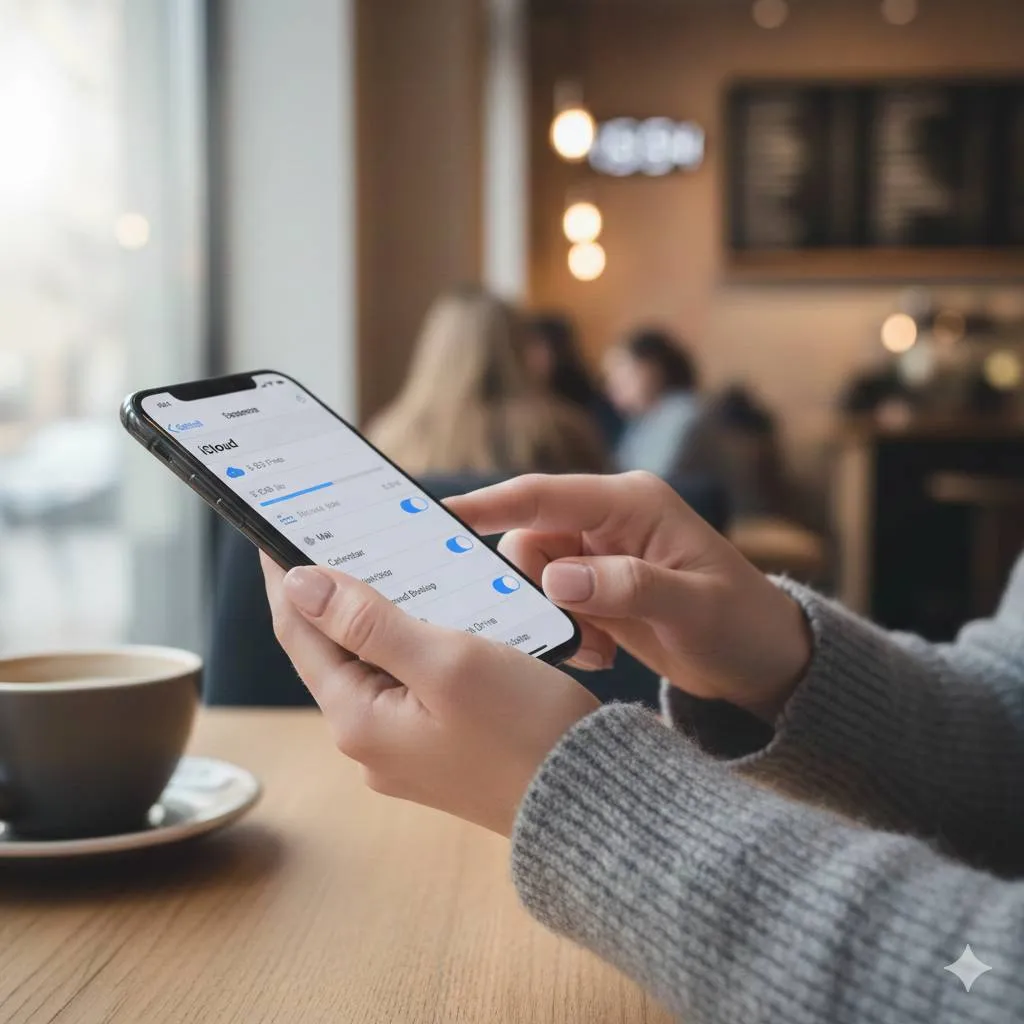
Metode paling mudah dan cepat untuk mengatasi masalah cara membuka iCloud yang lupa password dan email adalah menggunakan perangkat Apple terpercaya yang sudah login dengan akun Anda. Perangkat terpercaya adalah iPhone, iPad, atau Mac yang sudah Anda gunakan sebelumnya dan telah diverifikasi dengan autentikasi dua faktor.
Cara termudah untuk mereset password adalah dengan iPhone atau perangkat Apple terpercaya lainnya yang sudah login ke Apple Account Anda, sehingga Apple tahu bahwa perangkat tersebut milik Anda, dan Anda juga memerlukan passcode atau password yang sudah diatur pada perangkat tersebut. Untuk melakukan reset password melalui iPhone atau iPad, buka aplikasi Settings (Pengaturan), ketuk nama Anda di bagian atas, pilih Sign-In & Security, kemudian pilih Change Password. Ikuti instruksi yang muncul di layar untuk membuat password baru.
Untuk pengguna Mac, prosesnya sedikit berbeda namun tetap mudah. Buka System Settings dari menu Apple, klik nama Anda, pilih Sign-In & Security, lalu klik Change Password. Anda akan diminta memasukkan password Mac Anda terlebih dahulu sebelum dapat mengubah password Apple ID. Setelah verifikasi berhasil, Anda dapat membuat password baru dan mengonfirmasinya.
Metode ini adalah yang paling direkomendasikan karena prosesnya cepat dan tidak memerlukan waktu tunggu yang lama. Pastikan Anda membuat password yang kuat dengan kombinasi huruf besar, huruf kecil, angka, dan simbol untuk meningkatkan keamanan akun Anda.
3. Menggunakan Situs Resmi iforgot.apple.com untuk Pemulihan Akun

Jika Anda tidak memiliki akses ke perangkat terpercaya, cara membuka iCloud yang lupa password dan email dapat dilakukan melalui situs resmi Apple. Apple menyediakan layanan reset password di iforgot.apple.com yang dapat diakses dari browser mana pun, baik di komputer, smartphone, maupun tablet.
Untuk memulai proses pemulihan, kunjungi situs iforgot.apple.com dan masukkan Apple ID Anda (biasanya berupa alamat email). Jika Anda lupa Apple ID, Anda dapat mencoba menggunakan alamat email atau nomor telepon yang mungkin terkait dengan akun Anda. Setelah memasukkan Apple ID, klik Continue dan pilih opsi "I need to reset my password".
Sistem akan menawarkan beberapa metode verifikasi tergantung pada pengaturan keamanan akun Anda. Jika Anda memiliki akses ke email pemulihan, pilih opsi "Get an email" dan Apple akan mengirimkan link reset password ke email Anda. Buka email tersebut dan klik link "Reset now" untuk membuat password baru. Jika Anda tidak memiliki akses ke email, Anda dapat memilih opsi "Answer security questions" untuk menjawab pertanyaan keamanan yang telah Anda buat sebelumnya.
Jika Anda tidak memiliki perangkat terpercaya, Anda masih dapat mereset password melalui web namun prosesnya mungkin memerlukan waktu lebih lama, dan jika Anda akan segera memiliki akses ke perangkat terpercaya, mungkin lebih cepat dan mudah untuk mereset password pada saat itu. Bersabarlah dalam proses ini karena Apple perlu memastikan bahwa yang mengajukan permintaan adalah pemilik sah akun tersebut.
4. Memanfaatkan Aplikasi Apple Support pada Perangkat Pinjaman
Bagi Anda yang tidak memiliki perangkat Apple sendiri namun masih memiliki akses ke nomor telepon terpercaya, ada solusi alternatif untuk mengatasi masalah cara membuka iCloud yang lupa password dan email. Anda dapat meminjam perangkat Apple dari keluarga, teman, atau bahkan menggunakan perangkat demo di Apple Store.
Jika Anda tidak memiliki perangkat Apple tetapi memiliki akses ke nomor telepon terpercaya, Anda dapat meminjam perangkat Apple dari teman atau anggota keluarga, atau menggunakannya di Apple Store, lalu buka aplikasi Apple Support pada perangkat Apple yang dipinjam, dan jika perlu download aplikasi Apple Support dari App Store. Aplikasi ini tersedia gratis dan dapat diunduh dengan cepat.
Setelah aplikasi terbuka, scroll ke bawah hingga menemukan bagian "Support Tools", lalu ketuk "Reset Password". Pilih opsi "Help Someone Else" karena Anda menggunakan perangkat orang lain. Masukkan Apple ID atau nomor telepon Anda, ketuk Continue, dan ikuti instruksi yang muncul di layar. Anda akan menerima kode verifikasi di nomor telepon terpercaya Anda untuk melanjutkan proses reset password.
Informasi apa pun yang Anda masukkan tidak akan tersimpan di perangkat tersebut, sehingga Anda tidak perlu khawatir tentang privasi data Anda. Setelah proses selesai, pastikan Anda logout dari aplikasi dan tidak meninggalkan jejak informasi pribadi di perangkat pinjaman.
Metode ini sangat berguna terutama jika Anda sedang bepergian atau tidak membawa perangkat Apple Anda. Pastikan Anda memiliki akses ke nomor telepon yang terdaftar di akun iCloud Anda agar proses verifikasi dapat berjalan lancar.
5. Proses Account Recovery untuk Kasus yang Lebih Kompleks

Dalam situasi di mana semua metode di atas tidak berhasil, Apple menyediakan proses Account Recovery sebagai solusi terakhir. Proses ini dirancang khusus untuk kasus-kasus di mana pengguna benar-benar kehilangan akses ke semua metode verifikasi yang ada, termasuk email pemulihan, nomor telepon terpercaya, dan perangkat terpercaya.
Jika Anda menggunakan autentikasi dua faktor dan tidak dapat login atau mereset password, Anda dapat mendapatkan kembali akses setelah periode tunggu pemulihan akun, dan proses pemulihan akun membantu Anda mereset password dan mendapatkan kembali akses ke akun Anda, namun pastikan Anda sudah mencoba semua cara lain sebelum memulai pemulihan akun, misalnya menggunakan perangkat lain yang sudah login untuk mengubah password.
Untuk memulai Account Recovery, kunjungi iforgot.apple.com menggunakan browser perangkat Anda. Klik "Reset Password" dan ikuti langkah-langkah di layar untuk memulai pemulihan akun. Setelah mengajukan permintaan, Anda harus mematikan semua perangkat yang saat ini login dengan Apple Account Anda hingga proses pemulihan selesai. Jika memungkinkan, matikan juga perangkat yang Anda gunakan untuk memulai pemulihan akun melalui web.
Anda akan menerima email dengan tanggal dan waktu kapan Anda dapat mengharapkan untuk mendapatkan kembali akses, dan email ini akan tiba dalam waktu 72 jam. Periode tunggu ini bervariasi tergantung pada informasi yang Anda berikan untuk membuktikan identitas Anda. Dalam beberapa kasus, proses ini bisa memakan waktu beberapa hari atau bahkan lebih lama.
Selama periode tunggu, sangat penting untuk tidak menggunakan perangkat Apple Anda yang terhubung dengan akun tersebut. Jika Apple Account Anda digunakan selama permintaan berlangsung, pemulihan akun Anda akan dibatalkan secara otomatis. Setelah periode tunggu selesai, Apple akan mengirimkan SMS atau panggilan otomatis dengan instruksi untuk mendapatkan kembali akses ke akun Anda.
6. Tips Mencegah Masalah Lupa Password iCloud di Masa Depan
Setelah berhasil mengatasi masalah cara membuka iCloud yang lupa password dan email, langkah selanjutnya adalah memastikan masalah serupa tidak terulang. Pencegahan selalu lebih baik daripada mengobati, terutama dalam hal keamanan akun digital yang menyimpan banyak data pribadi penting.
Pertama, gunakan password manager untuk menyimpan semua password Anda dengan aman. Aplikasi seperti iCloud Keychain, 1Password, atau LastPass dapat membantu Anda membuat dan menyimpan password yang kuat tanpa harus mengingatnya semua. Password manager juga dapat mengisi password secara otomatis saat Anda membutuhkannya, sehingga Anda tidak perlu mengetik ulang setiap kali login.
Kedua, aktifkan autentikasi dua faktor (Two-Factor Authentication) jika belum melakukannya. Fitur ini menambah lapisan keamanan ekstra dengan memerlukan kode verifikasi yang dikirim ke perangkat terpercaya Anda setiap kali ada upaya login dari perangkat baru. Selain meningkatkan keamanan, autentikasi dua faktor juga memberikan lebih banyak opsi pemulihan akun jika Anda lupa password.
Ketiga, perbarui informasi kontak pemulihan secara berkala. Pastikan email pemulihan dan nomor telepon yang terdaftar di akun Apple ID Anda masih aktif dan dapat Anda akses. Jika Anda mengganti nomor telepon atau email, segera perbarui informasi tersebut di pengaturan Apple ID. Anda dapat melakukannya melalui Settings > [nama Anda] > Sign-In & Security.
Keempat, simpan Recovery Key jika Anda menggunakannya. Recovery Key adalah kode 28 karakter yang dapat digunakan untuk mengakses akun iCloud jika Anda kehilangan password. Simpan kode ini di tempat yang aman seperti brankas fisik atau aplikasi password manager yang terenkripsi. Jangan pernah menyimpannya di tempat yang mudah diakses orang lain.
Kelima, buat password yang kuat dan unik untuk akun iCloud Anda. Hindari menggunakan password yang sama dengan akun lain, dan pastikan password Anda mengandung kombinasi huruf besar, huruf kecil, angka, dan simbol. Password yang kuat minimal terdiri dari 8 karakter, namun lebih panjang lebih baik. Ganti password secara berkala, misalnya setiap 3-6 bulan, untuk meningkatkan keamanan.
7. Hal-Hal yang Harus Dihindari Saat Menghadapi iCloud Locked

Ketika menghadapi masalah cara membuka iCloud yang lupa password dan email, banyak pengguna yang tergoda untuk mencoba metode tidak resmi atau jalan pintas yang dijanjikan di internet. Namun, penting untuk memahami risiko dan bahaya dari metode-metode tersebut agar Anda tidak justru memperburuk situasi.
Pertama, hindari menggunakan layanan bypass iCloud yang tidak resmi. Banyak situs web dan jasa yang mengklaim dapat membuka kunci iCloud tanpa password asli dengan biaya tertentu. Metode ini tidak hanya melanggar kebijakan Apple, tetapi juga berisiko tinggi terhadap keamanan data Anda. Software yang mereka gunakan bisa saja mengandung malware atau spyware yang dapat mencuri informasi pribadi Anda.
Kedua, jangan pernah memberikan informasi Apple ID dan password Anda kepada pihak ketiga yang mengaku dapat membantu membuka kunci akun. Ini adalah modus penipuan yang umum di mana pelaku akan mengambil alih akun Anda sepenuhnya setelah mendapatkan kredensial login. Apple tidak akan pernah meminta password Anda melalui email, telepon, atau pesan teks.
Ketiga, hindari melakukan jailbreak pada perangkat untuk mencoba bypass Activation Lock. Jailbreaking iPhone untuk mencoba menghindari Activation Lock sangat tidak disarankan karena jailbreaking umumnya dapat merusak perangkat, membatalkan dukungan resmi, dan menimbulkan risiko keamanan yang signifikan. Selain itu, jailbreak akan membuat garansi perangkat Anda hangus dan Anda tidak akan mendapatkan dukungan dari Apple jika terjadi masalah.
Keempat, jangan tergesa-gesa membeli perangkat Apple bekas tanpa memastikan status iCloud-nya terlebih dahulu. Banyak kasus di mana pembeli mendapatkan iPhone atau iPad bekas yang masih terkunci dengan akun iCloud pemilik lama. Sebelum membeli, pastikan penjual sudah logout dari iCloud dan menonaktifkan Find My. Anda dapat mengecek status Activation Lock dengan meminta penjual untuk menunjukkan proses setup awal perangkat.
Kelima, hindari mengunduh software atau aplikasi yang mengklaim dapat mereset password iCloud secara instan. Software semacam ini biasanya adalah scam atau mengandung virus yang dapat merusak perangkat Anda. Selalu gunakan metode resmi dari Apple untuk memastikan keamanan data dan perangkat Anda.
8. FAQ: Pertanyaan Umum tentang Cara Membuka iCloud yang Lupa Password dan Email
1. Apakah bisa membuka iCloud yang lupa password tanpa email pemulihan?
Ya, Anda masih bisa membuka iCloud meskipun tidak memiliki akses ke email pemulihan. Anda dapat menggunakan nomor telepon terpercaya yang terdaftar di akun untuk menerima kode verifikasi, atau menggunakan perangkat Apple terpercaya lainnya yang sudah login dengan akun Anda. Jika semua metode tersebut tidak memungkinkan, Anda dapat mengajukan Account Recovery melalui iforgot.apple.com, meskipun prosesnya memerlukan waktu beberapa hari untuk verifikasi identitas.
2. Berapa lama waktu yang dibutuhkan untuk proses Account Recovery?
Waktu yang dibutuhkan untuk Account Recovery bervariasi tergantung pada informasi yang Anda berikan untuk membuktikan kepemilikan akun. Biasanya, Apple akan mengirimkan email konfirmasi dalam waktu 72 jam dengan informasi kapan Anda dapat mengharapkan untuk mendapatkan kembali akses. Dalam beberapa kasus, proses ini bisa memakan waktu beberapa hari hingga beberapa minggu. Menghubungi Apple Support tidak dapat mempercepat proses ini karena penundaan tersebut merupakan bagian dari protokol keamanan.
3. Apakah saya perlu membayar untuk mereset password iCloud?
Tidak, semua metode resmi untuk mereset password iCloud yang disediakan oleh Apple adalah gratis. Anda tidak perlu membayar biaya apa pun untuk menggunakan layanan iforgot.apple.com, aplikasi Apple Support, atau menghubungi Apple Support. Jika ada pihak yang meminta pembayaran untuk membuka kunci iCloud Anda, kemungkinan besar itu adalah penipuan dan sebaiknya dihindari.
4. Bagaimana jika saya lupa Apple ID dan password sekaligus?
Jika Anda lupa Apple ID, Anda dapat mencoba mencarinya dengan beberapa cara. Pertama, cek di pengaturan perangkat Apple yang masih Anda miliki di bagian Settings > [nama Anda]. Kedua, kunjungi appleid.apple.com dan coba login dengan berbagai alamat email yang mungkin Anda gunakan. Ketiga, cek email lama Anda untuk mencari email dari Apple yang mungkin menampilkan Apple ID Anda. Setelah menemukan Apple ID, Anda dapat melanjutkan proses reset password menggunakan metode yang sudah dijelaskan sebelumnya.
5. Apakah autentikasi dua faktor membuat proses pemulihan lebih sulit?
Sebenarnya tidak. Meskipun autentikasi dua faktor menambah langkah verifikasi saat login, fitur ini justru memberikan lebih banyak opsi pemulihan akun. Dengan autentikasi dua faktor, Anda dapat menggunakan perangkat terpercaya lain untuk mereset password dengan lebih mudah. Anda juga dapat menggunakan Recovery Key jika sudah mengaturnya. Jadi, autentikasi dua faktor sebenarnya membuat akun Anda lebih aman sekaligus memberikan fleksibilitas dalam pemulihan akun.
6. Bisakah Apple Store membantu membuka iCloud yang terkunci?
Ya, Anda dapat mengunjungi Apple Store atau Apple Authorized Service Provider (AASP) untuk mendapatkan bantuan. Namun, Anda harus membawa bukti pembelian resmi perangkat seperti faktur atau struk pembelian yang menunjukkan nomor serial perangkat. Teknisi di Apple Store akan membantu memandu Anda melalui proses pemulihan akun resmi, tetapi mereka tidak dapat membuka kunci iCloud tanpa verifikasi kepemilikan yang sah. Proses ini tetap mengikuti protokol keamanan Apple yang ketat.
7. Apa yang harus dilakukan jika membeli iPhone bekas yang masih terkunci iCloud?
Jika Anda membeli iPhone bekas yang masih terkunci dengan akun iCloud pemilik lama, langkah pertama adalah menghubungi penjual dan meminta mereka untuk menonaktifkan Find My dan logout dari iCloud. Penjual dapat melakukannya dari jarak jauh melalui icloud.com dengan login ke akun mereka, memilih perangkat tersebut, dan menghapusnya dari akun. Jika penjual tidak dapat dihubungi atau menolak membantu, sayangnya perangkat tersebut tidak dapat digunakan secara normal. Ini adalah alasan mengapa sangat penting untuk memeriksa status iCloud sebelum membeli perangkat Apple bekas.
(kpl/fed)



Advertisement