Liputan6.com
 Kapanlagi.com
 Bola.net
 Bola.com
 Merdeka.com
 Fimela.com
 Brilio.net


Cara Membuka Password Excel yang Terkunci dengan Mudah dan Aman

cara membuka password excel (h)
Sekarang saya akan membuat artikel lengkap dalam format HTML sesuai permintaan dengan keyword "cara membuka password excel".
Password Excel menjadi fitur penting untuk melindungi data sensitif dalam spreadsheet. Namun, lupa password bisa menjadi masalah serius ketika Anda membutuhkan akses mendesak ke file tersebut. Banyak pengguna mengalami kesulitan saat file Excel yang berisi data penting terkunci dan password-nya terlupakan.
Untungnya, ada beberapa metode yang bisa digunakan untuk mengatasi masalah ini. Cara membuka password Excel dapat dilakukan dengan berbagai teknik, mulai dari menggunakan kode VBA hingga memanfaatkan layanan online. Setiap metode memiliki kelebihan dan tingkat kesulitan yang berbeda-beda.
Advertisement
Melansir dari Microsoft Support, penting untuk diingat bahwa jika Anda kehilangan password, Anda tidak akan memiliki akses ke elemen-elemen lembar kerja yang diproteksi. Oleh karena itu, memahami cara membuka password Excel menjadi keterampilan yang sangat berguna bagi setiap pengguna.
1. Pengertian Password Protection pada Excel
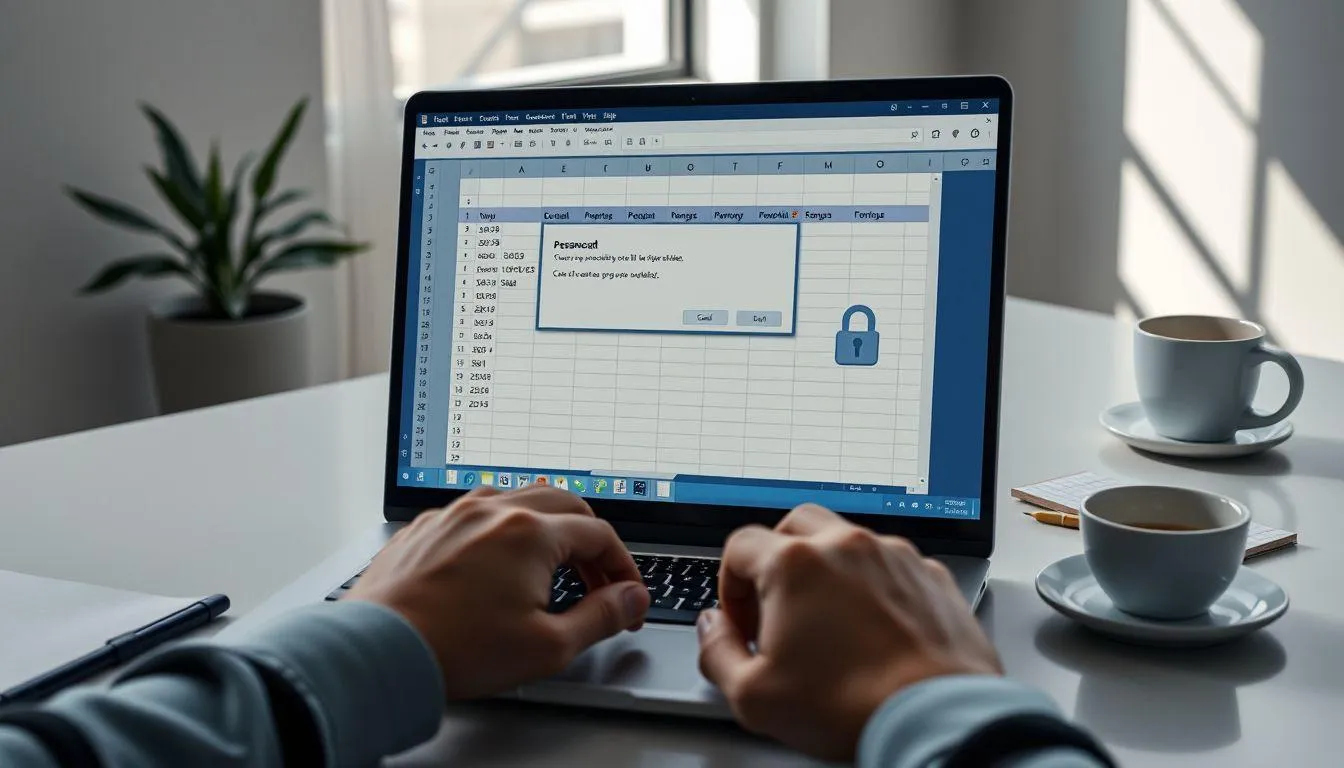
Excel memberikan kemampuan untuk melindungi pekerjaan Anda, baik untuk mencegah seseorang membuka workbook tanpa password, memberikan akses Read-Only ke workbook, atau bahkan hanya melindungi worksheet agar Anda tidak secara tidak sengaja menghapus formula. Fitur proteksi ini dirancang untuk menjaga keamanan data dan mencegah perubahan yang tidak diinginkan.
Password Excel dapat diterapkan pada berbagai tingkatan. Ada password untuk membuka file, password untuk memodifikasi workbook, dan password untuk melindungi worksheet tertentu. Masing-masing tingkat proteksi memiliki fungsi yang berbeda sesuai kebutuhan keamanan data Anda.
Mengutip dari Wikipedia, sejak Office 2007, proteksi ditingkatkan secara signifikan dengan menggunakan AES sebagai cipher, dan menggunakan SHA-1 sebagai fungsi hash dengan password yang diperpanjang menjadi kunci 128-bit sebanyak 50.000 kali sebelum membuka dokumen. Ini membuat proses cracking menjadi jauh lebih sulit dibandingkan versi sebelumnya.
Sistem enkripsi yang digunakan Excel terus berkembang dari waktu ke waktu. Versi Excel yang lebih lama menggunakan algoritma RC4 yang lebih lemah, sementara versi terbaru menggunakan AES 256-bit yang jauh lebih aman. Pemahaman tentang tingkat keamanan ini penting ketika Anda memilih metode untuk membuka password Excel.
2. Cara Membuka Password Excel Menggunakan Kode VBA

Metode pertama yang paling populer adalah menggunakan Visual Basic for Applications (VBA). VBA merupakan bahasa pemrograman yang terintegrasi dalam Microsoft Office dan dapat digunakan untuk berbagai keperluan otomasi, termasuk membuka proteksi Excel.
Berikut langkah-langkah cara membuka password Excel dengan VBA:
- Buka file Excel yang terproteksi - Pastikan file Excel yang ingin dibuka proteksinya sudah terbuka di aplikasi Microsoft Excel.
- Akses Visual Basic Editor - Tekan kombinasi tombol Alt + F11 pada keyboard untuk membuka jendela Microsoft Visual Basic Editor.
- Sisipkan Module baru - Pada menu bar, klik Insert kemudian pilih Module untuk membuat module baru.
- Copy paste kode VBA - Salin kode script VBA password breaker dan tempelkan ke dalam jendela module yang telah dibuat.
- Jalankan Macro - Tekan tombol F5 atau klik menu Run untuk menjalankan macro tersebut.
- Tunggu proses selesai - Sistem akan memproses dan menampilkan password yang dapat digunakan untuk membuka proteksi.
- Unprotect Sheet - Setelah mendapatkan password, tutup Visual Basic Editor, lalu pilih menu Review dan klik Unprotect Sheet, masukkan password yang didapat.
Metode VBA ini sangat efektif untuk membuka proteksi worksheet Excel, terutama untuk versi Excel 2010 dan sebelumnya. Namun perlu diingat bahwa cara ini memerlukan pemahaman dasar tentang cara mengoperasikan Visual Basic Editor.
Melansir dari Spreadsheet1.com, Office 2013 secara diam-diam memperkenalkan perubahan keamanan untuk memperkuat proteksi Excel, dimana versi Excel hingga 2010 menggunakan algoritma SHA1 yang sudah usang dengan hash 16-bit yang sangat mudah diretas, namun algoritma hash SHA512 yang digunakan Excel 2013 dan 2016 cukup aman dan tidak dapat diretas dengan kode serangan brute force VBA yang dipublikasikan online.
3. Cara Membuka Password Excel dengan Google Sheets

Alternatif lain yang cukup mudah adalah memanfaatkan Google Sheets. Metode ini cocok jika proteksi hanya diterapkan pada file Excel secara keseluruhan, bukan pada cell atau field individual.
Langkah-langkah menggunakan Google Sheets:
- Login ke Google Drive - Pastikan Anda sudah memiliki akun Google dan login ke Google Drive.
- Upload file Excel - Klik tombol + New atau + Baru, pilih File Upload, kemudian pilih file Excel yang terproteksi.
- Buka dengan Google Sheets - Setelah file terupload, klik dua kali pada file tersebut, lalu pilih Open with dan klik Google Sheets.
- File terbuka tanpa password - File akan terbuka dalam format Google Sheets dan proteksi password akan hilang secara otomatis.
- Download kembali sebagai Excel - Klik menu File, pilih Download, kemudian pilih Microsoft Excel (.xlsx).
- Simpan dengan nama baru - Berikan nama file yang berbeda dari file asli dan simpan di komputer Anda.
Cara membuka password Excel dengan Google Sheets ini sangat praktis dan tidak memerlukan pengetahuan teknis yang mendalam. Namun, metode ini mungkin tidak efektif jika bagian-bagian detail dalam worksheet juga dikunci dengan password terpisah.
Perlu diperhatikan bahwa ketika menggunakan Google Sheets, beberapa format atau formula Excel yang kompleks mungkin tidak sepenuhnya kompatibel. Oleh karena itu, pastikan untuk memeriksa kembali data setelah proses konversi selesai.
4. Cara Membuka Password Excel dengan Mengubah Ekstensi File
Metode teknis lainnya adalah dengan mengubah ekstensi file Excel dan memodifikasi file biner di dalamnya. Cara ini memerlukan ketelitian lebih tinggi namun cukup efektif untuk berbagai versi Excel.
Berikut tutorial lengkapnya:
- Buat backup file - Sebelum memulai, pastikan Anda membuat salinan cadangan file Excel untuk menghindari kehilangan data.
- Ubah ekstensi menjadi .zip - Klik kanan pada file Excel (.xlsx atau .xlsm), pilih Rename, dan ubah ekstensi menjadi .zip.
- Ekstrak file zip - Klik kanan pada file .zip tersebut dan pilih Extract All atau gunakan aplikasi seperti WinRAR atau 7-Zip.
- Cari file vbaProject.bin - Buka folder hasil ekstraksi, masuk ke folder xl, dan cari file bernama vbaProject.bin.
- Edit dengan Hex Editor - Buka file vbaProject.bin menggunakan aplikasi Hex Editor seperti HxD.
- Cari dan ubah string DPB - Gunakan fungsi Find (Ctrl+F) untuk mencari teks "DPB", kemudian ubah huruf B menjadi X sehingga menjadi "DPX".
- Simpan perubahan - Simpan file yang telah dimodifikasi dan tutup Hex Editor.
- Kompres ulang folder - Masukkan kembali file yang telah dimodifikasi ke dalam folder zip.
- Ubah kembali ekstensi - Rename file .zip kembali menjadi .xlsx atau .xlsm sesuai format aslinya.
- Buka file Excel - Buka file Excel, jika diminta untuk memperbaiki file, klik Yes, kemudian akses VBA dengan Alt+F11.
Metode ini membutuhkan pemahaman tentang struktur file Excel dan penggunaan Hex Editor. Meskipun terlihat rumit, cara ini sangat efektif untuk membuka password VBA project yang terkunci.
Penting untuk berhati-hati saat melakukan modifikasi pada file biner. Kesalahan kecil dalam proses editing dapat menyebabkan file menjadi corrupt atau tidak dapat dibuka sama sekali.
5. Cara Membuka Password Excel Menggunakan Layanan Online

Untuk pengguna yang mencari solusi cepat tanpa harus menginstal software tambahan, layanan online bisa menjadi pilihan. Ada beberapa situs web yang menyediakan layanan untuk membuka password Excel secara online.
Langkah-langkah menggunakan layanan online:
- Pilih situs terpercaya - Cari layanan online yang memiliki reputasi baik untuk membuka password Excel.
- Upload file Excel - Klik tombol upload dan pilih file Excel yang ingin dibuka password-nya.
- Tunggu proses - Sistem akan memproses file Anda secara otomatis untuk menghapus atau menemukan password.
- Download hasil - Setelah proses selesai, download file Excel yang sudah tidak terproteksi.
- Verifikasi file - Buka file hasil download dan pastikan data Anda masih utuh dan dapat diakses.
Meskipun cara membuka password Excel dengan layanan online terlihat mudah, ada beberapa hal yang perlu diperhatikan. Pertama, pastikan situs yang Anda gunakan terpercaya dan aman. Kedua, hindari mengunggah file yang berisi data sensitif atau rahasia perusahaan ke platform online untuk menjaga privasi.
Beberapa layanan online mungkin memiliki batasan ukuran file atau memerlukan pembayaran untuk fitur tertentu. Pertimbangkan faktor-faktor ini sebelum memutuskan menggunakan metode ini.
Keamanan Data Saat Menggunakan Layanan Online
Ketika menggunakan layanan online untuk membuka password Excel, keamanan data harus menjadi prioritas utama. Pastikan situs yang Anda gunakan memiliki sertifikat SSL (HTTPS) dan kebijakan privasi yang jelas tentang bagaimana mereka menangani file yang diunggah.
Sebaiknya gunakan layanan online hanya untuk file yang tidak mengandung informasi rahasia atau sensitif. Untuk data penting perusahaan atau informasi pribadi, lebih aman menggunakan metode offline seperti VBA atau Hex Editor.
6. Tips Mengelola Password Excel dengan Aman

Setelah berhasil membuka password Excel, penting untuk menerapkan praktik terbaik dalam mengelola password di masa mendatang. Berikut beberapa tips yang dapat membantu Anda:
- Gunakan password yang kuat - Buat password yang terdiri dari kombinasi huruf besar, huruf kecil, angka, dan simbol dengan panjang minimal 12 karakter.
- Catat password di tempat aman - Simpan password di aplikasi password manager atau catatan terenkripsi, jangan hanya mengandalkan ingatan.
- Buat backup file secara berkala - Selalu buat salinan cadangan file Excel penting Anda di lokasi yang berbeda.
- Gunakan versi Excel terbaru - Versi Excel yang lebih baru memiliki sistem enkripsi yang lebih kuat dan fitur keamanan yang lebih baik.
- Tambahkan deskripsi password - Jika memungkinkan, tambahkan hint atau deskripsi yang dapat membantu Anda mengingat password tanpa mengungkapkan password itu sendiri.
- Pertimbangkan tingkat proteksi - Sesuaikan tingkat proteksi dengan sensitivitas data, tidak semua file memerlukan proteksi maksimal.
- Update password secara berkala - Untuk file yang sangat sensitif, pertimbangkan untuk mengubah password secara periodik.
Melansir dari Microsoft Support, Microsoft tidak dapat mengambil kembali password yang terlupakan, jadi pastikan password Anda sangat mudah diingat, dan tidak ada batasan pada password yang Anda gunakan terkait panjang, karakter atau angka, tetapi password bersifat case-sensitive.
Pengelolaan password yang baik tidak hanya membantu Anda menghindari masalah lupa password di kemudian hari, tetapi juga meningkatkan keamanan data secara keseluruhan. Investasi waktu untuk mengatur sistem pengelolaan password yang baik akan sangat bermanfaat dalam jangka panjang.
7. FAQ - Pertanyaan Umum tentang Cara Membuka Password Excel

1. Apakah legal membuka password Excel yang bukan milik sendiri?
Membuka password Excel yang bukan milik Anda tanpa izin pemilik dapat melanggar hukum dan etika. Gunakan metode ini hanya untuk file milik Anda sendiri atau dengan izin eksplisit dari pemilik file. Pelanggaran privasi dan akses tidak sah ke data orang lain dapat dikenakan sanksi hukum sesuai peraturan yang berlaku.
2. Apakah semua metode cara membuka password Excel aman untuk data?
Metode offline seperti VBA dan Hex Editor umumnya lebih aman karena data tidak meninggalkan komputer Anda. Namun, layanan online memiliki risiko keamanan lebih tinggi karena file harus diunggah ke server pihak ketiga. Selalu buat backup sebelum mencoba metode apapun untuk menghindari kehilangan data.
3. Berapa lama waktu yang dibutuhkan untuk membuka password Excel?
Waktu yang dibutuhkan bervariasi tergantung metode yang digunakan dan kompleksitas password. Metode VBA biasanya memakan waktu beberapa menit hingga beberapa jam tergantung kecepatan komputer. Layanan online bisa lebih cepat, namun tergantung pada kecepatan internet dan antrian server.
4. Apakah cara membuka password Excel bekerja untuk semua versi Excel?
Efektivitas metode berbeda-beda untuk setiap versi Excel. Metode VBA lebih efektif untuk Excel 2010 dan versi sebelumnya karena menggunakan enkripsi yang lebih lemah. Excel 2013 ke atas menggunakan enkripsi SHA512 yang lebih kuat dan lebih sulit untuk dibuka dengan metode sederhana.
5. Apa perbedaan antara password untuk membuka file dan password untuk mengedit?
Password untuk membuka file (file-level protection) mencegah siapapun membuka workbook tanpa password yang benar. Sementara password untuk mengedit (worksheet protection) memungkinkan file dibuka dan dilihat, tetapi mencegah perubahan pada sel atau struktur tertentu tanpa password.
6. Apakah ada risiko file Excel menjadi corrupt saat membuka password?
Ya, ada risiko file menjadi corrupt terutama jika menggunakan metode yang melibatkan modifikasi file biner seperti Hex Editor. Oleh karena itu, sangat penting untuk selalu membuat backup file sebelum mencoba metode apapun. Jika terjadi kesalahan, Anda masih memiliki file asli yang utuh.
7. Bisakah password Excel yang sangat kompleks dibuka dengan metode ini?
Metode VBA dan Hex Editor tidak benar-benar "memecahkan" password asli, melainkan memanfaatkan kelemahan dalam sistem proteksi Excel untuk bypass atau mereset password. Oleh karena itu, kompleksitas password tidak terlalu berpengaruh pada keberhasilan metode ini, yang lebih penting adalah versi Excel yang digunakan dan jenis proteksi yang diterapkan.
(kpl/fed)



Advertisement
D Academy 8
-
Hobi Selebriti Indonesia Mila DA7 Awalnya Takut Berkuda, Kini Kian Tertarik

-
Event Dangdut Pembagian Peserta Tiap Grup Dangdut Academy 8 Top 17