Liputan6.com
 Kapanlagi.com
 Bola.net
 Bola.com
 Merdeka.com
 Fimela.com
 Brilio.net


Cara Memperbaiki LCD HP Bergaris: Solusi Praktis Tanpa Harus Servis
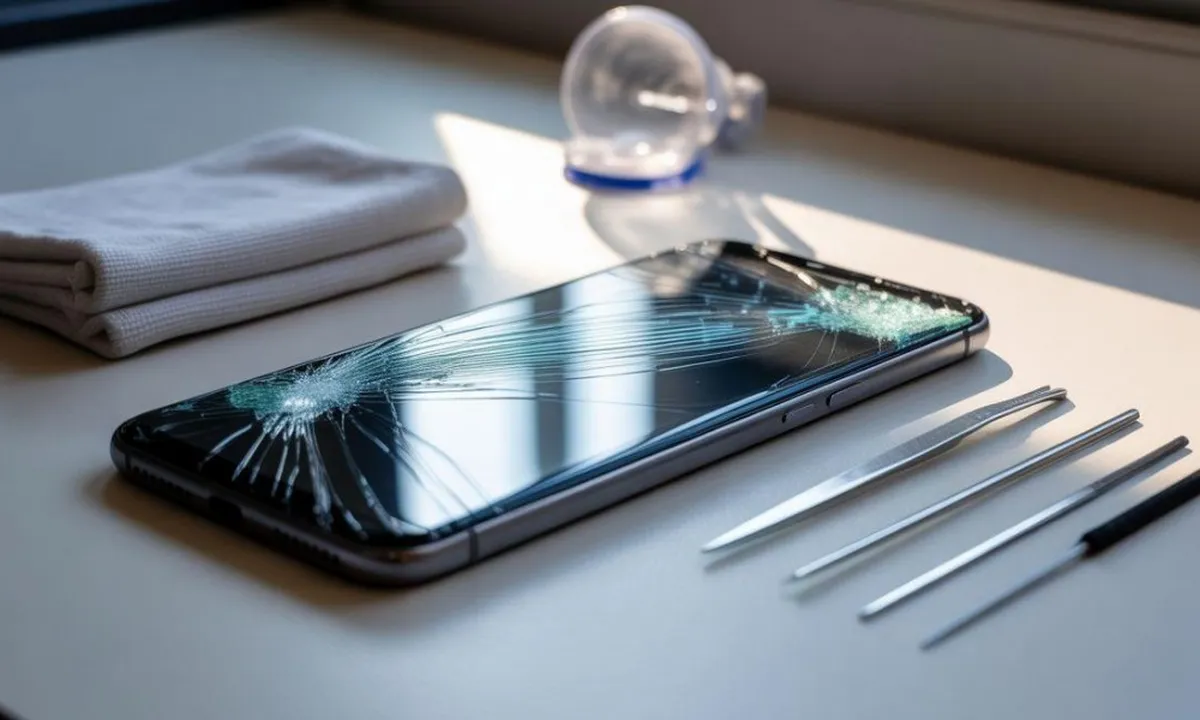
cara memperbaiki lcd hp bergaris (h)
Kapanlagi.com - Layar HP yang tiba-tiba bergaris tentu sangat mengganggu aktivitas sehari-hari. Masalah ini bisa muncul dalam berbagai bentuk, mulai dari garis vertikal, horizontal, hingga garis berwarna-warni yang membelah layar. Sebelum memutuskan membawa HP ke tempat servis, ada beberapa cara memperbaiki LCD HP bergaris yang bisa dicoba sendiri di rumah.
Garis pada layar HP dapat disebabkan oleh berbagai faktor, baik dari masalah perangkat lunak maupun kerusakan fisik. Memahami penyebab dan solusinya akan membantu menentukan langkah perbaikan yang tepat. Artikel ini akan membahas berbagai metode praktis untuk mengatasi masalah layar bergaris tanpa harus mengeluarkan biaya servis yang mahal.
Dengan mengikuti panduan cara memperbaiki LCD HP bergaris yang akan dijelaskan, pengguna dapat mengidentifikasi apakah masalah berasal dari software atau hardware, serta menerapkan solusi yang sesuai dengan kondisi perangkat.
Advertisement
1. 1. Restart HP dan Aktifkan Safe Mode
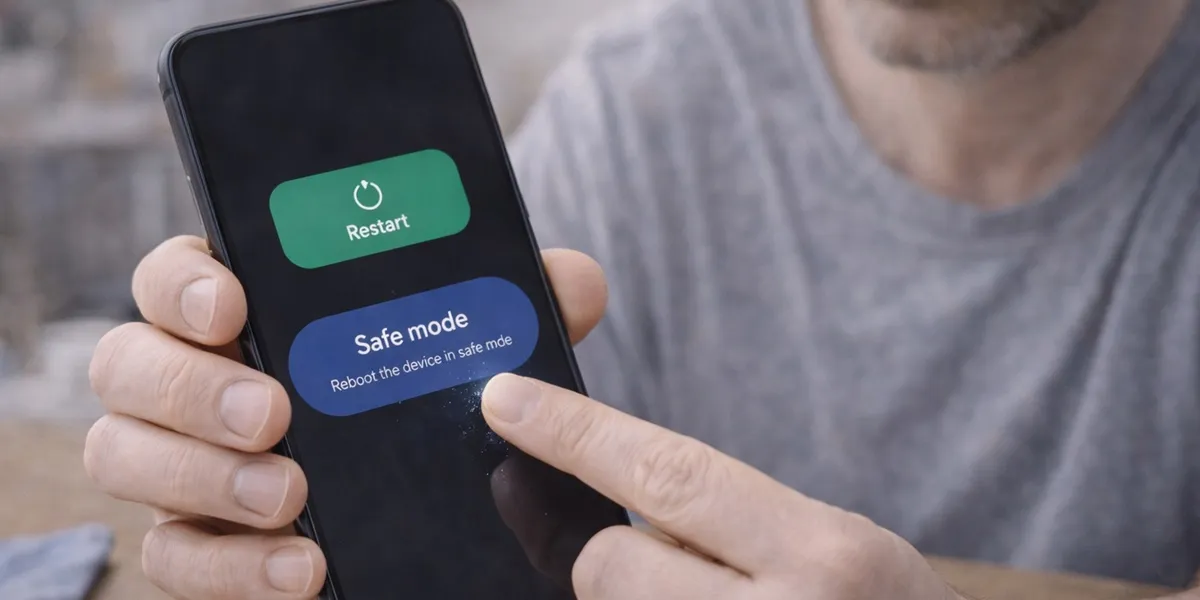
Langkah pertama dalam cara memperbaiki LCD HP bergaris adalah melakukan restart perangkat. Metode sederhana ini sering kali efektif mengatasi gangguan sementara pada sistem yang menyebabkan tampilan layar bermasalah.
Matikan HP Sepenuhnya: Tekan dan tahan tombol power selama 10-15 detik hingga perangkat benar-benar mati. Tunggu beberapa saat sebelum menyalakannya kembali untuk memberikan waktu sistem melakukan refresh.
Nyalakan dalam Safe Mode: Setelah restart, coba aktifkan Safe Mode dengan menekan tombol power hingga muncul menu, lalu tekan dan tahan opsi "Power Off" hingga muncul pilihan Safe Mode. Mode ini akan menonaktifkan aplikasi pihak ketiga yang mungkin menyebabkan konflik pada tampilan layar.
Periksa Kondisi Layar: Jika garis menghilang saat berada di Safe Mode, berarti masalah disebabkan oleh aplikasi tertentu. Identifikasi dan hapus aplikasi yang baru diinstal atau yang mencurigakan.
Keluar dari Safe Mode: Restart HP secara normal untuk keluar dari Safe Mode. Perhatikan apakah garis muncul kembali setelah keluar dari mode aman.
Metode ini merupakan cara memperbaiki LCD HP bergaris yang paling aman karena tidak melibatkan perubahan sistem atau penghapusan data. Jika berhasil, masalah kemungkinan besar berasal dari software yang dapat diatasi tanpa perbaikan hardware.
2. 2. Gunakan Aplikasi Dead Pixels Test and Fix
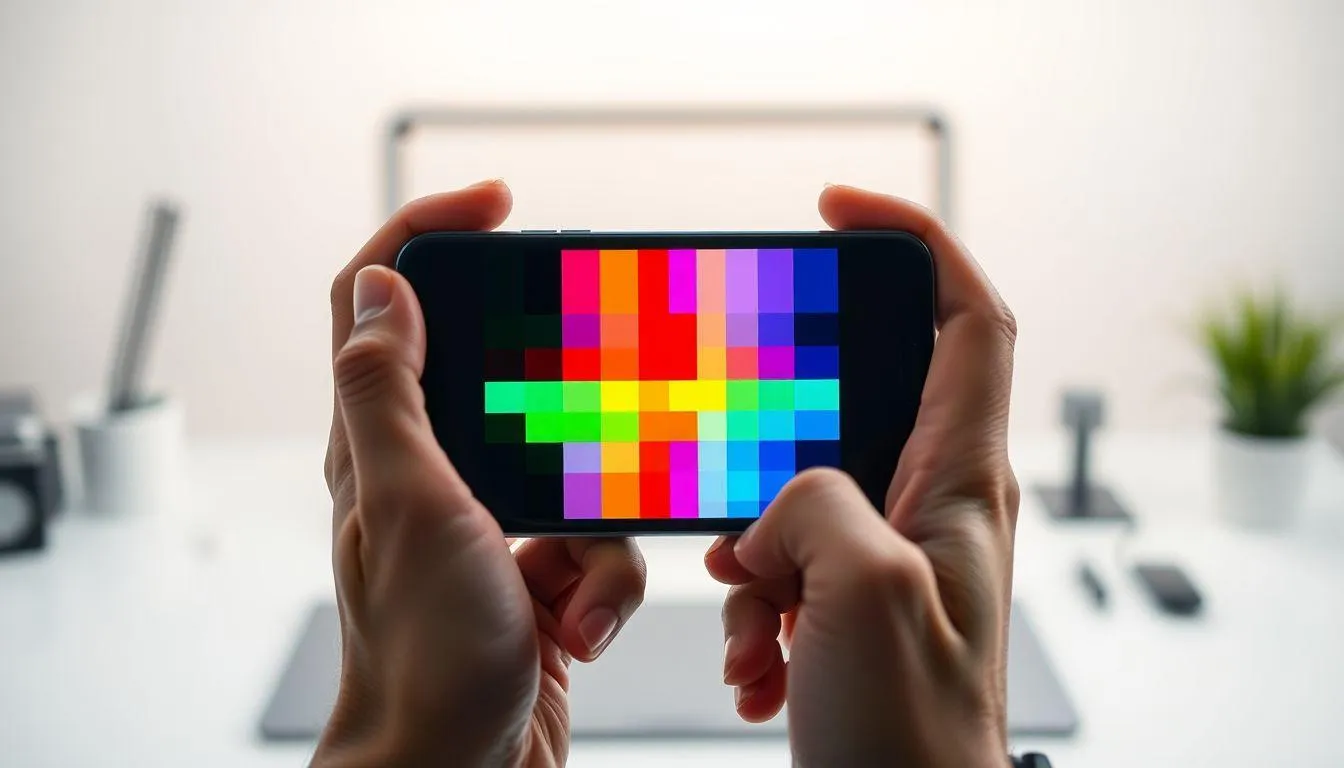
Untuk mengatasi masalah piksel yang rusak atau macet yang menyebabkan garis pada layar, aplikasi khusus dapat menjadi solusi efektif dalam cara memperbaiki LCD HP bergaris.
Unduh Aplikasi: Cari dan instal aplikasi "Dead Pixels Test and Fix" atau aplikasi serupa dari Play Store. Aplikasi ini dirancang khusus untuk mendeteksi dan memperbaiki piksel yang bermasalah.
Jalankan Tes Piksel: Buka aplikasi dan pilih opsi "Check Dead Pixels" untuk melakukan pemindaian layar. Aplikasi akan menampilkan berbagai warna solid untuk membantu mengidentifikasi piksel yang rusak atau stuck.
Mulai Proses Perbaikan: Setelah identifikasi selesai, pilih "Fix Dead Pixels" untuk memulai proses perbaikan. Aplikasi akan menampilkan pola warna berkedip cepat yang bertujuan merangsang piksel yang macet agar kembali berfungsi normal.
Biarkan Proses Berjalan: Proses perbaikan biasanya memakan waktu 15-30 menit. Biarkan aplikasi bekerja tanpa gangguan dan jangan menggunakan HP untuk aktivitas lain selama proses berlangsung.
Aplikasi LCD Fixer bekerja dengan cara mendeteksi piksel yang rusak kemudian menghilangkannya sehingga tampilan menjadi normal kembali. Cara memperbaiki LCD HP bergaris ini cocok untuk masalah yang disebabkan oleh stuck pixel atau dead pixel.
3. 3. Nonaktifkan Show Pointer Location
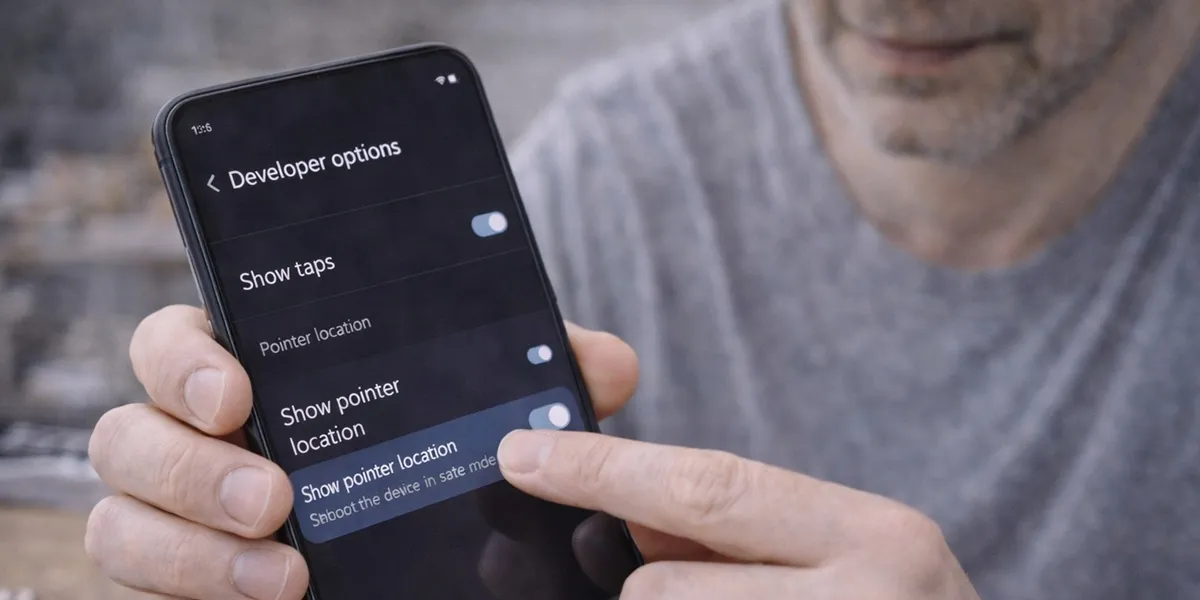
Fitur pengembang yang aktif secara tidak sengaja dapat menyebabkan munculnya garis pada layar. Menonaktifkan Show Pointer Location merupakan cara memperbaiki LCD HP bergaris yang sering diabaikan namun cukup efektif.
Buka Menu Pengaturan: Masuk ke menu "Settings" atau "Pengaturan" pada HP. Cari menu "About Phone" atau "Tentang Ponsel" di bagian bawah daftar pengaturan.
Aktifkan Developer Options: Ketuk "Build Number" sebanyak 7 kali secara cepat hingga muncul notifikasi bahwa mode pengembang telah diaktifkan. Kembali ke menu pengaturan utama.
Masuk ke Opsi Pengembang: Cari dan buka menu "Developer Options" atau "Opsi Pengembang" yang sekarang muncul di daftar pengaturan. Scroll ke bawah untuk menemukan berbagai opsi pengembang.
Nonaktifkan Show Pointer Location: Temukan opsi "Show Pointer Location" atau "Tampilan Penunjuk" dan pastikan toggle dalam posisi off. Garis horizontal atau vertikal yang muncul akibat fitur ini akan langsung menghilang.
Show Pointer Location menampilkan garis bidik untuk menunjukkan lokasi sentuhan pada layar. Jika fitur ini aktif tanpa disengaja, akan muncul garis yang terlihat seperti kerusakan layar. Cara memperbaiki LCD HP bergaris ini sangat mudah dan tidak memerlukan keahlian teknis khusus.
4. 4. Tekan Layar LCD dengan Lembut
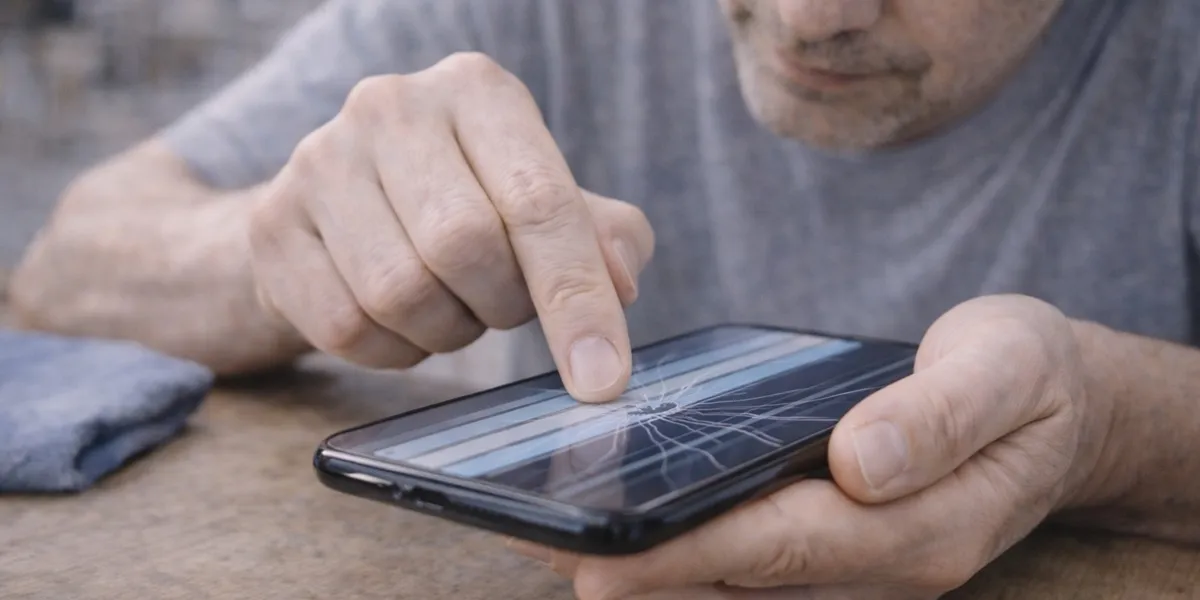
Ketika LCD mengalami tekanan atau benturan, posisi panel layar bisa bergeser sedikit sehingga menyebabkan garis. Menekan layar dengan teknik yang tepat dapat menjadi cara memperbaiki LCD HP bergaris akibat masalah fisik ringan.
Identifikasi Area Bermasalah: Amati dengan seksama bagian layar mana yang menampilkan garis. Perhatikan apakah ada bagian permukaan layar yang tampak tidak rata atau sedikit menonjol.
Tekan dengan Lembut: Gunakan jari untuk menekan secara perlahan di sekitar area yang bergaris. Berikan tekanan ringan dan merata, jangan menekan terlalu keras karena dapat memperparah kerusakan.
Lakukan Gerakan Memutar: Sambil menekan, lakukan gerakan memutar kecil dengan lembut. Tujuannya untuk membantu panel LCD kembali ke posisi semula jika terjadi pergeseran.
Periksa Hasilnya: Setelah melakukan tekanan lembut, nyalakan layar dan periksa apakah garis berkurang atau hilang. Jika belum berhasil, ulangi proses dengan tekanan yang sedikit berbeda.
Cara memperbaiki LCD HP bergaris ini efektif untuk kasus di mana layar tertekan benda keras atau HP pernah terjatuh dengan benturan ringan. Namun, lakukan dengan sangat hati-hati untuk menghindari kerusakan lebih lanjut pada panel LCD.
5. 5. Reset HP ke Pengaturan Pabrik
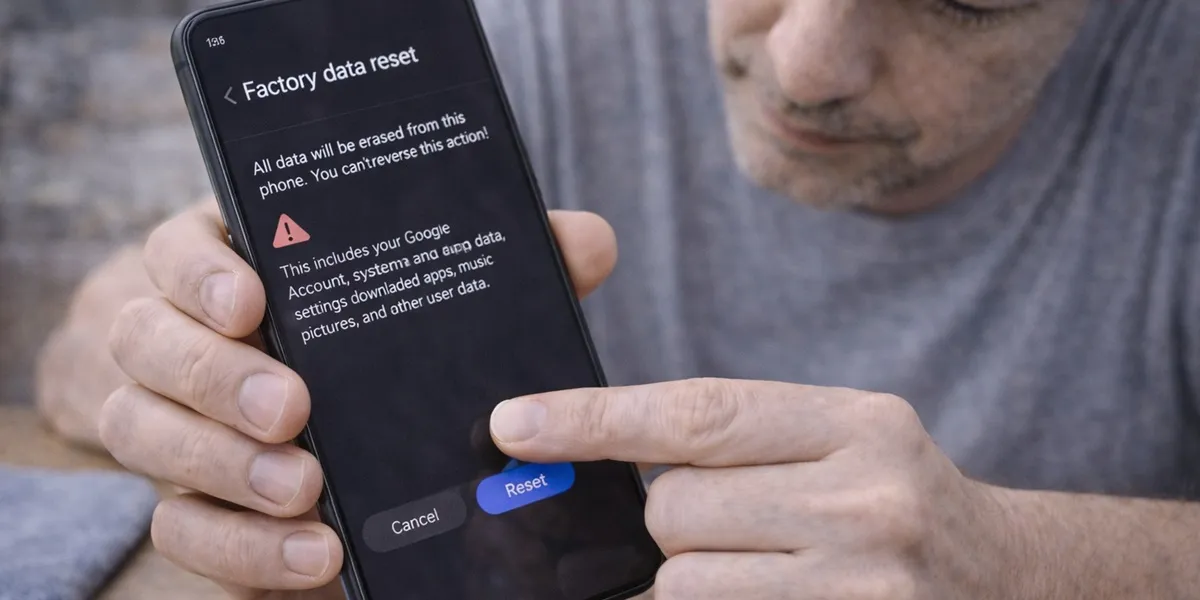
Jika garis hanya muncul saat sistem operasi berjalan namun tidak terlihat saat booting, kemungkinan besar masalah berasal dari software. Factory reset menjadi cara memperbaiki LCD HP bergaris yang komprehensif untuk mengatasi masalah sistem.
Backup Data Penting: Sebelum melakukan reset, pastikan semua data penting seperti foto, kontak, dan dokumen sudah dicadangkan ke cloud atau perangkat lain. Factory reset akan menghapus semua data di HP.
Masuk ke Menu Reset: Buka "Settings" lalu cari menu "Backup and Reset" atau "Cadangkan dan Setel Ulang". Pilih opsi "Factory Data Reset" atau "Kembalikan ke Setelan Pabrik".
Konfirmasi Reset: Baca peringatan yang muncul dengan seksama. Jika sudah yakin, konfirmasi pilihan untuk memulai proses reset. HP akan restart dan kembali ke kondisi seperti baru keluar dari pabrik.
Setup Ulang HP: Setelah reset selesai, lakukan setup awal seperti saat pertama kali membeli HP. Periksa apakah garis pada layar sudah hilang sebelum menginstal aplikasi tambahan.
Factory reset merupakan cara memperbaiki LCD HP bergaris yang efektif untuk mengatasi bug sistem, konflik software, atau masalah driver yang menyebabkan gangguan tampilan. Metode ini sebaiknya dilakukan setelah cara lain tidak berhasil.
6. 6. Isi Daya Baterai Hingga Penuh
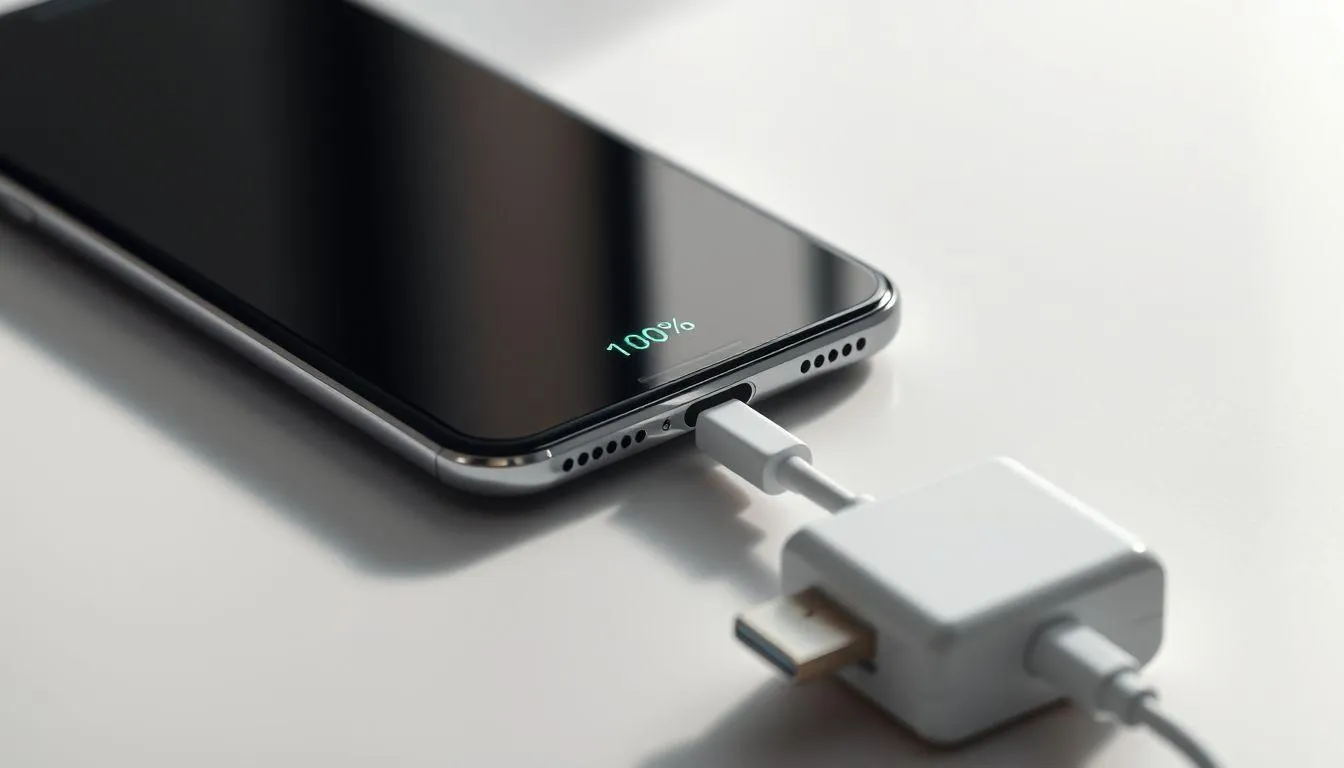
Daya baterai yang rendah atau tidak stabil dapat menyebabkan berbagai masalah pada sistem, termasuk gangguan tampilan layar. Mengisi daya hingga penuh merupakan cara memperbaiki LCD HP bergaris yang sederhana namun sering diabaikan.
Matikan HP: Untuk hasil optimal, matikan HP sebelum mengisi daya. Ini memungkinkan proses charging berjalan lebih efisien tanpa gangguan dari aplikasi yang berjalan.
Gunakan Charger Original: Pastikan menggunakan charger dan kabel original atau berkualitas baik. Charger yang tidak sesuai spesifikasi dapat menyebabkan tegangan tidak stabil yang memperburuk masalah layar.
Isi Hingga 100%: Biarkan HP terisi penuh hingga mencapai 100%. Beberapa pengguna melaporkan bahwa garis vertikal pada layar hilang setelah baterai terisi penuh.
Biarkan Beberapa Saat: Setelah mencapai 100%, biarkan HP tetap terhubung dengan charger selama 15-30 menit tambahan. Kemudian cabut charger dan nyalakan HP untuk memeriksa kondisi layar.
Cara memperbaiki LCD HP bergaris ini bekerja karena tegangan listrik yang stabil dari baterai penuh dapat membantu komponen layar berfungsi dengan baik. Metode ini terutama efektif jika masalah muncul saat baterai dalam kondisi low.
7. 7. Lepas dan Pasang Kembali Baterai
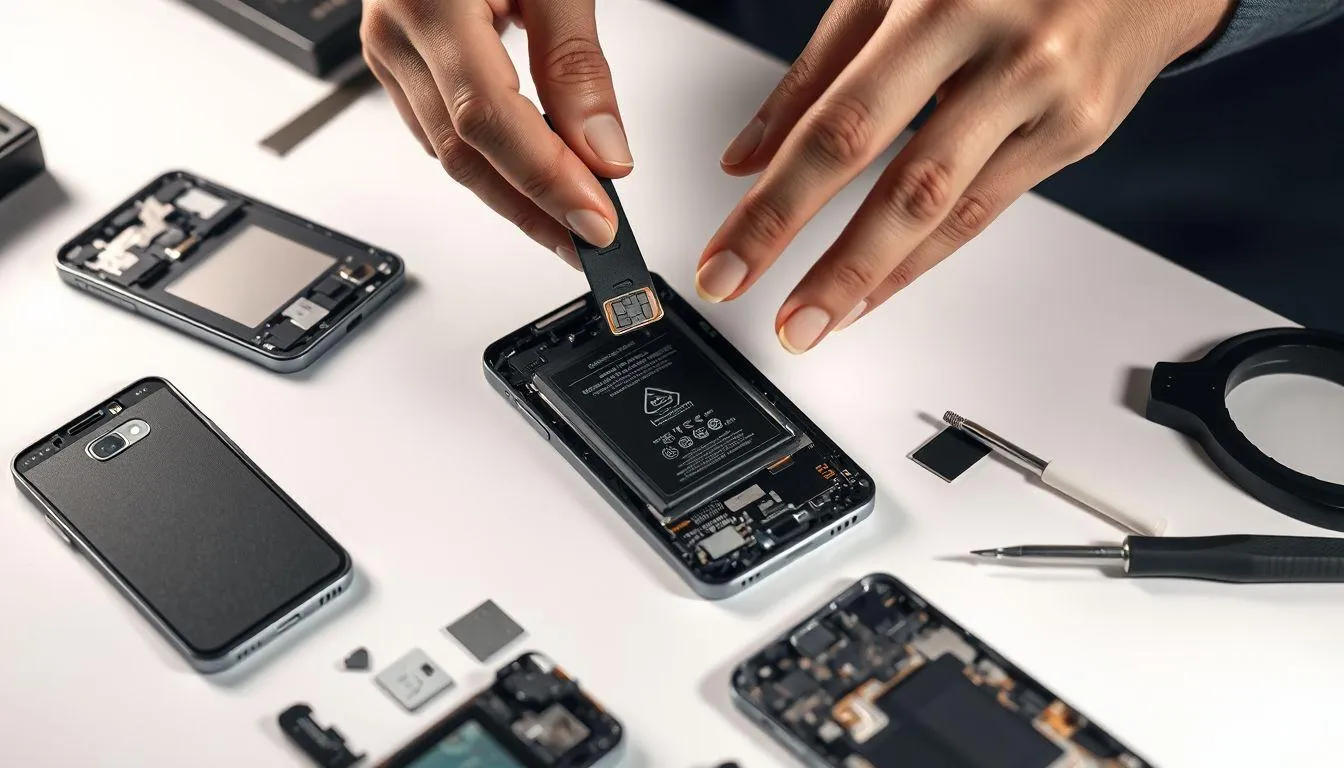
Untuk HP dengan baterai yang dapat dilepas, melepas komponen dan membiarkan HP dingin dapat menjadi cara memperbaiki LCD HP bergaris yang efektif mengatasi masalah koneksi internal.
Matikan HP Sepenuhnya: Pastikan HP dalam kondisi mati total sebelum membuka casing. Tekan tombol power beberapa detik untuk memastikan tidak ada daya yang tersisa.
Lepas Baterai dan Komponen: Buka casing belakang dengan hati-hati, lepas baterai, kartu SIM, dan kartu memori. Biarkan semua komponen terpisah dari HP.
Diamkan di Tempat Sejuk: Letakkan HP di permukaan yang dingin dan biarkan selama 15-30 menit. Ini membantu mendinginkan komponen internal yang mungkin mengalami overheating.
Pasang Kembali dengan Benar: Setelah HP dingin, pasang kembali semua komponen dengan memastikan posisinya tepat dan terpasang dengan baik. Nyalakan HP dan periksa apakah garis pada layar sudah berkurang atau hilang.
Cara memperbaiki LCD HP bergaris ini membantu mereset koneksi fisik antara komponen dan dapat mengatasi masalah yang disebabkan oleh koneksi yang longgar atau overheating. Metode ini juga memberikan kesempatan bagi komponen untuk kembali ke suhu normal.
8. 8. Update Sistem Operasi ke Versi Terbaru
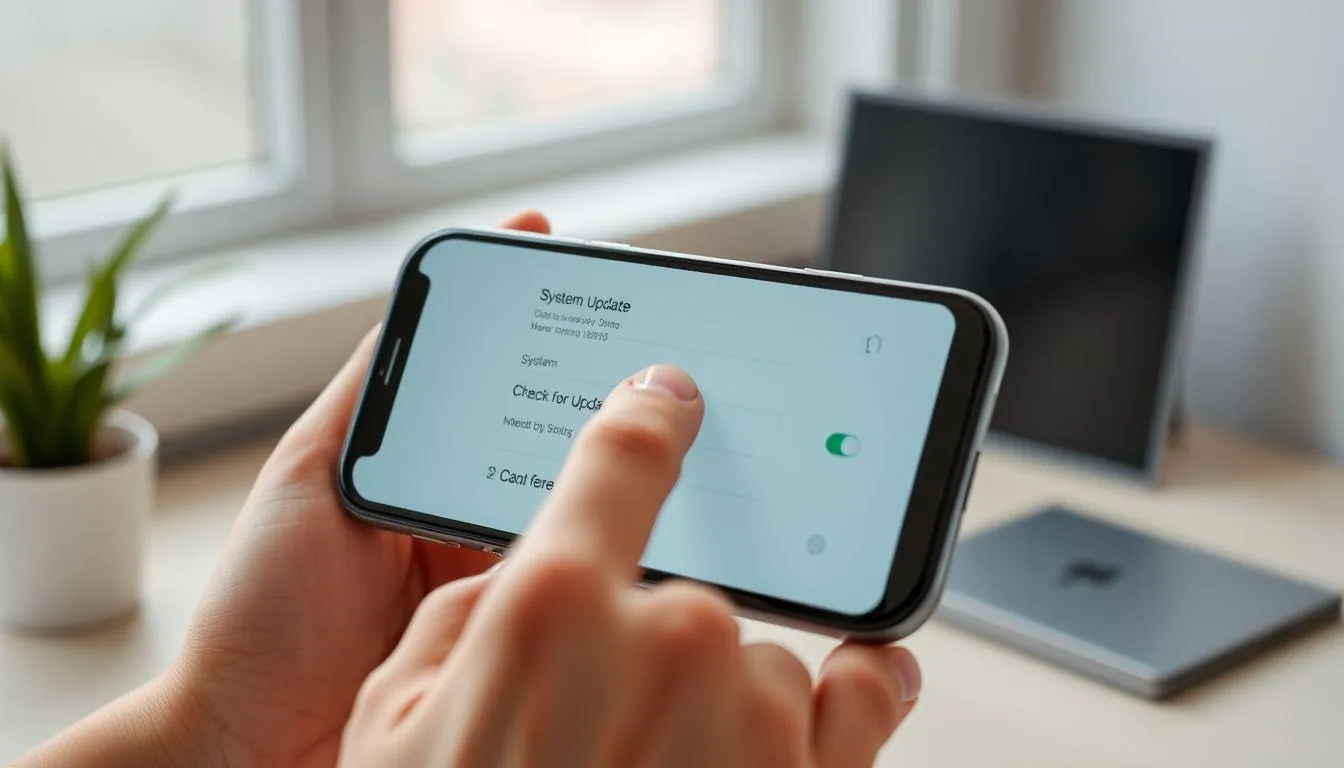
Bug pada sistem operasi yang ketinggalan zaman sering menjadi penyebab berbagai masalah tampilan. Memperbarui OS merupakan cara memperbaiki LCD HP bergaris yang penting untuk menjaga kompatibilitas sistem dengan hardware.
Periksa Pembaruan Tersedia: Buka menu "Settings" lalu pilih "System Update" atau "Pembaruan Sistem". Ketuk "Check for Updates" untuk memeriksa ketersediaan versi terbaru.
Unduh Update: Jika ada pembaruan tersedia, pastikan HP terhubung ke WiFi dengan koneksi stabil dan baterai minimal 50%. Ketuk "Download" untuk memulai pengunduhan file update.
Instal Pembaruan: Setelah unduhan selesai, pilih "Install Now" untuk memulai proses instalasi. HP akan restart beberapa kali selama proses ini, jangan ganggu atau matikan HP.
Verifikasi Hasil: Setelah update selesai dan HP menyala kembali, periksa apakah garis pada layar sudah hilang. Update sistem sering membawa perbaikan bug dan peningkatan kompatibilitas driver display.
Pembaruan sistem operasi tidak hanya memperbaiki bug yang menyebabkan garis pada layar, tetapi juga meningkatkan keamanan dan performa HP secara keseluruhan. Cara memperbaiki LCD HP bergaris ini sebaiknya dilakukan secara rutin untuk mencegah masalah serupa di masa depan.
9. 9. Biarkan HP Dalam Keadaan Dingin
Overheating atau suhu HP yang terlalu panas dapat menyebabkan berbagai gangguan pada komponen display. Mendinginkan perangkat merupakan cara memperbaiki LCD HP bergaris yang disebabkan oleh masalah suhu.
Hentikan Penggunaan: Jika HP terasa panas, segera hentikan semua aktivitas dan matikan aplikasi yang berjalan. Tutup aplikasi berat seperti game atau streaming video yang membuat HP bekerja keras.
Matikan HP: Untuk pendinginan optimal, matikan HP sepenuhnya. Lepas casing atau pelindung yang dapat menahan panas agar udara dapat bersirkulasi dengan baik.
Letakkan di Tempat Sejuk: Tempatkan HP di permukaan yang sejuk dan berventilasi baik. Hindari meletakkan di bawah sinar matahari langsung atau di tempat yang panas. Jangan menaruh di kulkas karena perubahan suhu ekstrem dapat merusak komponen.
Tunggu Hingga Dingin: Biarkan HP mendingin selama minimal 30 menit hingga 1 jam. Setelah suhu kembali normal, nyalakan HP dan periksa apakah garis pada layar sudah berkurang atau hilang.
Penggunaan HP yang terlalu lama tanpa istirahat dapat menyebabkan komponen layar mengalami stress thermal yang memicu munculnya garis. Cara memperbaiki LCD HP bergaris ini juga membantu mencegah kerusakan permanen akibat overheating yang berkepanjangan.
10. 10. Gunakan Android Repair Tool
Untuk masalah software yang lebih kompleks, menggunakan tool perbaikan khusus dapat menjadi cara memperbaiki LCD HP bergaris yang lebih komprehensif dibanding metode manual.
Pilih Tool Terpercaya: Cari dan unduh Android Repair Tool dari sumber resmi. Beberapa tool populer tersedia untuk PC yang dapat mendeteksi dan memperbaiki berbagai masalah sistem Android.
Hubungkan HP ke Komputer: Instal tool di komputer, lalu hubungkan HP menggunakan kabel USB original. Pastikan USB debugging sudah diaktifkan di menu Developer Options HP.
Jalankan Diagnosis: Buka aplikasi repair tool dan pilih opsi untuk melakukan scan atau diagnosis. Tool akan menganalisis sistem HP dan mengidentifikasi masalah yang menyebabkan gangguan tampilan.
Terapkan Perbaikan: Setelah diagnosis selesai, ikuti instruksi tool untuk menerapkan perbaikan yang direkomendasikan. Proses ini dapat memakan waktu beberapa menit hingga puluhan menit tergantung tingkat kerusakan.
Android Repair Tool bekerja dengan memperbaiki file sistem yang corrupt, mengoptimalkan driver, dan mengatasi konflik software yang dapat menyebabkan masalah layar. Cara memperbaiki LCD HP bergaris ini cocok untuk pengguna yang mengalami masalah persisten yang tidak teratasi dengan metode sederhana.
11. Penyebab Umum LCD HP Bergaris
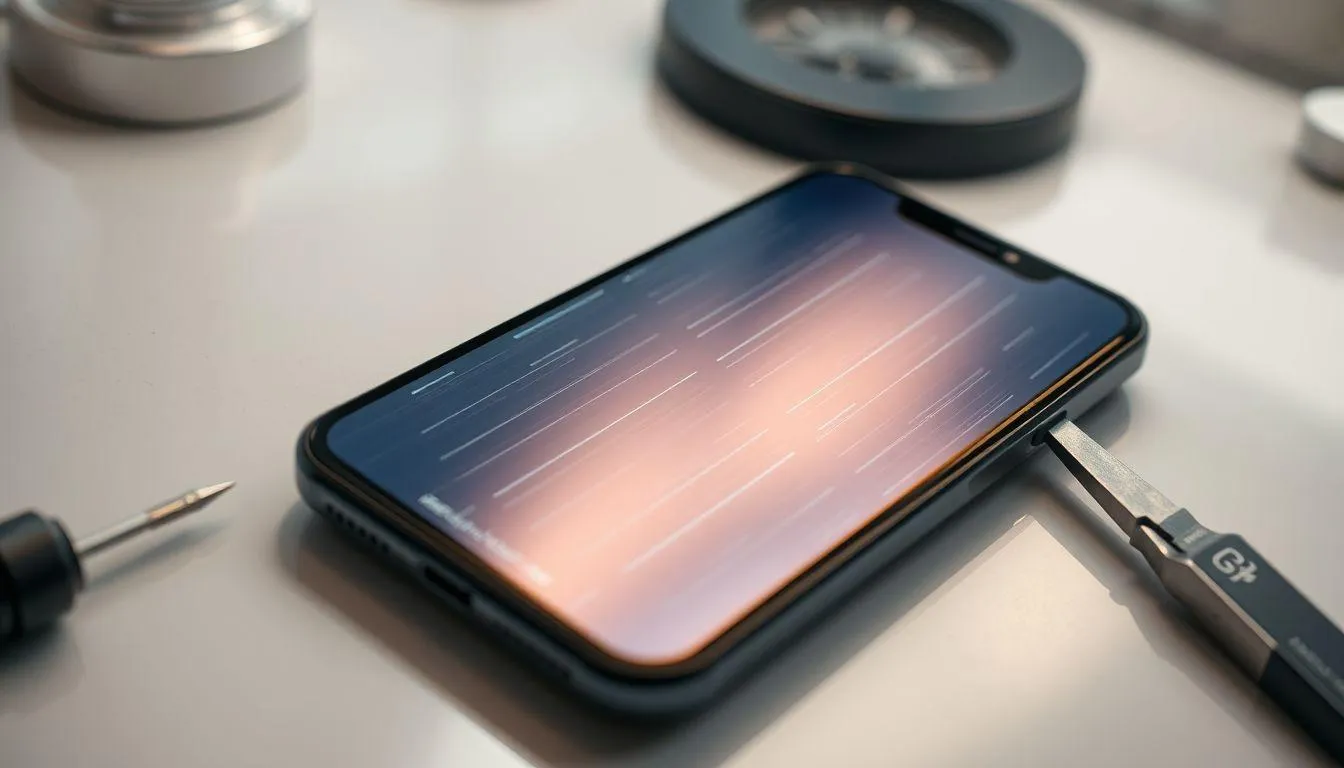
Memahami penyebab masalah sangat penting sebelum menerapkan cara memperbaiki LCD HP bergaris yang tepat. Berikut adalah beberapa faktor umum yang menyebabkan munculnya garis pada layar HP:
Kerusakan Fisik: Benturan keras, HP terjatuh, atau tekanan berlebihan pada layar dapat menyebabkan kerusakan pada panel LCD atau konektor internal yang menghubungkan layar dengan motherboard.
Paparan Air: Air yang masuk ke dalam perangkat dapat menyebabkan korsleting pada komponen layar. Meskipun HP memiliki fitur tahan air, celah kecil tetap dapat menjadi jalan masuk cairan yang merusak fleksibel layar.
Overheating: Suhu HP yang terlalu panas akibat penggunaan intensif atau paparan sinar matahari langsung dapat merusak komponen display dan memicu munculnya garis pada layar.
Usia Komponen: LCD yang sudah tua mengalami degradasi alami. Seiring waktu, komponen layar kehilangan ketahanan dan responsivitas, sehingga lebih rentan mengalami gangguan tampilan.
Bug Software: Gangguan pada sistem operasi, driver yang corrupt, atau aplikasi yang tidak kompatibel dapat menyebabkan masalah tampilan termasuk munculnya garis pada layar.
Konektor Longgar: Soket fleksibel yang menghubungkan layar dengan motherboard dapat longgar akibat getaran atau benturan, menyebabkan gangguan sinyal yang memunculkan garis pada tampilan.
Dengan mengetahui penyebabnya, pengguna dapat memilih cara memperbaiki LCD HP bergaris yang paling sesuai dengan kondisi perangkat mereka.
12. Tips Mencegah Layar HP Bergaris
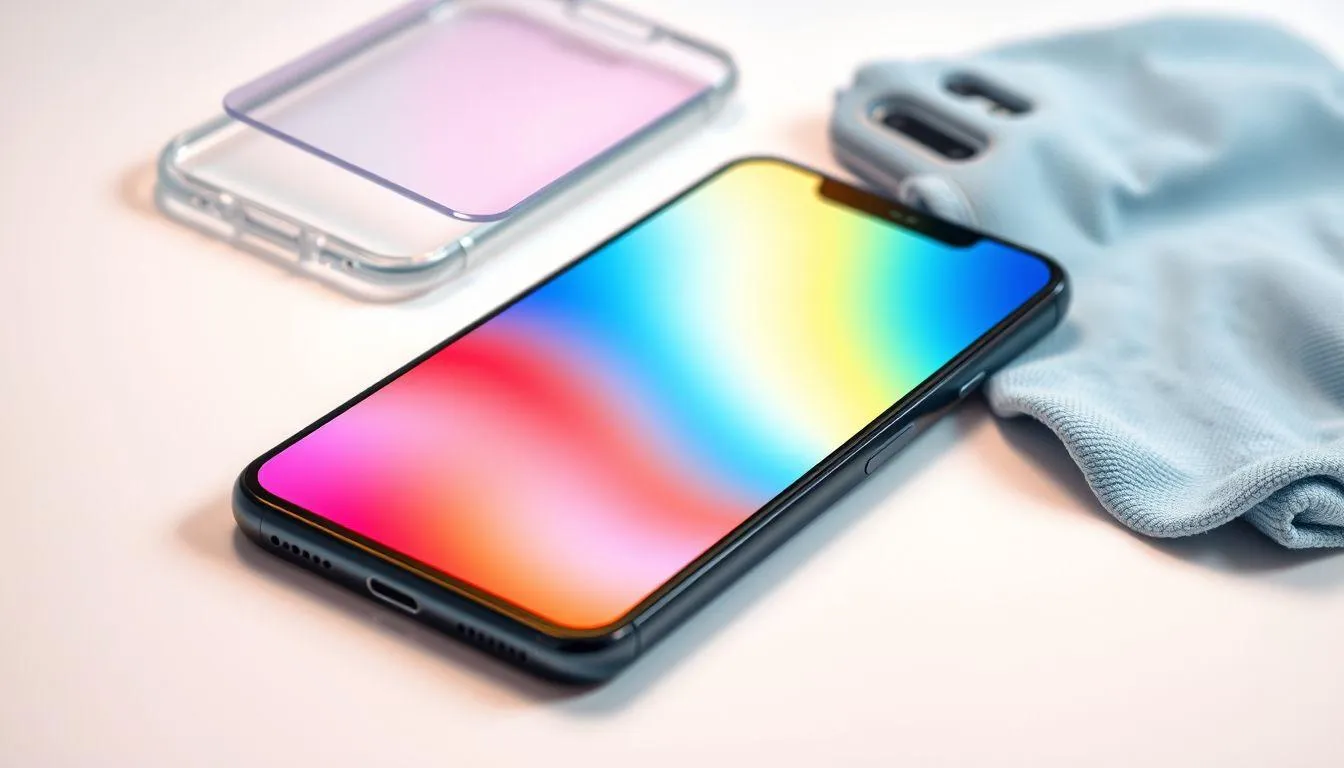
Pencegahan selalu lebih baik daripada perbaikan. Berikut beberapa tips untuk menjaga layar HP agar terhindar dari masalah garis dan kerusakan lainnya:
Gunakan Pelindung Layar: Pasang tempered glass atau screen protector berkualitas untuk melindungi layar dari goresan, benturan, dan tekanan. Pelindung ini dapat menyerap dampak jika HP terjatuh.
Pakai Casing Pelindung: Gunakan case atau casing yang dirancang khusus untuk model HP. Casing yang baik memberikan perlindungan tambahan terhadap benturan dan jatuh yang dapat merusak komponen internal.
Hindari Suhu Ekstrem: Jangan meninggalkan HP di tempat yang terlalu panas atau dingin. Hindari paparan sinar matahari langsung dan jangan menggunakan HP terlalu lama tanpa istirahat.
Bersihkan Layar dengan Benar: Gunakan kain mikrofiber lembut untuk membersihkan layar. Hindari bahan kasar atau pembersih kimia keras yang dapat merusak lapisan pelindung layar.
Simpan dengan Hati-hati: Jangan meletakkan HP bersama benda keras atau tajam di kantong atau tas. Pastikan HP disimpan di tempat yang aman untuk menghindari tekanan atau benturan tidak sengaja.
Update Sistem Rutin: Selalu perbarui sistem operasi dan aplikasi ke versi terbaru untuk menghindari bug yang dapat menyebabkan masalah tampilan.
Hindari Tekanan Berlebih: Jangan menekan layar terlalu keras saat menggunakan touchscreen. Gunakan sentuhan ringan yang cukup untuk menghindari kerusakan pada sensor dan panel LCD.
Dengan menerapkan tips pencegahan ini, risiko mengalami masalah layar bergaris dapat diminimalkan sehingga tidak perlu sering mencari cara memperbaiki LCD HP bergaris.
13. Kapan Harus Membawa HP ke Teknisi
Meskipun banyak cara memperbaiki LCD HP bergaris yang dapat dilakukan sendiri, ada kalanya masalah memerlukan penanganan profesional. Berikut adalah tanda-tanda bahwa HP perlu dibawa ke teknisi:
Garis Permanen dan Melebar: Jika garis pada layar terus ada meskipun sudah mencoba berbagai metode perbaikan, dan bahkan melebar atau bertambah banyak, kemungkinan besar terjadi kerusakan hardware yang serius.
Layar Berkedip Tidak Terkendali: Flickering yang parah dan tidak bisa diatasi dengan cara software menandakan masalah pada komponen display atau konektor yang memerlukan perbaikan fisik.
Bercak Hitam atau Warna Aneh: Munculnya bercak hitam yang membesar atau perubahan warna yang tidak normal menunjukkan kerusakan pada kristal liquid di dalam panel LCD yang tidak dapat diperbaiki tanpa penggantian.
Touchscreen Tidak Responsif: Jika selain bergaris, layar juga tidak merespons sentuhan dengan baik atau sama sekali, ini menandakan kerusakan pada digitizer yang memerlukan penggantian komponen.
Kerusakan Fisik Terlihat: Jika ada retakan pada layar, bagian layar yang terangkat, atau kerusakan fisik lain yang terlihat jelas, perbaikan profesional diperlukan untuk mengganti komponen yang rusak.
HP Pernah Terendam Air: Jika HP pernah terendam air dan kemudian muncul garis pada layar, sebaiknya segera bawa ke teknisi untuk pembersihan internal sebelum korosi menyebar ke komponen lain.
Membawa HP ke service center resmi atau teknisi terpercaya adalah pilihan terbaik jika cara memperbaiki LCD HP bergaris yang dilakukan sendiri tidak memberikan hasil. Perbaikan profesional memastikan masalah ditangani dengan tepat dan tidak memperburuk kerusakan.
14. FAQ
Apakah layar HP bergaris bisa hilang sendiri?
Dalam beberapa kasus, garis pada layar HP dapat hilang sendiri terutama jika disebabkan oleh masalah software sementara atau overheating. Namun, jika garis disebabkan oleh kerusakan hardware seperti panel LCD yang rusak atau konektor yang longgar, garis tidak akan hilang dengan sendirinya dan memerlukan perbaikan. Sebaiknya segera coba berbagai cara memperbaiki LCD HP bergaris untuk mencegah kerusakan menjadi permanen.
Berapa biaya untuk mengganti LCD HP yang bergaris?
Biaya penggantian LCD HP bervariasi tergantung merek, model, dan tingkat kerusakan. Untuk HP kelas menengah, biaya penggantian LCD berkisar antara 500 ribu hingga 2 juta rupiah. HP flagship atau premium bisa mencapai 3-5 juta rupiah. Sebelum memutuskan mengganti LCD, coba dulu berbagai cara memperbaiki LCD HP bergaris yang tidak memerlukan biaya atau biaya minimal.
Apakah garis pada layar HP berbahaya untuk mata?
Garis pada layar HP sendiri tidak berbahaya untuk mata secara langsung. Namun, garis yang mengganggu tampilan dapat membuat mata bekerja lebih keras untuk fokus, yang dapat menyebabkan kelelahan mata, sakit kepala, dan ketegangan mata jika digunakan dalam waktu lama. Sebaiknya segera perbaiki masalah ini dengan cara memperbaiki LCD HP bergaris yang sesuai untuk kenyamanan penggunaan.
Bagaimana cara membedakan masalah software dan hardware pada layar bergaris?
Cara termudah adalah dengan melakukan screenshot. Jika garis tidak muncul pada hasil screenshot, berarti masalah ada pada hardware layar. Jika garis terlihat juga di screenshot, kemungkinan besar masalahnya dari software. Cara lain adalah dengan masuk ke Safe Mode atau recovery mode, jika garis hilang di mode tersebut, masalah berasal dari software yang dapat diatasi dengan cara memperbaiki LCD HP bergaris berbasis software.
Apakah factory reset bisa menghilangkan garis di layar HP?
Factory reset dapat menghilangkan garis pada layar jika masalah disebabkan oleh bug software, aplikasi yang bermasalah, atau driver yang corrupt. Namun, jika garis disebabkan oleh kerusakan hardware seperti panel LCD yang rusak atau konektor yang longgar, factory reset tidak akan menyelesaikan masalah. Pastikan backup data sebelum melakukan factory reset sebagai salah satu cara memperbaiki LCD HP bergaris.
Berapa lama waktu yang dibutuhkan untuk memperbaiki layar HP bergaris?
Waktu perbaikan bervariasi tergantung metode yang digunakan. Cara memperbaiki LCD HP bergaris berbasis software seperti restart atau update sistem bisa selesai dalam 10-30 menit. Jika menggunakan aplikasi perbaikan piksel, prosesnya memakan waktu 15-30 menit. Untuk perbaikan hardware di service center, biasanya memerlukan waktu 1-3 hari kerja tergantung ketersediaan spare part dan tingkat kerusakan.
Apakah menggunakan HP dengan layar bergaris dapat memperburuk kerusakan?
Menggunakan HP dengan layar bergaris tidak selalu memperburuk kerusakan, terutama jika masalah berasal dari software. Namun, jika garis disebabkan oleh kerusakan hardware seperti panel LCD yang retak atau konektor yang longgar, penggunaan terus-menerus dapat memperparah kerusakan karena getaran dan tekanan saat digunakan. Sebaiknya segera terapkan cara memperbaiki LCD HP bergaris atau bawa ke teknisi untuk mencegah kerusakan lebih lanjut.
(kpl/fed)



Advertisement
D Academy 8
-
Dangdut Academy Potret Kenangan Melly Lee Bersama Almarhum Bapak Ade

-
Dangdut Indonesia Potret Coach Selfi Yamma Bak Putri Kerajaan di MV 'Sampaikan Rindu'

-
Ulang Tahun Selebritis Lesti Kejora Ulang Tahun ke-27, Dirayakan Bareng Suami & Sahabat