Liputan6.com
 Kapanlagi.com
 Bola.net
 Bola.com
 Merdeka.com
 Fimela.com
 Brilio.net


Cara Memperbanyak Dokumen atau File Menggunakan Teknik Copy Paste dan Duplikasi
cara memperbanyak dokumen atau file menggunakan teknik
Kapanlagi.com - Dalam era digital saat ini, pengelolaan dokumen dan file menjadi sangat penting, terutama bagi para profesional dan pelajar. Salah satu cara yang paling sederhana dan efisien untuk memperbanyak dokumen adalah dengan menggunakan teknik copy paste dan duplikasi. Metode ini memungkinkan pengguna untuk menggandakan konten dengan cepat tanpa harus membuat ulang dari awal, sehingga menghemat waktu dan tenaga.
Teknik copy paste sangat mudah digunakan dan dapat diterapkan di berbagai platform, baik itu di komputer maupun perangkat mobile. Dengan hanya beberapa langkah sederhana, Anda dapat menyalin teks, gambar, atau file lainnya dan menempelkannya di lokasi yang diinginkan. Proses ini tidak hanya mempercepat pekerjaan, tetapi juga mengurangi risiko kesalahan dalam pengetikan.
Selain copy paste, duplikasi file juga merupakan metode yang efektif untuk memperbanyak dokumen. Dengan fitur ini, pengguna dapat membuat salinan lengkap dari file yang ada, termasuk semua format dan pengaturan yang telah diterapkan. Dengan memanfaatkan kedua teknik ini, Anda dapat mengelola dokumen dengan lebih efisien dan produktif.
Advertisement
1. Pengenalan Teknik Memperbanyak Dokumen Digital
Memperbanyak dokumen atau file merupakan kegiatan penting dalam pengelolaan data digital yang dilakukan untuk mencadangkan dokumen asli. Teknik ini memungkinkan pengguna untuk menggandakan dokumen dengan cepat tanpa perlu membuat ulang dari awal.
Seiring berkembangnya teknologi, proses duplikasi file kini dapat dilakukan dengan mudah dan gratis melalui berbagai metode pada komputer. Cara memperbanyak dokumen atau file menggunakan teknik tertentu sangat berguna bagi pekerja administrasi, mahasiswa, maupun siapa saja yang membutuhkan salinan data.
Melansir dari Computer Hope, teknik duplikasi adalah proses membuat berkas yang sama persis dengan yang asli dan sudah disimpan. Pada perangkat komputer, berkas duplikasi memiliki nama yang sama dengan berkas asli, tetapi ada tambahan angka yang diapit tanda kurung di bagian akhir, seperti File (1), File (2), dan seterusnya.
2. Pengertian Teknik Copy Paste dan Duplikasi File
Teknik copy paste adalah metode dasar untuk menggandakan atau menyalin dokumen dari satu tempat ke tempat lain tanpa mengubah file aslinya. Metode ini merupakan cara paling umum dan efisien dalam memperbanyak dokumen atau file menggunakan teknik komputer modern.
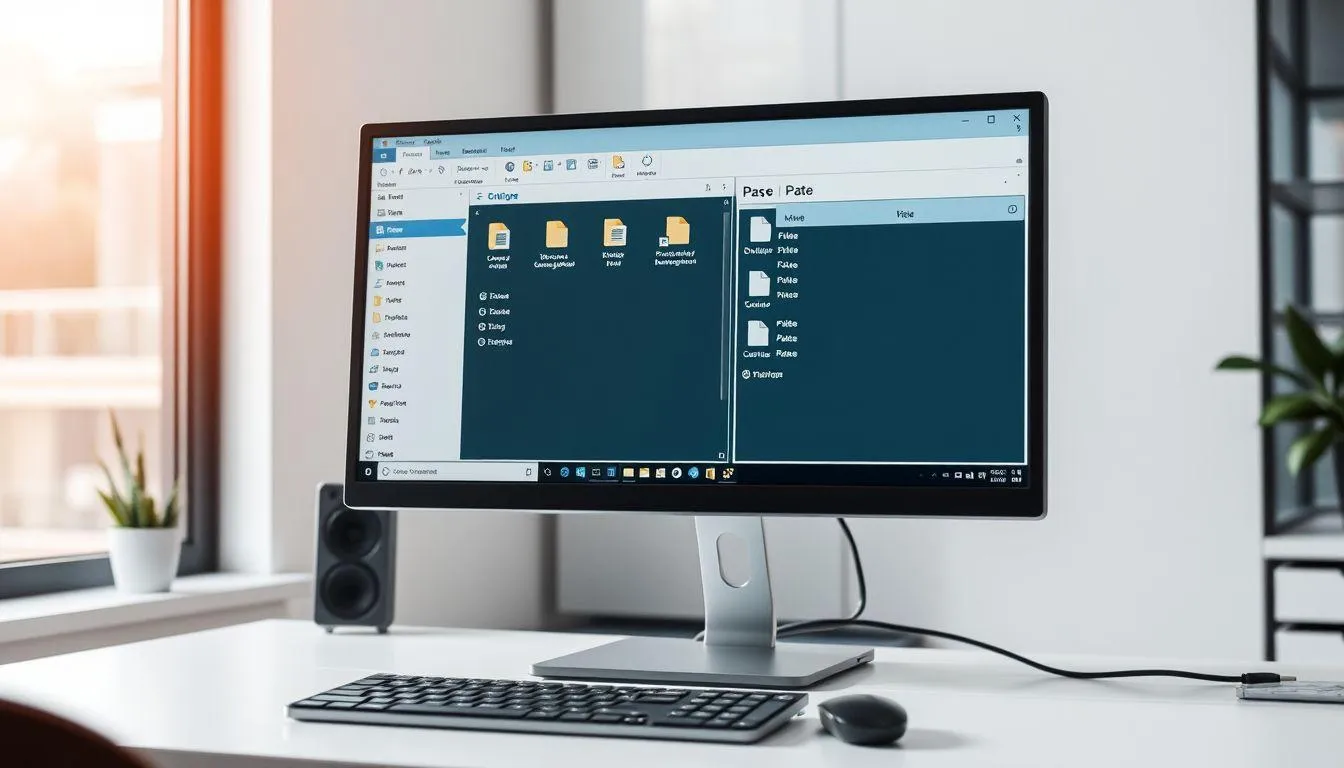
Copy paste di Windows Explorer merupakan salah satu metode menyalin dan menempelkan kembali file pada folder Windows. Teknik ini memungkinkan pengguna untuk membuat salinan identik dari dokumen asli dengan cepat dan praktis.
Duplikasi file berbeda dengan memindahkan file, karena dokumen asli tetap berada di lokasi semula sementara salinannya tersimpan di lokasi baru. Proses ini sangat berguna untuk mencegah kehilangan data penting dan memudahkan pengarsipan dokumen.
Sebelum adanya teknologi komputer, perusahaan memperbanyak dokumen dengan cara manual menggunakan mesin fotokopi atau menulis ulang. Namun kini dengan teknologi digital, duplikasi dokumen dapat dilakukan hanya dengan beberapa klik atau kombinasi tombol keyboard.
3. Cara Memperbanyak Dokumen Menggunakan Fitur Copy Paste

Metode copy paste merupakan cara paling sederhana untuk memperbanyak dokumen atau file menggunakan teknik dasar komputer. Berikut langkah-langkah lengkapnya:
- Buka folder tempat dokumen berada - Navigasikan ke lokasi file yang ingin digandakan melalui Windows Explorer atau File Manager.
- Pilih dokumen yang ingin disalin - Klik kiri satu kali pada file atau dokumen untuk memilihnya. Anda juga bisa memilih beberapa file sekaligus dengan menekan tombol Ctrl sambil mengklik file-file yang diinginkan.
- Copy file tersebut - Ada beberapa cara: klik kanan pada file lalu pilih Copy, atau tekan tombol Ctrl + C pada keyboard, atau klik ikon Copy di toolbar jika menggunakan File Explorer.
- Tentukan lokasi tujuan - Buka folder tempat Anda ingin menyimpan salinan file tersebut. Bisa di folder yang sama atau berbeda sesuai kebutuhan.
- Paste file yang telah disalin - Klik kanan pada area kosong di folder tujuan lalu pilih Paste, atau tekan tombol Ctrl + V, atau klik ikon Paste di toolbar.
- Ubah nama jika diperlukan - Jika menyimpan di folder yang sama, sistem akan otomatis memberi nama seperti "Dokumen - Copy.docx" untuk membedakan dengan file asli.
Teknik copy paste ini bisa digunakan untuk semua jenis file, mulai dari dokumen Word, Excel, PDF, gambar, video, hingga file multimedia lainnya. Proses ini hanya menggandakan file tanpa mengubah isi atau format dokumen asli.
4. Metode Duplikasi Menggunakan Fitur Save As

Cara memperbanyak dokumen atau file menggunakan teknik Save As sangat cocok untuk pengguna yang ingin menggandakan dokumen sambil mengubah isi kontennya. Metode ini dilakukan langsung dari dalam aplikasi seperti Microsoft Word.
- Buka dokumen atau file yang ingin diperbanyak - Jalankan aplikasi dan buka file yang akan diduplikasi.
- Pilih menu File - Klik tab File di pojok kiri atas aplikasi.
- Klik Save As - Pada menu dropdown, pilih opsi Save As untuk menyimpan salinan dokumen.
- Pilih lokasi penyimpanan - Pada kotak dialog Save As, tentukan folder atau drive tempat file duplikat akan disimpan.
- Beri nama file baru - Ketik nama yang berbeda untuk dokumen duplikat agar mudah dibedakan dengan file asli.
- Klik tombol Save - Tekan tombol Save untuk menyimpan file duplikat di lokasi yang telah dipilih.
Fitur Save As memungkinkan pengguna untuk membuat versi berbeda dari dokumen yang sama dengan nama dan lokasi penyimpanan yang berbeda. Ini sangat berguna ketika Anda ingin membuat beberapa versi dokumen dengan konten yang sedikit berbeda.
5. Teknik Membuka File sebagai File Baru di Microsoft Word
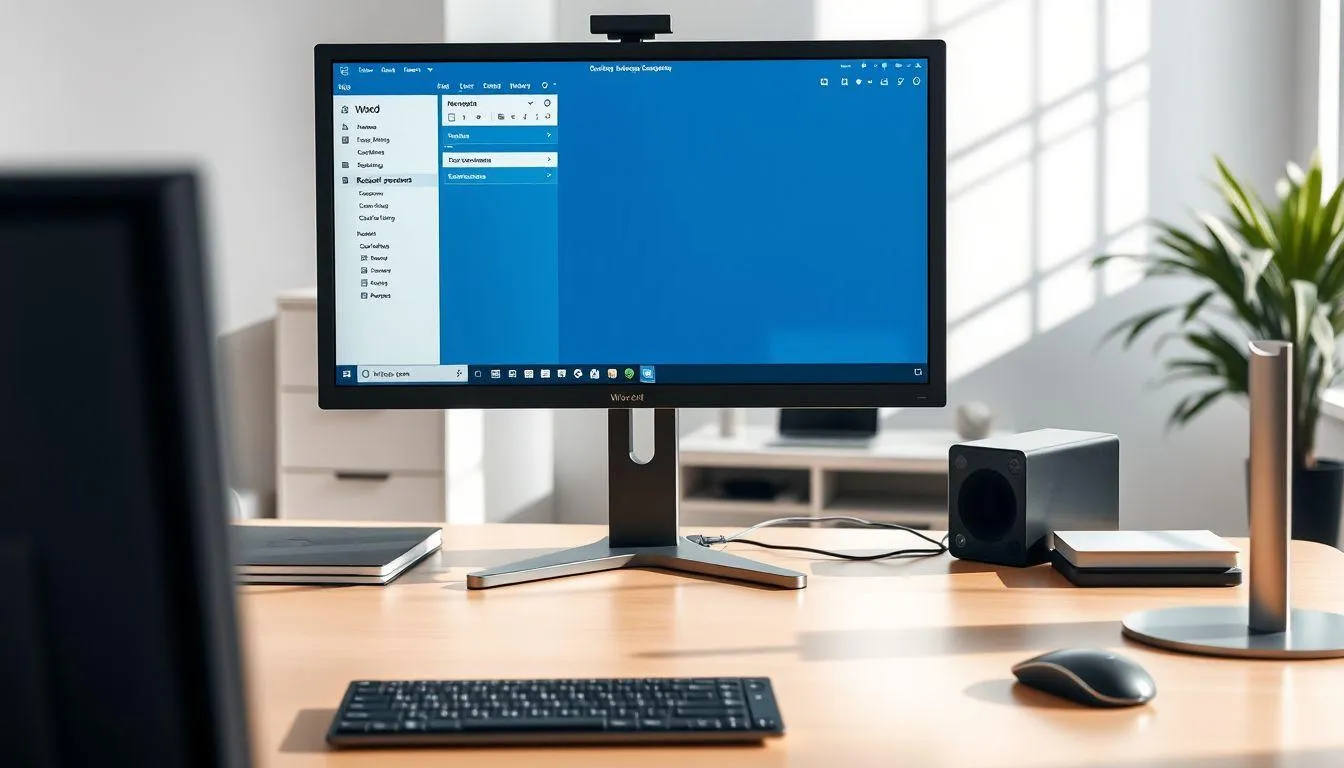
Microsoft Word menyediakan fitur khusus untuk memperbanyak dokumen dengan membuka dokumen sebagai berkas baru. Dengan cara ini, pengguna bisa mengedit tanpa perlu merusak dokumen yang asli.
- Buka program Microsoft Word - Jalankan aplikasi Word pada perangkat komputer Anda.
- Klik tab File - Arahkan ke menu File di pojok kiri atas.
- Pilih menu Recent - Arahkan kursor pada menu Recent untuk melihat daftar dokumen yang baru dibuka.
- Klik kanan pada dokumen yang ingin disalin - Temukan berkas yang akan diduplikasi dalam daftar recent files.
- Pilih opsi 'Open a Copy' - Pada pilihan yang muncul, klik Open a Copy untuk membuka salinan dokumen.
- Simpan dengan nama berbeda - Berkas akan terbuka dengan nama dokumen yang berbeda dengan tambahan angka. Segera simpan dengan nama baru menggunakan Save As.
Metode ini sangat efektif untuk membuat versi cadangan dokumen penting sebelum melakukan perubahan besar. File asli tetap aman sementara Anda bebas bereksperimen dengan salinannya.
6. Duplikasi Dokumen Menggunakan OneDrive
OneDrive adalah layanan cloud Microsoft yang memungkinkan pengguna mengelola dan menduplikasi file secara online. Cara memperbanyak dokumen atau file menggunakan teknik cloud storage ini memerlukan koneksi internet yang stabil.
Untuk menggunakan metode ini, pastikan Anda sudah mengaktifkan fitur OneDrive pada perangkat utama dan memiliki akun Microsoft. Berikut langkah-langkah duplikasi dokumen di OneDrive:
- Buka OneDrive - Akses OneDrive melalui browser atau aplikasi desktop yang sudah terinstal.
- Login ke akun Microsoft - Masukkan kredensial akun Microsoft Anda untuk mengakses penyimpanan cloud.
- Navigasi ke file yang ingin diduplikasi - Cari dokumen yang akan digandakan dalam folder OneDrive.
- Klik kanan pada file - Pilih file tersebut dan klik kanan untuk menampilkan menu opsi.
- Pilih opsi 'Make a Copy' - Klik opsi untuk membuat salinan file di lokasi yang sama atau berbeda.
- Rename file jika diperlukan - Ubah nama file duplikat agar mudah diidentifikasi dan tidak tertukar dengan file asli.
Keuntungan menggunakan OneDrive adalah file dapat diakses dari berbagai perangkat dan otomatis tersinkronisasi. Ini memudahkan kolaborasi dan backup dokumen penting secara otomatis.
7. Tips dan Keuntungan Menggunakan Teknik Duplikasi File
Sebelum memperbanyak dokumen atau file menggunakan teknik duplikasi, ada beberapa tips penting yang perlu diperhatikan untuk memastikan proses berjalan efektif dan efisien.
Tips Menggunakan Teknik Duplikasi:
- Gunakan teknik yang tepat - Pilih metode duplikasi yang sesuai dengan jenis file dan kebutuhan Anda, apakah copy paste, save as, atau metode lainnya.
- Lakukan duplikasi dengan hati-hati - Pastikan tidak melakukan duplikasi secara acak tanpa penyaringan untuk menghindari penumpukan file yang tidak perlu.
- Cek ulang konten secara berkala - Verifikasi bahwa file duplikat tidak mengalami kerusakan atau kesalahan selama proses penyalinan.
- Perbarui konten duplikasi secara teratur - Jika file asli mengalami perubahan, pastikan untuk memperbarui juga file duplikatnya.
- Sertakan sumber asli - Beri label atau catatan yang menunjukkan file mana yang merupakan dokumen asli dan mana yang salinan.
- Dokumentasikan proses duplikasi - Catat semua langkah yang dilakukan saat melakukan duplikasi untuk referensi di masa mendatang.
Keuntungan Teknik Duplikasi:
Menggunakan teknik duplikasi untuk memperbanyak file memiliki banyak keuntungan. Metode ini menyediakan cara yang efisien untuk membuat salinan file tanpa harus mengulang proses pembuatan dari awal, sehingga menghemat waktu dan tenaga secara signifikan.
Teknik duplikasi juga memungkinkan penyimpanan salinan file di tempat yang berbeda, memudahkan akses dari berbagai lokasi atau perangkat. Ini sangat berguna untuk backup data dan mencegah kehilangan informasi penting akibat kerusakan perangkat atau kesalahan pengguna.
Selain itu, duplikasi file memastikan bahwa salinan selalu up to date dan dapat digunakan sebagai cadangan ketika file asli mengalami masalah. Metode ini juga mencegah pengguna lain mengubah format asli dari dokumen yang sudah dibuat, menjaga integritas data tetap terjaga.
8. FAQ (Pertanyaan yang Sering Diajukan)
1. Apa perbedaan antara copy paste dan cut paste?
Copy paste membuat salinan file sehingga file asli tetap berada di lokasi semula, sedangkan cut paste memindahkan file dari lokasi asal ke lokasi baru tanpa meninggalkan salinan di tempat asalnya. Copy paste lebih cocok untuk memperbanyak dokumen, sementara cut paste untuk memindahkan file.
2. Apakah teknik duplikasi mengubah isi dokumen asli?
Tidak, teknik duplikasi hanya menggandakan file tanpa mengubah isi atau format dokumen asli. File asli tetap utuh dan tidak terpengaruh oleh proses duplikasi. Perubahan hanya dapat dilakukan pada file hasil duplikasi setelah proses penyalinan selesai.
3. Berapa banyak file yang bisa diduplikasi sekaligus?
Anda bisa menduplikasi banyak file sekaligus dengan memilih beberapa file menggunakan tombol Ctrl sambil mengklik file-file yang diinginkan, kemudian melakukan copy paste seperti biasa. Jumlahnya tergantung kapasitas penyimpanan yang tersedia di perangkat Anda.
4. Apakah file duplikat memiliki ukuran yang sama dengan file asli?
Ya, file duplikat memiliki ukuran yang persis sama dengan file asli karena merupakan salinan identik. Oleh karena itu, pastikan ruang penyimpanan mencukupi sebelum melakukan duplikasi, terutama untuk file berukuran besar seperti video atau database.
5. Bagaimana cara membedakan file asli dengan file duplikat?
Sistem operasi secara otomatis menambahkan kata "Copy" atau angka dalam tanda kurung pada nama file duplikat, seperti "Dokumen - Copy.docx" atau "Dokumen (1).docx". Anda juga bisa mengubah nama file duplikat secara manual agar lebih mudah diidentifikasi.
6. Apakah teknik duplikasi bisa digunakan untuk semua jenis file?
Ya, teknik copy paste dan duplikasi dapat digunakan untuk semua jenis file, termasuk dokumen Word, Excel, PDF, gambar, video, audio, dan file multimedia lainnya. Metode ini bersifat universal dan tidak terbatas pada format file tertentu.
7. Apa yang harus dilakukan jika file duplikat tidak bisa dibuka?
Jika file duplikat tidak bisa dibuka, kemungkinan terjadi kesalahan saat proses duplikasi atau file asli sudah rusak. Coba lakukan duplikasi ulang dari file asli, pastikan proses copy paste selesai sempurna, dan periksa apakah aplikasi yang dibutuhkan untuk membuka file tersebut sudah terinstal dengan benar.
Yuk, baca artikel seputar panduan dan cara menarik lainnya di Kapanlagi.com. Kalau bukan sekarang, KapanLagi?
(kpl/vna)



Advertisement