Liputan6.com
 Kapanlagi.com
 Bola.net
 Bola.com
 Merdeka.com
 Fimela.com
 Brilio.net


Cara Mengecek WiFi Siapa Saja yang Menggunakan
cara mengecek wifi siapa saja yang menggunakan
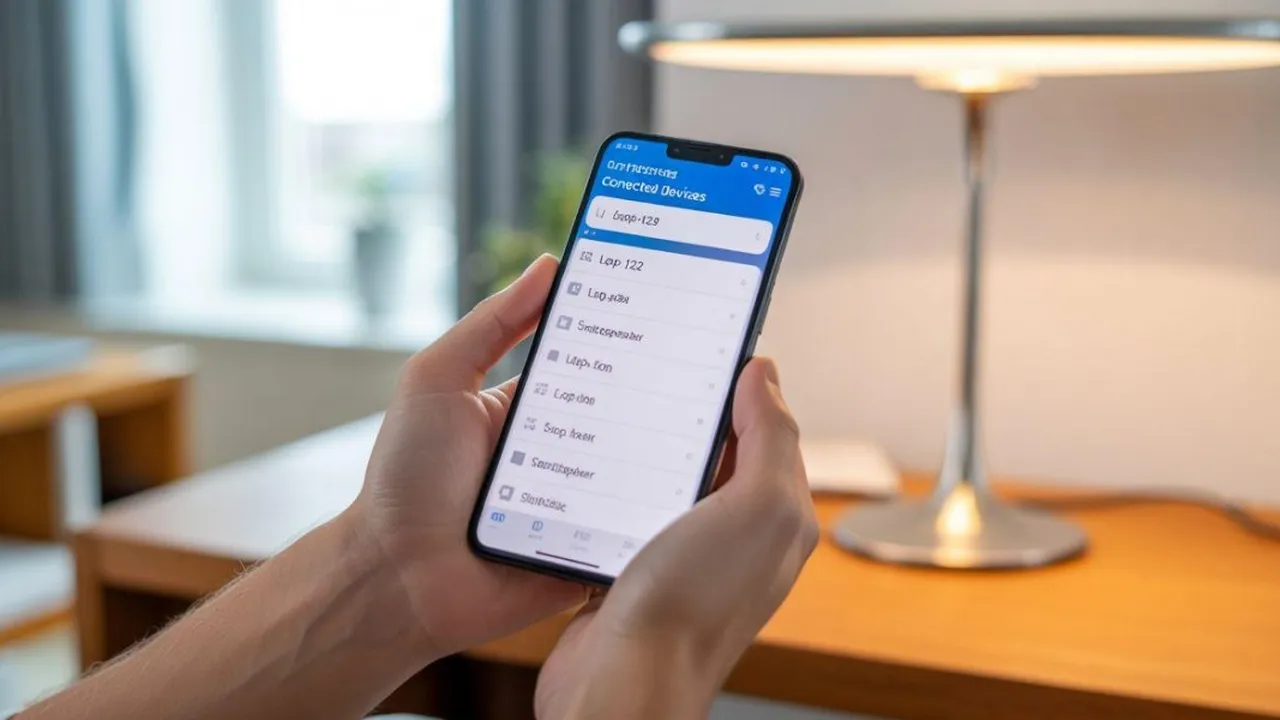
Kapanlagi.com - Koneksi internet yang tiba-tiba melambat bisa menjadi tanda bahwa terlalu banyak perangkat tersambung ke jaringan WiFi Anda. Mengetahui cara mengecek WiFi siapa saja yang menggunakan menjadi langkah penting untuk memastikan keamanan dan stabilitas jaringan internet di rumah atau kantor.
Bandwidth atau kecepatan internet dalam satu jaringan WiFi harus dibagi rata ke semua perangkat yang terhubung. Jika ada perangkat tidak dikenal yang mengakses jaringan tanpa izin, hal ini dapat mengganggu aktivitas online Anda dan berpotensi membahayakan keamanan data pribadi.
Advertisement
1. Mengapa Perlu Mengecek Pengguna WiFi Secara Berkala
Pemeriksaan rutin terhadap perangkat yang terhubung ke jaringan WiFi memiliki beberapa manfaat penting. Pertama, Anda dapat mengidentifikasi perangkat tidak dikenal yang mungkin mengakses jaringan tanpa izin. Kedua, cara mengecek WiFi siapa saja yang menggunakan membantu mengelola bandwidth agar koneksi tetap optimal untuk semua pengguna yang sah.
Ketika jumlah pengguna WiFi tidak terdeteksi dengan baik, pemilik jaringan akan kesulitan menentukan penyebab penurunan kecepatan internet. Pembajak WiFi, meskipun tidak selalu membahayakan, tetap mengganggu stabilitas koneksi dan merugikan pemilik yang membayar layanan internet tersebut.
Pengecekan berkala juga membantu dalam menentukan paket internet yang sesuai dengan kebutuhan. Setiap provider menyediakan paket WiFi dengan kuota bandwidth dan kecepatan tertentu, sehingga mengetahui jumlah pengguna aktif menjadi pertimbangan penting dalam memilih paket yang tepat.
Selain itu, dengan mengetahui perangkat mana saja yang terhubung, Anda dapat meningkatkan keamanan jaringan dengan segera memblokir akses perangkat mencurigakan atau mengubah password WiFi untuk mencegah akses tidak sah di masa mendatang.
2. Cara Mengecek WiFi Melalui Pengaturan Router
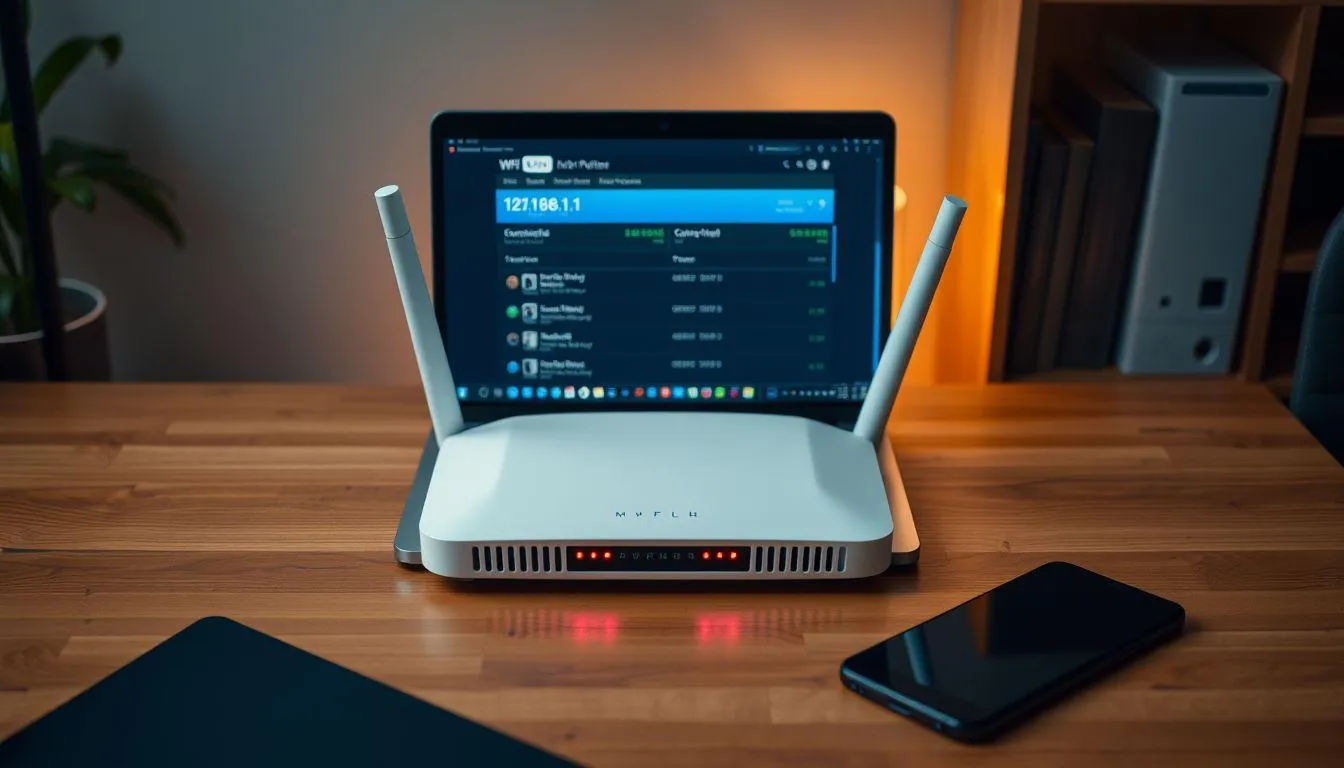
Metode paling umum untuk mengetahui siapa saja yang menggunakan WiFi adalah melalui pengaturan router atau modem. Setiap router memiliki panel administrasi yang dapat diakses melalui browser web dengan memasukkan alamat IP tertentu sesuai merek perangkat yang digunakan.
Untuk router merek ZTE, Anda dapat mengakses panel admin dengan memasukkan alamat IP 192.168.1.1, 192.168.1.253, atau 192.168.1.254 di kolom URL browser. Setelah itu, masukkan username dan password default yang biasanya berupa "admin" dan "admin" atau "admin" dan "Telkomdso123".
Setelah berhasil login, cari menu yang menampilkan daftar perangkat terhubung seperti "Status", "WLAN", "User Device Information", "Daftar Klien", atau "Connected Devices". Di halaman tersebut akan muncul informasi detail tentang perangkat yang sedang mengakses jaringan WiFi Anda, termasuk nama perangkat, alamat IP, dan alamat MAC.
Jika menemukan perangkat tidak dikenal, Anda dapat langsung mengambil tindakan dengan memblokir perangkat tersebut atau mengganti password WiFi melalui menu pengaturan "WLAN SSID". Pastikan untuk menyimpan perubahan dengan mengklik tombol "save" atau "apply" agar pengaturan baru diterapkan.
3. Cara Mengecek WiFi Menggunakan Command Prompt (CMD)
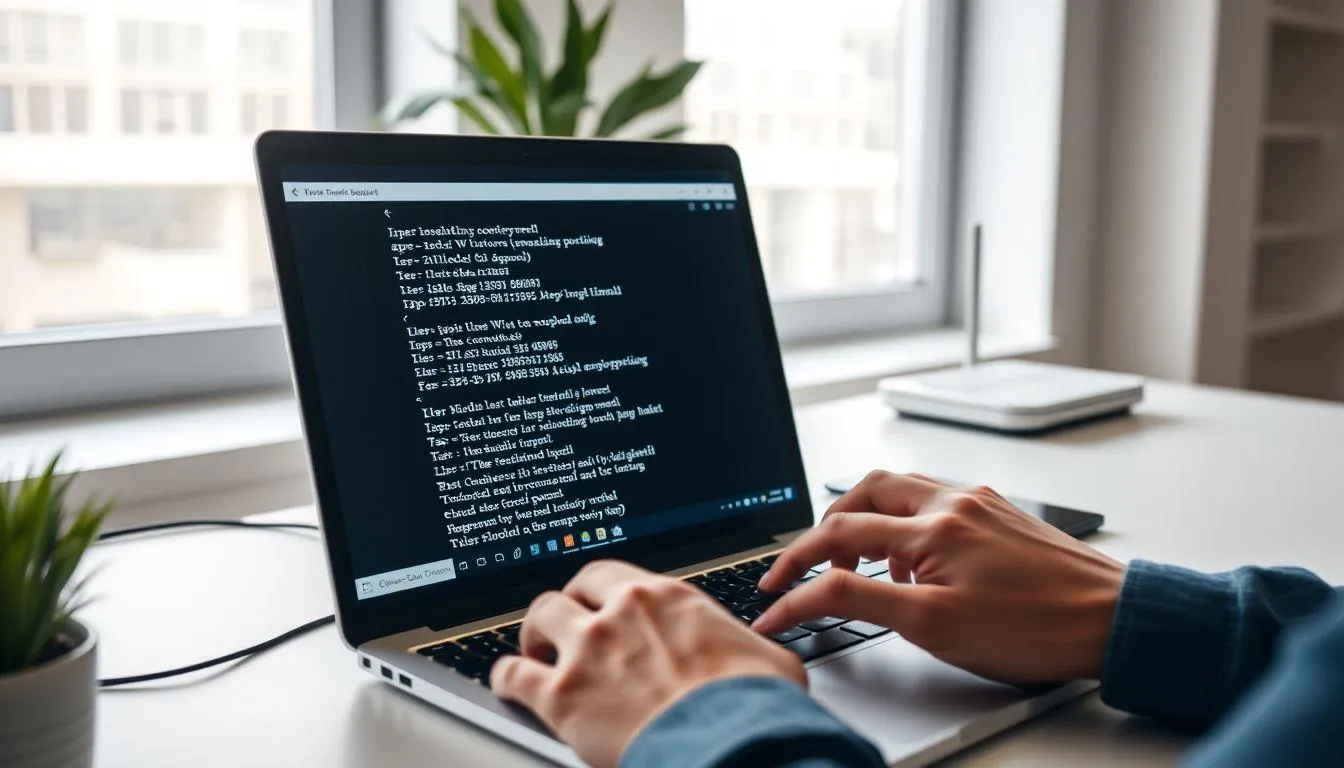
Bagi pengguna Windows, cara mengecek WiFi siapa saja yang menggunakan dapat dilakukan melalui Command Prompt tanpa perlu mengakses pengaturan router. Metode ini memungkinkan Anda memeriksa data IP pengguna jaringan dengan cepat dan mudah.
- Buka Command Prompt dengan menekan kombinasi tombol Windows+R pada keyboard, kemudian ketik "cmd" di kotak dialog Run dan tekan Enter.
- Ketik perintah "net view" di jendela Command Prompt dan tekan Enter untuk melihat daftar perangkat yang terhubung ke jaringan.
- Lanjutkan dengan mengetik "arp -a" (pastikan ada spasi antara arp dan -a) lalu tekan Enter untuk menampilkan informasi lebih detail tentang alamat IP perangkat yang terhubung.
- Periksa daftar IP yang muncul untuk mengidentifikasi perangkat yang sedang mengakses WiFi Anda.
Metode CMD ini sangat praktis karena tidak memerlukan instalasi software tambahan dan dapat dilakukan langsung dari sistem operasi Windows. Informasi yang ditampilkan mencakup alamat IP dan MAC address yang dapat membantu mengidentifikasi perangkat tidak dikenal di jaringan Anda.
4. Cara Mengecek WiFi Menggunakan Aplikasi di Smartphone
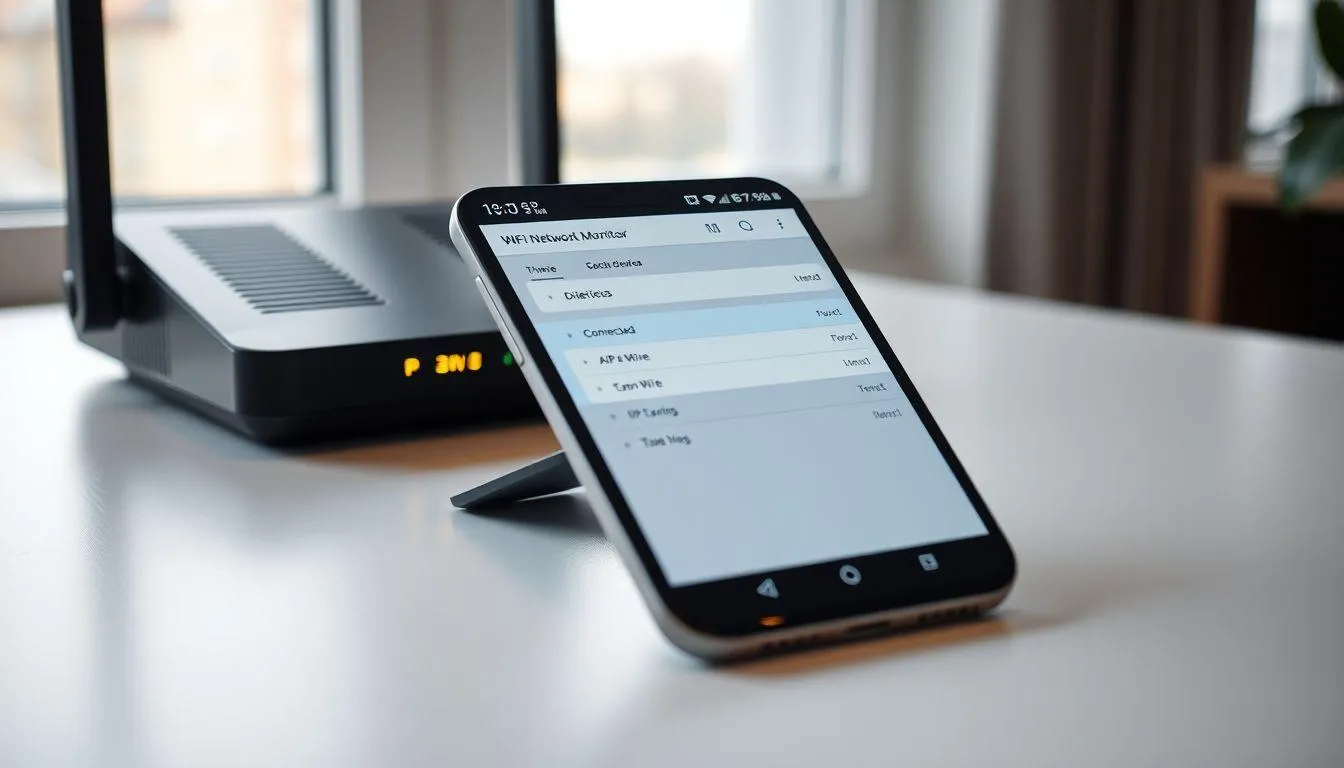
Untuk kemudahan akses melalui perangkat mobile, terdapat beberapa aplikasi yang dapat membantu cara mengecek WiFi siapa saja yang menggunakan langsung dari smartphone. Aplikasi-aplikasi ini menawarkan antarmuka yang lebih user-friendly dibandingkan metode manual.
Aplikasi Fing merupakan salah satu pilihan populer yang tersedia untuk Android dan iOS. Setelah mengunduh dari Play Store atau App Store, buka aplikasi dan berikan izin akses lokasi. Pilih opsi "Pindai Perangkat" untuk memulai pemindaian jaringan WiFi. Fing akan menampilkan informasi detail seperti alamat IP, MAC Address, dan nama perangkat yang terhubung.
Aplikasi NetCut tidak hanya mendeteksi perangkat terhubung tetapi juga memungkinkan Anda memutuskan koneksi perangkat tertentu. Setelah instalasi, buka aplikasi dan berikan izin yang diperlukan. Daftar perangkat akan muncul secara otomatis, dan Anda dapat memilih perangkat yang ingin diblokir dengan memilih opsi "Cut" atau "Disconnect".
Aplikasi TP-Link Tether khusus untuk pengguna router TP-Link. Unduh aplikasi dari toko aplikasi, lalu login menggunakan username default yang tercantum di bagian bawah router. Pilih ikon router yang terdeteksi, kemudian akses menu "Clients" untuk melihat daftar perangkat terhubung dan memblokir perangkat mencurigakan jika diperlukan.
Aplikasi Network Analyzer menawarkan fitur pemindaian komprehensif dengan menampilkan informasi detail tentang setiap perangkat di jaringan. Setelah instalasi, cari opsi "Perangkat Terhubung" atau "Device Scanner" untuk memulai pemindaian dan mengidentifikasi perangkat yang mungkin mencurigakan.
5. Cara Mengecek WiFi Menggunakan Software di Komputer
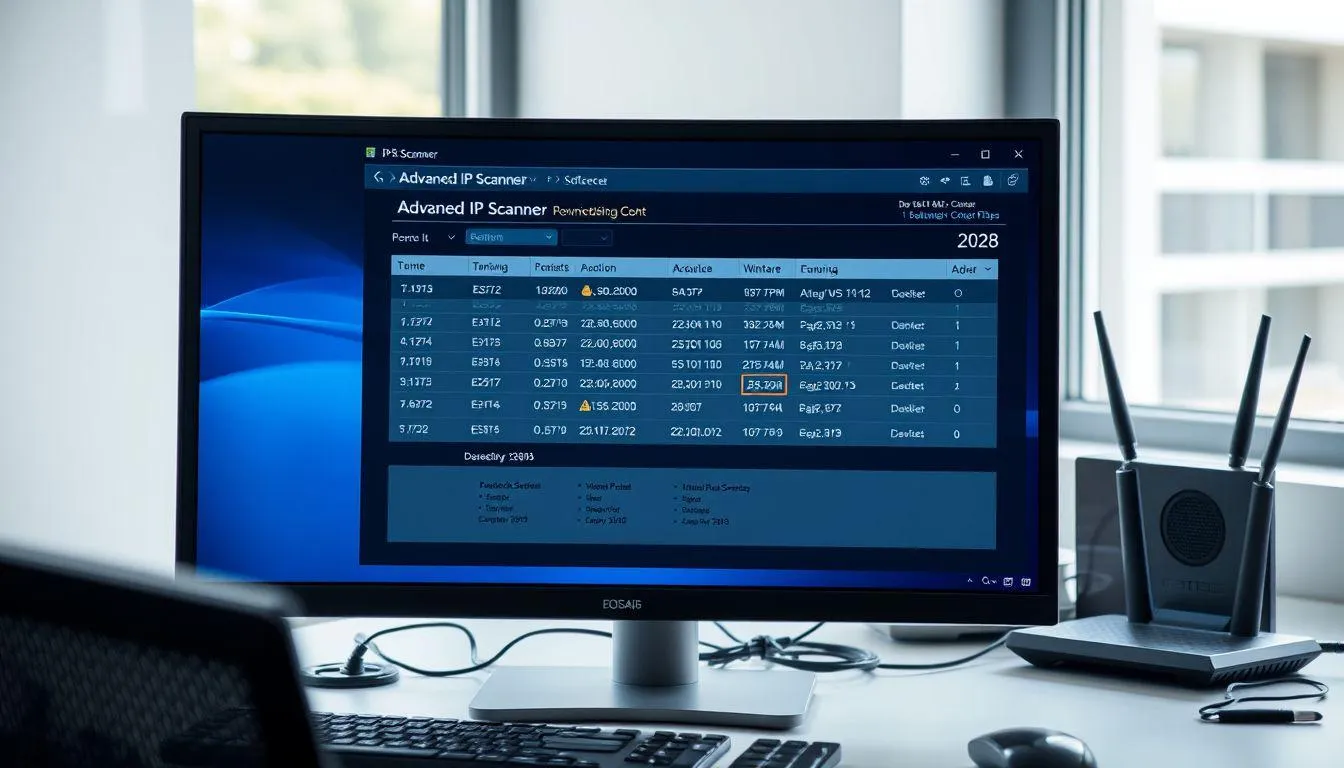
Selain metode CMD, pengguna komputer dapat memanfaatkan software khusus untuk pemantauan jaringan yang lebih detail. Advanced IP Scanner merupakan salah satu software populer yang dapat berjalan di sistem operasi Windows 7, 8, 10, dan 11.
Untuk menggunakan Advanced IP Scanner, kunjungi situs resmi advanced-ip-scanner.com untuk mengunduh dan menginstal software tersebut. Setelah instalasi selesai, buka program dan pastikan komputer Anda terhubung ke jaringan WiFi yang ingin diperiksa.
Di tampilan utama Advanced IP Scanner, klik tombol "Pindai" atau "Scan" untuk memulai proses pemindaian jaringan. Software akan secara otomatis mendeteksi semua perangkat yang terhubung dan menampilkan informasi detail seperti alamat IP, nama perangkat, MAC address, dan produsen perangkat.
Keunggulan menggunakan software ini adalah tampilan yang lebih terorganisir dan mudah dibaca dibandingkan hasil pemindaian melalui CMD. Anda juga dapat menyimpan hasil pemindaian untuk referensi di kemudian hari dan membandingkan perubahan perangkat yang terhubung dari waktu ke waktu.
6. Tips Meningkatkan Keamanan Jaringan WiFi
Setelah mengetahui cara mengecek WiFi siapa saja yang menggunakan, langkah selanjutnya adalah menerapkan praktik keamanan yang baik untuk melindungi jaringan Anda. Keamanan jaringan WiFi yang optimal memerlukan kombinasi beberapa strategi pencegahan.
Ganti password WiFi secara berkala, idealnya setiap 3-6 bulan sekali. Gunakan kombinasi huruf besar, huruf kecil, angka, dan simbol untuk membuat password yang kuat dan sulit ditebak. Hindari menggunakan informasi pribadi seperti tanggal lahir atau nama yang mudah ditebak.
Update firmware router secara rutin untuk menutup celah keamanan yang mungkin dieksploitasi oleh pihak tidak bertanggung jawab. Produsen router biasanya merilis pembaruan firmware untuk memperbaiki bug keamanan dan meningkatkan performa perangkat.
Nonaktifkan fitur WPS (WiFi Protected Setup) karena fitur ini rentan terhadap serangan brute-force. Meskipun WPS memudahkan koneksi perangkat baru, fitur ini dapat menjadi celah keamanan yang dimanfaatkan peretas untuk mengakses jaringan Anda.
Gunakan enkripsi WPA3 atau minimal WPA2 untuk melindungi jaringan WiFi. Hindari menggunakan enkripsi WEP yang sudah usang dan mudah diretas. Enkripsi yang kuat akan mempersulit upaya pembajakan jaringan WiFi Anda.
Sembunyikan SSID (nama jaringan WiFi) agar tidak terlihat oleh perangkat di sekitar. Meskipun bukan solusi sempurna, langkah ini dapat mengurangi kemungkinan orang lain mencoba mengakses jaringan Anda karena nama WiFi tidak muncul dalam daftar jaringan yang tersedia.
Matikan WiFi saat tidak digunakan, terutama jika Anda bepergian dalam waktu lama. Selain menghemat energi, langkah ini juga mencegah akses tidak sah ke jaringan saat Anda tidak berada di rumah atau kantor.
7. FAQ (Pertanyaan yang Sering Diajukan)
Bagaimana cara mengetahui alamat IP router saya?
Alamat IP router biasanya tertera pada stiker di bagian bawah atau belakang perangkat modem. Anda juga dapat menemukannya melalui pengaturan jaringan di komputer atau dengan mengetik "ipconfig" di Command Prompt Windows, lalu lihat pada bagian "Default Gateway".
Apakah aplikasi untuk mengecek pengguna WiFi aman digunakan?
Aplikasi resmi seperti Fing, NetCut, dan Network Analyzer aman digunakan selama diunduh dari sumber terpercaya seperti Google Play Store atau App Store. Pastikan untuk membaca ulasan pengguna dan memeriksa izin yang diminta aplikasi sebelum instalasi.
Berapa banyak perangkat yang ideal terhubung ke satu jaringan WiFi?
Jumlah ideal perangkat tergantung pada kecepatan internet dan spesifikasi router Anda. Untuk penggunaan rumahan dengan paket 30-50 Mbps, sebaiknya tidak lebih dari 5-10 perangkat aktif secara bersamaan agar koneksi tetap stabil dan optimal.
Apa yang harus dilakukan jika menemukan perangkat tidak dikenal di jaringan WiFi?
Segera ganti password WiFi Anda dengan kombinasi yang lebih kuat. Anda juga dapat memblokir perangkat tersebut melalui pengaturan router atau aplikasi pemantau jaringan. Pastikan untuk menggunakan enkripsi WPA2 atau WPA3 untuk keamanan lebih baik.
Apakah cara mengecek WiFi siapa saja yang menggunakan dapat dilakukan tanpa aplikasi?
Ya, Anda dapat mengecek pengguna WiFi tanpa aplikasi melalui pengaturan router dengan mengakses panel admin via browser atau menggunakan Command Prompt di komputer Windows. Kedua metode ini tidak memerlukan instalasi software tambahan.
Mengapa koneksi WiFi tetap lambat meskipun hanya sedikit perangkat yang terhubung?
Koneksi lambat bisa disebabkan oleh beberapa faktor selain jumlah perangkat, seperti jarak dari router, gangguan sinyal dari perangkat elektronik lain, firmware router yang perlu diperbarui, atau masalah dari penyedia layanan internet. Lakukan troubleshooting menyeluruh untuk mengidentifikasi penyebab pastinya.
Seberapa sering sebaiknya mengecek perangkat yang terhubung ke WiFi?
Disarankan untuk mengecek perangkat yang terhubung ke WiFi setidaknya seminggu sekali atau setiap kali Anda merasakan penurunan kecepatan internet yang signifikan. Pemeriksaan rutin membantu mendeteksi akses tidak sah sejak dini dan menjaga keamanan jaringan Anda.
(kpl/fds)



Advertisement
D Academy 8
-
Dangdut Academy Sederet Peserta Dangdut Academy 8 Tersenggol, Rekan Ikut Sedih