Liputan6.com
 Kapanlagi.com
 Bola.net
 Bola.com
 Merdeka.com
 Fimela.com
 Brilio.net


Cara Mengembalikan Lagu yang Tersembunyi di Spotify: Panduan Lengkap

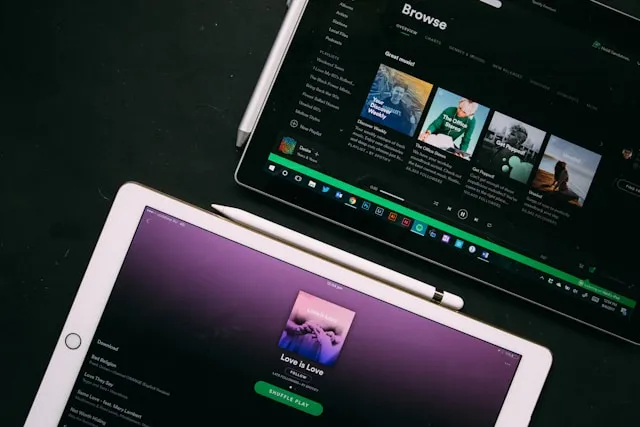
cara mengembalikan lagu yang tersembunyi di spotify (credit: unsplash.com)
Kapanlagi.com - Spotify merupakan salah satu layanan streaming musik terpopuler saat ini. Namun, terkadang pengguna mengalami masalah dimana lagu-lagu favorit mereka tiba-tiba menghilang atau tersembunyi. Jika Anda menghadapi situasi serupa, jangan khawatir! Artikel ini akan membahas secara detail cara mengembalikan lagu yang tersembunyi di Spotify beserta berbagai tips dan trik terkait.
Advertisement
1. Penyebab Lagu Tersembunyi di Spotify
Sebelum membahas cara mengembalikan lagu, penting untuk memahami mengapa lagu bisa tersembunyi di Spotify:
Masalah Lisensi
Terkadang lagu menjadi tidak tersedia karena masalah lisensi antara Spotify dan pemegang hak cipta. Hal ini bisa menyebabkan lagu tersembunyi sementara atau permanen.
Pembatasan Regional
Beberapa lagu mungkin tidak tersedia di negara atau wilayah tertentu karena pembatasan hak cipta regional.
Pembaruan Aplikasi
Update aplikasi Spotify terkadang dapat menyebabkan beberapa lagu tersembunyi secara tidak sengaja.
Pengaturan Pengguna
Pengguna mungkin tidak sengaja mengaktifkan pengaturan yang menyembunyikan lagu tertentu.
2. Cara Menampilkan Lagu Tersembunyi di Desktop
Untuk menampilkan lagu tersembunyi di aplikasi desktop Spotify, ikuti langkah-langkah berikut:
Buka Pengaturan Spotify
Klik ikon profil Anda di pojok kanan atas dan pilih "Settings".
Cari Opsi Tampilan
Scroll ke bawah hingga menemukan bagian "Display Options".
Aktifkan Tampilan Lagu Tidak Tersedia
Aktifkan toggle "Show unavailable songs in playlists".
Refresh Playlist
Kembali ke playlist Anda dan refresh halaman untuk melihat perubahan.
3. Cara Menampilkan Lagu Tersembunyi di Mobile
Untuk perangkat mobile, prosesnya sedikit berbeda:
Buka Pengaturan Aplikasi
Ketuk ikon roda gigi di halaman utama Spotify.
Cari Pengaturan Playback
Scroll ke bawah dan pilih "Playback".
Atur Tampilan Lagu
Nonaktifkan opsi "Hide Unplayable Songs".
Periksa Playlist
Kembali ke playlist dan periksa apakah lagu tersembunyi sudah muncul.
4. Memulihkan Playlist yang Terhapus
Jika seluruh playlist Anda hilang, berikut cara memulihkannya:
Akses Situs Web Spotify
Buka spotify.com dan login ke akun Anda.
Buka Pengaturan Akun
Klik profil Anda dan pilih "Account".
Cari Opsi Pemulihan
Scroll ke bawah dan cari "Recover playlists".
Pilih Playlist untuk Dipulihkan
Klik "RESTORE" di samping playlist yang ingin Anda pulihkan.
5. Cara Menyembunyikan Lagu di Spotify

Terkadang Anda mungkin ingin menyembunyikan lagu tertentu. Berikut caranya:
Buka Playlist
Pilih playlist yang berisi lagu yang ingin disembunyikan.
Cari Lagu
Temukan lagu yang ingin disembunyikan dalam playlist.
Akses Menu Lagu
Klik tiga titik di samping judul lagu untuk membuka menu.
Pilih Opsi Sembunyikan
Klik "Hide song" atau "Sembunyikan lagu" dari menu yang muncul.
6. Fitur Tersembunyi Spotify yang Berguna

Spotify memiliki beberapa fitur tersembunyi yang menarik untuk dieksplorasi:
Crossfade Lagu
Aktifkan transisi mulus antar lagu di pengaturan playback.
Equalizer Kustom
Sesuaikan equalizer untuk pengalaman mendengarkan optimal.
Lirik Sinkron
Nikmati lirik yang sinkron dengan lagu yang sedang diputar.
Collaborative Playlist
Buat playlist bersama teman-teman Anda.
Mode Privat
Dengarkan musik tanpa mempengaruhi rekomendasi Anda.
7. Tips Mengoptimalkan Penggunaan Spotify

Berikut beberapa tips untuk memaksimalkan pengalaman Anda di Spotify:
Gunakan Fitur Radio
Temukan musik baru dengan radio berbasis lagu atau artis.
Manfaatkan Playlist Curated
Jelajahi playlist yang dibuat khusus untuk berbagai suasana dan aktivitas.
Atur Kualitas Streaming
Sesuaikan kualitas audio dengan koneksi internet Anda.
Gunakan Shortcuts Keyboard
Pelajari shortcut keyboard untuk navigasi lebih cepat di desktop.
Aktifkan Audio Normalization
Hindari perubahan volume yang drastis antar lagu.
8. Troubleshooting Masalah Umum

Jika Anda masih mengalami masalah, coba solusi berikut:
Logout dan Login Kembali
Terkadang, masalah dapat teratasi dengan logout dan login ulang.
Periksa Koneksi Internet
Pastikan koneksi internet Anda stabil.
Update Aplikasi
Selalu gunakan versi terbaru aplikasi Spotify.
Clear Cache
Bersihkan cache aplikasi untuk mengatasi masalah teknis.
Hubungi Dukungan Spotify
Jika masalah berlanjut, hubungi tim dukungan Spotify.
9. FAQ Seputar Lagu Tersembunyi di Spotify
Apakah lagu yang disembunyikan akan hilang permanen?
Tidak, lagu yang disembunyikan dapat ditampilkan kembali kapan saja.
Bisakah saya menyembunyikan lagu di playlist yang dibuat orang lain?
Ya, Anda dapat menyembunyikan lagu di playlist publik tanpa mempengaruhi pengguna lain.
Apakah menyembunyikan lagu mempengaruhi rekomendasi Spotify?
Tidak, menyembunyikan lagu tidak mempengaruhi algoritma rekomendasi Spotify.
Berapa lama Spotify menyimpan playlist yang dihapus?
Spotify menyimpan playlist yang dihapus selama beberapa bulan, tapi tidak ada jangka waktu pasti.
Apakah fitur sembunyikan lagu tersedia di versi gratis Spotify?
Ya, fitur ini tersedia baik untuk pengguna gratis maupun premium.
10. Kesimpulan
Mengembalikan lagu yang tersembunyi di Spotify sebenarnya cukup mudah jika Anda mengetahui langkah-langkahnya. Dengan mengikuti panduan di atas, Anda dapat mengatasi masalah lagu tersembunyi dan mengoptimalkan penggunaan Spotify. Jangan lupa untuk selalu menjelajahi fitur-fitur baru yang ditawarkan Spotify untuk pengalaman mendengarkan musik yang lebih baik. Selamat menikmati koleksi musik Anda!
Temukan berbagai panduan cara bermanfaat lainnya di kapanlagi.com. Kalau bukan sekarang, KapanLagi?



(kpl/psp)



Advertisement
D Academy 8
-
Dangdut Academy Mila Nurwanti Sebut April Sebagai Pesaing Terberat di D'Academy