Liputan6.com
 Kapanlagi.com
 Bola.net
 Bola.com
 Merdeka.com
 Fimela.com
 Brilio.net


Cara Menggunakan 3uTools: Panduan Lengkap untuk Pengguna iPhone
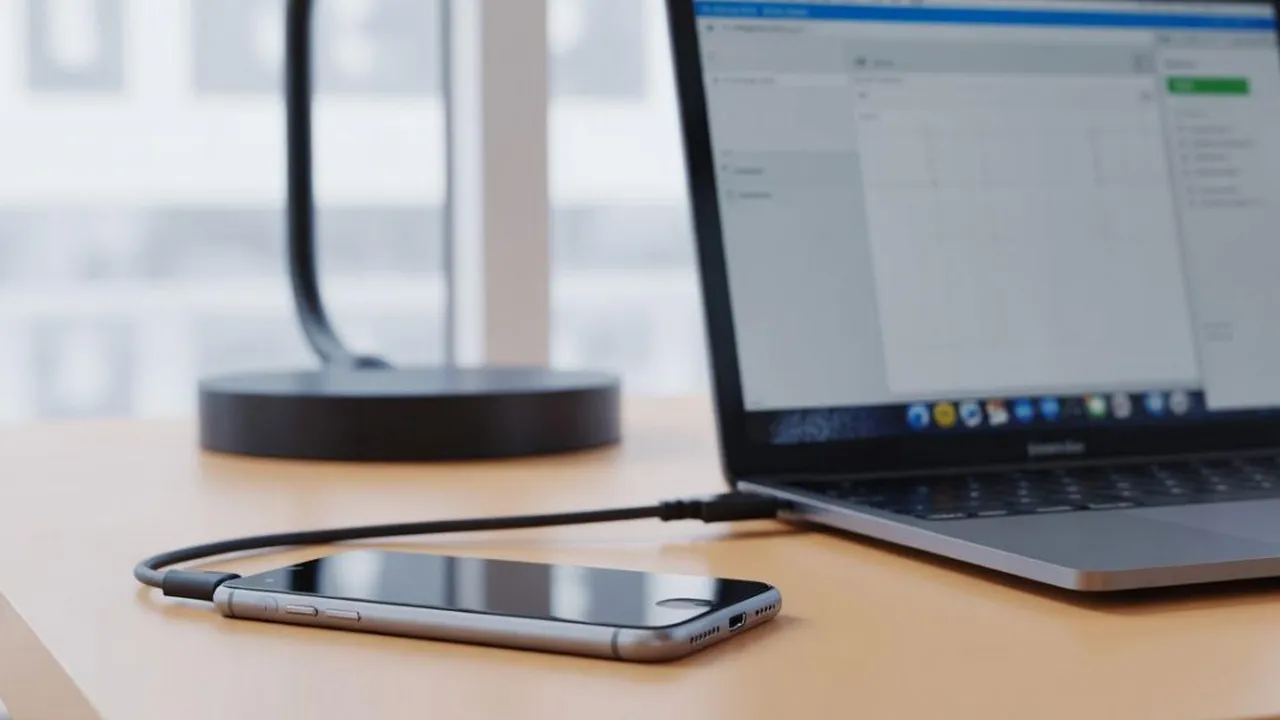
cara menggunakan 3utools
Kapanlagi.com - 3uTools merupakan aplikasi multifungsi yang dirancang khusus untuk perangkat iOS seperti iPhone, iPad, dan iPod Touch. Aplikasi ini menawarkan berbagai fitur lengkap mulai dari pengecekan keaslian komponen, manajemen data, hingga proses flashing dan jailbreak. Bagi pengguna iPhone, memahami cara menggunakan 3uTools sangat penting terutama saat ingin membeli perangkat bekas atau mengelola data secara efisien.
Aplikasi desktop yang tersedia untuk sistem operasi Windows ini menjadi alternatif iTunes dengan fitur yang lebih komprehensif. Dengan antarmuka yang user-friendly, 3uTools memudahkan pengguna untuk melakukan berbagai tugas teknis tanpa memerlukan keahlian khusus. Cara menggunakan 3uTools pun relatif sederhana dan dapat dipelajari oleh siapa saja.
Melansir dari situs resmi 3u.com, aplikasi ini telah digunakan oleh jutaan pengguna di seluruh dunia untuk berbagai keperluan manajemen perangkat iOS. Keunggulan utamanya terletak pada kemampuan membaca kode pabrik komponen iPhone sehingga dapat mendeteksi apakah perangkat masih original atau sudah mengalami penggantian komponen.
Advertisement
1. Apa Itu 3uTools dan Fungsinya

3uTools adalah perangkat lunak all-in-one yang dikembangkan khusus untuk membantu pengguna mengelola perangkat iOS mereka secara komprehensif. Aplikasi ini berfungsi sebagai alternatif iTunes dengan fitur yang jauh lebih lengkap dan mudah digunakan. Berbeda dengan aplikasi sejenis, 3uTools menyediakan berbagai tools dalam satu platform yang terintegrasi.
Fungsi utama 3uTools mencakup pengecekan keaslian komponen iPhone melalui pembacaan kode pabrik setiap spare part. Aplikasi ini juga dapat digunakan untuk backup dan restore data, manajemen file multimedia seperti foto dan video, serta instalasi dan penghapusan aplikasi secara massal. Fitur lainnya termasuk pembersihan cache, monitoring kesehatan baterai, dan akses ke informasi detail perangkat.
Salah satu keunggulan cara menggunakan 3uTools adalah kemampuannya melakukan flashing atau update iOS tanpa harus melalui iTunes. Pengguna dapat dengan mudah upgrade atau downgrade versi iOS sesuai kebutuhan. Aplikasi ini juga menyediakan toolbox dengan berbagai utilitas tambahan seperti ringtone maker, wallpaper downloader, dan aplikasi gratis yang dapat diunduh langsung.
Meskipun 3uTools bukan aplikasi resmi dari Apple, tingkat akurasinya dalam mendeteksi kondisi perangkat cukup tinggi. Berdasarkan pengalaman banyak pengguna dan teknisi iPhone, hasil verifikasi 3uTools memiliki akurasi sekitar 90 persen. Namun perlu diingat bahwa aplikasi ini sebaiknya digunakan sebagai salah satu acuan, bukan satu-satunya patokan dalam menilai kondisi iPhone.
2. Cara Download dan Install 3uTools di Komputer
Sebelum dapat menggunakan berbagai fitur 3uTools, langkah pertama yang harus dilakukan adalah mengunduh dan menginstal aplikasi ini di komputer atau laptop. Proses instalasi 3uTools tergolong mudah dan tidak memerlukan konfigurasi rumit.
- Kunjungi Situs Resmi - Buka browser dan akses situs resmi 3uTools di www.3u.com. Pastikan mengunduh dari sumber resmi untuk menghindari malware atau versi modifikasi yang tidak aman.
- Download Aplikasi - Klik tombol download yang tersedia di halaman utama. Aplikasi 3uTools saat ini hanya tersedia untuk sistem operasi Windows. Belum ada versi untuk MacOS, Linux, atau sistem operasi mobile seperti Android dan iOS.
- Jalankan File Installer - Setelah proses download selesai, buka file installer yang telah diunduh. Biasanya file berformat .exe dengan ukuran sekitar 100-150 MB.
- Ikuti Proses Instalasi - Klik "Next" atau "Install" dan ikuti instruksi yang muncul di layar. Proses instalasi akan berjalan otomatis dan memakan waktu beberapa menit tergantung spesifikasi komputer.
- Selesaikan Instalasi - Tunggu hingga proses instalasi selesai. Setelah muncul notifikasi instalasi berhasil, klik "Finish". Ikon 3uTools akan muncul di desktop dan aplikasi siap digunakan.
- Buka Aplikasi - Double-click ikon 3uTools di desktop untuk membuka aplikasi. Pada pembukaan pertama, aplikasi mungkin memerlukan waktu sedikit lebih lama untuk melakukan inisialisasi.
Pastikan komputer terhubung dengan internet saat menggunakan 3uTools karena beberapa fitur seperti View Verification Report memerlukan koneksi internet untuk mengakses database. Selain itu, disarankan untuk selalu menggunakan versi terbaru 3uTools agar mendapatkan fitur terlengkap dan kompatibilitas terbaik dengan berbagai model iPhone.
3. Cara Menggunakan 3uTools untuk Cek iPhone Original
Salah satu fungsi paling populer dari 3uTools adalah kemampuannya untuk mengecek keaslian komponen iPhone. Fitur ini sangat berguna bagi calon pembeli iPhone bekas untuk memastikan kondisi perangkat sebelum melakukan transaksi. Berikut cara menggunakan 3uTools untuk verifikasi keaslian iPhone.
- Persiapan Koneksi - Siapkan kabel lightning atau USB-C original untuk menghubungkan iPhone ke komputer. Penggunaan kabel original sangat disarankan agar proses scanning berjalan optimal dan data yang terbaca akurat.
- Hubungkan iPhone - Sambungkan iPhone ke komputer menggunakan kabel data. Pastikan iPhone dalam keadaan menyala dan tidak terkunci. Jika muncul notifikasi "Trust This Computer" di layar iPhone, tap "Trust" dan masukkan passcode jika diminta.
- Buka 3uTools - Jalankan aplikasi 3uTools di komputer. Tunggu beberapa saat hingga aplikasi mendeteksi dan mengenali perangkat iPhone yang terhubung. Informasi dasar perangkat akan muncul di layar utama.
- Lihat Informasi Device - Setelah iPhone terdeteksi, 3uTools akan menampilkan informasi lengkap seperti model, kapasitas storage, versi iOS, nomor seri, IMEI, dan kondisi baterai. Perhatikan setiap detail yang ditampilkan.
- Klik View Verification Report - Pada halaman utama, cari dan klik tombol "View Verification Report" atau "VVR". Jika muncul jendela Permission Reminder, pilih "Authorize to View" di iPhone. Pastikan komputer terhubung internet karena fitur ini memerlukan akses ke database online.
- Tunggu Proses Scanning - 3uTools akan melakukan scanning mendalam terhadap semua komponen iPhone. Proses ini memakan waktu beberapa menit tergantung kecepatan internet dan kondisi perangkat.
- Baca Hasil Verifikasi - Setelah scanning selesai, akan muncul pop-up 3uTools iDevice Verification Report yang menampilkan hasil pengecekan setiap komponen dengan kode warna berbeda.
Hasil verifikasi ditampilkan dengan sistem kode warna yang mudah dipahami. Status "Normal" dengan centang hijau menunjukkan komponen masih original dan belum pernah diganti. Status "may be assembled" atau "may be changed" dengan tanda silang merah mengindikasikan komponen tersebut sudah pernah diganti atau bukan bawaan pabrik. Sementara status "How to judge" dengan tanda tanya biru berarti pengguna harus menilai sendiri keaslian komponen tersebut.
Di bagian kiri bawah laporan, terdapat Testing Score yang menunjukkan persentase keaslian keseluruhan. Skor 100 persen berarti semua komponen masih original, sedangkan skor di bawah 80 persen mengindikasikan sudah banyak komponen yang diganti. Cara menggunakan 3uTools untuk pengecekan ini memberikan gambaran objektif tentang kondisi iPhone yang akan dibeli.
4. Cara Memindahkan File dari iPhone ke Komputer dengan 3uTools
Selain untuk verifikasi keaslian, cara menggunakan 3uTools juga mencakup manajemen file dan transfer data antara iPhone dan komputer. Fitur ini sangat membantu ketika ingin membackup foto, video, atau dokumen penting tanpa harus menggunakan iCloud atau iTunes.
Untuk memindahkan foto dan video, pertama-tama hubungkan iPhone ke komputer menggunakan kabel USB dan buka aplikasi 3uTools. Setelah perangkat terdeteksi, pilih menu "Photos" atau "Videos" di sidebar kiri aplikasi. Akan muncul daftar semua file multimedia yang tersimpan di iPhone. Pilih file yang ingin dipindahkan dengan mencentang kotak di samping file tersebut, atau gunakan opsi "Select All" untuk memilih semua file sekaligus.
Setelah memilih file yang diinginkan, klik tombol "Export" yang biasanya terletak di bagian atas jendela aplikasi. 3uTools akan meminta untuk menentukan lokasi folder tujuan di komputer. Pilih folder yang diinginkan, kemudian klik "OK" atau "Save". Proses transfer akan dimulai dan progress bar akan menunjukkan persentase penyelesaian. Tunggu hingga proses selesai dan jangan cabut kabel USB selama transfer berlangsung.
Untuk jenis file lainnya seperti musik, dokumen, atau aplikasi, prosesnya serupa. Pilih kategori file yang sesuai di menu sidebar, lalu gunakan fungsi export untuk memindahkan file ke komputer. 3uTools juga mendukung transfer file dalam jumlah besar sekaligus, sehingga sangat efisien untuk backup data secara menyeluruh. Kecepatan transfer bergantung pada ukuran file dan spesifikasi kabel USB yang digunakan.
5. Cara Flash iPhone Menggunakan 3uTools
Flashing iPhone adalah proses menginstal ulang atau memperbarui sistem operasi iOS pada perangkat. Cara menggunakan 3uTools untuk flash iPhone dapat membantu mengatasi berbagai masalah seperti bug sistem, performa lambat, atau ketika ingin upgrade atau downgrade versi iOS.
Sebelum melakukan flash, sangat penting untuk melakukan backup data terlebih dahulu karena proses ini berpotensi menghapus semua data di iPhone. Gunakan iTunes atau fitur backup di 3uTools untuk menyimpan data penting. Pastikan juga baterai iPhone minimal 50 persen atau lebih baik sambungkan ke charger selama proses flashing. Catat Apple ID dan password karena akan diperlukan setelah proses selesai.
Untuk memulai proses flash, buka 3uTools dan hubungkan iPhone ke komputer. Klik tab "Flash & JB" atau "Smart Flash" di menu atas aplikasi. Akan muncul beberapa opsi mode flashing seperti Easy Flash, iTunes Flash, atau Pro Flash. Untuk pengguna pemula, pilih mode "Easy Flash" karena lebih sederhana dan aman. Jika ingin mempertahankan data, centang opsi "Retain User's Data" atau "Don't erase user's data".
Selanjutnya, pilih firmware iOS yang ingin diinstal dari daftar yang tersedia. 3uTools akan menampilkan versi iOS yang kompatibel dengan model iPhone yang terhubung. Pilih versi yang diinginkan, kemudian klik tombol "Flash" atau "Download & Flash" jika firmware belum terunduh. Proses download firmware akan dimulai terlebih dahulu jika belum tersedia di komputer, dilanjutkan dengan proses flashing yang memakan waktu 10-15 menit.
Selama proses flashing berlangsung, jangan cabut kabel USB dan biarkan iPhone tetap terhubung. Layar iPhone mungkin akan menampilkan logo Apple atau progress bar. Setelah proses selesai, iPhone akan restart otomatis dan kembali ke pengaturan awal atau dengan data yang masih tersimpan tergantung opsi yang dipilih. Cara menggunakan 3uTools untuk flash ini lebih mudah dibandingkan menggunakan iTunes dan memberikan lebih banyak kontrol kepada pengguna.
6. Tips dan Trik Mengoptimalkan Penggunaan 3uTools
Untuk memaksimalkan manfaat dari 3uTools, ada beberapa tips dan trik yang perlu diketahui. Pertama, selalu gunakan versi terbaru 3uTools dengan melakukan update secara berkala. Versi terbaru biasanya memperbaiki bug, menambah fitur baru, dan meningkatkan kompatibilitas dengan model iPhone terbaru serta versi iOS terkini.
Manfaatkan fitur Toolbox yang tersedia di 3uTools untuk berbagai keperluan tambahan. Di dalam Toolbox terdapat utilitas seperti ringtone maker untuk membuat nada dering custom, icon manager untuk mengatur tampilan home screen, dan battery master untuk monitoring kesehatan baterai secara detail. Fitur-fitur ini sangat berguna untuk personalisasi dan optimasi iPhone tanpa perlu aplikasi tambahan.
Gunakan fitur "Data Migration" ketika ingin pindah ke iPhone baru. Fitur ini memudahkan transfer data dari iPhone lama ke iPhone baru tanpa harus melalui iCloud atau iTunes. Prosesnya lebih cepat dan tidak memerlukan koneksi internet. Cukup hubungkan kedua iPhone ke komputer secara bersamaan dan ikuti instruksi di 3uTools.
Untuk pengguna yang sering melakukan jailbreak, 3uTools menyediakan panduan dan tools yang diperlukan. Namun perlu diingat bahwa jailbreak dapat membatalkan garansi dan menimbulkan risiko keamanan. Lakukan jailbreak hanya jika benar-benar memahami konsekuensinya. Cara menggunakan 3uTools untuk jailbreak sebaiknya dipelajari dari tutorial resmi dan forum komunitas yang terpercaya.
Manfaatkan juga fitur "App Management" untuk mengelola aplikasi secara efisien. Dengan fitur ini, pengguna dapat melihat Apple Purchase ID dari setiap aplikasi, menghapus aplikasi secara massal, dan bahkan menginstal file IPA tanpa harus melalui App Store. Fitur ini sangat berguna untuk menghemat waktu dalam manajemen aplikasi.
7. FAQ (Frequently Asked Questions)
Apakah 3uTools gratis untuk digunakan?
Ya, 3uTools adalah aplikasi gratis yang dapat diunduh dan digunakan tanpa biaya apapun. Semua fitur utama tersedia secara gratis tanpa perlu berlangganan atau membeli versi premium. Pengguna hanya perlu mengunduh dari situs resmi dan dapat langsung menggunakan semua fungsinya.
Bisakah cara menggunakan 3uTools dilakukan lewat HP atau smartphone?
Tidak, saat ini 3uTools hanya tersedia untuk sistem operasi Windows dan belum ada versi untuk smartphone baik Android maupun iOS. Aplikasi ini juga belum tersedia untuk MacOS atau Linux. Untuk menggunakan 3uTools, pengguna harus memiliki komputer atau laptop dengan sistem operasi Windows.
Apakah hasil pengecekan 3uTools 100 persen akurat?
3uTools memiliki tingkat akurasi sekitar 90 persen berdasarkan pengalaman pengguna dan teknisi. Meskipun tidak 100 persen akurat, aplikasi ini cukup dapat diandalkan sebagai salah satu acuan untuk menilai kondisi iPhone. Sebaiknya kombinasikan dengan pengecekan fisik dan metode verifikasi lainnya untuk hasil yang lebih komprehensif.
Berapa lama waktu yang dibutuhkan untuk flash iPhone dengan 3uTools?
Proses flashing iPhone menggunakan 3uTools biasanya memakan waktu 10-15 menit setelah firmware selesai diunduh. Waktu yang dibutuhkan dapat bervariasi tergantung spesifikasi komputer, model iPhone, dan ukuran firmware iOS yang diinstal. Pastikan koneksi tetap stabil selama proses berlangsung.
Apakah menggunakan 3uTools dapat merusak iPhone?
Jika digunakan dengan benar sesuai instruksi, 3uTools aman dan tidak akan merusak iPhone. Namun, beberapa fitur seperti flashing dan jailbreak memiliki risiko jika tidak dilakukan dengan hati-hati. Selalu backup data sebelum melakukan operasi yang berisiko dan pastikan mengikuti panduan dengan teliti.
Bagaimana cara mengatasi jika iPhone tidak terdeteksi oleh 3uTools?
Jika iPhone tidak terdeteksi, coba beberapa solusi berikut: gunakan kabel USB original, coba port USB yang berbeda di komputer, restart iPhone dan komputer, pastikan iPhone tidak terkunci dan sudah di-trust, atau install ulang driver iTunes karena 3uTools memerlukan driver iTunes untuk mendeteksi perangkat iOS.
Apakah data akan hilang saat menggunakan 3uTools untuk pengecekan?
Tidak, proses pengecekan keaslian iPhone menggunakan fitur View Verification Report tidak akan menghapus atau mengubah data apapun di iPhone. Fitur ini hanya membaca informasi komponen tanpa melakukan modifikasi. Namun, untuk fitur flash atau restore, data dapat terhapus jika tidak memilih opsi "Retain User's Data".
(kpl/fds)



Advertisement
D Academy 8
-
Prestasi Selebritis Valen DA7 dan Mila DA7 Raih Dua Nominasi AMI Awards 2026

-
Dangdut Academy Selfi Yamma Ungkap Pernah Dibully Usai Pingsan di Panggung