Liputan6.com
 Kapanlagi.com
 Bola.net
 Bola.com
 Merdeka.com
 Fimela.com
 Brilio.net


Cara Menggunakan CMD: Panduan Lengkap untuk Pemula hingga Mahir
cara menggunakan cmd
Kapanlagi.com - Command Prompt atau CMD merupakan salah satu fitur pada sistem operasi Windows yang digunakan untuk menjalankan berbagai perintah berbasis teks. Melalui CMD, pengguna dapat melakukan banyak hal, mulai dari mengelola file, mengecek jaringan, hingga menjalankan program tertentu.
Bagi pemula, tampilan CMD yang hanya berupa teks mungkin terlihat cukup rumit dan membingungkan. Namun, dengan memahami perintah dasar, penggunaan CMD sebenarnya bisa menjadi lebih mudah dan efisien. Lalu, bagaimana cara menggunakan Command Prompt atau CMD dengan benar? Simak penjelasan lengkapnya dalam artikel berikut.
Advertisement
1. Mengenal Command Prompt sebagai Alat Kontrol Sistem Windows
Command Prompt atau CMD adalah aplikasi bawaan Windows yang memungkinkan pengguna berinteraksi langsung dengan sistem operasi melalui perintah teks. Berbeda dengan antarmuka grafis yang menggunakan klik dan menu visual, CMD memberikan kontrol lebih mendalam terhadap berbagai fungsi komputer melalui baris perintah.
Meskipun tampilan CMD terlihat sederhana dengan latar hitam dan teks putih, aplikasi ini menyimpan kekuatan luar biasa untuk mengelola file, memperbaiki sistem, mengkonfigurasi jaringan, hingga melakukan troubleshooting. Bagi pengguna yang ingin memiliki kendali penuh atas komputer mereka, memahami cara menggunakan CMD menjadi keterampilan yang sangat berharga.
Kemampuan CMD tidak terbatas pada pengguna tingkat lanjut saja. Dengan mempelajari perintah-perintah dasar, siapa pun dapat memanfaatkan CMD untuk mempercepat pekerjaan sehari-hari, mulai dari menyalin file dalam jumlah besar hingga memeriksa koneksi internet yang bermasalah.
2. Apa Itu CMD dan Mengapa Penting untuk Dipelajari
CMD merupakan singkatan dari Command Prompt, sebuah aplikasi Command Line Interpreter yang telah ada sejak era MS-DOS. Fungsi utamanya adalah menerjemahkan perintah teks yang dimasukkan pengguna menjadi tindakan yang dilakukan oleh sistem operasi Windows. Dengan CMD, pengguna dapat mengakses fitur-fitur sistem yang tidak selalu tersedia melalui antarmuka grafis biasa.
Aplikasi ini bekerja dengan menerima input berupa perintah spesifik yang kemudian dieksekusi oleh sistem. Setiap perintah memiliki sintaks tertentu yang harus diikuti agar dapat berfungsi dengan benar. Kesalahan dalam penulisan perintah dapat menyebabkan kegagalan eksekusi atau bahkan tindakan yang tidak diinginkan pada sistem.
Pentingnya mempelajari cara menggunakan CMD terletak pada efisiensi dan fleksibilitas yang ditawarkannya. Banyak tugas administratif yang memerlukan beberapa klik melalui GUI dapat diselesaikan hanya dengan satu baris perintah di CMD. Selain itu, CMD memungkinkan otomatisasi tugas melalui file batch, sehingga pekerjaan berulang dapat dilakukan secara otomatis tanpa intervensi manual.
Dalam konteks profesional, kemampuan menggunakan CMD menjadi nilai tambah bagi teknisi IT, administrator sistem, dan pengembang perangkat lunak. Bahkan untuk pengguna rumahan, pengetahuan dasar CMD dapat membantu mengatasi masalah komputer tanpa harus bergantung pada bantuan teknisi.
3. Cara Membuka dan Mengakses Command Prompt di Windows
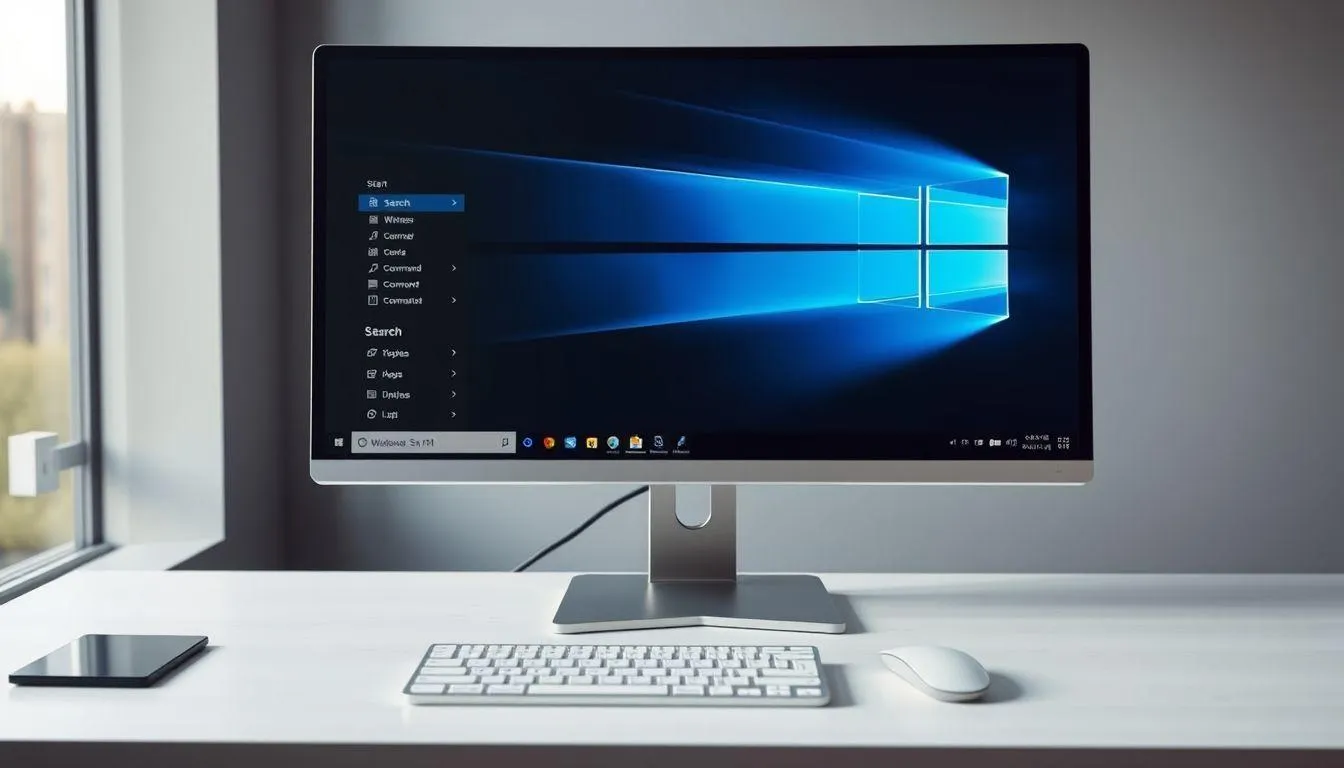
Sebelum dapat menggunakan CMD, langkah pertama adalah mengetahui berbagai cara untuk membuka aplikasi ini. Windows menyediakan beberapa metode akses yang dapat disesuaikan dengan preferensi pengguna. Memahami berbagai cara membuka CMD akan memudahkan akses cepat saat dibutuhkan.
Melalui Menu Start
Cara paling umum adalah melalui menu Start. Klik tombol Start atau tekan tombol Windows pada keyboard, kemudian ketik "cmd" atau "Command Prompt" di kolom pencarian. Setelah hasil pencarian muncul, klik kanan pada Command Prompt dan pilih "Run as administrator" jika memerlukan hak akses penuh untuk menjalankan perintah tertentu yang memodifikasi sistem.
Menggunakan Dialog Run
Metode tercepat adalah menggunakan dialog Run dengan menekan kombinasi tombol Windows + R secara bersamaan. Setelah jendela Run terbuka, ketik "cmd" lalu tekan Enter. Cara ini sangat efisien karena hanya memerlukan beberapa ketukan tombol tanpa harus menavigasi menu.
Dari File Explorer
Pengguna juga dapat membuka CMD langsung dari File Explorer. Buka folder mana pun, klik pada kolom alamat di bagian atas jendela, ketik "cmd", lalu tekan Enter. CMD akan terbuka dengan direktori aktif sesuai lokasi folder yang sedang dibuka, sehingga sangat praktis untuk bekerja dengan file di lokasi tertentu.
Melalui Task Manager
Cara alternatif lainnya adalah melalui Task Manager. Tekan Ctrl + Shift + Esc untuk membuka Task Manager, klik menu File, pilih "Run new task", ketik "cmd", dan centang opsi "Create this task with administrative privileges" jika diperlukan, kemudian klik OK.
4. Perintah Dasar CMD yang Wajib Dikuasai
Memahami perintah dasar adalah fondasi penting dalam mempelajari cara menggunakan CMD. Perintah-perintah ini mencakup navigasi direktori, manajemen file, dan operasi sistem dasar yang sering digunakan dalam aktivitas sehari-hari. Dengan menguasai perintah dasar, pengguna dapat mulai memanfaatkan kekuatan CMD secara efektif.
- DIR - Perintah ini menampilkan daftar semua file dan folder dalam direktori yang sedang aktif. Informasi yang ditampilkan mencakup nama file, ukuran, tanggal modifikasi, dan atribut file. Pengguna dapat menambahkan parameter seperti /p untuk menampilkan hasil per halaman atau /w untuk tampilan lebar.
- CD - Singkatan dari Change Directory, perintah ini digunakan untuk berpindah dari satu direktori ke direktori lain. Misalnya, "cd Documents" akan memindahkan direktori aktif ke folder Documents. Untuk kembali ke direktori induk, gunakan "cd..".
- MKDIR - Perintah ini berfungsi membuat direktori atau folder baru. Sintaksnya sederhana, cukup ketik "mkdir" diikuti nama folder yang ingin dibuat. Perintah ini sangat berguna untuk mengorganisir file secara cepat melalui command line.
- RMDIR - Kebalikan dari mkdir, perintah ini menghapus direktori kosong. Jika folder berisi file, pengguna perlu menambahkan parameter /s untuk menghapus folder beserta isinya, dan /q untuk mode quiet tanpa konfirmasi.
- COPY - Perintah copy digunakan untuk menyalin file dari satu lokasi ke lokasi lain. Sintaksnya adalah "copy [sumber] [tujuan]". Perintah ini lebih cepat dibandingkan menyalin melalui GUI, terutama untuk file dalam jumlah besar.
- MOVE - Berbeda dengan copy, perintah move memindahkan file dari lokasi asal ke lokasi tujuan tanpa meninggalkan salinan di lokasi asal. Perintah ini juga dapat digunakan untuk mengganti nama file atau folder.
- DEL - Perintah del menghapus satu atau lebih file. Perlu kehati-hatian saat menggunakan perintah ini karena file yang dihapus tidak akan masuk ke Recycle Bin. Untuk konfirmasi sebelum menghapus, tambahkan parameter /p.
- REN - Singkatan dari rename, perintah ini mengubah nama file atau direktori. Sintaksnya adalah "ren [nama_lama] [nama_baru]". Perintah ini praktis untuk mengganti nama banyak file sekaligus dengan menggunakan wildcard.
- TYPE - Perintah type menampilkan isi dari file teks langsung di jendela CMD. Ini berguna untuk melihat konten file konfigurasi atau log tanpa harus membuka aplikasi editor teks terpisah.
- CLS - Perintah cls membersihkan layar Command Prompt, menghapus semua teks yang ditampilkan sebelumnya. Ini membantu menjaga tampilan CMD tetap rapi, terutama setelah menjalankan banyak perintah.
5. Menggunakan CMD untuk Konfigurasi dan Troubleshooting Jaringan
Salah satu keunggulan CMD adalah kemampuannya dalam mengelola dan mendiagnosis masalah jaringan. Berbagai perintah jaringan tersedia untuk memeriksa konektivitas, mengkonfigurasi pengaturan IP, dan memantau aktivitas jaringan. Memahami cara menggunakan CMD untuk keperluan jaringan sangat penting bagi siapa pun yang bekerja dengan komputer yang terhubung ke internet atau jaringan lokal.
IPCONFIG - Perintah ipconfig menampilkan konfigurasi jaringan komputer, termasuk alamat IP, subnet mask, dan default gateway. Untuk informasi lebih lengkap, gunakan "ipconfig /all" yang juga menampilkan alamat MAC, server DNS, dan status DHCP. Perintah ini adalah langkah pertama dalam mendiagnosis masalah koneksi jaringan.
PING - Perintah ping menguji konektivitas jaringan dengan mengirimkan paket data ke alamat IP atau domain tertentu. Misalnya, "ping google.com" akan menunjukkan apakah komputer dapat menjangkau server Google dan berapa lama waktu responsnya. Hasil ping yang menunjukkan "Request timed out" mengindikasikan adanya masalah koneksi.
TRACERT - Perintah tracert melacak jalur yang dilalui paket data dari komputer ke tujuan tertentu. Ini membantu mengidentifikasi di mana tepatnya masalah terjadi dalam rute jaringan. Setiap hop atau lompatan dalam perjalanan data akan ditampilkan beserta waktu responsnya.
NETSTAT - Perintah netstat menampilkan statistik protokol dan koneksi jaringan yang sedang aktif. Dengan parameter "-an", pengguna dapat melihat semua koneksi dan port yang sedang listening. Ini berguna untuk memantau aktivitas jaringan dan mendeteksi koneksi yang mencurigakan.
NSLOOKUP - Perintah nslookup digunakan untuk memeriksa informasi DNS dan menerjemahkan nama domain menjadi alamat IP. Ini sangat membantu ketika mengalami masalah akses ke website tertentu, karena dapat mengidentifikasi apakah masalahnya terletak pada resolusi DNS.
6. Perintah CMD untuk Manajemen Sistem dan Perbaikan Error
CMD menyediakan berbagai perintah powerful untuk mengelola sistem dan memperbaiki masalah yang mungkin terjadi pada Windows. Perintah-perintah ini sering digunakan oleh teknisi untuk troubleshooting dan pemeliharaan sistem. Mengetahui cara menggunakan CMD untuk keperluan ini dapat menghemat waktu dan biaya perbaikan.
- CHKDSK - Perintah chkdsk memeriksa integritas hard disk dan memperbaiki error yang ditemukan, termasuk bad sector. Sintaks "chkdsk C: /f /r" akan memeriksa drive C, memperbaiki error, dan mencoba memulihkan data dari sektor yang rusak. Perintah ini memerlukan hak administrator dan biasanya meminta restart komputer.
- SFC - System File Checker (SFC) adalah perintah untuk memeriksa dan memperbaiki file sistem Windows yang rusak atau hilang. Perintah "sfc /scannow" akan memindai seluruh file sistem dan mengganti file yang bermasalah dengan versi yang benar dari cache Windows.
- DISM - Deployment Image Servicing and Management (DISM) digunakan untuk memperbaiki image Windows yang rusak. Perintah "DISM /Online /Cleanup-Image /RestoreHealth" sering digunakan sebelum menjalankan SFC untuk memastikan sumber perbaikan dalam kondisi baik.
- TASKLIST - Perintah tasklist menampilkan daftar semua proses yang sedang berjalan di komputer, mirip dengan Task Manager. Informasi yang ditampilkan mencakup nama proses, PID (Process ID), dan penggunaan memori.
- TASKKILL - Perintah taskkill menghentikan proses yang sedang berjalan. Sintaksnya adalah "taskkill /IM [nama_proses] /F" dimana /F memaksa proses untuk berhenti. Ini berguna ketika aplikasi mengalami freeze dan tidak dapat ditutup secara normal.
- SYSTEMINFO - Perintah systeminfo menampilkan informasi lengkap tentang sistem komputer, termasuk versi Windows, spesifikasi hardware, tanggal instalasi, dan konfigurasi jaringan. Informasi ini sangat berguna untuk dokumentasi sistem atau troubleshooting.
- POWERCFG - Perintah powercfg digunakan untuk mengatur dan memeriksa konfigurasi daya komputer. Perintah "powercfg /batteryreport" menghasilkan laporan lengkap tentang kondisi baterai laptop, termasuk kapasitas desain dan kapasitas saat ini.
7. FAQ: Pertanyaan Umum tentang Cara Menggunakan CMD
Apakah CMD aman digunakan untuk pengguna pemula?
CMD aman digunakan selama pengguna memahami perintah yang dijalankan dan tidak sembarangan menjalankan perintah yang tidak diketahui fungsinya. Beberapa perintah dapat mengubah atau menghapus data sistem, sehingga penting untuk selalu memverifikasi sintaks perintah sebelum menekan Enter. Untuk pembelajaran, disarankan mencoba perintah-perintah dasar terlebih dahulu dan menggunakan parameter help untuk memahami fungsi setiap perintah.
Bagaimana cara mengetahui fungsi lengkap dari suatu perintah CMD?
Untuk mengetahui fungsi lengkap dan parameter yang tersedia untuk suatu perintah, tambahkan "/?" setelah perintah tersebut. Misalnya, "ipconfig /?" akan menampilkan semua opsi dan parameter yang dapat digunakan dengan perintah ipconfig. Cara lain adalah menggunakan perintah "help" diikuti nama perintah, seperti "help copy" untuk melihat dokumentasi lengkap perintah copy.
Apakah perintah CMD sama di semua versi Windows?
Sebagian besar perintah CMD dasar tersedia di semua versi Windows modern, namun beberapa perintah tertentu mungkin hanya tersedia di versi Windows tertentu atau memerlukan update sistem. Perintah-perintah baru juga ditambahkan di versi Windows yang lebih baru, sementara beberapa perintah lama mungkin sudah deprecated. Untuk memastikan kompatibilitas, selalu periksa dokumentasi resmi Microsoft untuk versi Windows yang digunakan.
Bagaimana cara membuat file batch untuk mengotomatisasi perintah CMD?
File batch adalah file teks dengan ekstensi .bat yang berisi serangkaian perintah CMD yang akan dijalankan secara berurutan. Untuk membuatnya, buka Notepad, tulis perintah-perintah yang diinginkan (satu perintah per baris), kemudian simpan dengan ekstensi .bat. File batch sangat berguna untuk mengotomatisasi tugas berulang seperti backup data, pembersihan file temporary, atau konfigurasi sistem yang kompleks.
Apa perbedaan antara CMD dan PowerShell?
CMD adalah command line interpreter klasik yang sudah ada sejak era DOS, sementara PowerShell adalah shell yang lebih modern dan powerful yang dibangun di atas framework .NET. PowerShell mendukung scripting yang lebih kompleks, object-oriented programming, dan memiliki lebih banyak cmdlet untuk manajemen sistem. Meskipun PowerShell dapat menjalankan sebagian besar perintah CMD, keduanya memiliki sintaks dan kemampuan yang berbeda untuk tugas-tugas tertentu.
Bagaimana cara menjalankan CMD dengan hak administrator?
Untuk menjalankan CMD dengan hak administrator, klik kanan pada Command Prompt di menu Start dan pilih "Run as administrator". Alternatif lain adalah menekan Windows + X dan memilih "Command Prompt (Admin)" atau "Windows Terminal (Admin)" di Windows 11. Menjalankan CMD sebagai administrator diperlukan untuk perintah-perintah yang memodifikasi sistem, seperti chkdsk, sfc, atau perintah yang mengubah konfigurasi jaringan.
Apakah perintah yang dijalankan di CMD dapat dibatalkan?
Beberapa perintah CMD dapat dibatalkan dengan menekan Ctrl + C saat perintah sedang berjalan, terutama untuk perintah yang memerlukan waktu lama seperti ping berkelanjutan atau proses scanning. Namun, perintah yang sudah selesai dieksekusi seperti penghapusan file atau perubahan konfigurasi tidak dapat dibatalkan secara langsung. Oleh karena itu, sangat penting untuk berhati-hati dan memastikan perintah yang dijalankan sudah benar sebelum menekan Enter, terutama untuk perintah yang bersifat destruktif.
(kpl/fds)



Advertisement
D Academy 8
-
Dangdut Academy Sederet Peserta Dangdut Academy 8 Tersenggol, Rekan Ikut Sedih