Liputan6.com
 Kapanlagi.com
 Bola.net
 Bola.com
 Merdeka.com
 Fimela.com
 Brilio.net


Cara Menggunakan Layar Belah di HP Oppo: Panduan Lengkap Multitasking
cara menggunakan layar belah di hp oppo
Kapanlagi.com - Pernahkah Anda merasa kesulitan saat harus membalas pesan WhatsApp sambil menonton video YouTube? Atau mungkin ingin membaca resep masakan sambil mencatat daftar belanjaan di aplikasi lain? Fitur layar belah atau split screen di HP Oppo hadir sebagai solusi untuk kebutuhan multitasking seperti ini.
Cara menggunakan layar belah di HP Oppo sebenarnya sangat mudah dan tidak memerlukan aplikasi tambahan. Fitur bawaan ColorOS ini memungkinkan pengguna menjalankan dua aplikasi secara bersamaan dalam satu layar, sehingga tidak perlu lagi bolak-balik antar aplikasi yang membuang waktu dan mengganggu produktivitas.
Dengan menguasai cara menggunakan layar belah di HP Oppo, aktivitas sehari-hari menjadi lebih efisien. Anda dapat bekerja, belajar, atau sekadar berselancar di internet dengan lebih nyaman karena kedua aplikasi tetap aktif dan terlihat di layar secara bersamaan.
Advertisement
1. Apa Itu Fitur Layar Belah dan Manfaatnya
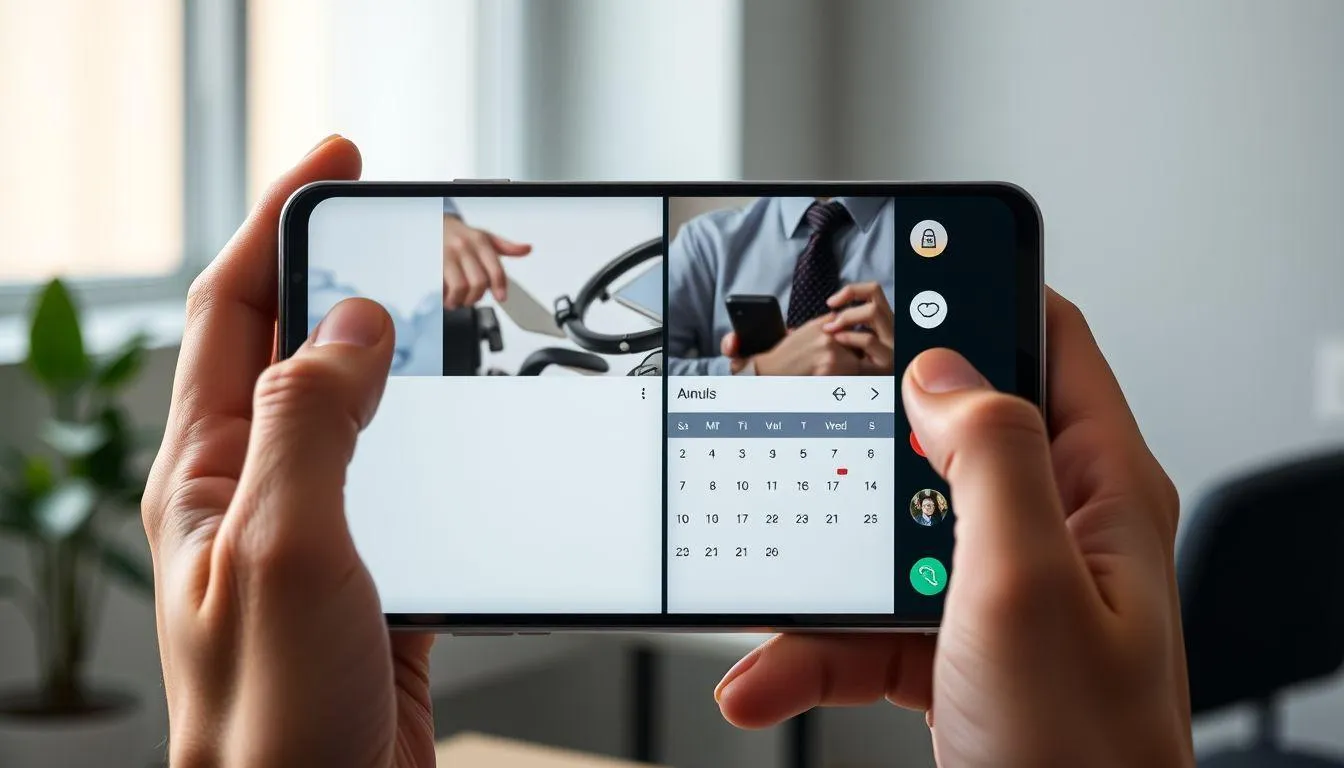
Fitur layar belah atau split screen adalah kemampuan smartphone untuk menampilkan dua aplikasi secara bersamaan dalam satu layar yang terbagi menjadi dua bagian. Teknologi ini telah diintegrasikan dengan baik dalam sistem operasi ColorOS milik Oppo, memungkinkan pengguna untuk memaksimalkan penggunaan layar smartphone mereka.
Manfaat utama dari fitur ini adalah peningkatan produktivitas yang signifikan. Pengguna dapat melakukan berbagai kombinasi aktivitas seperti membalas email sambil melihat kalender, membaca berita sambil mencari informasi di browser, atau membandingkan harga produk di dua aplikasi e-commerce berbeda tanpa harus beralih aplikasi berulang kali.
Fitur layar belah juga menciptakan alur kerja yang lebih mulus karena kedua aplikasi tetap aktif dan tidak perlu loading ulang setiap kali berpindah. Ini menghemat waktu dan mengurangi frustrasi, terutama bagi pengguna yang sering melakukan multitasking dalam pekerjaan atau aktivitas sehari-hari.
Selain itu, dengan ukuran layar HP Oppo modern yang cenderung besar, fitur split screen membantu memaksimalkan setiap inci layar dengan mengubahnya menjadi dua area kerja terpisah. Pengguna juga dapat dengan mudah membandingkan informasi dari dua sumber berbeda secara berdampingan, seperti dua dokumen atau dua halaman web.
2. Cara Mengaktifkan Layar Belah dengan Gestur Tiga Jari
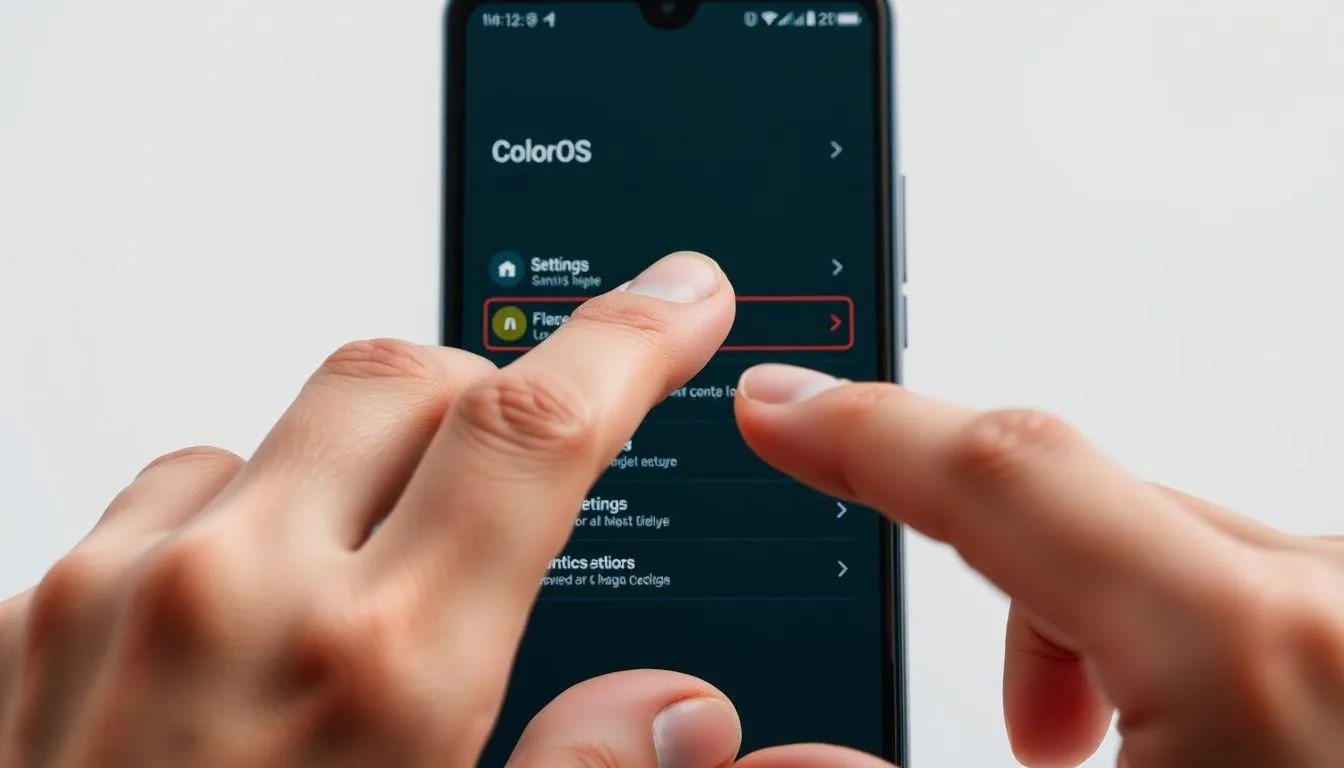
Metode paling populer dan tercepat untuk mengaktifkan layar belah di HP Oppo adalah menggunakan gestur tiga jari. Fitur khas ColorOS ini sangat praktis dan menjadi favorit banyak pengguna karena kemudahan aksesnya.
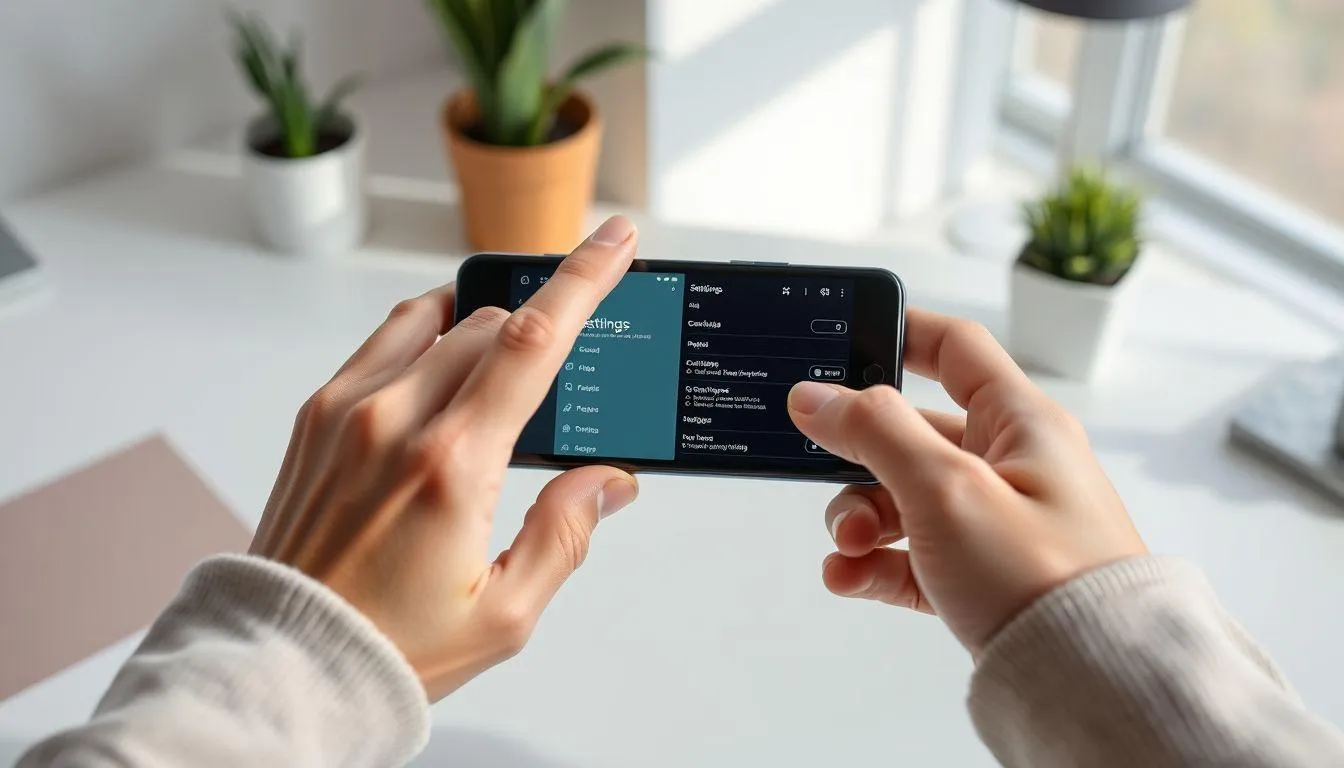
Langkah pertama adalah mengaktifkan fitur gestur ini melalui pengaturan. Buka menu Pengaturan atau Settings di HP Oppo Anda, kemudian gulir ke bawah dan pilih Pengaturan Tambahan atau Additional Settings. Selanjutnya, cari dan pilih opsi Layar Belah atau Split Screen.
Di dalam menu tersebut, pastikan opsi Geser ke atas dengan 3 jari untuk masuk ke mode Layar Belah atau Swipe up with 3 fingers to enter split-screen mode dalam posisi aktif atau ON. Setelah fitur ini diaktifkan, Anda sudah siap menggunakan gestur tiga jari kapan saja.
Untuk mulai menggunakan layar belah, buka aplikasi pertama yang ingin digunakan, misalnya YouTube. Saat aplikasi tersebut terbuka, letakkan tiga jari di layar dan geser ke atas secara bersamaan. Aplikasi pertama akan mengecil ke bagian atas layar, sementara bagian bawah menampilkan daftar aplikasi terbaru atau laci aplikasi.
Dari daftar yang muncul di bagian bawah, ketuk aplikasi kedua yang ingin dibuka, misalnya WhatsApp. Kedua aplikasi kini akan tampil di layar secara berdampingan, dan Anda dapat menggunakan keduanya secara bersamaan dengan mudah.
3. Cara Mengaktifkan Layar Belah Melalui Tombol Recent Apps
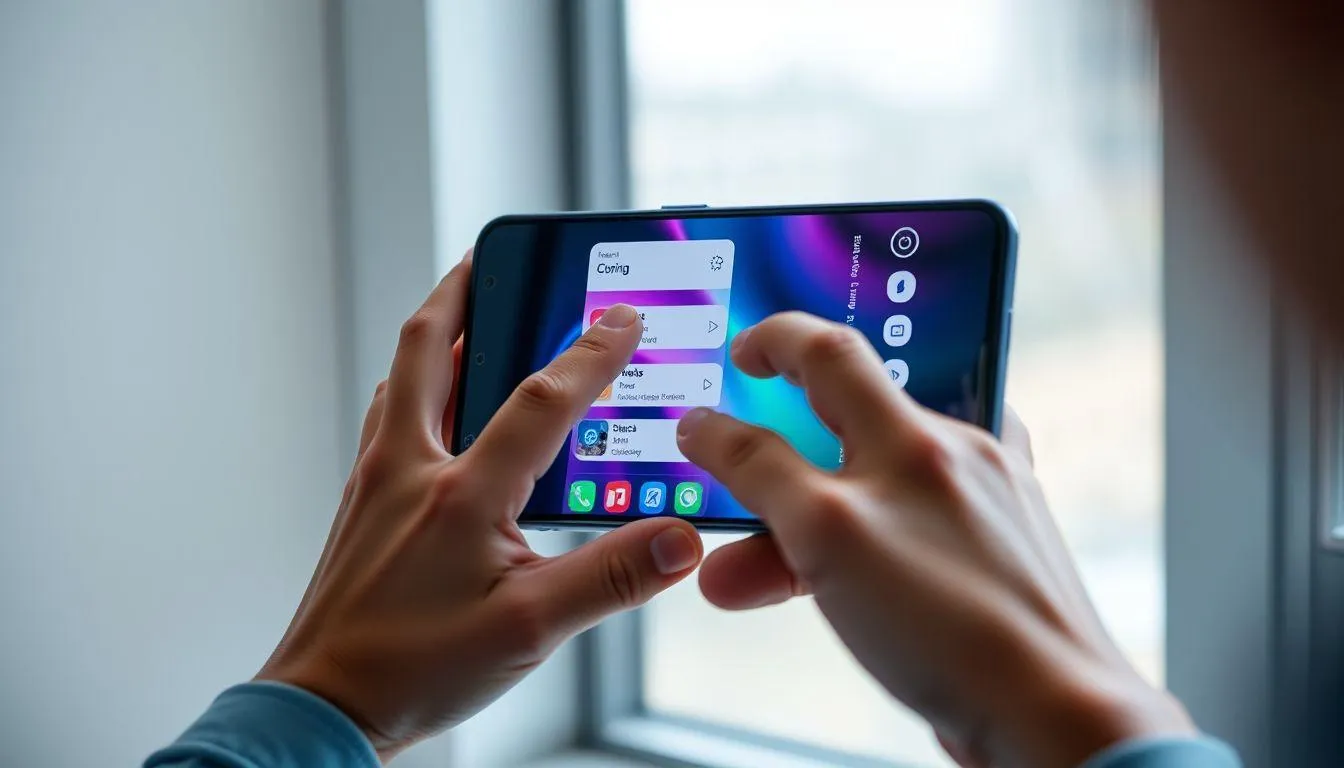
Selain gestur tiga jari, cara menggunakan layar belah di HP Oppo juga dapat dilakukan melalui tombol aplikasi terbaru atau Recent Apps. Metode ini merupakan cara umum yang berfungsi di banyak perangkat Android, termasuk semua model Oppo.
Pertama, buka aplikasi yang ingin Anda gunakan sebagai aplikasi pertama di layar belah. Setelah aplikasi terbuka, tekan tombol Multitasking yang biasanya berupa ikon persegi atau tiga garis vertikal di navigasi bawah layar. Jika menggunakan navigasi gestur, geser layar dari bagian bawah ke atas dan tahan sebentar hingga semua aplikasi yang sedang terbuka muncul.
Di atas kartu aplikasi pertama yang ingin dibelah, cari ikon layar belah yang biasanya berupa dua persegi panjang bertumpuk atau ikon titik tiga vertikal. Ketuk ikon tersebut, lalu pilih opsi Layar Belah atau Split Screen. Aplikasi pertama akan otomatis pindah ke bagian atas layar.
Selanjutnya, dari daftar aplikasi terbaru atau laci aplikasi yang muncul di bagian bawah layar, pilih aplikasi kedua yang ingin dibuka. Kedua aplikasi akan langsung tampil di layar secara berdampingan, siap untuk digunakan secara bersamaan.
Metode ini sangat berguna bagi pengguna yang lebih terbiasa dengan navigasi tombol tradisional atau bagi mereka yang ingin memiliki kontrol lebih dalam memilih aplikasi yang akan digunakan dalam mode split screen.
4. Cara Mengatur dan Menyesuaikan Layar Belah
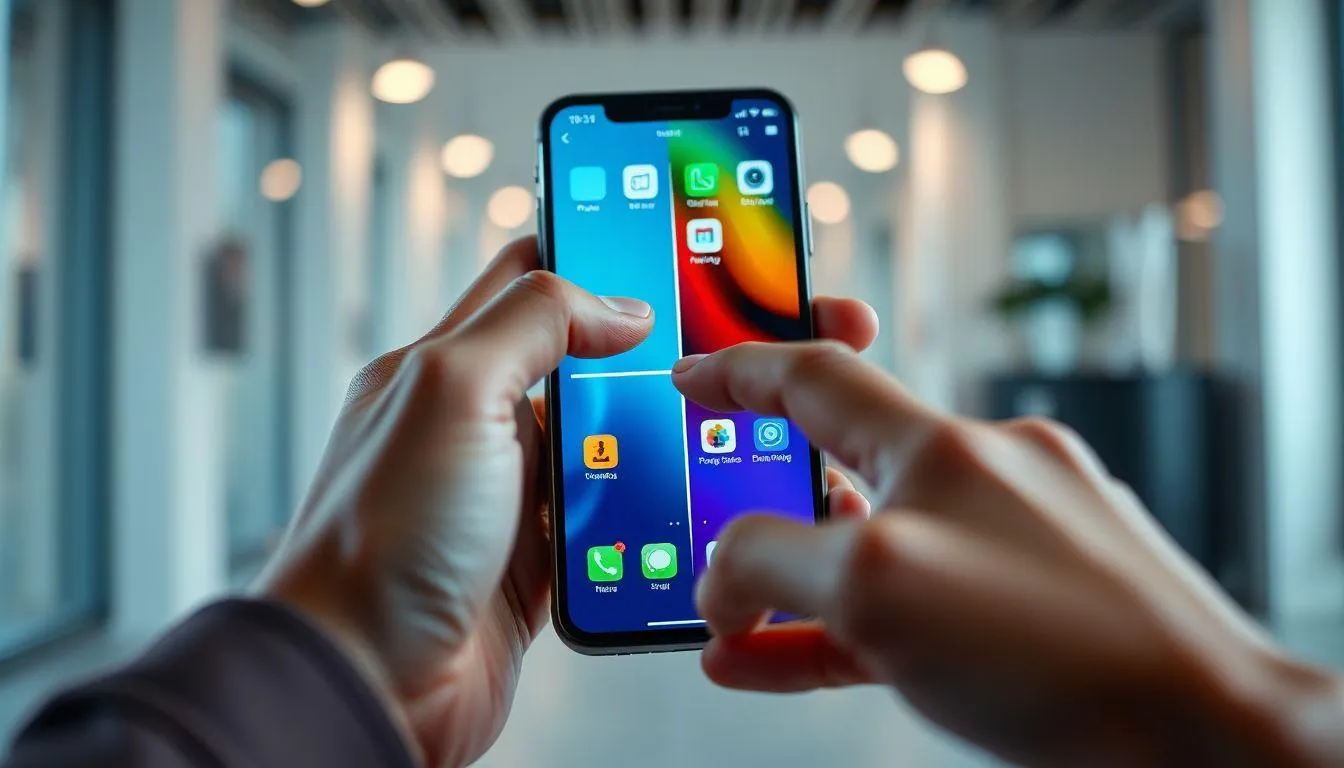
Setelah berhasil mengaktifkan layar belah, Anda dapat menyesuaikan tampilan sesuai kebutuhan. Salah satu fitur penting adalah kemampuan untuk mengatur ukuran masing-masing aplikasi di layar belah agar lebih nyaman digunakan.
Untuk menyesuaikan ukuran layar aplikasi, ketuk dan seret garis pembatas yang berada di tengah layar ke atas atau ke bawah. Anda dapat mengubah rasio ukuran kedua aplikasi sesuai kebutuhan, misalnya membuat aplikasi video lebih besar sementara aplikasi chat lebih kecil, atau sebaliknya.
Jika ingin menukar posisi aplikasi, misalnya aplikasi yang berada di atas ingin dipindahkan ke bawah, ketuk ikon garis pembatas di tengah layar. Biasanya akan muncul ikon panah dua arah atau tombol Swap Side yang dapat digunakan untuk menukar posisi kedua aplikasi dengan cepat.
Untuk keluar dari mode layar belah, ketuk dan seret garis pembatas di tengah layar sepenuhnya ke atas atau ke bawah hingga salah satu aplikasi menghilang. Aplikasi yang tersisa akan otomatis memenuhi seluruh layar dan kembali ke mode tampilan normal.
Mode layar belah seringkali lebih nyaman digunakan dalam orientasi horizontal atau landscape, terutama jika Anda ingin lebih banyak ruang tampilan untuk kedua aplikasi. Putar HP Anda ke posisi horizontal untuk mendapatkan pengalaman multitasking yang lebih optimal.
5. Tips Memaksimalkan Penggunaan Layar Belah
Agar pengalaman menggunakan layar belah di HP Oppo semakin optimal, ada beberapa tips penting yang perlu diperhatikan. Pertama, tidak semua aplikasi mendukung mode split screen, jadi pastikan aplikasi yang ingin digunakan kompatibel dengan fitur ini.
Aplikasi yang tidak kompatibel biasanya akan menampilkan pesan bahwa mereka tidak dapat digunakan dalam mode layar belah. Sebagian besar aplikasi bawaan Oppo dan aplikasi populer seperti WhatsApp, YouTube, Chrome, dan aplikasi media sosial umumnya mendukung fitur ini dengan baik.
Perhatikan juga kinerja HP Anda saat menggunakan layar belah. Menjalankan dua aplikasi sekaligus membutuhkan lebih banyak RAM dan CPU, yang berpotensi membuat HP sedikit lebih lambat atau baterai lebih cepat habis. Untuk pengalaman multitasking yang mulus, disarankan HP memiliki RAM minimal 4GB.
Kelola aplikasi di latar belakang dengan baik untuk menjaga performa HP tetap optimal. Tutup aplikasi yang tidak diperlukan agar sumber daya sistem dapat difokuskan pada dua aplikasi yang sedang digunakan dalam mode split screen.
Pilih kombinasi aplikasi yang tepat sesuai kebutuhan. Misalnya, gunakan aplikasi video di bagian atas dengan ukuran lebih besar, sementara aplikasi chat atau catatan di bagian bawah dengan ukuran lebih kecil. Sesuaikan posisi dan ukuran aplikasi agar aktivitas multitasking menjadi lebih efisien dan nyaman.
6. Mengatasi Masalah Layar Belah yang Tidak Berfungsi
Terkadang pengguna mengalami masalah di mana fitur layar belah tidak berfungsi sebagaimana mestinya. Ada beberapa penyebab umum dan solusi yang dapat dicoba untuk mengatasi masalah ini.
Penyebab pertama adalah kurangnya dukungan aplikasi. Beberapa aplikasi memang tidak kompatibel dengan fitur split screen atau tidak mendukung tampilan ganda. Jika aplikasi tertentu tidak dapat dibuka dalam mode layar belah, coba gunakan aplikasi lain yang lebih kompatibel.
Masalah juga bisa disebabkan oleh versi perangkat lunak yang tidak terbaru. Pastikan HP Oppo Anda sudah diperbarui dengan versi ColorOS terbaru. Buka menu Pengaturan, pilih Tentang Perangkat atau About Phone, lalu periksa pembaruan sistem yang tersedia.
Jika HP memiliki keterbatasan RAM, fitur split screen mungkin tidak dapat berjalan dengan lancar karena membutuhkan sumber daya yang cukup besar. Pastikan RAM yang tersedia cukup dengan menutup aplikasi latar belakang yang tidak diperlukan atau menggunakan fitur pembersihan memori.
Pengaturan sistem yang salah juga dapat menyebabkan fitur split screen tidak berfungsi. Periksa kembali pengaturan layar belah di menu Pengaturan Tambahan dan pastikan fitur gestur tiga jari atau opsi split screen lainnya sudah diaktifkan dengan benar.
Jika semua langkah di atas tidak berhasil, coba restart HP Oppo Anda untuk memperbarui sistem dan mengatasi masalah teknis yang mungkin terjadi. Restart sederhana seringkali dapat menyelesaikan berbagai masalah performa pada smartphone.
7. FAQ (Pertanyaan yang Sering Diajukan)
Apakah semua HP Oppo mendukung fitur layar belah?
Sebagian besar HP Oppo yang menggunakan ColorOS versi 5.0 ke atas sudah mendukung fitur layar belah atau split screen. Untuk memastikan, periksa versi ColorOS di menu Pengaturan dan cari opsi Layar Belah di Pengaturan Tambahan. Jika opsi tersebut tersedia, berarti HP Anda mendukung fitur ini.
Bagaimana cara mengaktifkan gestur tiga jari untuk layar belah?
Buka menu Pengaturan, pilih Pengaturan Tambahan, lalu pilih Layar Belah. Di sana, aktifkan opsi "Geser ke atas dengan 3 jari untuk masuk ke mode Layar Belah". Setelah diaktifkan, Anda dapat menggunakan gestur tiga jari kapan saja untuk membagi layar dengan cepat.
Apakah semua aplikasi bisa digunakan dalam mode split screen?
Tidak semua aplikasi mendukung mode split screen. Beberapa aplikasi, terutama game atau aplikasi streaming tertentu, mungkin tidak kompatibel dengan fitur layar belah. Aplikasi yang tidak mendukung akan menampilkan pesan bahwa mereka tidak dapat digunakan dalam mode ini.
Apakah menggunakan layar belah membuat baterai cepat habis?
Menjalankan dua aplikasi sekaligus memang membutuhkan lebih banyak daya dan dapat membuat baterai lebih cepat habis dibandingkan menggunakan satu aplikasi saja. Namun, dampaknya tidak terlalu signifikan pada HP dengan kapasitas baterai yang besar dan manajemen daya yang baik.
Bagaimana cara keluar dari mode layar belah?
Untuk keluar dari mode layar belah, ketuk dan seret garis pembatas di tengah layar sepenuhnya ke atas atau ke bawah hingga salah satu aplikasi menghilang. Aplikasi yang tersisa akan otomatis memenuhi seluruh layar dan kembali ke tampilan normal.
Bisakah mengatur ukuran masing-masing aplikasi di layar belah?
Ya, Anda dapat menyesuaikan ukuran masing-masing aplikasi dengan menggeser garis pembatas di tengah layar ke atas atau ke bawah. Ini memungkinkan Anda mengatur rasio ukuran kedua aplikasi sesuai kebutuhan, misalnya membuat satu aplikasi lebih besar dari yang lain.
Apakah ada cara lain selain gestur tiga jari untuk mengaktifkan layar belah?
Ya, selain gestur tiga jari, Anda dapat mengaktifkan layar belah melalui tombol Recent Apps dengan menekan ikon split screen di atas kartu aplikasi. Beberapa model Oppo juga dilengkapi Smart Sidebar yang memungkinkan aktivasi split screen dengan menyeret aplikasi dari sidebar ke layar.
(kpl/fed)



Advertisement
D Academy 8
-
Dangdut Academy Hasil Top 26 Dangdut Academy 8: Kadhafy Bangkalan Tersenggol

-
Dangdut Academy Lesti Kejora Rawat Karier Sejak Kecil, Ungkap Kunci Bertahan

-
Selebritis Pacaran Zahra DA7 dan Eby Rizta Bawakan Ulang 'Saat Bahagia' Versi Dangdut